Come utilizzare il backup della cartella PC di OneDrive
OneDrive è il servizio di archiviazione file sul cloud di Microsoft. L’utilizzo di OneDrive per il backup è uno dei casi d’uso più diffusi di OneDrive. Come si usa OneDrive per sincronizzare le cartelle su più dispositivi? È possibile eseguire il backup di qualsiasi cartella sul computer? Questo post del blog spiega come eseguire il backup di una cartella e come utilizzare OneDrive per il backup su un personal computer (PC).

Come utilizzare OneDrive su PC
Vediamo passo passo come eseguire il backup di una cartella utilizzando OneDrive.
Aprire il client di sincronizzazione OneDrive. Eseguire il collegamento OneDrive nel menu Start di Windows o eseguire direttamente il file eseguibile. La ubicazione del file eseguibile è in
C:Usersuser_nameAppDataLocalMicrosoftOneDriveOneDrive.exe
Potrebbero essere necessarie le autorizzazioni di amministratore. In questo caso, fai clic con il pulsante destro del mouse sul file eseguibile di OneDrive o sul collegamento a questo file e, nel menu contestuale, fai clic su Esegui come amministratore.
L’applicazione client OneDrive è preinstallata su Windows 10. Se il client OneDrive non è installato, scaricare il programma di installazione dal sito Web Microsoft e installare il client:
https://www.microsoft.com/en-us/microsoft-365/onedrive/download/
L’installazione dell’applicazione OneDrive è semplice. Esegui il file exe del file dell’installatore e segui le istruzioni.
Una volta aperto il client desktop OneDrive, inserisci l’indirizzo e-mail del tuo account Microsoft, quindi fai clic su Accedi. Se non hai un account Microsoft, fai clic sul pulsante Crea account . Ricorda che se utilizzi un account gratuito, puoi utilizzare 5 GB di storage su OneDrive. I piani di abbonamento a pagamento consentono di utilizzare 1 TB di storage sul cloud e altro ancora.
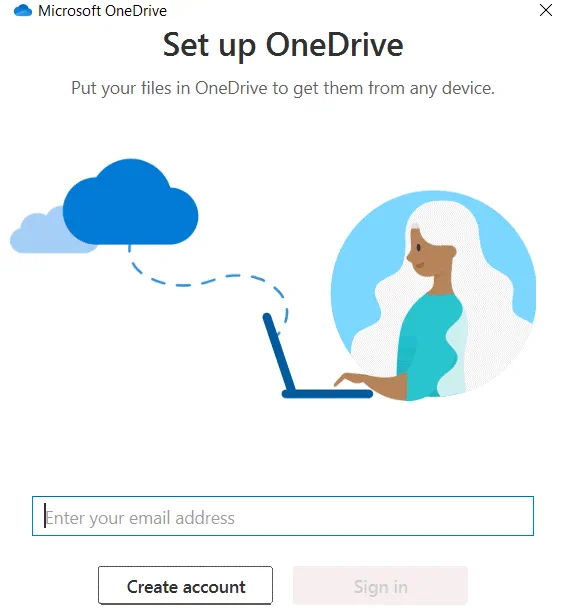
Dopo aver inserito l’indirizzo e-mail, inserisci la password del tuo account Microsoft (account Office 365) e fai clic su Accedi. Se hai inserito un indirizzo e-mail non valido, clicca su Accedi con un altro account.

Una volta autenticato, seleziona una cartella OneDrive. Nel nostro esempio, selezioniamo “D:OneDrive – NAKIVO” come cartella OneDrive. È possibile copiare i file in questa cartella se si utilizza OneDrive per il backup e utilizzare questa cartella come cartella di backup. Fare clic su Modificare l’ubicazione per definire l’ubicazione della cartella OneDrive, quindi fare clic su Avanti quando si è pronti a continuare.

Nella schermata avanti, seleziona ciò che desideri scaricare dal tuo storage sul cloud alla cartella OneDrive sul disco locale selezionato in precedenza. Seleziona la casella di controllo per sincronizzare tutti i file e le cartelle nella cartella OneDrive oppure seleziona le caselle di controllo delle cartelle personalizzate che desideri sincronizzare. Nella parte inferiore della finestra puoi vedere quanto spazio su disco è rimasto sull’unità locale alla cui ubicazione appartiene la cartella OneDrive. Fai clic su Avanti per continuare dopo aver selezionato le cartelle.

Sei pronto! Se vedi questa finestra, significa che sei pronto per utilizzare il client desktop OneDrive. Fai clic su Apri la cartella OneDrive e potrai utilizzarla come cartella di backup.

Panoramica del client OneDrive
Scopriamo come utilizzare OneDrive su PC e quali impostazioni modificare.
Per accedere alle impostazioni di OneDrive, fai clic sull’icona OneDrive nella barra delle applicazioni (nell’area di notifica della barra delle applicazioni). Potrebbe essere necessario fare clic sull’icona ^ per visualizzare le icone nascoste nella barra delle applicazioni.
Nel menu contestuale, clicca su Impostazioni.

La finestra delle impostazioni di OneDrive contiene cinque schede: Impostazioni, Account, Reti, Ufficio e Informazioni. Esploreremo le schede Impostazioni, Account, e Backup poiché è necessario configurare alcune impostazioni in queste schede per impostare una cartella di backup.
Nella scheda Impostazioni è possibile selezionare le caselle di controllo per abilitare le impostazioni appropriate:
- Avvia OneDrive automaticamente quando accedo a Windows
- Metti automaticamente in pausa la sincronizzazione quando questo dispositivo è connesso a una rete a consumo
- Avvisami quando la sincronizzazione viene messa automaticamente in pausa

La scheda Account Account contiene informazioni sull’utilizzo dello storage per il tuo account e ti consente di aggiungere un altro account nel client desktop OneDrive. È possibile gestire lo storage, scollegare questo PC (scollegare l’account da questo PC per spostare la cartella OneDrive in un’altra ubicazione, ad esempio), scegliere le cartelle da sincronizzare e interrompere la sincronizzazione nella scheda Account .

Selezionare le cartelle da sincronizzare
Fare clic su Scegliere le cartelle per configurare le cartelle da sincronizzare nella scheda Account e selezionare/deselezionare le cartelle necessarie. Solo le cartelle selezionate vengono sincronizzate. Premere OK per salvare la configurazione.

Selezione di una cartella di backup
È possibile selezionare le cartelle di backup utilizzando la funzione nativa del client desktop OneDrive. Aprire la scheda Backup e fare clic su Gestione backup.

Si apre la finestra Gestisci backup cartella . È possibile selezionare solo tre cartelle standard di Windows per il backup: Desktop, Documenti e Immagini (ubicazioni di salvataggio predefinite in Windows). Purtroppo, non è possibile selezionare una cartella personalizzata da utilizzare come cartella di backup. Le procedure consigliate sconsigliano di archiviare file importanti sul disco C, e tutte e tre le cartelle suggerite hanno la loro ubicazione sul disco C. Di conseguenza, l’utilizzo della funzione di backup delle cartelle dell’applicazione desktop OneDrive potrebbe non avere senso se non si archiviano file nelle cartelle Desktop, Documenti e Immagini. In questo caso, è necessario decidere come eseguire manualmente il backup di una cartella e implementare la configurazione appropriata. Leggi questo post sul blog per scoprire come OneDrive può essere utilizzato per il backup di file e cartelle personalizzati nella cartella OneDrive sincronizzata con lo storage sul cloud.
Se non desideri eseguire il backup delle cartelle (Desktop, Documenti e Immagini), deseleziona tutte queste cartelle. Le cartelle selezionate vengono sottoposte a backup su OneDrive. Tieni presente che se utilizzi il client OneDrive Desktop su più computer Windows, la configurazione del desktop Windows può essere trasferita da un computer all’altro ed essere la stessa su tutti questi computer.
Se decidi di eseguire il backup delle cartelle Desktop, Documenti o Immagini, selezionale e fai clic su Avvia il backup. Il backup della cartella OneDrive sul PC è ora impostato.

Una volta terminato il processo di backup, sotto il nome della cartella corrispondente viene visualizzato lo stato “File sottoposti a backup“. Fare clic su Interrompi backup se non si desidera più utilizzare la cartella come cartella di backup.

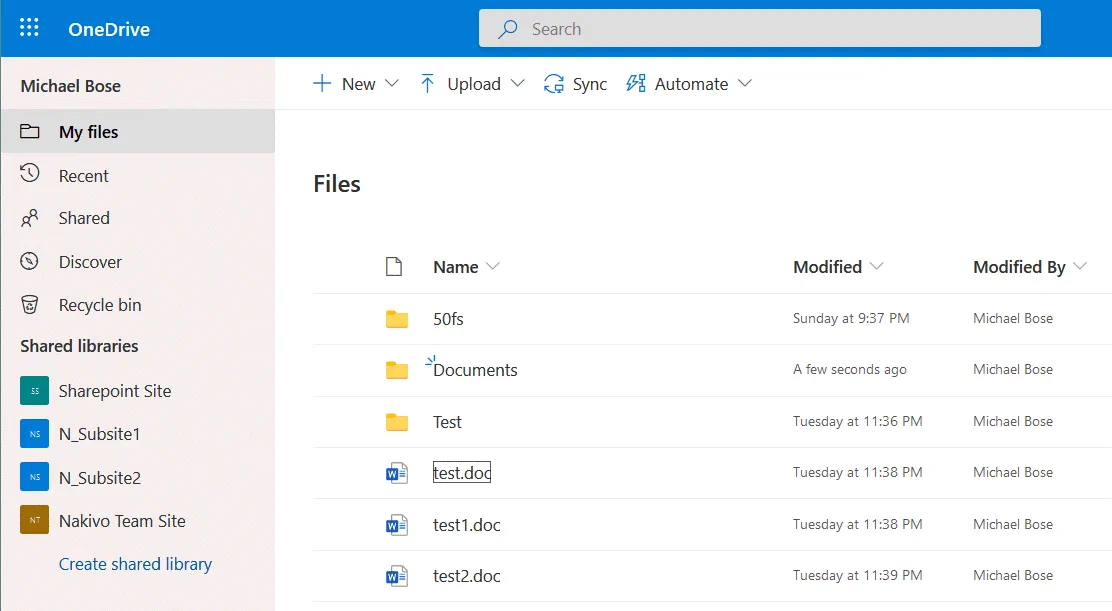
Una volta terminato il processo di backup, è possibile visualizzare la cartella di backup nell’interfaccia web di OneDrive e nella cartella OneDrive sul disco locale. La cartella Documents di cui è stato eseguito il backup su OneDrive viene visualizzata nell’interfaccia web nella schermata sottostante.
Se desideri mettere in pausa la sincronizzazione, fai clic con il pulsante destro del mouse sull’icona di OneDrive nella barra delle applicazioni e, nel menu contestuale, fai clic su Metti in pausa la sincronizzazione. Seleziona il periodo di tempo necessario per cui la sincronizzazione deve essere messa in pausa (2 ore, 8 ore o 24 ore). Ora sai come OneDrive può essere utilizzato per il backup sul PC.
Conclusione
OneDrive consente agli utenti di lavorare da qualsiasi luogo e sincronizzare i dati su tutti i dispositivi collegati. Gli utenti possono accedere alle cartelle di backup da qualsiasi dispositivo dopo aver completato la sincronizzazione. Questo post del blog ha spiegato come utilizzare OneDrive su PC e come utilizzare una cartella di backup con OneDrive. L’applicazione desktop OneDrive offre un’interfaccia utente comoda ed è facile da configurare. La funzionalità integrata per impostare le cartelle di protezione è limitata nel client desktop OneDrive e non consente la configurazione di cartelle personalizzate da utilizzare come cartelle di backup. Se desideri eseguire il backup dei dati su OneDrive da qualsiasi cartella senza limitazioni, utilizza NAKIVO Backup & Replication.
La soluzione di backup Office 365 di NAKIVO ti consente di eseguire il backup di Office 365, nonché di PC Windows e Linux, istanze Amazon EC2 ed eseguire backup su cloud, inclusi Amazon S3 e Azure. Il ripristino granulare da un backup è supportato per tutti i punti di ripristino.