Come eseguire l’upgrade a VMware vCenter 7 e vSAN 7
Il prodotto di punta di VMware nel campo della virtualizzazione è stato sottoposto a una significativa “riprogettazione” in vista del rilascio di vSphere 7 . Se decidete di eseguire l’aggiornamento alla versione 7 da vSphere 6.7, dovrete innanzitutto aggiornare vCenter, che è il componente principale di vSphere utilizzato per la gestione centralizzata degli host ESXi, dei cluster, delle macchine virtuali e di altri componenti. Pertanto, prima di upgrade degli host ESXi e vSAN, è necessario aggiornare vCenter alla versione 7.
Continua a leggere per scoprire i passaggi necessari per l’upgrade da vSphere 6.7 a vSphere 7.0, oltre a suggerimenti per l’upgrade da versioni precedenti alla 6.0.

Requisiti e compatibilità
Si tenga presente che è possibile eseguire l’upgrade direttamente a vCenter 7.0 solo da vCenter 6.5 e vCenter 6.7. Se si utilizza vCenter 6.0 o versioni precedenti, si consiglia di eseguire prima l’upgrade a vCenter 6.5 o 6.7 e solo successivamente a vCenter 7.0. In alternativa, è possibile eseguire un’installazione pulita installazione di vCenter 7.0 e configurare quell’istanza di vCenter come era stata configurata la precedente. Verificare la compatibilità dell’aggiornamento di vCenter Server prima di eseguire l’aggiornamento di vCenter. vCenter 7 è in grado di gestire ESXi 6.5, ESXi 6.7 ed ESXi 7.0 nello stesso cluster.
L’installazione di vCenter 7.0 su Windows non è supportata. VMware vCenter 7.0 può essere implementato solo come vCenter Server Appliance (VCSA), ovvero una VM in esecuzione su un host ESXi.
Se prima dell’aggiornamento sono presenti switch virtuali distribuiti di versioni precedenti alla v.6.5 gestiti dal proprio vCenter Server, è necessario effettuare l’upgrade del switch virtuali distribuiti alla versione 6.5 o successiva. In caso contrario, verrà visualizzato un errore:
Il vCenter Server di origine presenta un’istanza di switch virtuale distribuito con una versione non supportata .
Disattivare la tolleranza ai guasti (Fault Tolerance) per le VM che utilizzano questa funzione prima di eseguire l’upgrade di vCenter. Dopo l’upgrade, è possibile riattivare la tolleranza ai guasti.
I requisiti di memoria di VMware vCenter 7 sono leggermente superiori a quelli di vCenter 6.7. Ad esempio, i requisiti per un’implementazione di dimensioni ridotte sono di 10 GB di memoria per vCenter 6.7 e di 12 GB per vCenter 7.
Il processo di upgrade
Aprire VMware vSphere Client 6.5 o 6.7 e assicurarsi che tutti i requisiti per l’upgrade a vCenter 7 siano soddisfatti. Nel nostro caso, aggiorneremo vCenter 6.7 a vCenter 7.
Gli indirizzi IP utilizzati per i componenti vSphere nel nostro ambiente di test:
vCenter 6.7: 192.168.101.103 (viene utilizzato vCenter Server Appliance)
Host ESXi: 192.168.101.101 , 192.168.101.205 , 192.168.101.207 , 192.168.101.208
Rete: 192.168.101.0/24
Gateway e server DNS: 192.168.101.2
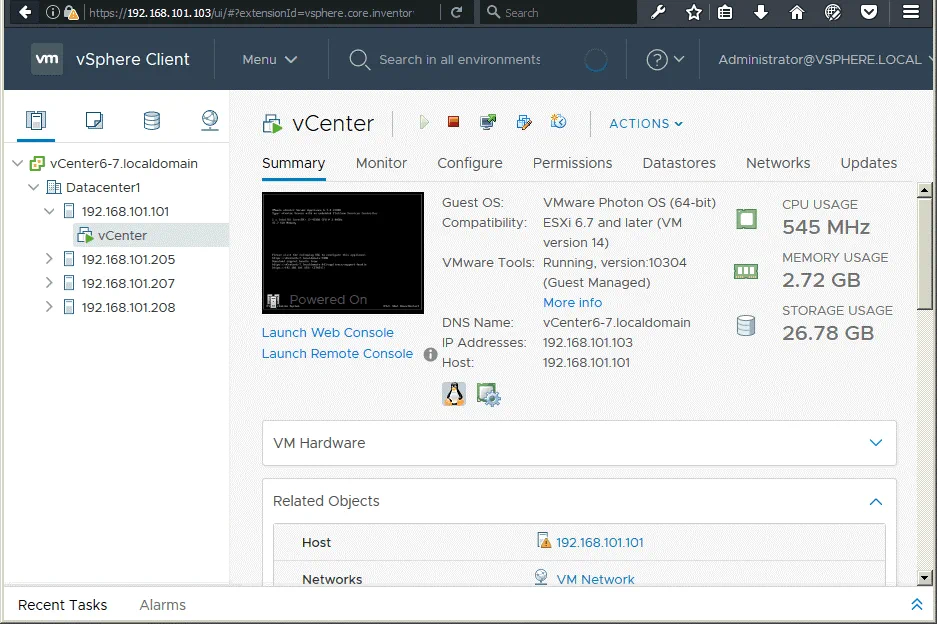
Scarica l’immagine ISO di installazione di vCenter 7 dal sito web di VMware, se non l’avete ancora scaricata.
Il nome dell’immagine di installazione è VMware-VCSA-all-7.0.0-16189094.iso nel nostro caso. Montare l’immagine ISO su un’unità DVD virtuale oppure estrarre i file dall’immagine ISO in una directory personalizzata. Dopo aver montato l’immagine ISO su un’unità virtuale (ad esempio, U:), accedere alla directory U:vcsa-ui-installerwin32 ed eseguire installer.exe se sul computer è in uso Windows. Se utilizzi Linux, vai su vcsa-ui-installer/lin64/ ed esegui ./installer.
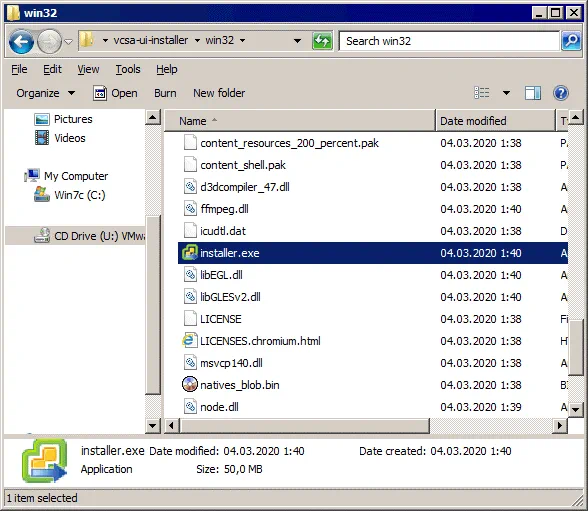
Verrà avviata un’applicazione di installazione autonoma che offre quattro opzioni.
Install – installa una nuova istanza di vCenter 7 (da zero).
Upgrade – esegue l’upgrade di un’appliance vCenter Server esistente basata su un sistema operativo Photon simile a Linux.
Migrate – esegue la migrazione da vCenter installato su Windows a vCenter Server Appliance 7.0.
Restore – ripristinare vCenter da un backup esistente di vCenter.
Fare clic su Upgrade e eseguire l’upgrade di vCenter (VCSA) a vCenter 7.

Si apre la procedura guidata Deploy vCenter Server . Il processo di upgrade consiste in due fasi, proprio come il processo di installazione di una nuova istanza di vCenter.
Fase 1
1. Introduction. Leggere le informazioni relative all’upgrade a vCenter 7 e tenere presente che vCenter 7 viene fornito solo con un Platform Services Controller integrato. Fare clic su Next in ogni fase della procedura guidata per continuare.

2. End user license agreement. Leggere il contratto di licenza (EULA) e selezionare la casella di controllo per accettarlo.

3. Connect to source appliance. Immettere l’indirizzo IP del vCenter Server Appliance di origine (esistente) ( 192.168.101.103 in questo caso) e definire la porta HTTPS dell’appliance (443 per impostazione predefinita). Fare clic su Connect to source.

La connessione al vCenter Server Appliance esistente è stata stabilita con successo. Fornire i dettagli relativi al vCenter Server Appliance che si desidera aggiornare.
Nome utente SSO: administrator@vsphere.local
Password SSO: Immettere la password per administrator@vsphere.local
Password root dell’appliance (sistema operativo): Immettere la password dell’account root del sistema operativo Photon su cui è in esecuzione VCSA.
ESXi host or vCenter Server that manages the source appliance
Nome dell’host ESXi o di vCenter Server: 192.168.101.101 (inserire l’indirizzo IP dell’host ESXi su cui risiede VCSA).
Porta HTTPS: 443
Nome utente: root (il nome utente dell’host ESXi su cui è in esecuzione il VCSA esistente (di origine))
Password: Inserire la password per l’account root dell’host ESXi

Quando viene visualizzato un avviso relativo al certificato, fare clic su Yes per continuare.
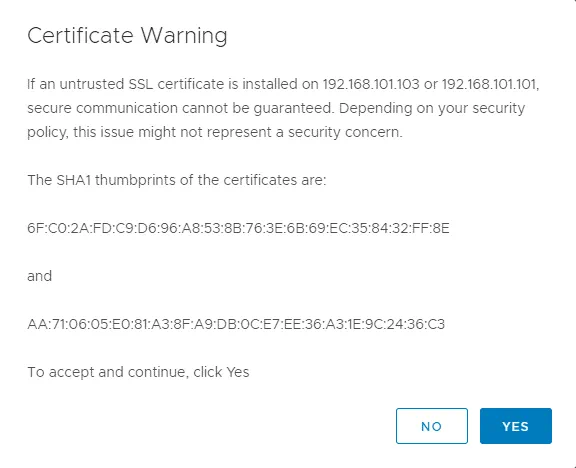
Se sono state inserite le credenziali corrette al terzo passaggio della procedura guidata, viene visualizzato il passaggio avanti.
4. vCenter Server deployment target. Specificare le impostazioni di destinazione per l’implementazione di vCenter Server. Inserire l’indirizzo IP di un host ESXi su cui si desidera eseguire vCenter 7 dopo l’upgrade, il numero di porta e le credenziali di root per questo host ESXi.
Host ESXi o vCenter Server: 192.168.101.101
Porta HTTPS: 443
Nome utente: root
Password: ********

5. Set up target vCenter Server VM. Specificare le impostazioni della macchina virtuale (VM) per il vCenter Server da implementare.
Nome della VM: vCenter7 (selezionare un nome diverso da quello di una VM vCenter già esistente).
Impostare la password di root: ******** (inserire una password per l’ utente root della vCenter Server Appliance che verrà eseguita su un sistema operativo Photon basato su Linux).
Conferma la password di root: ******** (conferma la password).

6. Select deployment size. Seleziona la dimensione di implementazione per il tuo vCenter 7. Puoi selezionare la stessa dimensione utilizzata per l’istanza vCenter attuale che desideri upgradeare. Poiché in questo esempio utilizziamo vCenter per gestire un ambiente di piccole dimensioni, selezioniamo Tiny tra le opzioni di implementazione.

7. Select datastore. Seleziona un archivio dati che disponga di spazio libero sufficiente sull’host ESXi di destinazione. Selezionare la casella di controllo Enable Thin Disk Mode per utilizzare provisioning dinamico per i dischi virtuali di VCSA.

8. Configure network settings. Definire le impostazioni di rete per vCenter Server Appliance 7.0. Al termine del processo di upgrade di vCenter, le impostazioni di rete dell’istanza vCenter 6.x attuale verranno applicate a vCenter 7.
Rete: Rete VM (selezionare una rete a cui si desidera connettere la VM di vCenter 7 utilizzando l’appropriato switch virtuale).
Temporary network settings
Versione IP: IPv4
Assegnazione IP: statica
Indirizzo IP temporaneo: 192.168.101.104 (durante il processo di upgrade di vCenter verrà implementata una nuova VM vCenter 7 e per questa VM verrà utilizzato un indirizzo IP temporaneo fino a quando il processo di upgrade non termina e fino a quando la VM vCenter 6 non sarà più in uso).
Maschera di sottorete o lunghezza del prefisso: 255.255.255.0 (/24 è l’equivalente di questo valore)
Gateway predefinito: 192.168.101.2
Server DNS: 192.168.101.2

9. Ready to complete stage 1. Verifica le impostazioni prima di avviare l’implementazione di vCenter Server. Se tutto è corretto, clicca su Finish.

Il processo di implementazione di vCenter 7 (fase 1) viene avviato. Attendi che il processo di installazione termini. Tieni presente che non devi interrompere questa operazione, poiché non è possibile riprendere l’installazione dopo un’interruzione. Abbiate pazienza, poiché l’operazione potrebbe richiedere un po’ di tempo.
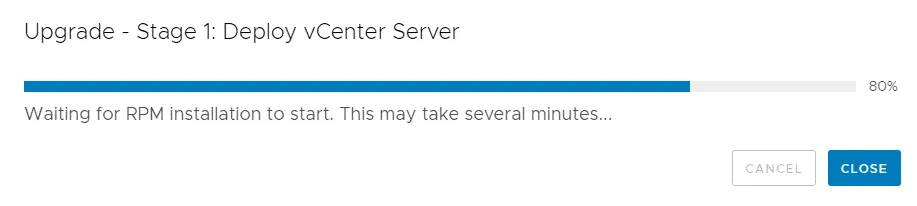
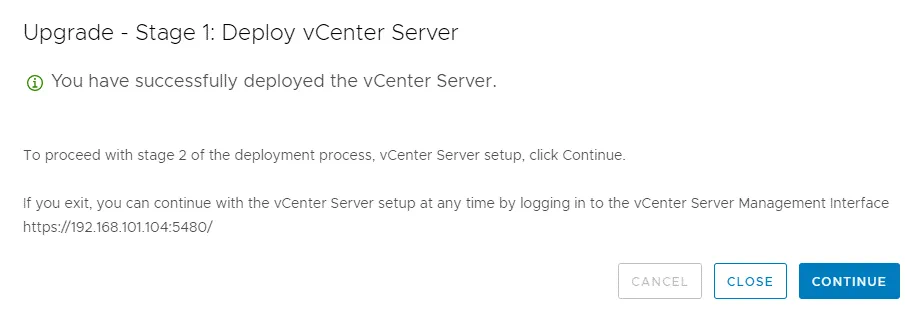
Al termine della fase 1, verrà visualizzato il messaggio corrispondente:
Avete completato con successo l’implementazione di vCenter Server .
Prendete nota del link da utilizzare per proseguire l’installazione ed eseguire la fase 2. Il link è composto dall’indirizzo IP temporaneo che avete impostato in precedenza e dalla porta utilizzata, ovvero la 5480. http://192.168.101.104:5480
Link simili vengono utilizzati per eseguire la configurazione di base di VCSA quando l’upgrade/installazione termina. Fare clic su Continue e passare alla fase 2.
Fase 2
Si apre la procedura guidata di aggiornamento di vCenter Server per la fase 2.
1. Introduction. Leggere i commenti relativi alla seconda fase. Fare clic su Next in ogni passaggio della procedura guidata per continuare.

2. Connect to source vCenter Server. Verifica le impostazioni configurate nella prima fase dell’upgrade a vCenter 7.

Sono in corso i controlli preliminari all’upgrade. Attendi che tali controlli terminino.
Se sono presenti avvvertenze non critiche, puoi ignorarle.
3. Select upgrade data. Seleziona la prima opzione per copiare configuration dal vCenter Server di origine.

4. Configure CEIP (Programma di miglioramento dell’esperienza cliente). È possibile lasciare la casella di controllo deselezionata se non si desidera inviare a VMware statistiche e altre informazioni sull’utilizzo di VMware vSphere.

5. Ready to complete. Verificare le impostazioni e fare clic su Finish per completare la fase 2.

Si verificherà un periodo di inattività fino a quando il nuovo vCenter 7 non sarà configurato e non sarà stabilita una connessione di rete.
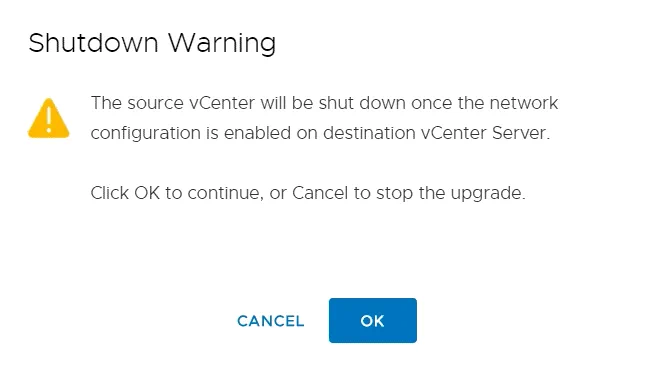
Attendere che tutti i dati necessari siano stati copiati su vCenter 7. Se l’upgrade a vCenter 7 termina con successo, verrà visualizzato il link per iniziare a utilizzare l’virtual appliance vCenter 7, contenente il nome DNS del proprio VCSA e la porta 443 (se questa porta è stata selezionata come predefinita).

Inserire un Numero di serie per attivare la licenza di vCenter 7. Le chiavi di licenza di vCenter 6 non sono compatibili con vCenter 7.
Problemi che potrebbero verificarsi
Non tutti i tentativi di upgrade di vCenter vengono completati senza problemi. Potrebbero verificarsi problemi durante l’upgrade di vCenter a vCenter 7. Esaminiamo alcuni problemi comuni e scopriamo come risolvere gli errori durante il processo di upgrade di vCenter.
Il programma di installazione di VCSA apre una finestra bianca vuota
La finestra bianca del programma di installazione di vCenter Server Appliance (VCSA) si apre quando si esegue l’applicazione di installazione di VCSA in Windows. Non è possibile selezionare alcuna opzione. Questo problema può verificarsi quando si esegue il programma di installazione più volte sullo stesso computer.
Possible solution
Accedere alla directory utilizzata dal programma di installazione di VCSA:
C:Usersuser_nameAppDataRoaming installer
Dove user_name è il nome dell’account utente di Windows da cui si esegue il programma di installazione di VCSA.
Eliminare la installer directory sopra menzionata.
Eseguire nuovamente il programma di installazione di VCSA. Il programma di installazione dovrebbe funzionare e visualizzare correttamente gli elementi dell’interfaccia.
La password di root è scaduta
La password di root è scaduta sul VCSA che deve essere aggiornato. Si immette la password di root per connettersi al VCSA, ma la password non funziona e non è possibile connettersi. Per impostazione predefinita, una password di root scade dopo 90 giorni.
Possible solution
Connettersi a vCenter Server Appliance tramite SSH oppure aprire direttamente l’interfaccia della riga di comando su VCSA.
Aprire la shell:
Comando > shell
È possibile verificare lo stato attuale della password di root :
chage -l root
Modificare la password di root :
passwd
Immettere una nuova password.
Disabilitare la scadenza delle password per evitare questo problema in futuro.
Il primo metodo consiste nell’immettere il comando:
chage -M -1 root
Il secondo metodo consiste nell’utilizzare l’interfaccia web di VCSA.
https://your_vcsa_name_or_ip_address:5480
Accedere all’interfaccia web di VCSA utilizzando una nuova password di root .
Nel riquadro di sinistra fare clic su Administration.
Nella sezione Password Expiration Settings della pagina amministrazione selezionare l’opzione richiesta.
Scadenza della password di root: No

Verificare le impostazioni di scadenza per l’utente root nella shell di VCSA:
passwd -s root
o
chage -l root
Il controllo pre-upgrade fallisce alla fase 2
Questo errore si verifica nella fase due quando l’upgrade termina quasi.
Risultato del controllo pre-upgrade:
Si verifica un errore interno durante i controlli pre-upgrade di VMware vSphere Update Manager .

Possible solution.
Accedere al vCenter Server Appliance di origine (il Photon OS) tramite SSH e aprire la console (chiamata anche terminale o shell Linux).
Verificare lo stato dei servizi:
service-control --status
Assicurarsi che vmware-eam (VMware ESX Agent Manager) sia in esecuzione.
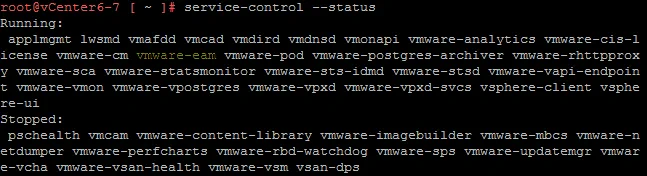
Accedere alla directory vmware-eam :
cd /etc/vmware-eam
Copiare il file eam.properties per eseguire il backup di questo file:
cp eam.properties eam.properties.bak
Verificare il contenuto del file sca.hostid :
cat /etc/vmware/install-defaults/sca.hostid

Salvare l’ID visualizzato dopo aver eseguito il comando. Nel nostro caso il valore è:
0b094c28-f5c2-4a61-8a90-7460ea7e5453
Modifica il file eam.properties :
vim eam.properties
Se il file è vuoto o quasi vuoto sul vCenter Server Appliance di origine, aggiungi il testo al file:
Vedi fix.txt
Sostituisci hostid con il tuo valore hostid e modifica l’indirizzo IP o l’FQDN (Fully Qualified Domain Name) del tuo vCenter Server di conseguenza.
Impostare i permessi per il file:
chmod 0644 eam.properties
Avviare il servizio EAM con il comando:
service-control --start vmware-eam
È possibile eliminare il file eam.properties.bak. Se questa configurazione non ti ha aiutato a risolvere il problema, esegui un’installazione ex novo di vCenter 7 invece di effettuare l’upgrade a vCenter 7 dalle versioni precedenti.
Come aggiornare VMware vSAN alla versione 7.0
VMware vSAN 7 offre nuove funzioni utili, una maggiore efficienza e miglioramenti per i cluster estesi a 2 nodi. Scopriamo come eseguire l’upgrade di VMware vSAN alla versione 7.
Requisiti di VMware vSAN 7
Prima di eseguire l’upgrade di vSAN alla versione 7.0, è necessario familiarizzare con i requisiti di vSAN. I requisiti principali consistono nell’aggiornare vCenter a vCenter 7 e ESXi a ESXi 7 su tutti gli host utilizzati in un cluster vSAN. Dopo l’aggiornamento a vCenter 7 e ESXi 7 (su tutti gli host vSphere utilizzati per un cluster vSAN), è possibile effettuare l’aggiornamento a vSAN 7.
Per le implementazioni standard di vSAN 7 sono obbligatori tre host ESXi (è possibile utilizzare più di tre host). È possibile utilizzare due host ESXi in un cluster vSAN per l’implementazione in un ufficio remoto o in una filiale.
Upgrade a VMware vSAN 7
Per un aggiornamento di vSAN, è necessario aggiornare la versione del disco vSAN, poiché gli altri componenti sono integrati in ESXi 7 ed ESXi è stato aggiornato quando è stato eseguito l’aggiornamento degli host ESXi.
Aprire VMware vSphere Client 7 ed effettuare l’accesso a vCenter 7. Assicurarsi che tutti gli host ESXi presenti in un cluster esistente siano aggiornati a ESXi 7.0.
Eseguire un controllo preliminare dell’aggiornamento. A tal fine, andare su Hosts and Clusters, fare clic sul proprio vSAN cluster name, selezionare la scheda Configure . Nella sezione vSAN , selezionare Disk Management e fare clic su Pre-check upgrade (nell’angolo in alto a destra).
Si raccomanda di eseguire un backup delle VM e degli altri dati presenti sullo storage vSAN prima di avviare l’aggiornamento di VMware vSAN. Utilizzare NAKIVO Backup & Replication per eseguire un Backup di vSphere.
Se il controllo preliminare all’aggiornamento è stato completato con successo e il suo stato è Pronto per l’aggiornamento , è possibile avviare il processo di upgrade di VMware vSAN. Fare clic sul pulsante Upgrade nell’angolo in alto a destra (vicino al pulsante Pre-check upgrade ).
L’upgrade di VMware vSAN è un’operazione che richiede molto tempo. Non sarà possibile aggiungere host meno recenti (Host VMware ESXi con versione precedente alla 7.0) a un cluster vSAN 7. Viene aggiornato un gruppo di dischi alla volta. Attendere il termine del processo di upgrade di VMware vSAN. Una volta terminato l’upgrade a VMware vSAN 7, verrà visualizzato il messaggio: Tutti i n dischi sono alla versione 11.0 .

I servizi file nativi come NFS v.3.1 e 4.1 sono disponibili per vSAN dopo l’upgrade a VMware vSAN 7.
Conclusione
L’upgrade a vCenter 7 non è un’operazione difficile, ma richiede attenzione e tempo. L’upgrade si articola in due fasi. Durante la fase 1, viene effettuata l’implementazione di una nuova istanza di vCenter Server Appliance 7.0 su un host ESXi. Durante la fase 2, la configurazione viene trasferita da vCenter 6 a vCenter 7. Successivamente, vCenter 6.x viene disconnesso. È possibile eseguire l’upgrade di VMware vSAN dopo aver aggiornato vCenter e tutti gli host ESXi in un cluster vSAN alla versione 7.0. Se l’upgrade va a buon fine, si ottengono i vantaggi derivanti dall’utilizzo di VMware vSphere 7.



