Come aggiornare VirtualBox
VirtualBox è una soluzione di virtualizzazione affidabile, consigliata per l’esecuzione di VM su server, desktop e laptop. Con il passare del tempo, vengono rilasciate periodicamente nuove versioni di VirtualBox. I vantaggi dell’utilizzo dell’ultima versione di VirtualBox sono che include miglioramenti, correzioni di bug e consente di lavorare con un livello di sicurezza più elevato, oltre a garantire prestazioni migliori. Le nuove funzioni vengono solitamente aggiunte con le versioni principali (ad esempio, la v.6.0.0 rispetto alla versione 5.x.x).
Cosa fare quando si desidera aggiornare VirtualBox all’ultima versione, ma la versione precedente è configurata e ottimizzata? La buona notizia è che la configurazione viene mantenuta quando si aggiorna VirtualBox. Questo post del blog spiega come aggiornare VirtualBox su Windows e Mac OS X conservando la configurazione esistente di VirtualBox e delle VM.
Come aggiornare VirtualBox su Windows
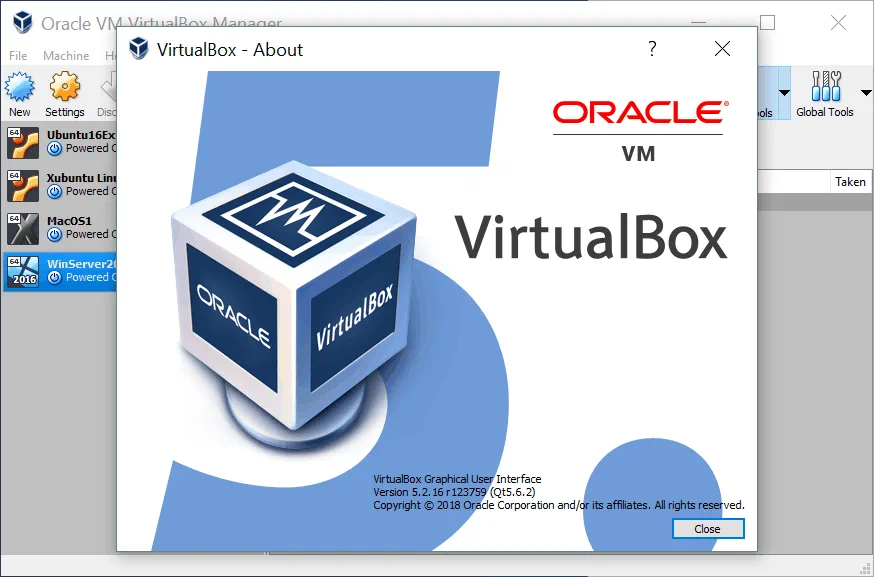
Come ricorderete, nel post precedente del blog è stato installato VirtualBox 5.2. Apri VirtualBox e verifica la versione andando su Guida > Informazioni su VirtualBox. Nell’esempio attuale, la versione di VirtualBox installata è la 5.2.16, come puoi vedere nella schermata qui sotto, e la versione più recente disponibile è la 6.0.8.
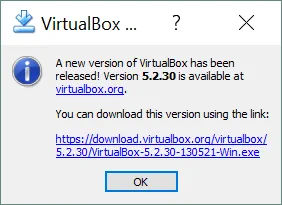
Puoi andare su File > Controlla se sono presenti aggiornamenti per controllare se sono presenti aggiornamenti. Questa finestra di notifica pop-up appare solitamente in modo automatico dopo l’avvio di VirtualBox quando è disponibile un aggiornamento minore (ad esempio l’aggiornamento da versione 5.2.16 a versione 5.2.30). Clicca sul link di download visualizzato nella finestra sottostante se desideri scaricare quella versione per un aggiornamento. Il programma di installazione scaricato può essere utilizzato come aggiornamento.
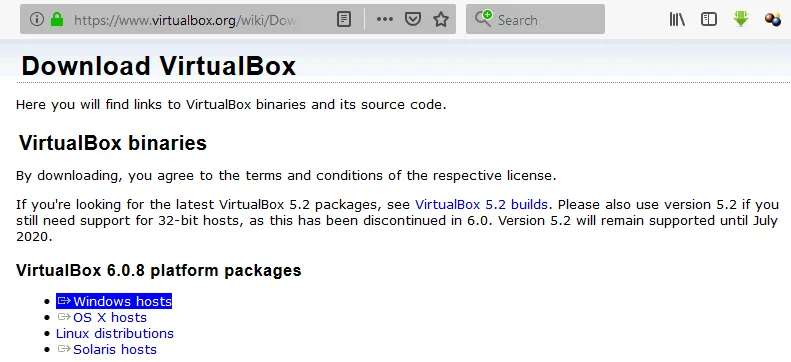
Se desideri scaricare l’ultima versione ed eseguire un aggiornamento di versione principale, vai al sito ufficiale VirtualBox e scarica l’ultimo programma di installazione di VirtualBox per la tua piattaforma (in questo caso Windows). VirtualBox 6 contiene una serie di nuove funzioni, tra cui l’esportazione di VM su Oracle Cloud, il supporto ad alta risoluzione, miglioramenti alla GUI, un migliore supporto per la grafica 3D, ecc. Tieni presente che VirtualBox 6 supporta solo sistemi operativi host a 64 bit. Se hai un sistema operativo host a 32 bit, dovresti utilizzare VirtualBox 5 o installare il sistema operativo host a 64 bit per poter installare la versione più recente di VirtualBox 6.
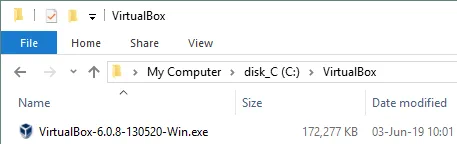
Salva il file di installazione (VirtualBox-6.0.8-130520-Win.exe in questo caso) in una ubicazione personalizzata.
Chiudi l’istanza VirtualBox esistente e spegni le VM in esecuzione. Fare clic con il pulsante destro del mouse sul file di installazione eseguibile e selezionare Esegui come amministratore. Dovrebbe apparire la schermata di benvenuto della procedura guidata di installazione.
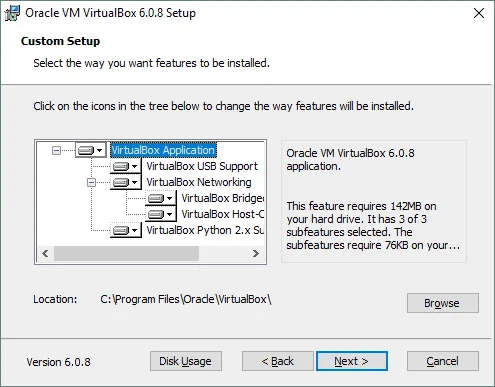
Passare alla seconda schermata e controllare il percorso di installazione e i componenti da installare/aggiornare. Il percorso di installazione deve essere lo stesso della versione precedente di VirtualBox che si intende aggiornare. In generale, il processo di aggiornamento di VirtualBox è simile al processo di installazione iniziale di VirtualBox.
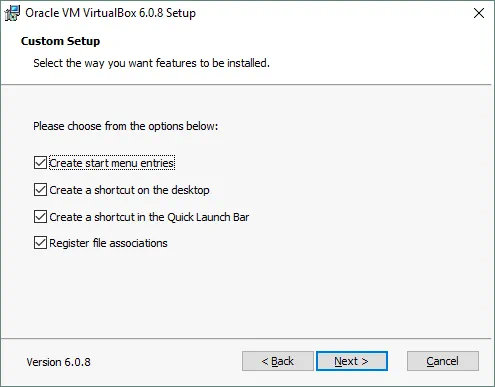
Nel passaggio avanti della procedura guidata di configurazione di VirtualBox, selezionare le caselle di controllo necessarie per creare collegamenti e registrare le associazioni di file.
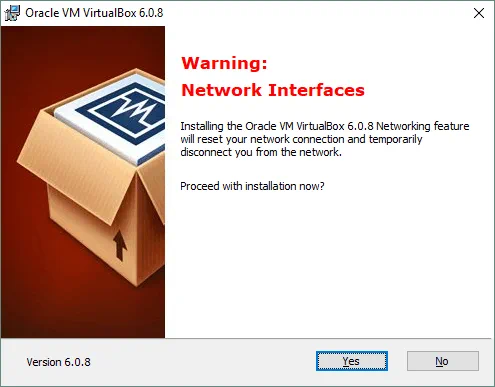
Accettare l’avvertenza relativa alle interfacce di rete che verranno temporaneamente disconnesse durante il passaggio avanti dell’installazione/aggiornamento. Questa avvertenza consente di evitare interruzioni impreviste della connessione di rete durante l’installazione. Premere Sì quando si è pronti a procedere senza preoccuparsi che, ad esempio, un processo di scarica critico possa essere interrotto.
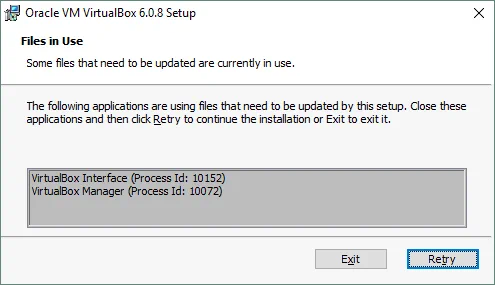
Se non è stata ancora chiusa l’applicazione VirtualBox, il programma di aggiornamento chiederà di farlo prima di poter continuare, poiché alcuni file utilizzati da un’istanza di VirtualBox in esecuzione devono essere aggiornati. Il nome dell’applicazione e l’ID del processo vengono visualizzati nel messaggio di avvertenza. Dopo aver chiuso un’istanza di VirtualBox in esecuzione, fare clic su Riprova per riprendere l’aggiornamento di VirtualBox.
La domanda avanti viene posta da Windows Security per l’installazione del driver del dispositivo Oracle Universal Serial Bus. Selezionare la casella di controllo “Always trust software from Oracle Corporation” poiché Oracle è un produttore di software affidabile, quindi fare clic su Installa.

Infine, nella schermata Installazione completata , seleziona la casella di controllo “Avvia Oracle VM VirtualBox 6.0.8 dopo l’installazione” e premi Fine.
Dopo aver aperto VirtualBox aggiornato, è possibile notare alcune modifiche visive nella GUI (interfaccia grafica utente), sebbene il concetto tradizionale sia rimasto invariato. Tutte le VM configurate e le impostazioni di VirtualBox vengono mantenute dopo l’aggiornamento.

Se è stato installato VirtualBox Extension Pack, VirtualBox chiederà di aggiornare l’Extension Pack. Maggiori informazioni sull’installazione dell’Extension Pack sono disponibili in uno dei nostri prossimi post sul blog dedicato a VirtualBox. A questo punto, l’aggiornamento di VirtualBox su Windows è completo. Nella sezione avanti, vedremo come aggiornare VirtualBox su Mac.
Come aggiornare VirtualBox su Mac
Il processo di aggiornamento di VirtualBox su macOS X è simile a quello obbligatorio per l’aggiornamento di VirtualBox su Windows. Controlliamo la versione di VirtualBox già installata su Mac. Per aprire VirtualBox, vai su VirtualBox > Informazioni su VirtualBox.
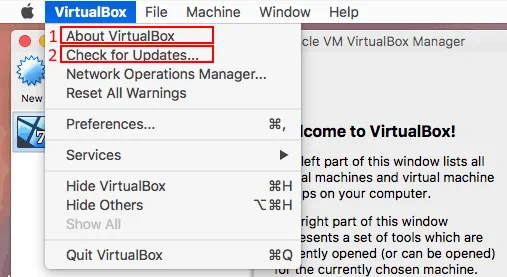
Osserva che la versione corrente di VirtualBox installata è la 5.2.30. Da qui, puoi andare su VirtualBox > Controlla se sono presenti aggiornamenti e controlla se ci sono aggiornamenti consigliati.

Visita il sito ufficiale e scarica il programma di installazione più recente di VirtualBox da utilizzare per aggiornare una versione esistente di VirtualBox su macOS. Salva l’immagine DMG di installazione di VirtualBox (VirtualBox-6.0.8-130520-OSX.dmg in questo caso) nella cartella personalizzata.
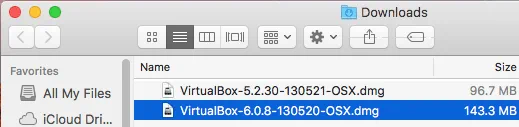
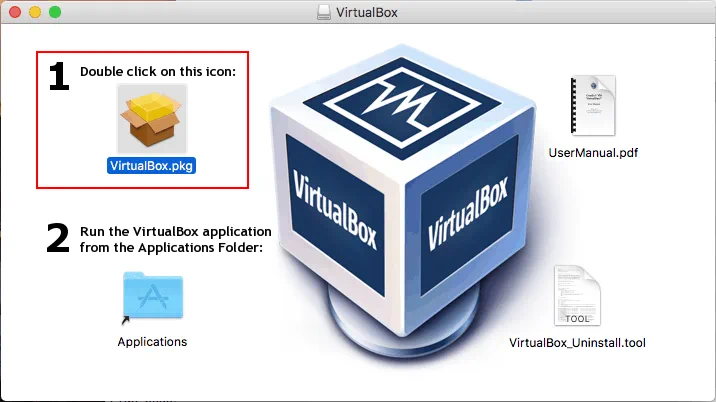
Spegni tutte le VM e chiudi la finestra della tua vecchia versione di VirtualBox. Apri l’immagine DMG e fai doppio clic sull’icona VirtualBox.pkg per eseguire il programma di installazione del pacchetto VirtualBox. Verrà quindi aperta la procedura guidata di installazione/aggiornamento di VirtualBox.
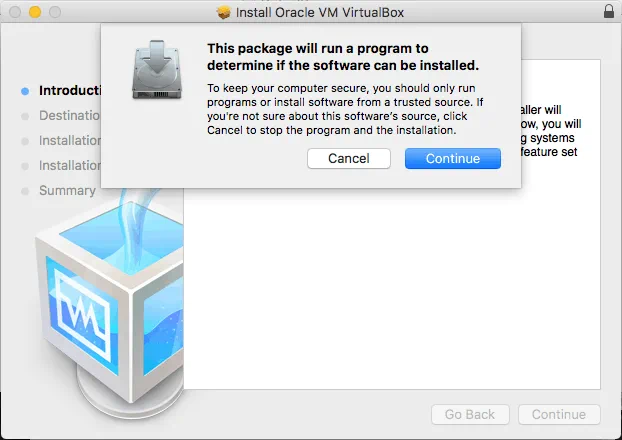
Nella prima schermata della procedura guidata, fai clic su Continua e conferma che ti fidi di questo programma di installazione.
Nota: In macOS Mojave (macOS 10.14), potrebbe essere necessario aprire Preferenze di Sistema, quindi andare su Sicurezza & Privacy dove nella scheda Generale nella scheda della finestra, fare clic sull’icona del lucchetto per sbloccare il programma di installazione dell’applicazione. Immettere la password di amministratore, quindi fare clic su Consenti. Avviare nuovamente il programma di installazione di VirtualBox per aggiornare VirtualBox su macOS.
Per aggiornare VirtualBox su macOS, mantenere l’ubicazione di VirtualBox invariata rispetto a prima. Il programma di installazione sovrascriverà i vecchi file. Digita la tua password per confermare l’installazione e passare alla fase avanti.
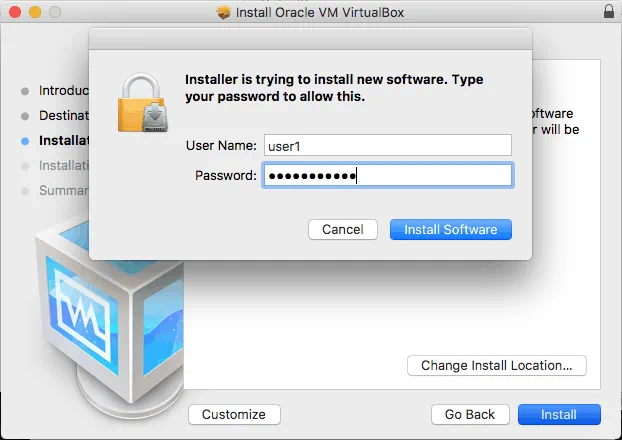
Attendi fino a quando i file non saranno stati copiati nelle directory appropriate del tuo sistema macOS. Al termine del processo di aggiornamento, il programma di installazione ti chiederà cosa desideri fare: spostare il file di installazione nel Cestino o conservarlo. Seleziona l’opzione che preferisci e chiudi la finestra del programma di installazione.

Ora puoi aprire VirtualBox aggiornato su macOS. Apri Launchpad e fai clic sull’icona VirtualBox.
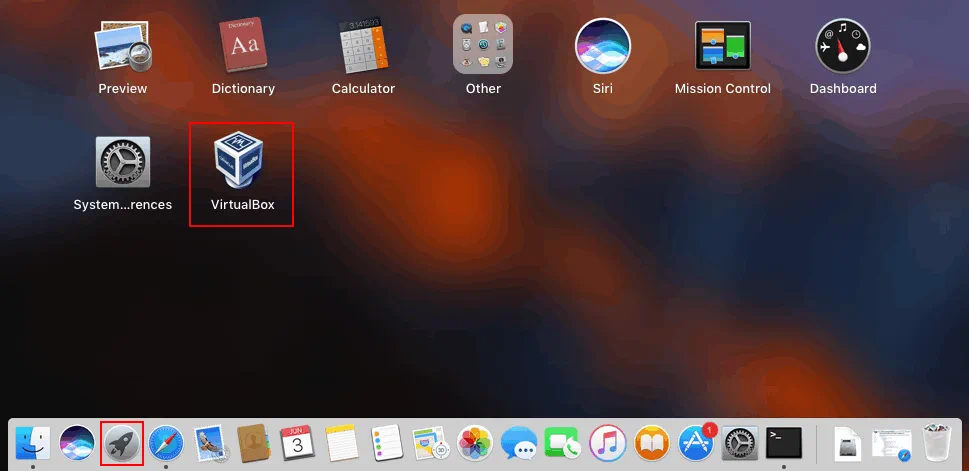
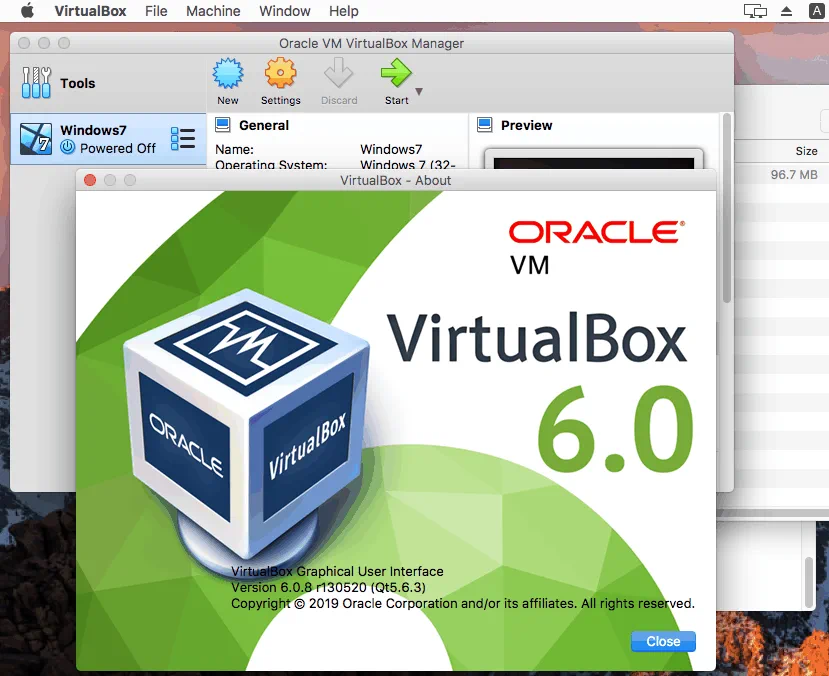
Come puoi vedere, tutte le VM create in precedenza sono al loro posto e la configurazione di VirtualBox è stata mantenuta. Fai clic su VirtualBox > Informazioni su VirtualBox per assicurarti di avere l’ultima versione di VirtualBox sul tuo Mac.
Conclusione
Come puoi vedere, l’aggiornamento di VirtualBox è un processo semplice. La prima parte del post del blog spiega come aggiornare VirtualBox su Windows e, dopo aver letto la seconda parte, saprete come aggiornare VirtualBox su Mac. Grazie alla natura multipiattaforma di VirtualBox, la procedura di aggiornamento è simile per tutte le piattaforme supportate e la funzione migliore è che tutte le VM ottimizzate e la configurazione di VirtualBox vengono completamente preservate dopo l’aggiornamento. Provate ad aggiornare VirtualBox sul vostro computer per ottenere le ultime correzioni e funzionalità.


