Come utilizzare la connessione desktop remoto in Ubuntu Linux: guida completa
Il protocollo Remote Desktop (RDP) è un protocollo di rete molto diffuso, ampiamente utilizzato per connettersi in remoto ai computer in ambienti Windows al fine di gestirli. Questo protocollo può essere utilizzato per connettersi a macchine fisiche e VM in esecuzione su Windows.
Tuttavia, se sul proprio computer è installato Linux con un’interfaccia utente grafica (GUI), è possibile utilizzare il protocollo RDP e configurare la connessione desktop remoto da macchine Linux a macchine Windows tramite RDP, nonché configurare l’accesso da macchine Windows alle proprie macchine Linux utilizzando questo protocollo. Se necessario, è possibile utilizzare RDP anche per connettersi da macchine Linux ad altre macchine Linux. È conveniente utilizzare RDP per Ubuntu per connettersi a VM in esecuzione su cloud pubblici come Azure, Amazon EC2e Google Cloud.
Esistono tre protocolli di rete tra i più utilizzati per gestire Ubuntu da remoto:
- SSH (Secure Shell)
- RDP (Remote Desktop Protocol)
- VNC (Virtual Network Computing)
Il post del blog di oggi spiega la configurazione del desktop remoto di Ubuntu, applicabile anche ad altre distribuzioni Linux.

Come utilizzare la connessione desktop remoto in Ubuntu
Nella maggior parte dei casi, è necessario installare manualmente il client desktop remoto di Ubuntu sul proprio sistema Ubuntu Linux. Nel post di oggi, Ubuntu 18.04.2 è installato sulla VM VMware. Alcuni pacchetti sono già installati nel nostro sistema Ubuntu prima di procedere alla configurazione del desktop remoto di Ubuntu: l’editor di testo vim , net-tools e il server SSH (che consente di connettersi in remoto tramite SSH alla console Linux). Questi pacchetti possono essere installati con un unico comando:
sudo apt-get install -y vim net-tools openssh-server
Per configurare le connessioni RDP su Ubuntu, è necessario installare il client RDP e/o il server RDP, a seconda della direzione della connessione.
Nota: Nei sistemi Windows, il client di desktop remoto è noto come «Connessione desktop remoto» o «Client Servizi Terminali».
Windows XP utilizza la versione 5.1 di RDP, Windows Server 2003 la versione 5.2, Windows Server 2008 la versione 6.1, Windows 7 la versione 7, Windows 8 e Windows Server 2012 la versione 8, Windows 8.1 e Windows 10 – versione 10 di RDP, e Windows Server 2012R2 – versione 8.1.
Utilizzo di Remmina – Client desktop remoto per Ubuntu
Remmina è un software gratuito e open source pensato per semplificare il lavoro degli amministratori di sistema che devono stabilire connessioni desktop remote con Ubuntu. Remmina supporta non solo RDP per Ubuntu, ma anche altri protocolli desktop remoti quali VNC, SSH e SPICE. In questo tutorial sui protocolli di desktop remoto puoi imparare come installare e configurare Remmina come client di desktop remoto per Ubuntu. Puoi installare Remmina utilizzando uno dei due metodi riportati di seguito.
Come installare Remmina tramite l’interfaccia grafica
Fai clic sul pulsante nell’angolo in basso a sinistra del desktop di Ubuntu per aprire il Menu principale (Mostra applicazioni).

Digita rdp nella barra di ricerca.
Noterai che Remmina è stato individuato come client di desktop remoto.
Fare clic su Remmina in questa schermata.

Verrà reindirizzato alla pagina del software di Ubuntu. Fare clic su Remmina per visualizzare i dettagli su questo software.
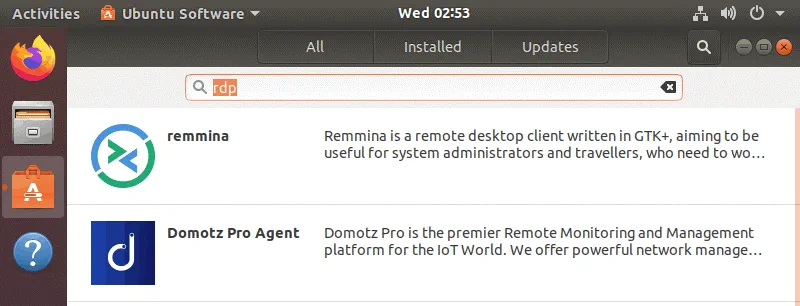
Fare clic su Install per installare Remmina, il client di desktop remoto.
Inserire la password obbligatoria per l’installazione dei pacchetti.
Attendere che i pacchetti necessari siano installati.

Come installare Remmina nella console
In alternativa, è possibile installare Remmina nella console di Ubuntu con pochi comandi.
Innanzitutto, aggiungere il repository software necessario all’elenco dei repository del proprio sistema Ubuntu: sudo add-apt-repository ppa:remmina-ppa-team/remmina-next
Aggiornare i repository e l’elenco dei pacchetti disponibili:
sudo apt-get update
Installare Remmina e i relativi plugin:
sudo apt-get install remmina
sudo apt-get install remmina-plugin-*
sudo apt-get install libfreerdp-plugins-standard
Configurazione post-installazione
Al termine dell’installazione, avviare Remmina.
Fare clic sul pulsante Menu principale nell’interfaccia GNOME di Ubuntu, individuare l’icona di Remmina nel menu oppure digitare Remmina per determinare l’ubicazione dell’applicazione. È anche possibile aprire la console (terminale) e digitare remmina per eseguire l’applicazione.
Una volta avviata Remmina per la prima volta, l’applicazione chiederà di installare alcuni pacchetti; installarli con questi comandi:
sudo snap connect remmina:avahi-observe :avahi-observe
sudo snap connect remmina:cups-control :cups-control
sudo snap connect remmina:mount-observe :mount-observe
sudo snap connect remmina:password-manager-service :password-manager-service
Colleghiamoci al computer Windows remoto in esecuzione su un’altra VM dal computer Ubuntu su cui è installata Remmina. Assicurarsi che Desktop remoto sia abilitato sul computer remoto a cui ci si sta collegando. Nell’esempio attuale, sulla VM remota è installato Windows Server 2008 R2.
Fai clic con il tasto destro su My Computer e, nel menu contestuale, seleziona Properties. Nelle Proprietà del sistema, fai clic su Advanced system settings. Nella finestra Proprietà del sistema , seleziona la scheda Remote e fai clic su Allow connections from computers running any version of Remote Desktop. Fai clic su OK per salvare le impostazioni. Tieni presente che Windows Firewall verrà configurato automaticamente per consentire le connessioni in entrata (porta TCP 3389 per impostazione predefinita).

Esegui CMD ed esegui il comando ipconfig per verificare l’indirizzo IP del tuo sistema Windows su cui hai abilitato le connessioni desktop remoto. In questo esempio, l’indirizzo IP del computer Windows è 192.168.101.21 .
Ora torna al tuo computer Linux su cui hai installato Remmina come client desktop remoto.
Nella finestra di Remmina aperta, seleziona RDP nell’elenco a discesa.
Inserisci l’indirizzo IP dell’host remoto ( 192.168.101.21 in questo caso) e premi Enter.

Se vengono visualizzati i dettagli del certificato, premi Yes per accettare il certificato e connetterti all’host remoto. Inserisci le credenziali di autenticazione RDP e clicca su OK per accedere all’host remoto tramite RDP. Assicurati che un utente su un computer Windows disponga dei permessi necessari per utilizzare RDP.

La sessione RDP è stata stabilita. Tuttavia, per impostazione predefinita, la risoluzione è di circa 640×480, che è troppo bassa.

È possibile impostare una risoluzione personalizzata per la sessione RDP su Ubuntu quando si utilizza Remmina per connettersi a macchine remote Windows o Linux. Fare clic sull’icona + nell’angolo in alto a sinistra della finestra di Remmina per creare una nuova configurazione di connessione. 
Nella finestra che si apre, inserisci il nome della tua connessione da desktop remoto Linux a Windows e seleziona RDP come protocollo. Nella scheda ” Basic “, inserisci l’indirizzo IP dell’host remoto (in questo caso 192.168.101.21 ), il nome utente (l’utente deve essere autorizzato a connettersi in remoto sull’host di destinazione) e la password dell’utente selezionato. Sotto, nella sezione “ ” “Resolution” “ ”, espandi il menu a tendina e seleziona la risoluzione personalizzata, ad esempio 800×600. Una volta configurate tutte le opzioni di connessione necessarie, clicca su “ Save”.

Ora, nella finestra principale di Remmina, puoi vedere il preset di connessione aggiunto con il nome “ ” “Windows Server 2008” “ ”. Fare doppio clic sulla preimpostazione per connettersi all’host remoto selezionato da Ubuntu tramite RDP. Si noti che non è necessario inserire le credenziali poiché sono salvate nella preimpostazione.

Ora la sessione di desktop remoto da Linux a Windows è stata stabilita con la risoluzione selezionata.
Utilizzo di Xrdp – Server Desktop Remoto Ubuntu
È anche possibile configurare un server Desktop Remoto sul proprio sistema Linux e connettersi a quel sistema Linux in remoto da macchine Windows utilizzando un client Desktop Remoto standard di Windows. Le distribuzioni Linux più diffuse non hanno il server Desktop remoto preinstallato, ma è possibile installarlo e configurarlo manualmente su Linux, in modo da consentire la gestione remota di una macchina Linux in modalità grafica. In questa sezione spiegheremo come configurare l’accesso tramite il protocollo Desktop remoto (RDP) a Ubuntu 18.04.2. Il componente principale necessario a questo scopo è xrdp.
Xrdp è un’implementazione di Microsoft RDP che consente ai sistemi operativi non Windows di fornire le funzionalità del server RDP. Xrdp è un software libero e open source. Per utilizzare xrdp è obbligatorio il sistema X Window . Scopriamo come configurare un server Desktop remoto su Ubuntu.
Innanzitutto, aggiornare l’albero dei repository software:
sudo apt-get update
Installare xrdp dai repository software online:
sudo apt-get install xrdp
È necessario installare l’ambiente desktop XFCE . Per impostazione predefinita, Ubuntu 18 viene installato con GNOME 3, ma xrdp funziona meglio con XFCE, che è un ambiente desktop leggero. Dopo aver installato XFCE e configurato RDP per Ubuntu, avrai comunque la possibilità di accedere localmente al tuo Ubuntu Linux utilizzando GNOME.
Pertanto, installa XFCE: sudo apt-get install xfce4
Nella directory home del proprio utente, creare il file .xsession e inserire in esso la stringa xfce4-session . In questo modo, si configura il server xrdp per utilizzare xfce come ambiente grafico predefinito.
echo xfce4-session > ~/.xsession
Impostare l’avvio automatico di xrdp all’avvio del sistema Linux.
sudo systemctl enable xrdp
Riavviare il servizio xrdp per rendere effettive le modifiche.
sudo service xrdp restart
Cancella la configurazione memorizzata nel file di script della shell startwm.sh necessario per avviare xrdp :
sudo sh -c 'cat /dev/null > /etc/xrdp/startwm.sh'
(Prima di eseguire il comando sopra indicato, se necessario, è possibile creare una copia di quel file utilizzando il comando cp /etc/xrdp/startwm.sh /etc/xrdp/startwm.sh1 )
Modifica il file di configurazione dello script della shell startwm.sh con vim :
sudo vim /etc/xrdp/startwm.sh
Il file di script della shell startwm.sh deve contenere le seguenti righe:
#!/bin/sh
if [ -r /etc/default/locale ]; then
. /etc/default/locale
export LANG LANGUAGE
fi
startxfce4
Lascia una riga vuota alla fine del file.

Salvare il startwm.sh file di configurazione e uscire: Premere Esc e digitare :wq
Riavviare il xrdp servizio:
sudo service xrdp restart
Controllare l’indirizzo IP del proprio sistema Ubuntu Linux:
ifconfig
o
hostname -I
In questo esempio, l’indirizzo IP del computer Linux è 192.168.101.208 .
Per impostazione predefinita, il firewall in Ubuntu è disabilitato. Se il firewall è abilitato, consenti le connessioni in entrata alla porta TCP 3389.
sudo ufw allow 3389
Per una maggiore sicurezza, puoi specificare gli indirizzi IP consentiti o reti personalizzate:
sudo ufw allow from 192.168.101.0/24 to any port 3389
Nota:Se una macchina Linux remota in un sito remoto si trova nella rete locale dietro il NAT e devi accedere a quella macchina tramite RDP da un indirizzo IP esterno, puoi configurare il port forwarding o una connessione VPN su un router/firewall nel sito remoto.
Prova a collegarti al tuo sistema Linux Ubuntu da Windows tramite RDP.
Apri CMD in Windows (Start > Run > CMD).
Esegui il comando per aprire il client Desktop remoto e collegarti all’host obbligatorio:
mstsc /v:192.168.101.208
Seleziona Xorg come tipo di sessione e inserisci nome utente e password.

Se vedi una schermata blu vuota e, dopo alcuni minuti di attesa, viene visualizzato un errore, significa che qualcosa non è configurato correttamente. Scopriamo come risolvere il problema della schermata blu vuota per xrdp .

Questo problema è correlato al pacchetto xorgxrdp e ad alcune modifiche implementate in Ubuntu 18.04 rispetto alle versioni precedenti di Ubuntu, che hanno compromesso la funzionalità xrdp . Come ricorderete, nell’esempio attuale si utilizza Ubuntu 18.04.2 per configurare xrdp . Per risolvere il problema della schermata blu vuota, eseguite il comando e installate la versione corretta di xorgxrdp-hwe :
sudo apt-get install xorgxrdp-hwe-18.04
Potete verificare la versione di Ubuntu con il comando:
lsb_release -a
Riavviate il servizio (daemon) xrdp :
sudo /etc/init.d/xrdp restart
Dopo aver installato il pacchetto necessario, apri il client RDP e prova a collegarti nuovamente al tuo Ubuntu tramite RDP.
Nel CMD di Windows esegui:
mstsc /v:192.168.101.208
Nella finestra di login seleziona Xorg e inserisci il tuo nome utente e la password.

Ora ti sei collegato con successo. Nella finestra di dialogo che viene visualizzata dopo il collegamento all’RDP di Ubuntu (Benvenuto al primo avvio del pannello), seleziona Usa configurazione predefinita .

Se è necessario impostare una risoluzione personalizzata nel CMD di Windows, eseguire:
mstsc
Inserire manualmente l’indirizzo IP della macchina Ubuntu remota.
Fare clic su Show Options e selezionare la risoluzione desiderata nella scheda Display .

Ora è possibile connettersi a Ubuntu da Windows tramite RDP e utilizzare la risoluzione dello schermo del desktop remoto desiderata. Ciò significa che l’RDP per Ubuntu è stato configurato con successo e che, quindi, il tutorial odierno sul protocollo desktop remoto è terminato.
Conclusione
Il post di oggi sul blog ha spiegato come utilizzare la connessione desktop remoto in Ubuntu Linux. La configurazione delle connessioni desktop remoto in entrata e in uscita in Ubuntu è alla portata della maggior parte degli utenti. È necessario installare un client desktop remoto per connettersi da Ubuntu a macchine Windows e ad altre macchine. Per connettersi alla propria macchina Ubuntu Linux, è necessario installare e configurare un server desktop remoto sulla propria macchina Linux. A tal fine, devono essere installati Xrdp e XFCE.
Se per qualche motivo non è possibile utilizzare RDP su Ubuntu, si consiglia di ricorrere a VNC, il protocollo alternativo a RDP. L’utilizzo di RDP e VNC consente di connettersi in remoto alle proprie macchine fisiche e VMs tramite l’interfaccia grafica utente. Non dimenticare di eseguire il backup dei server Linux e delle VMs per proteggere i dati. Scarica NAKIVO Backup & Replication ed esegui il backup delle VMs e dei server fisici.