Come ripristinare i file con Microsoft OneDrive
OneDrive è un servizio di storage sul cloud sviluppato da Microsoft per l’archiviazione e la condivisione di file. Sebbene OneDrive sia un servizio di storage sul cloud altamente affidabile, a volte i file archiviati su OneDrive possono essere danneggiati o eliminati, oppure possono essere salvate modifiche indesiderate. In tali situazioni, gli utenti devono essere in grado di ripristinare i file necessari. Fortunatamente, OneDrive offre una funzione integrata che può aiutare gli utenti a ripristinare i file a una data e un’ora precedenti. Questo post del blog spiega come ripristinare i file OneDrive alle versioni precedenti per gli utenti di Office 365.

Come ripristinare i file OneDrive a una versione precedente?
Vediamo come è possibile ripristinare le versioni precedenti dei file archiviati su OneDrive.
- Accedi a Office 365 utilizzando il tuo account Microsoft. In questo esempio, utilizzo un account Microsoft 365 per organizzazioni.
- Fai clic su OneDrive nell’elenco delle app online di Microsoft Office 365.

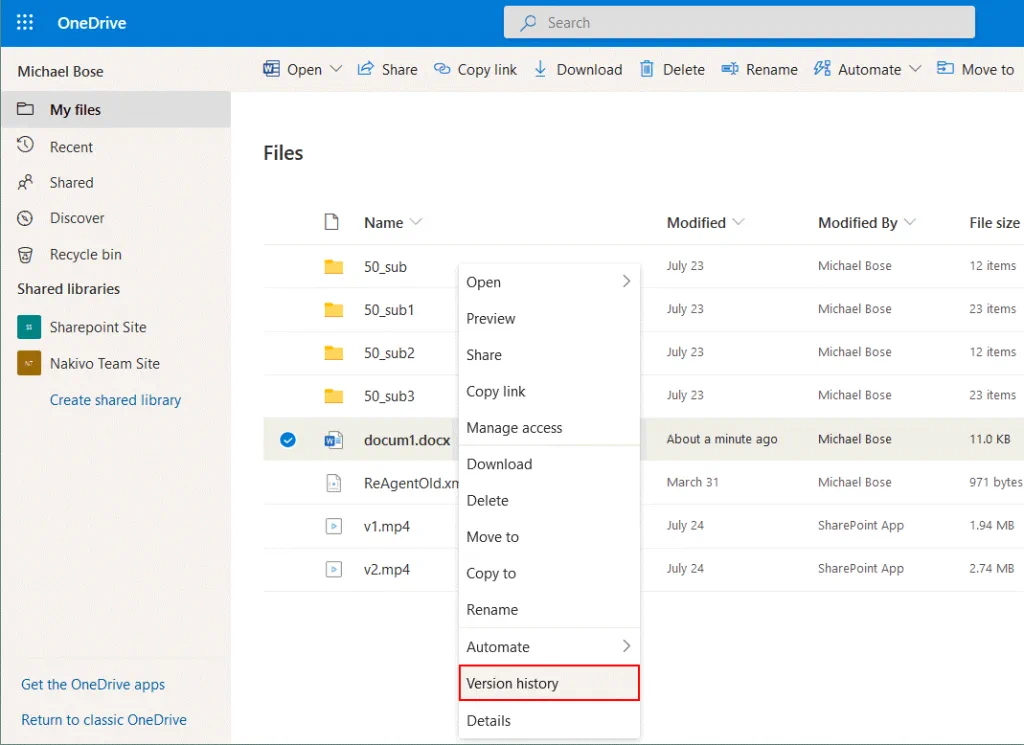
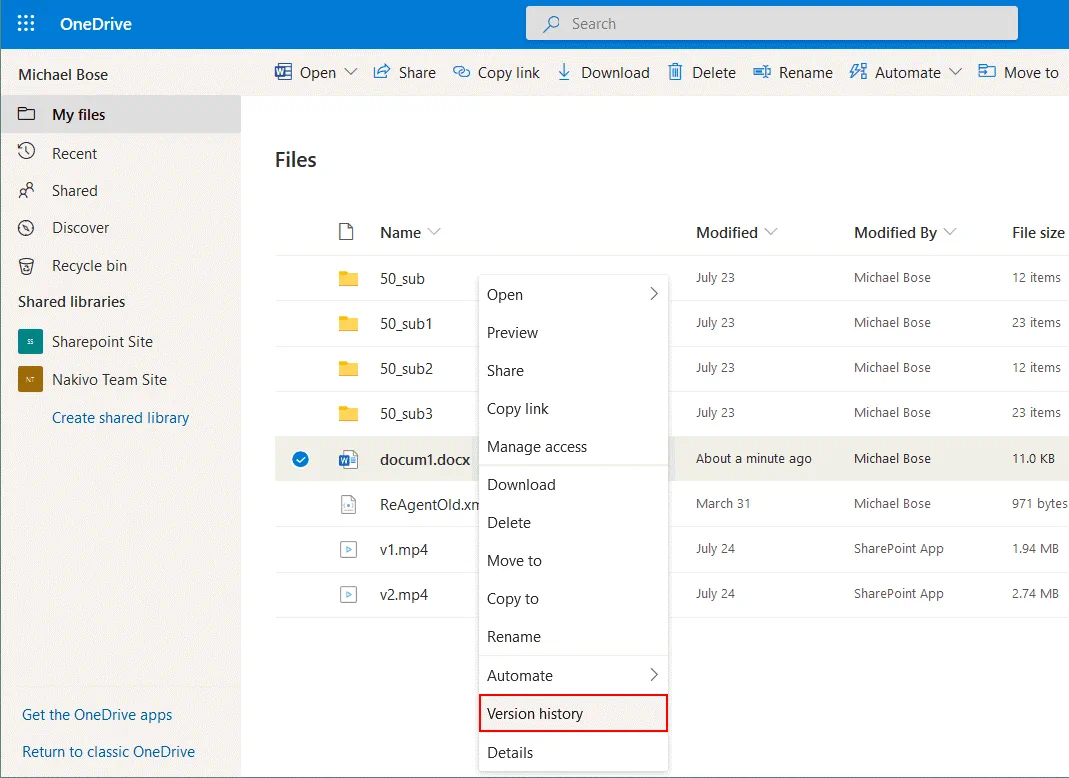
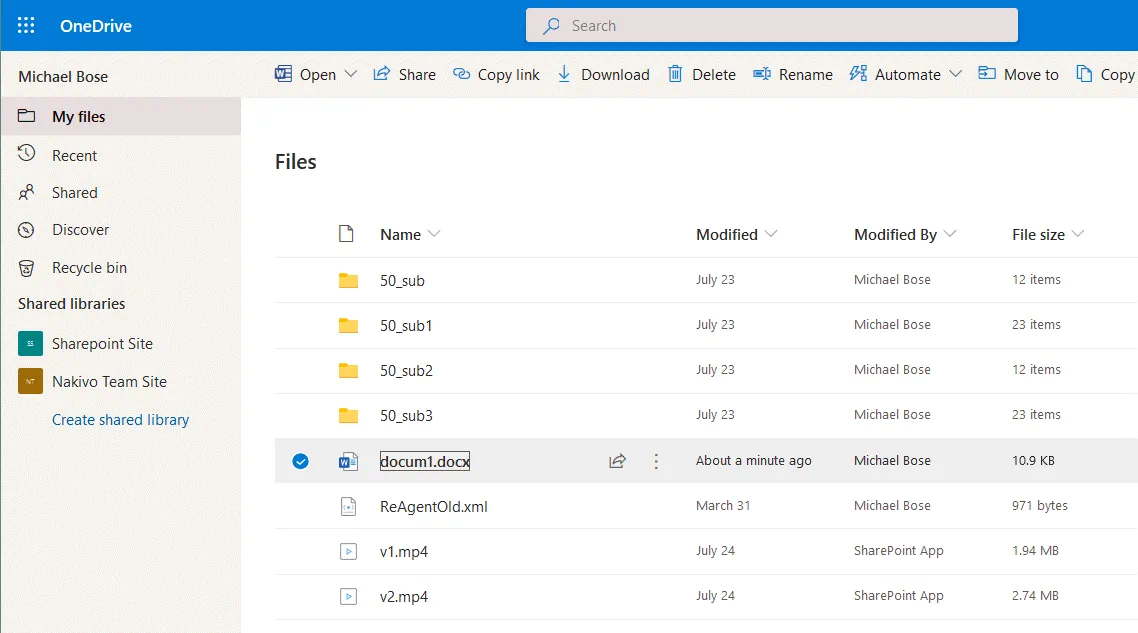
- Apri I miei file e vai alla cartella contenente il file che desideri ripristinare a una versione precedente. In questo esempio, sto ripristinando docum1.docx a una versione precedente dopo che sono state apportate modifiche indesiderate al file. La dimensione del file docum1.docx è di 11,0 KB. La cronologia delle versioni è disponibile per tutti i tipi di file.
- Fare clic con il pulsante destro del mouse sul file e, nel menu contestuale, fare clic su Cronologia delle versioni.
Nota: Il controllo delle versioni dei file deve essere attivato dall’amministratore di Office 365.
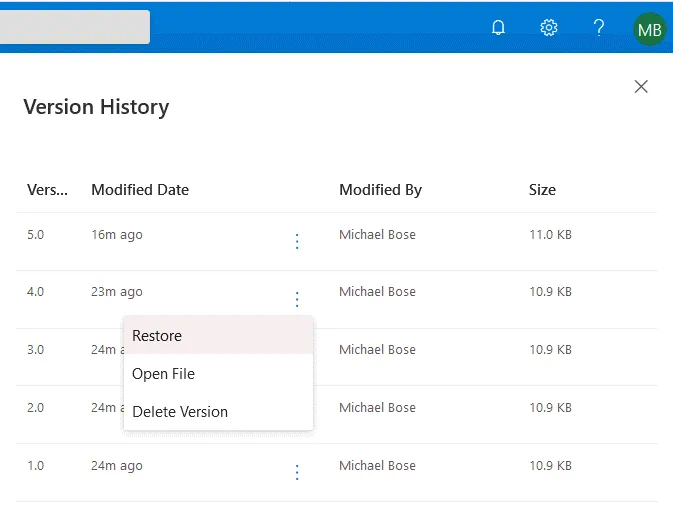
- Nella finestra che si apre vengono visualizzate tutte le versioni disponibili del file con informazioni sulla data di modifica, l’utente che ha modificato il file e la dimensione del file. Selezionare la versione del file che si desidera ripristinare, fare clic con il pulsante destro del mouse sulla versione del file necessaria e, nel menu contestuale, fare clic su Ripristina.In questo esempio, desidero ripristinare la versione 4.0 del nostro docum1.docx file (modificato 23 minuti fa). Come puoi vedere nella schermata qui sotto, ci sono 5 versioni principali del file che possono essere ripristinate. Dopo aver ripristinato la versione del file necessaria, la versione attuale del file diventa una versione precedente.
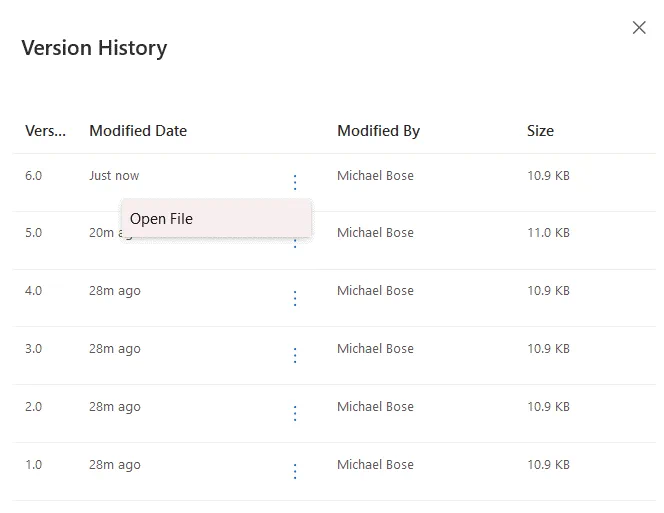
- Dopo aver cliccato sul pulsante Ripristina , la versione 4.0 del nostro file viene ripristinata alla versione 6.0 e la versione originale 4.0 viene conservata. È possibile fare clic con il pulsante destro del mouse sulla versione ripristinata e aprire il file (in questo caso, sul computer deve essere installata la versione supportata di Microsoft Word). La dimensione del file della versione 4.0 è la stessa della versione 6.0.
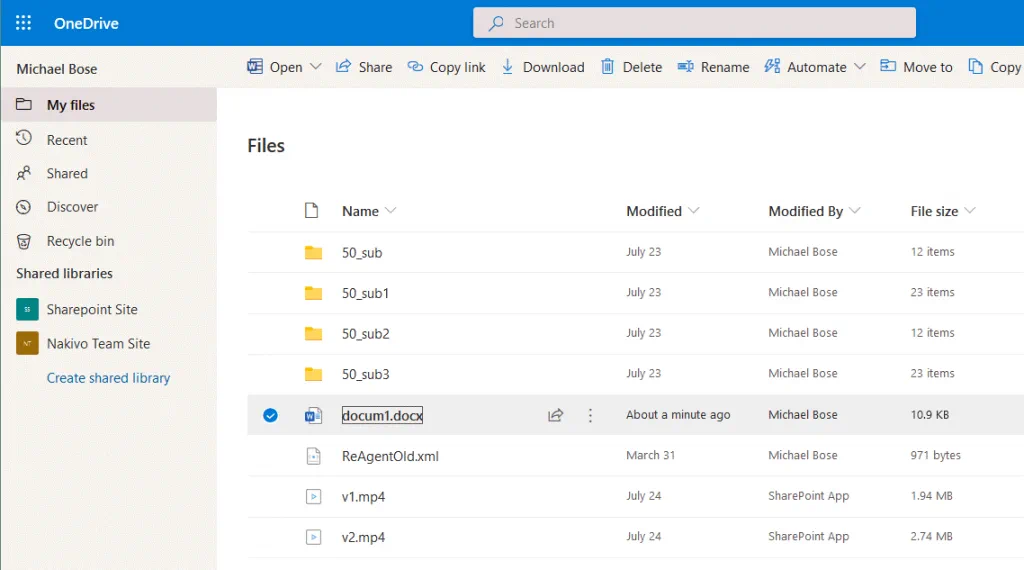
- Torna all’elenco dei file archiviati su OneDrive e fai clic sul file che hai ripristinato alla versione desiderata. Il file selezionato docx si apre in Microsoft Word Online in una nuova scheda del browser Web. Il file viene ripristinato alla versione desiderata ed è possibile continuare a lavorarci. La possibilità di ripristinare le versioni precedenti rimane disponibile anche dopo il completamento dell’operazione di ripristino del file corrente.
Ripristino dei file tramite il client desktop OneDrive
È inoltre possibile ripristinare le versioni precedenti dei file su computer Windows su cui è installata l’applicazione desktop OneDrive. I file possono essere ripristinati direttamente in Esplora risorse utilizzando l’opzione Cronologia versioni disponibile nelle versioni più recenti di Windows e OneDrive.
- Aprire la cartella OneDrive in Esplora risorse e individuare il file che deve essere ripristinato a una versione precedente.
- Fare clic con il pulsante destro del mouse sul file e, nel menu contestuale, fare clic su Cronologia versioni.
- Nell’elenco della cronologia delle versioni, seleziona la versione del file necessaria, fai clic sui tre puntini e poi su Ripristina.
Nota: Non è possibile ripristinare contemporaneamente più file a versioni precedenti.
Ripristino dei file utilizzando le applicazioni di Office 365
È possibile aprire i file di Office archiviati su OneDrive nelle applicazioni online di Office 365, come Word Online, Excel Online e PowerPoint Online, utilizzando un browser Web. È possibile visualizzare le modifiche e aprire la versione del file necessaria in queste app.
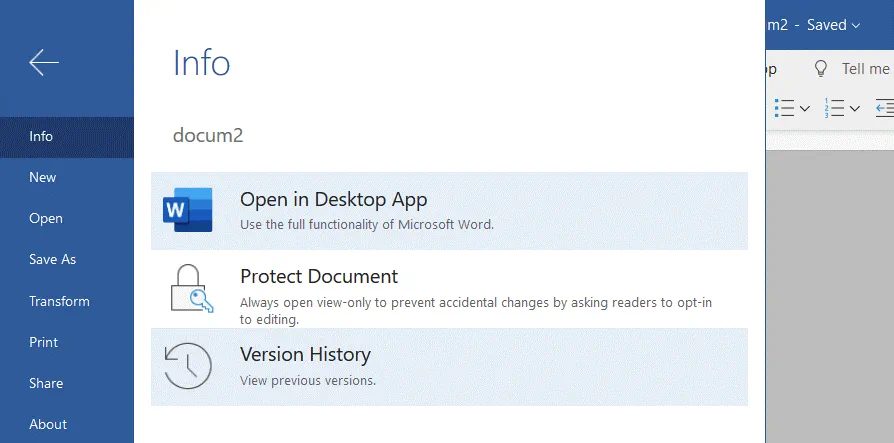
Per verificare le versioni disponibili di un documento, aprire il documento archiviato su OneDrive nell’applicazione associata (ad esempio, aprire un file doc o docx file in Word Online, xlsx in Excel Online, e così via).
Quindi vai su File > Info > Cronologia delle versioni. Nella schermata qui sotto puoi vedere questo menu in Microsoft Word Online.
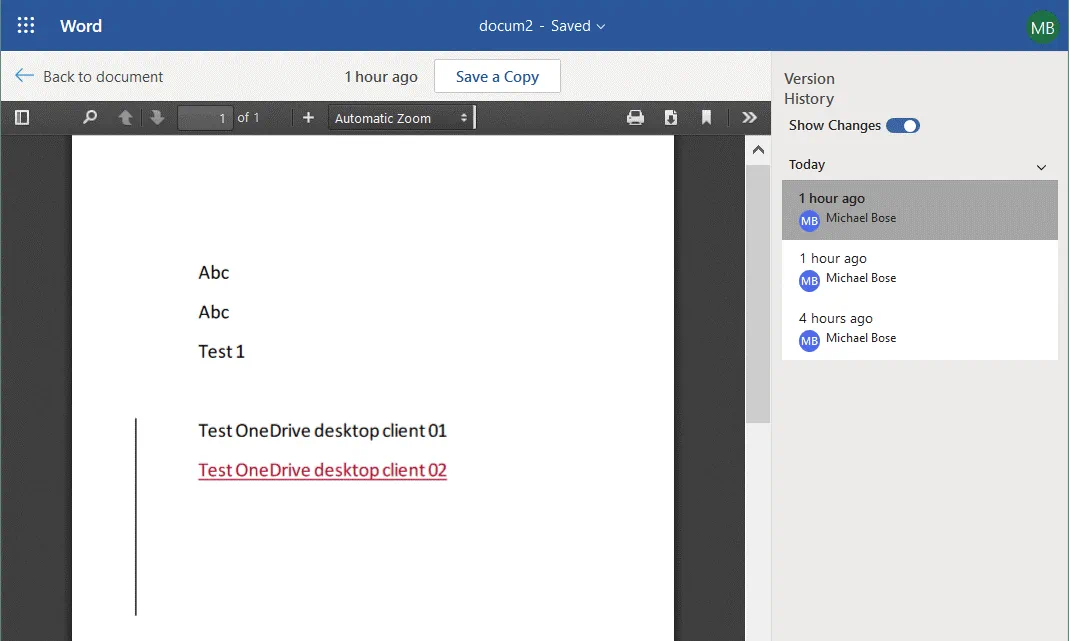
Nel nostro esempio, un documento si apre in Word Online in un browser web. Nel riquadro di destra, puoi selezionare la versione del file necessaria e passare alla versione desiderata. Le modifiche sono contrassegnate nel documento nell’area di lavoro principale della finestra. È possibile fare clic su Salva una copia o Ripristina (il pulsante Ripristina non viene visualizzato per l’ultima versione del file).
Come ripristinare OneDrive
È anche possibile ripristinare l’intero OneDrive. Ciò può essere utile se la maggior parte dei file è danneggiata o eliminata.
Apri la pagina OneDrive in un browser web. Nell’angolo in alto a destra, fai clic sull’icona Impostazioni e, nel menu Impostazioni, fai clic su Ripristina OneDrive.
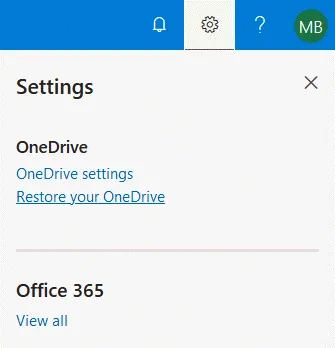
Si aprirà la pagina Ripristina OneDrive. Seleziona una data alla quale desideri ripristinare OneDrive nel menu a discesa:
- Ieri
- Una settimana fa
- Tre settimane fa
- Data e ora personalizzate
Di seguito è possibile vedere un grafico per rilevare l’attività massima nella scrittura dei dati su OneDrive e un cursore per selezionare la data necessaria per il ripristino dei dati.
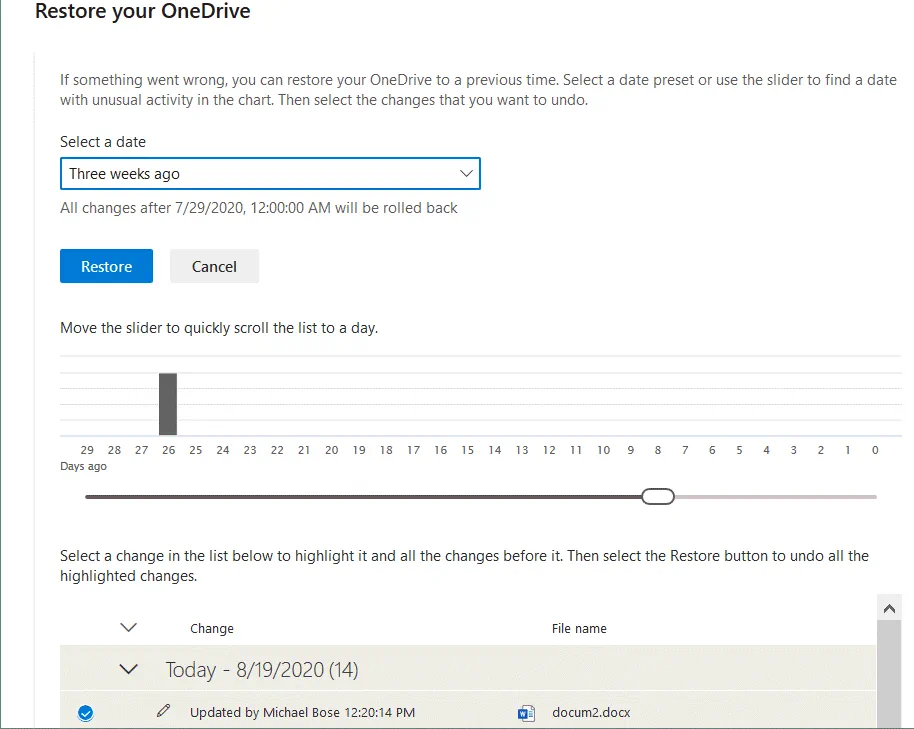
Sotto il grafico è necessario selezionare le modifiche che si desidera annullare. Vengono visualizzati gli utenti che hanno apportato modifiche ai file e l’ora della modifica.
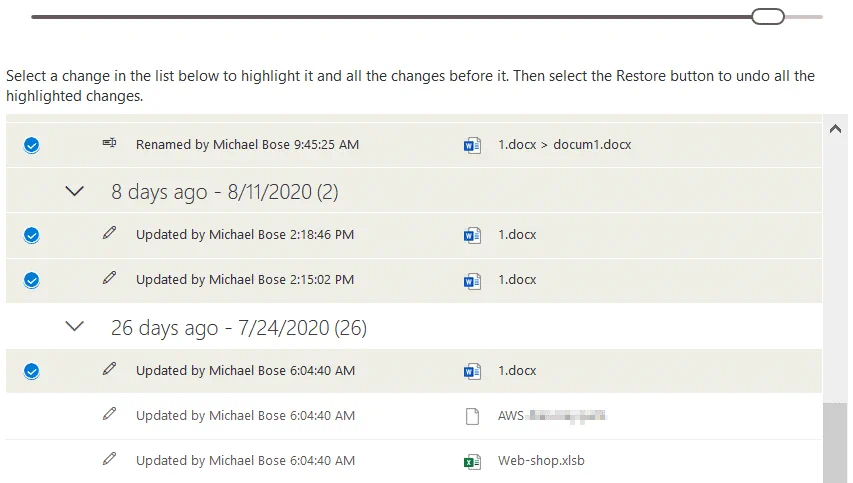
Una volta selezionato lo stato necessario da ripristinare, fare clic sul pulsante Ripristina .
Per quanto tempo un utente può ripristinare i file se eliminati in un account OneDrive personale?
Le versioni precedenti dei file vengono archiviate per 30 giorni su OneDrive e possono essere ripristinate durante questo periodo di 30 giorni. Se si utilizza un account OneDrive personale, gli utenti possono ripristinare le versioni di OneDrive ed è possibile ripristinare 25 versioni di file. Il numero di versioni che è possibile ripristinare dipende dalla configurazione della libreria per gli account Office 365 delle organizzazioni. Il periodo massimo di conservazione per l’archiviazione dei file eliminati nel Cestino prima che vengano eliminati definitivamente è di 93 giorni per gli account Office 365 delle organizzazioni. Questo periodo può essere configurato con un valore inferiore dagli amministratori di Office 365. Gli elementi eliminati vengono conservati per un minimo di tre giorni nel Cestino.
Come ripristinare i file OneDrive che sono stati eliminati?
Quando si elimina un file su OneDrive, il file viene eliminato su tutti i dispositivi perché la sincronizzazione tra l’archiviazione locale dei dispositivi e lo storage sul cloud è abilitata (quando è disponibile una connessione Internet). Ecco perché potrebbe non essere possibile ripristinare i file eliminati dalla cartella OneDrive su un altro dispositivo. I file eliminati possono essere ripristinati dal Cestino nell’interfaccia web di OneDrive.
Per ripristinare i file eliminati dal Cestino di OneDrive, apri la pagina OneDrive in un browser web. Nel riquadro sinistro della finestra, fai clic su Cestino. Viene visualizzato un elenco dei file eliminati con informazioni sull’ora di eliminazione, il nome utente e l’ubicazione originale. Seleziona i file e le cartelle che desideri ripristinare e premi il pulsante Ripristina .

Come ripristinare Microsoft OneDrive superato
Quando il limite di storage su OneDrive viene superato, l’account OneDrive viene bloccato. È possibile risolvere questo problema in due modi.
Acquistare più storage pagando un piano in abbonamento che offre più storage. Dopo aver pagato un nuovo abbonamento, potrebbero essere necessarie fino a 24 ore per attivare il piano di abbonamento e sbloccare l’account OneDrive.
Elimina alcuni file per liberare spazio di storage su OneDrive. Apri l’interfaccia web di OneDrive per accedere, inserisci le credenziali e seleziona Sblocca il tuo account per accedere temporaneamente ai tuoi file. Dopodiché, i tuoi file su OneDrive saranno di sola lettura fino a quando non libererai spazio sul disco. Hai 30 giorni di tempo per eliminare alcuni file e sbloccare il tuo OneDrive congelato. Elimina i file non necessari. I file importanti possono essere scaricati su un disco locale e poi eliminati. Se non liberi spazio di storage su OneDrive entro 30 giorni, il tuo account OneDrive verrà nuovamente congelato senza la possibilità di utilizzare l’opzione di sblocco. In questo caso, puoi solo inviare una richiesta al team di supporto Microsoft.
Se non accedi al tuo account OneDrive entro un anno, il tuo account OneDrive verrà bloccato anche se utilizzi altri servizi di Office 365. Per evitare il blocco, devi accedere all’interfaccia web di OneDrive almeno una volta all’anno o essere attivo in OneDrive con il client desktop OneDrive. Tieni d’occhio lo spazio di storage utilizzato su OneDrive per evitare di superare il limite di storage e il congelamento del tuo account. Se le cartelle sul tuo computer sono sincronizzate con OneDrive, deseleziona alcune cartelle di grandi dimensioni per impedire che vengano sincronizzate.
Conclusione
Questo post del blog ha spiegato come ripristinare Microsoft OneDrive superato e come ripristinare i file OneDrive alle versioni precedenti. Esistono opzioni native per ripristinare i file OneDrive che sono stati modificati o eliminati. Il numero di versioni che possono essere ripristinate con le funzionalità integrate di OneDrive è limitato. Se desideri avere altre opzioni per ripristinare i file OneDrive, utilizza un software di backup dedicato ed esegui il backup dei dati di Microsoft Office, incluso lo spazio di archiviazione OneDrive. NAKIVO Backup & Replication è una soluzione universale per la protezione dei dati che consente di eseguire il backup dei dati su server locali e nel cloud.


