Come effettuare l’upgrade di ESXi 6.5 alla versione 6.7 utilizzando VMware Update Manager
Per applicare una patch a un host ESXI, è possibile utilizzare l’interfaccia della riga di comando in ESXCLI. Tuttavia, l’utilizzo dei comandi ESXCLI per applicare patch a un numero elevato di host ESXi può richiedere molto tempo e la presenza di host con versioni diverse può complicare ulteriormente le cose. In questo post del blog esamineremo un metodo diverso per applicare patch e effettuare upgrade su più host ESXi, indipendentemente dalla loro versione, da un’unica interfaccia utilizzando VMware vSphere Update Manager.
Ma prima chiariamo la differenza tra i termini aggiornamento e upgrade:
- L’upgrade consiste nel cambiare la versione di un host ESXi, vCenter Server, ecc. da una versione minore a una versione maggiore, ad esempio da da v.6.0 a v.6.5, da v.6.5 a v.6.7, ecc.
- Aggiornamento o patch consiste nell’installare patch progettate per correggere bug su una versione maggiore esistente. Il numero di build cambia, ma la versione rimane la stessa dopo l’applicazione di una patch. Ad esempio, aggiornando ESXi 6.7 a ESXi 6.7 U1, U2 o U3, si mantiene la versione 6.7.

Che cos’è VMware Update Manager?
VMware vSphere Update Manager (VUM) è un plug-in di vCenter (estensione). Deve essere installato manualmente sulle versioni di vCenter Server precedenti alla 6.5. Se vCenter Server 6.5 è installato su Windows, è necessario installare VUM manualmente. VMware Update Manager può essere installato sul computer con vCenter o su un altro computer Windows. VUM deve disporre di connettività di rete con vCenter poiché è strettamente integrato con vCenter Server.
Se è stata installata la versione 6.5 o successive di vCenter Server Appliance (VCSA), vSphere Update Manager è preinstallato in vCenter per impostazione predefinita e si avvia automaticamente. Si consiglia di installare vCenter 6.7 come VCSA: in questo caso, vCenter viene eseguito come macchina virtuale (VM) su un server ESXi.
VMware vCenter è il sistema di gestione centralizzato per vSphere, mentre vSphere Update Manager è uno strumento centralizzato per l’aggiornamento/upgrade di host ESXi, VM, appliance virtuali e applicazioni virtuali (VMware vApps). È inoltre possibile utilizzare VUM per installare e aggiornare software come driver su Host VMware ESXi, upgrade l’hardware delle VM, installare e aggiornare VMware Tools. VUM consente di aggiornare/aggiornare più entità contemporaneamente.
Vantaggi dell’utilizzo di VMware Update Manager
I vantaggi dell’utilizzo di VMware Update Manager includono la flessibilità e la possibilità di installare patch VMware su più host contemporaneamente, indipendentemente dalla versione dell’host. Questo approccio consente inoltre di gestire le patch VMware in modo centralizzato utilizzando vCenter con VMware vSphere Client e aiuta a risparmiare tempo nell’amministrazione di vSphere. È possibile automatizzare l’installazione delle patch ESXi. VMware Update Manager è universale e consente di installare patch di terze parti come lo switch virtuale distribuito Cisco, driver aggiornati per server Hewlett-Packard, ecc. oltre alle patch VMware.
Compatibilità
Prima di avviare il processo di upgrade/aggiornamento, assicurarsi di verificare la compatibilità della versione corrente di vCenter con la nuova versione di ESXi, la compatibilità della versione corrente di ESXi con la versione di upgrade e la compatibilità del software di backup con le nuove versioni di ESXi e vCenter che verranno utilizzate dopo l’upgrade/aggiornamento. È possibile utilizzare Matrici di interoperabilità VMware sul sito Web VMware. Inoltre, assicurarsi di verificare la compatibilità dell’hardware con le patch ESXi prima di installarle.
Come funzionano l’applicazione delle patch e l’upgrade di ESXi
In sostanza, il flusso di lavoro dell’applicazione delle patch ESXi consiste in quanto segue:
- Caricamento del file di installazione necessario su Update Manager
- Creazione di una baseline personalizzata
- Collegamento della baseline all’entità richiesta (host ESXi, data center, cluster, ecc.)
- Controllo di conformità (facoltativo)
- Controllo preliminare della correzione
- Correzione
Ricordare che nella maggior parte dei casi, prima di avviare la correzione è necessario arrestare o migrare le VM dagli host ESXi quando si desidera aggiornare o upgrade tali host. Gli host ESXi entrano automaticamente in modalità di manutenzione durante la correzione. Al termine della correzione, gli host ESXi escono dalla modalità di manutenzione e potrebbe essere obbligatorio riavviare l’host. Se si è scelto di correggere più host ESXi, la correzione del secondo host inizia una volta terminato il processo di correzione del primo host ESXi.
Pertanto, il processo per gli host ESXi è il seguente:
- Un host ESXi entra in modalità di manutenzione.
- Viene installata una patch.
- L’host ESXi viene riavviato.
- L’host ESXi viene ricollegato a vCenter.
- L’host ESXi esce dalla modalità di manutenzione.
- Il processo di applicazione della patch ESXi inizia per il prossimo host ESXi.
Come utilizzare vSphere Update Manager per applicare patch agli host ESXi
Vediamo ora cosa comporta l’utilizzo di VMware Update Manager per l’upgrade da ESXi 6.5 a ESXi 6.7. In questo esempio, vCenter 6.7 viene utilizzato per la gestione di tre host ESXi. VMware vSphere Update Manager è preinstallato in VCSA 6.7 (vCenter Server Appliance).
Apri VMware vSphere Client, vai su Host e clustere seleziona gli host VMware ESXi che desideri upgrade. Puoi selezionare una cartella della VM, un clustero l’intero data center, se necessario. In questo esempio, verrà effettuato l’upgrade dell’host ESXi con indirizzo IP 192.168.101.205.
Upgrade da ESXi 6.5 a ESXi 6.7
Selezionare l’host ESXi richiesto e controllare la versione e il numero di build nella scheda Riepilogo .
Notare la scheda Aggiornamenti presente quando VMware Update Manager è installato in vCenter.
È anche possibile aprire la scheda Aggiornamenti per verificare la versione e la build di ESXi. Come si può vedere nella schermata, ESXi 6.5 build 8294253 è utilizzato nell’esempio (l’indirizzo IP dell’host ESXi è 192.168.101.205 e l’indirizzo IP di vCenter è 192.168.101.103).
Nella scheda Aggiornamenti è possibile visualizzare un collegamento alla pagina VMware Update Manager di vCenter.

È necessario disporre di tutti i pacchetti obbligatori prima di poter eseguire l’upgrade di ESXi. Si noti che è necessario scaricare manualmente il programma di installazione ISO di ESXi 6.7 prima di aggiornare ESX 6.5 in vSphere Update Manager.
Caricamento dell’immagine per l’upgrade
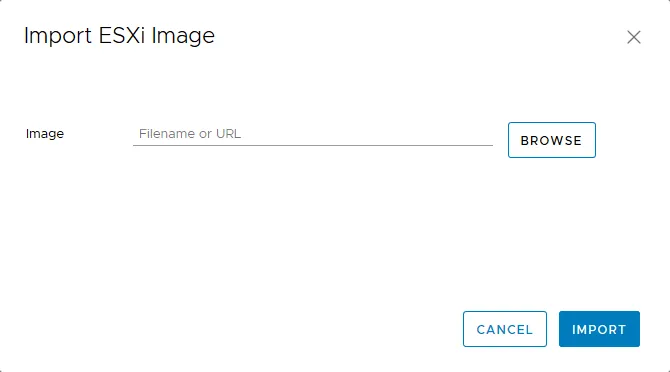
- Accedere a VMware Update Manager (Home > Update Manager), selezionare la scheda Immagini ESXi e fare clic su Importa per importare il file ISO di installazione di ESXi 6.7 nel repository di vSphere Update Manager.

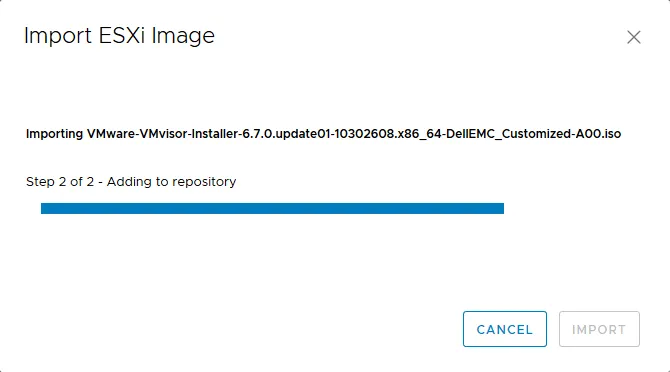
- Fare clic su Sfoglia e selezionare il file ISO di installazione di ESXi 6.7. Fare clic su Importa per importare l’immagine in un repository.
- Attendi fino a quando l’immagine ISO non è stata copiata.
- Una volta copiata l’immagine di installazione di ESXi 6.7 nel repository di Update Manager, è necessario creare una nuova baseline.
Una baseline è simile a un’impostazione predefinita che può essere applicata contemporaneamente a più entità, come gli host ESXi. Le baseline sono suddivise in baseline host, baseline VM (VM) e baseline VA (virtual appliance). Le baseline VM e VA non possono essere create manualmente in quanto sono predefinite.
È anche possibile creare gruppi di baseline. In questo esempio, la baseline include un’immagine ESXi per l’upgrade. Tuttavia, è possibile selezionare più patch (aggiornamenti), upgrade o estensioni da aggiungere a una baseline. È quindi possibile utilizzare una baseline per installare più patch contemporaneamente sugli host ESXi.
Creazione di una baseline in VMware Update Manager
Nella scheda Immagini ESXi, fare clic su Nuova baseline.
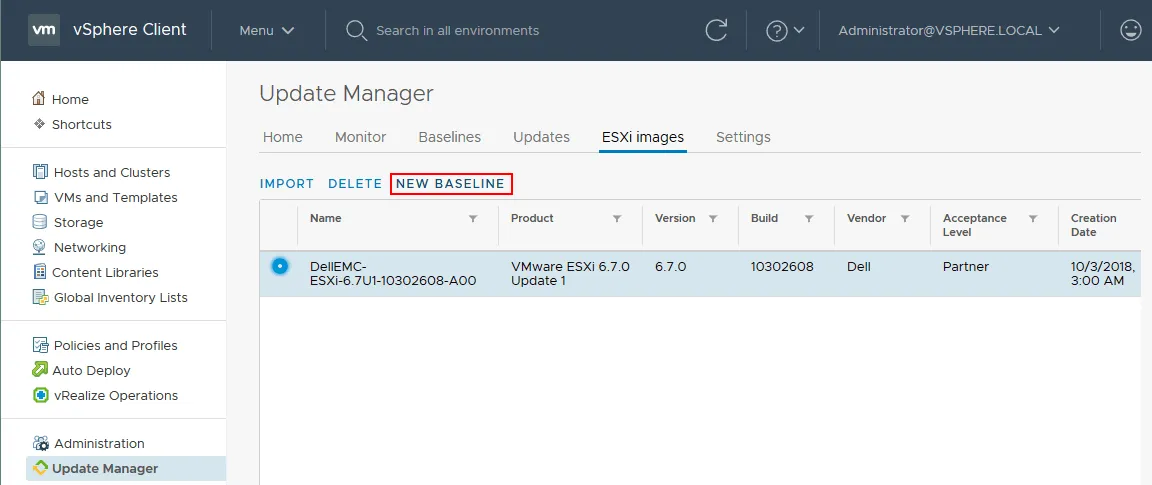
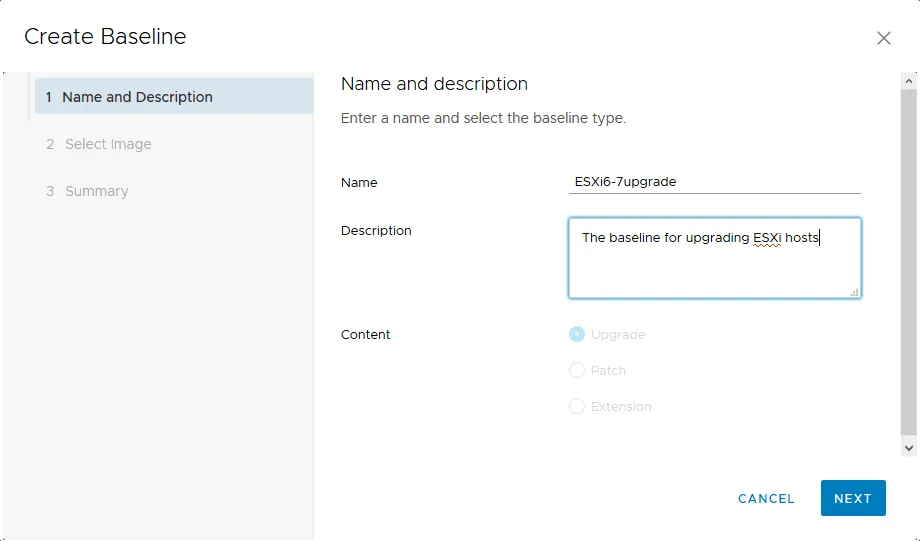
La procedura guidata Crea baseline ora aperta prevede tre passaggi:
- Immettere un nome e una descrizione per una nuova baseline. In questo esempio, il nome è ESXi6-7upgrade. Premere Avanti per continuare.
- Selezionare un’immagine della versione ESXi. In questo caso è stata selezionata l’immagine ISO ESXi 6.7 Update1. Premere Avanti.
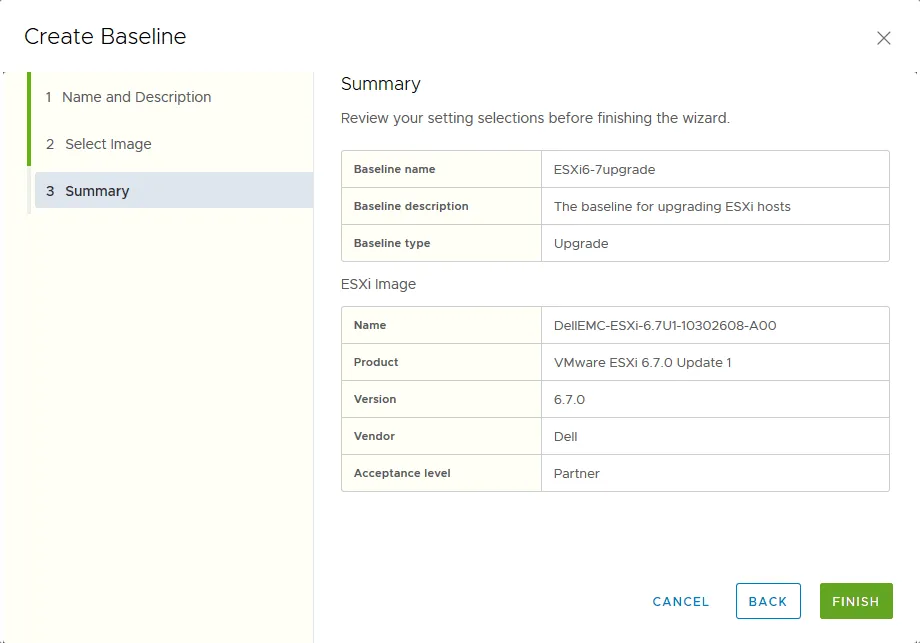
- Controlla il riepilogo e clicca su Termina.
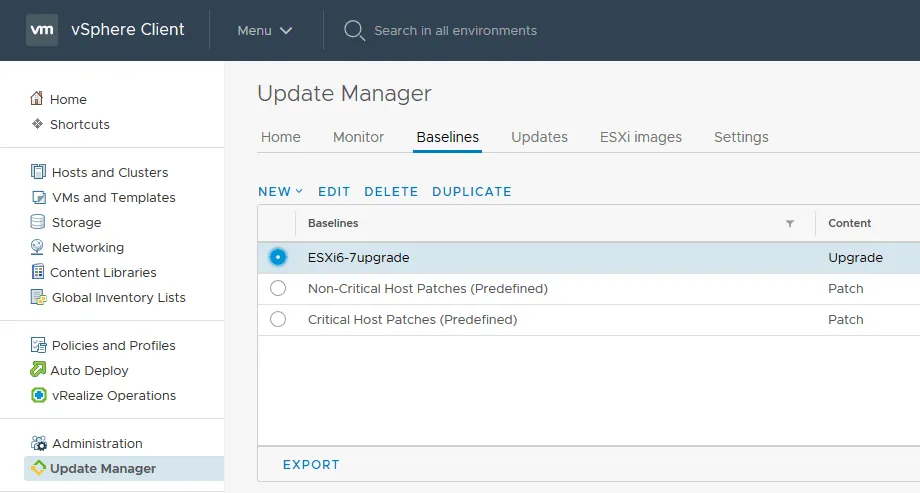
La baseline è stata creata e viene visualizzata nella scheda Baselines di VMware Update Manager. Sono inoltre visibili due baseline predefinite (Non-Critical Host Patches e Critical Host Patches).
Allegato di una baseline
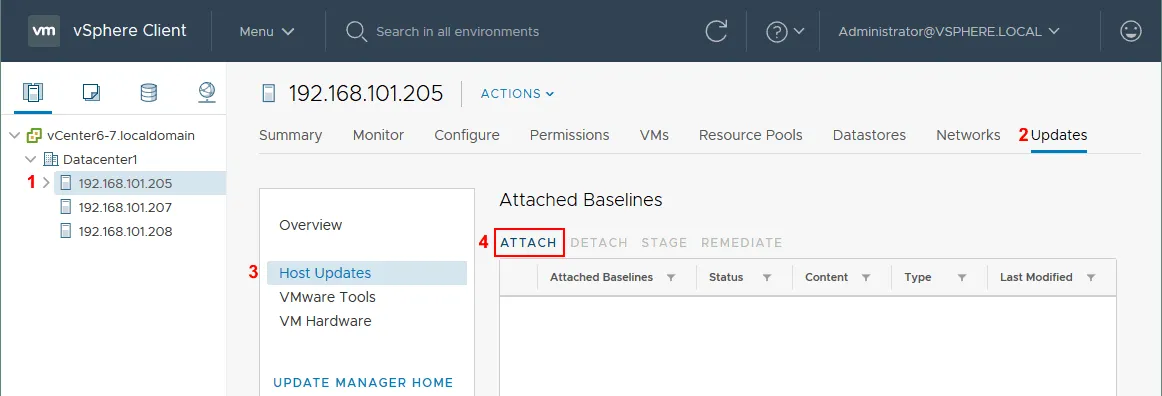
- Vai a Host e cluster, seleziona il tuo host (ESXi 6.5) e seleziona la scheda Aggiornamenti .
- Nella sezione Panoramica , selezionare Aggiornamenti host
- Nella sezione Linee di base allegate , premere Allegare.
Nota: È possibile selezionare l’intero data center, la cartella della VM o il cluster se si desidera upgradeare più host ESXi.
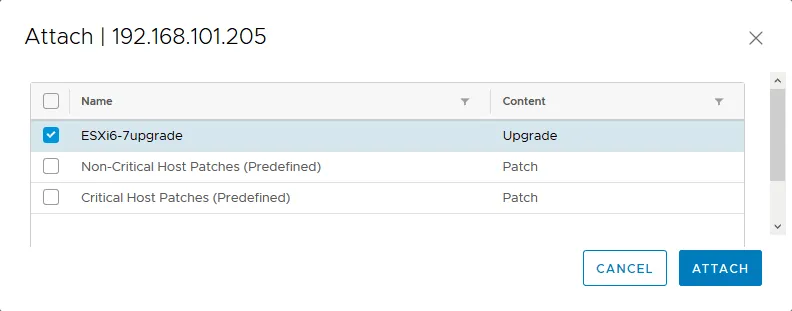
- Selezionare la baseline di upgrade personalizzata (ESXi6-7upgrade in questo caso) e premere Allegare.
Verifica della conformità
- Torna a Host e cluster.
- Selezionare l’host ESXi (datacenter, cartella della VM o cluster).
- Selezionare la scheda Aggiornamenti . Nella scheda Aggiornamenti , selezionare Panoramica.
- Selezionare Conformità host e fare clic su Verifica conformità.
La verifica della conformità consente di controllare lo stato degli aggiornamenti aggiunti alle baseline e notifica eventuali conflitti. Se l’aggiornamento/upgrade non è supportato, VMware Update Manager lo notificherà durante l’esecuzione del controllo di conformità.
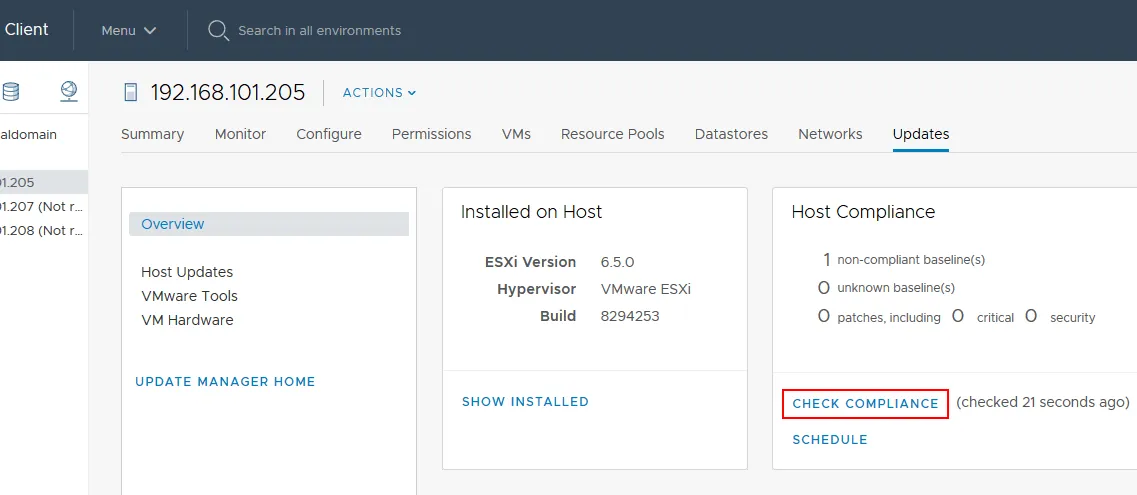
In questo esempio, lo stato di conformità dell’host è non conforme, ma l’upgrade può essere tecnicamente eseguito per gli host selezionati.
Pre-check remediation
Il pre-check remediation deve essere eseguito per verificare le condizioni e identificare i possibili problemi che potrebbero verificarsi dopo la correzione. Se sono presenti possibili problemi, viene visualizzato l’elenco delle azioni consigliate. Ad esempio, se si intende upgradeare/aggiornare gli host ESXi e le VM sono in esecuzione in un cluster, potrebbe essere necessario disabilitare DPM e il controllo di ammissione HA e abilitare DRS, EVC, ecc. Per quanto riguarda le VM, potrebbe essere necessario scollegare un’unità DVD virtuale, disabilitare la tolleranza agli errori per la VM in un cluster, ecc. Il controllo preventivo della correzione consente di evitare l’interruzione del processo di aggiornamento/upgrade dopo l’avvio.
- Vai a Host e cluster, seleziona il tuo host ESXi (host), fai clic con il pulsante destro del mouse sull’host e nel menu contestuale seleziona Update Manager > Pre-check Remediation.
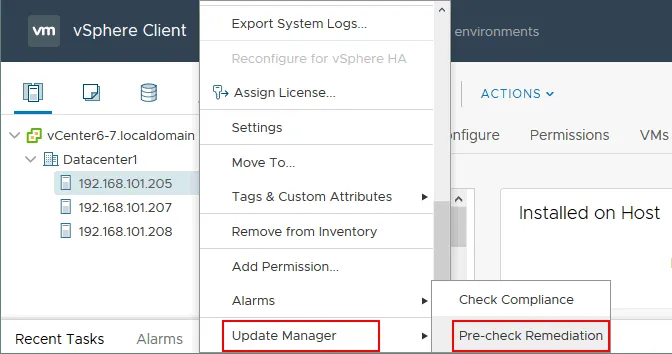
- Attendere qualche istante fino a quando il processo di verifica termina. Se al termine del processo di correzione pre-verifica sono presenti avvisi, eseguire le azioni consigliate per risolvere i problemi.
- Se tutto è corretto e non sono necessarie azioni per avviare la correzione, passare a Host e cluster, selezionare l’host ESXi, selezionare la categoria Aggiornamenti e aprire la scheda Aggiornamenti host nella sezione Panoramica . Selezionare la baseline obbligatoria (ESXi6-7upgrade in questo caso) e fare clic su Remediate.
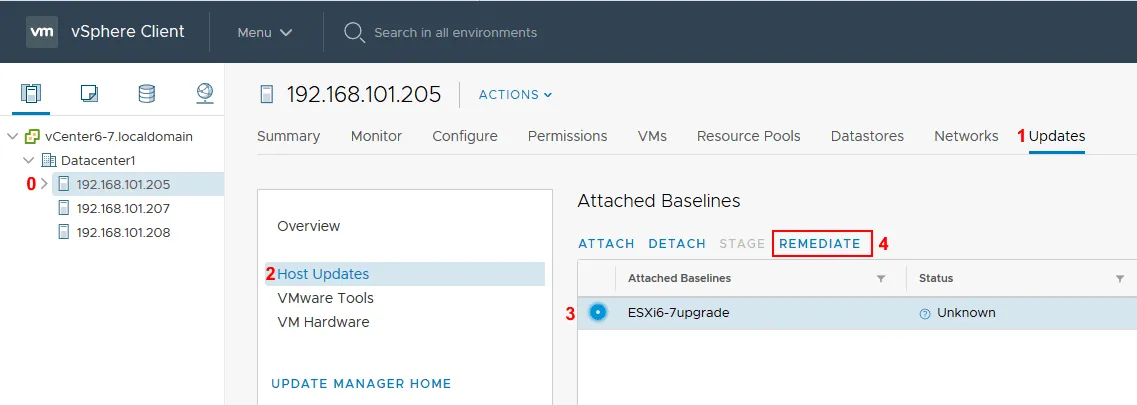
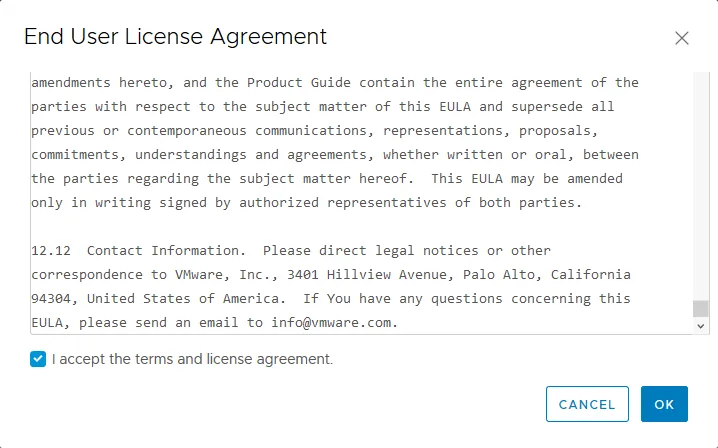
- Leggere e accettare il Contratto di licenza con l’utente finale (EULA), selezionare la casella di controllo appropriata e premere OK.
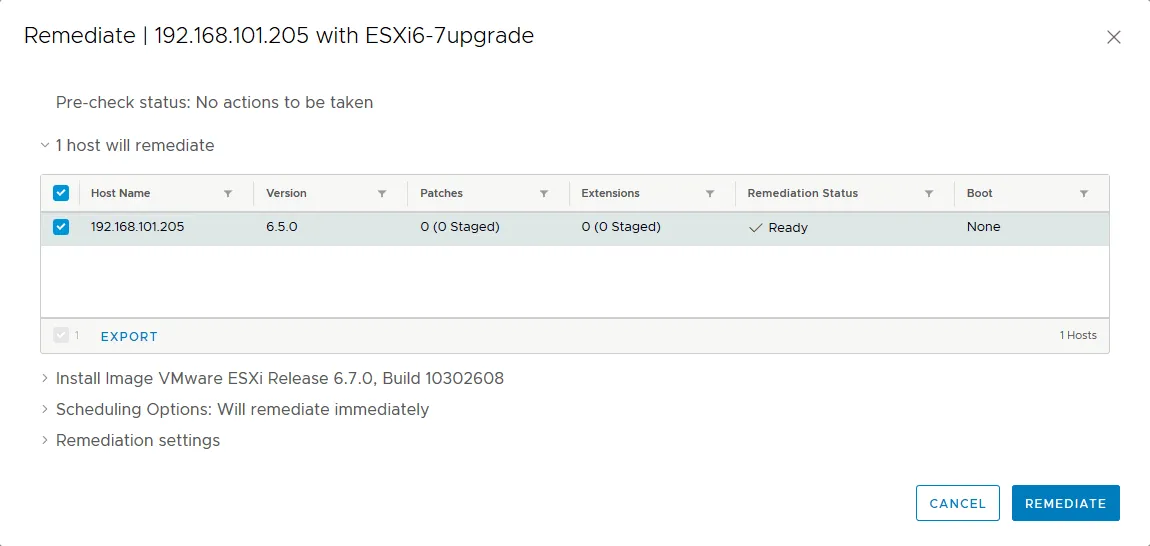
- Selezionare gli host ESXi che devono essere riparati, modificare le impostazioni se necessario (impostazioni di pianificazione, opzioni di riparazione) e fare clic su Riparare.
- Tutte le VM devono essere spente o migrate dall’host prima della correzione. L’host entrerà automaticamente in modalità di manutenzione. È possibile visualizzare lo stato di avanzamento del processo di correzione nella scheda Attività recenti . Attendere che il processo termini. Dopo l’upgrade di un host ESXi, l’host deve riavviarsi ed uscire automaticamente dalla modalità di manutenzione.

- Una volta terminato il processo di upgrade ESXi e riavviato l’host ESXi, selezionare questo host in Host/Cluster e verifica la versione e il numero di build. Come puoi vedere nella schermata qui sotto, il nostro host ESXi è stato aggiornato da v6.5 build 8294253 a versione 6.7 build 10302608 (Aggiornamento 1). È possibile confrontare il numero di build con quello riportato nella tabella e identificare la versione, il nome della release e la data di rilascio.
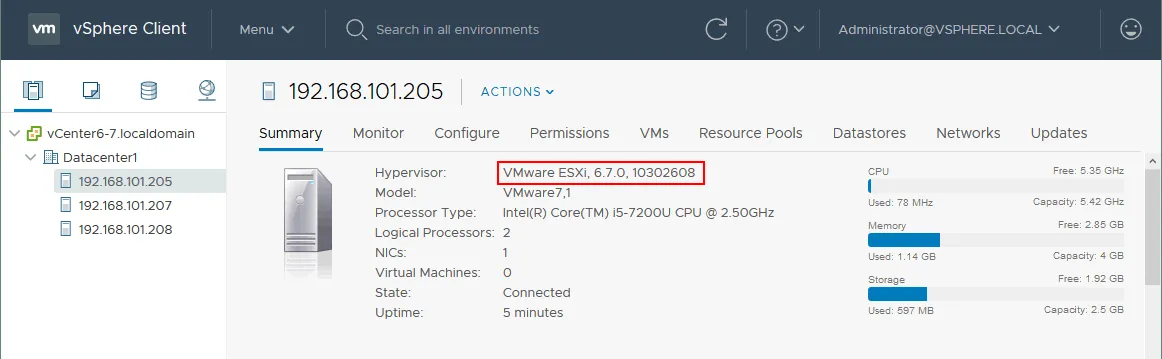
L’host ESXi è stato aggiornato correttamente ed è possibile eseguire nuovamente le VM su questo host.
Come applicare la patch da ESXi 6.7 a ESXi 6.7 Update 2
Se si utilizzano host ESXi 6.7, non è possibile aggiornare tali host fino al rilascio di una nuova versione di VMware vSphere. Al momento della stesura di questo post sul blog, VMware vSphere 6.7 è l’ultima versione disponibile. Tuttavia, VMware ha rilasciato aggiornamenti che contengono patch di sicurezza e altre patch.
Al momento della stesura di questo post, gli host ESXi 6.7 possono essere aggiornati a ESXi 6.7 Update 1, Update 2 e Update 3. Consideriamo come aggiornare l’host VMware ESXi versione 6.7 Update 1 alla versione 6.7 Update 2 come esempio. È possibile utilizzare questa procedura per aggiornare ESXi 6.7 Update 2 a ESXi 6.7 Update 3 utilizzando VMware Update Manager e installando patch VMware personalizzate. Come ricorderete, la versione attuale dell’host VMware ESXi considerata nel nostro esempio è la versione 6.7 Update 1 build 10302608.
Passaggio 1: aprire Update Manager
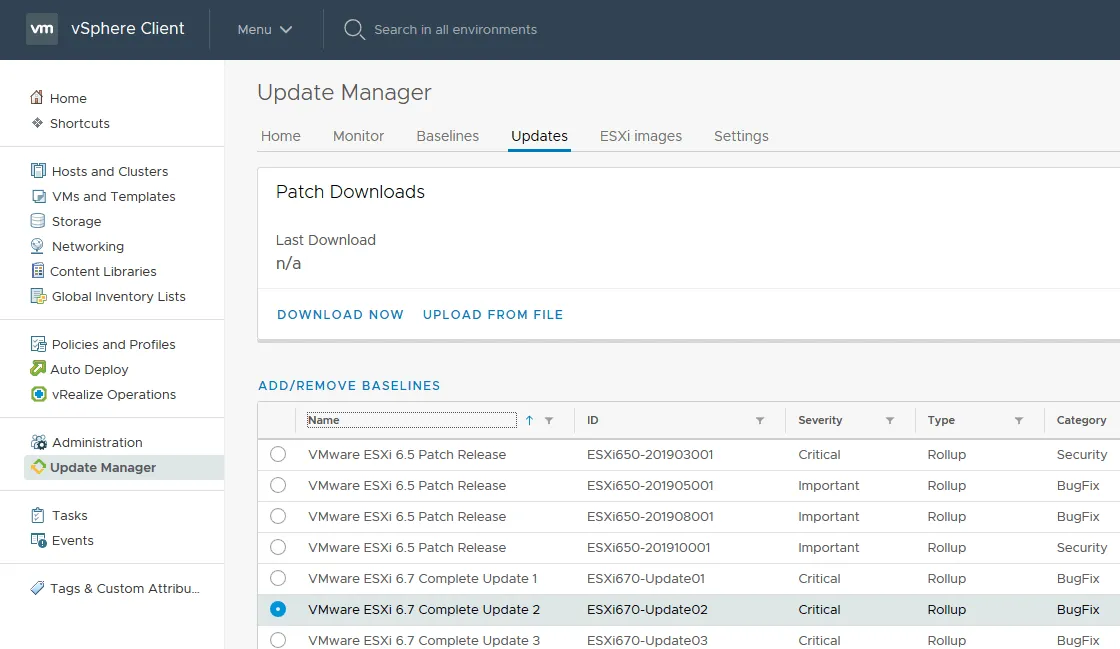
Aprire vSphere Update Manager (in vSphere Client andare su Home > Update Manager) e selezionare la scheda Aggiornamenti . È possibile visualizzare un elenco degli aggiornamenti e delle patch disponibili, la loro gravità, il tipo e la categoria. L’aggiornamento obbligatorio VMware ESXi 6.7 Complete Update 2 è presente in questo elenco, quindi possiamo continuare.
Passaggio 2: Creare una baseline
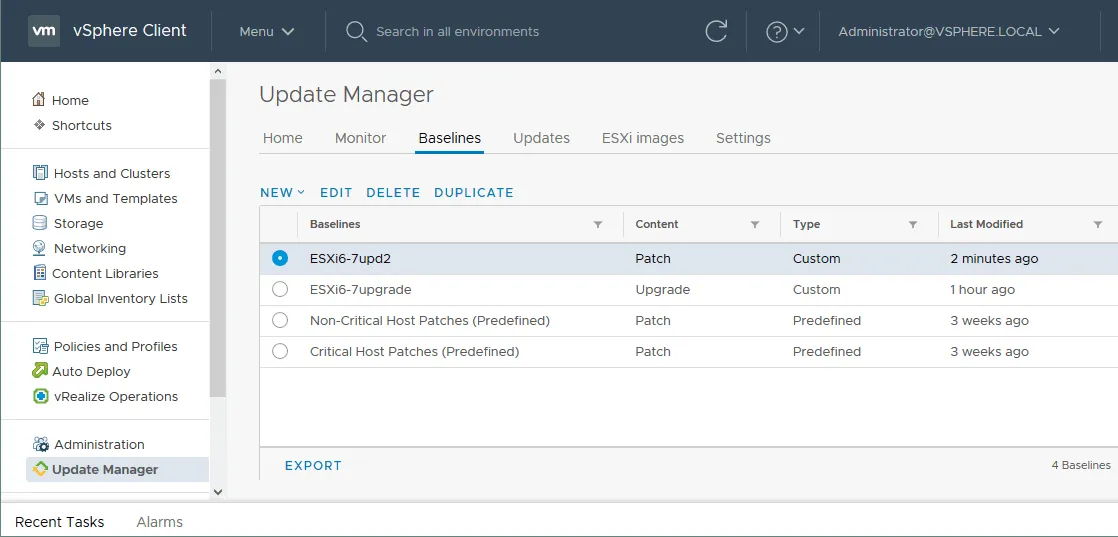
Come nell’esempio precedente, è necessario innanzitutto creare una nuova baseline. In VMware Update Manager, aprire la scheda Baselines e fare clic su New > Baseline.
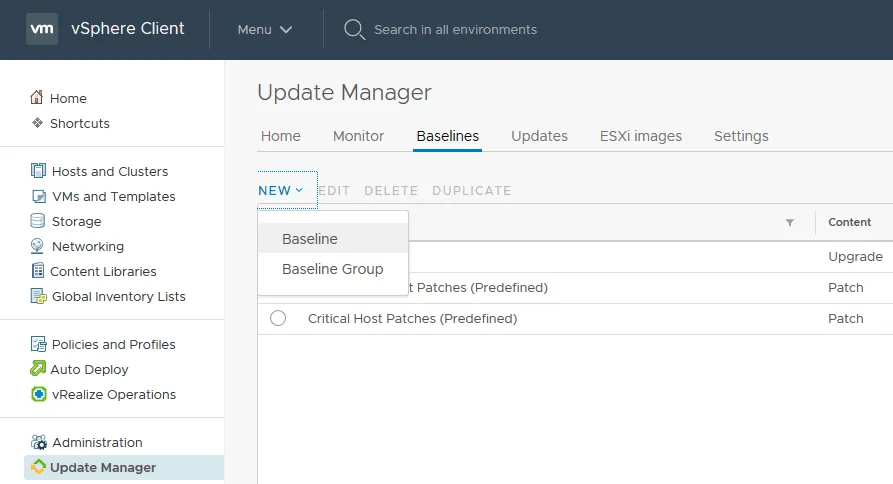
Il Crea baseline wizard si apre.
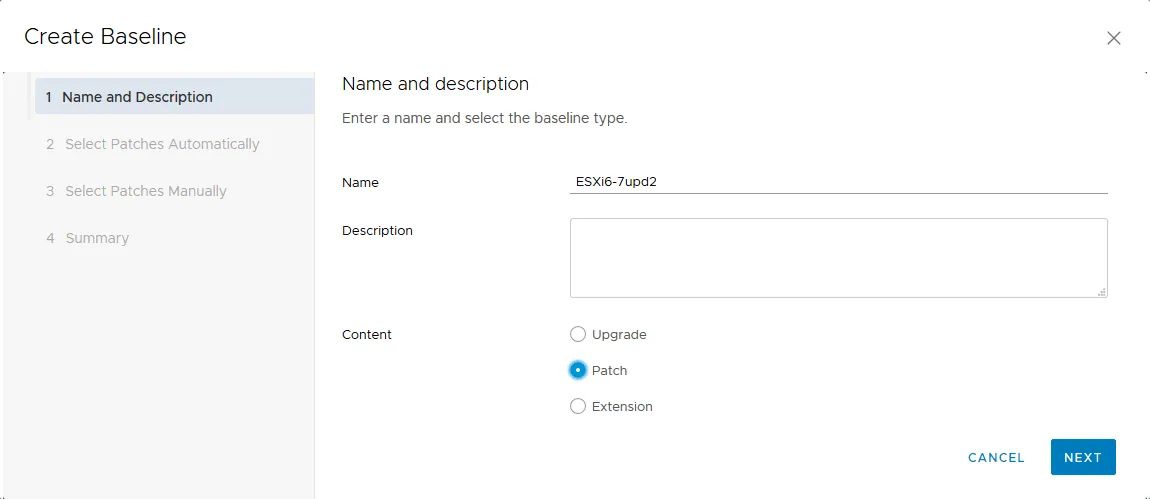
- Nome e descrizione. Immettere un nome, ad esempio ESXi6-7upd2, immettere una descrizione (facoltativa) e selezionare il tipo di baseline. In questo caso, il tipo di contenuto è Patch. Premere Avanti per continuare.
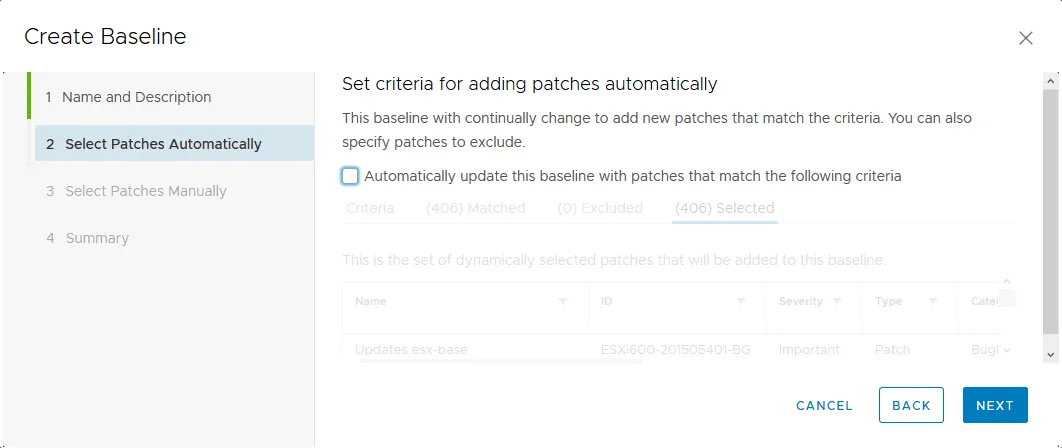
- Seleziona automaticamente le patch. Poiché desideriamo installare manualmente l’aggiornamento necessario, la casella di controllo “Aggiorna automaticamente questa baseline con patch che soddisfano i seguenti criteri” deve essere deselezionata. In caso contrario, verranno suggerite per l’installazione tutte le patch VMware disponibili.
- Seleziona manualmente le patch. Selezionare le patch VMware obbligatorie. VMware ESXi 6.7 Complete Update 2 è stato selezionato in questo esempio.

- Riepilogo. Controlla le impostazioni di base e, se tutto è corretto, premi Fine.
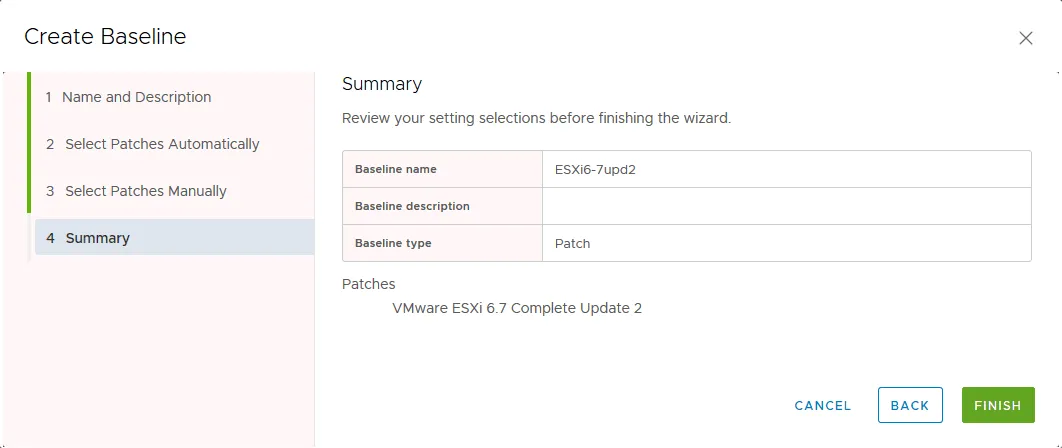
Ora che è stata creata una baseline, è possibile visualizzare la nuova baseline nella scheda Baselines di VMware Update Manager.
Passaggio 3: collegare la baseline all’host
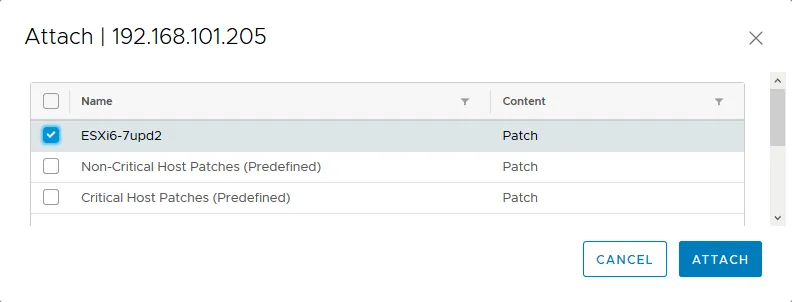
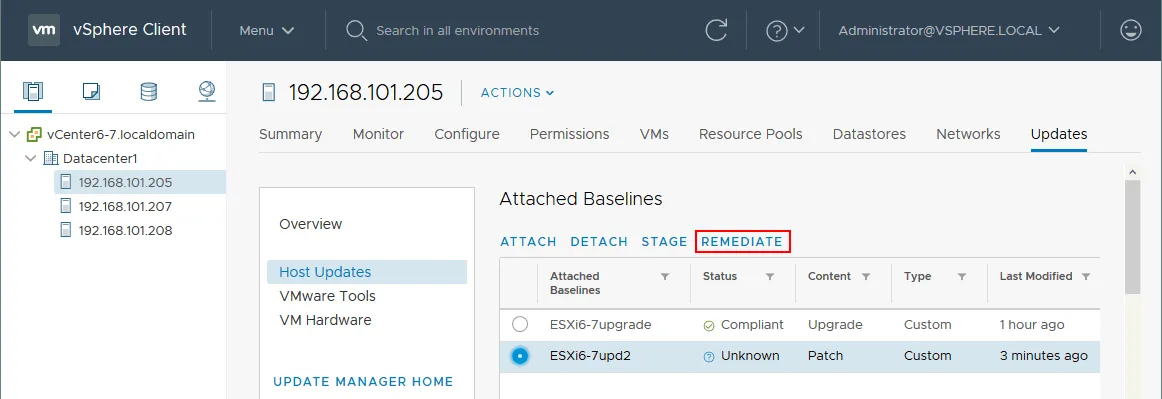
Ora tornare a Host e cluster, seleziona l’host ESXi che desideri aggiornare e seleziona la scheda Aggiornamenti . Fare clic su Aggiornamenti Host e nella sezione Baseline allegate fare clic su Allega.

Nella finestra popup, selezionare la baseline obbligatoria (ESXi6-7upd2 in questo esempio) e premere Allegare.
Passaggio 4: correggere l’host ESXi
Ora che la baseline è stata collegata all’host ESXi, è necessario selezionarla. È necessario preparare l’host ESXi per la correzione e arrestare o migrare le VM dagli host che devono essere aggiornati. Tenere presente che l’host ESXi deve entrare in modalità di manutenzione per poter installare le patch ESXi. Quindi, fare clic su Correzione per avviare l’aggiornamento dell’host ESXi.
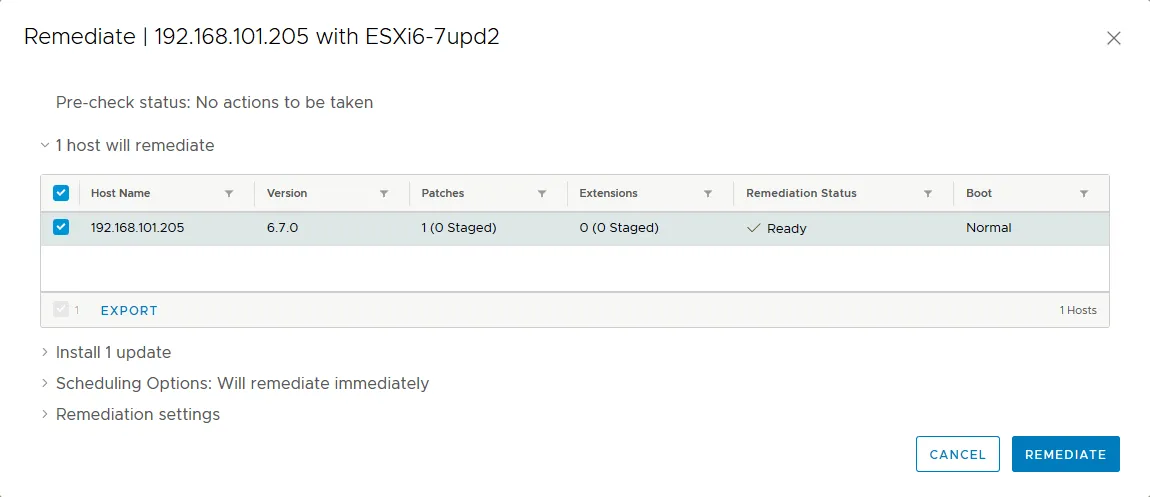
Nella finestra appena aperta, confermare l’host che si desidera aggiornare e selezionarlo selezionando la casella di controllo (la casella di controllo è selezionata per impostazione predefinita). Configurare le opzioni aggiuntive, se necessario, e fare clic su Remediate per avviare l’applicazione della patch all’host ESXi.
Passaggio 5: Verifica che l’host sia stato aggiornato
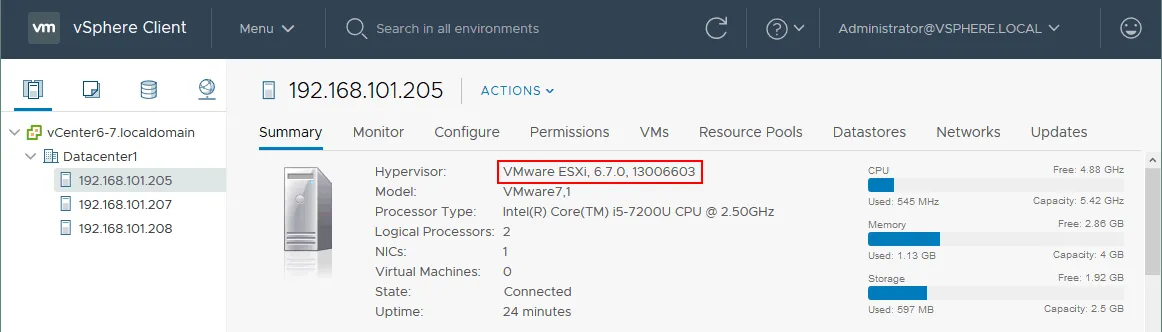
Attendere che il processo di correzione termini. Successivamente, selezionare l’host ESXi e, nella scheda Riepilogo , controlla la versione e il numero di build per assicurarti che l’host sia stato aggiornato correttamente. Ora il nostro Host VMware ESXi è stato aggiornato alla versione 6.7.0 Update 2 Build 13006603.
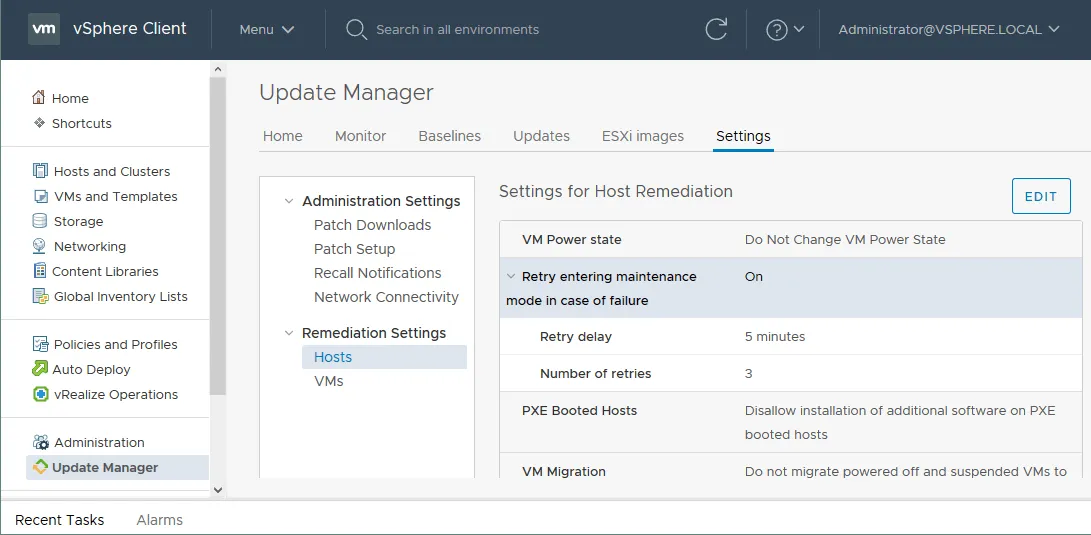
Tieni presente che, se necessario, puoi configurare le impostazioni globali per VMware Update Manager andando su Update Manager > Impostazioni.
Conclusione
VMware Update Manager è un utile modulo destinato alla gestione e all’installazione degli aggiornamenti negli ambienti VMware vSphere. VMware vSphere Update Manager (VUM) è strettamente integrato con vCenter ed è incluso in VCSA 6.5 e VCSA 6.7. Si consiglia in particolare di utilizzare VUM per aggiornare o potenziare i componenti in ambienti vSphere di grandi dimensioni. Non dimenticare di verificare la compatibilità prima di installare le patch e di prestare attenzione alla migrazione o all’arresto delle VM in esecuzione su Host VMware ESXi per i quali è prevista l’installazione delle patch.
Il software di backup di VMware di NAKIVO supporta l’ultima versione di VMware vSphere e consente di proteggere le VM e di ripristinare istantaneamente singoli elementi e VM complete quando necessario.


