Come spostare le e-mail di Office 365 su altri account di e-mail
Esistono diversi scenari per spostare le e-mail da un account di posta elettronica Office 365 a un altro account. L’account di destinazione può essere un altro account Office 365 oppure può essere ospitato da un altro provider di servizi di posta elettronica. Questi scenari possono includere il possesso di due account di posta elettronica e il desiderio di utilizzarne solo uno per tutti i messaggi in arrivo oppure la migrazione da un provider di posta elettronica a un altro.
In questo post del blog, spieghiamo come inoltrare un’e-mail da Office 365 per ricevere i messaggi in arrivo in un altro account utilizzando tre metodi che consentono di impostare l’inoltro della posta:
- Utilizzo della webmail di Office 365 o di un client autonomo
- Utilizzo del centro di amministrazione di Office 365
- Utilizzo del centro di amministrazione di Exchange
Inoltre, spieghiamo come spostare le e-mail esistenti in un client di posta elettronica da una cassetta postale all’altra.

Utilizzo dell’interfaccia web di Outlook
L’utilizzo dell’interfaccia web di Outlook per configurare l’inoltro della posta è conveniente per gli utenti finali di Office 365. Per configurare l’inoltro, procedere come segue:
Aprire un browser Web e andare su https://outlook.office.com per aprire Outlook Online.
Fare clic sull’icona impostazioni nell’angolo in alto a destra dell’interfaccia Web per aprire le impostazioni e-mail di Office 365. Quindi, nella parte inferiore del riquadro Impostazioni , clicca su Visualizza tutte le impostazioni di Outlook.
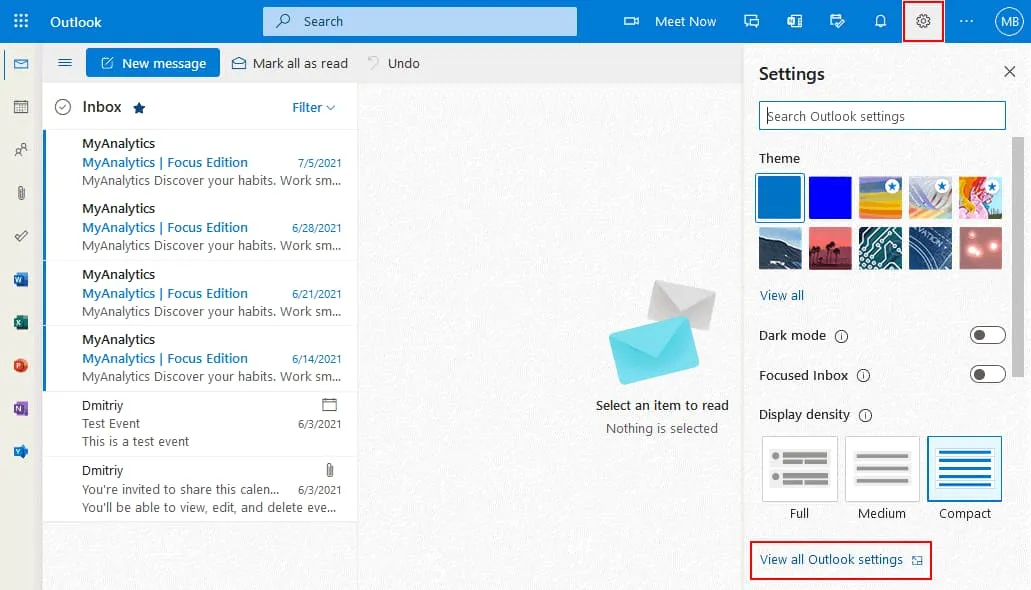
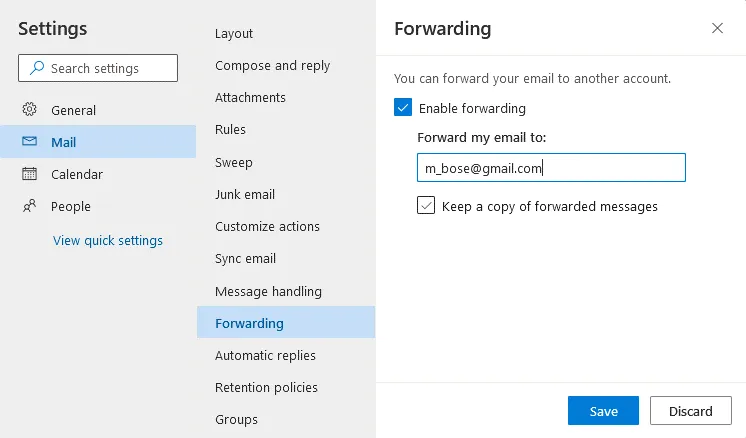
Nella pagina delle impostazioni, clicca su Posta > Inoltro.
Selezionare la casella di controllo Abilita inoltro .
Immettere un indirizzo e-mail di destinazione. Tutti i nuovi messaggi e-mail verranno inoltrati all’indirizzo e-mail immesso.
Si consiglia di selezionare la casella di controllo Conserva una copia dei messaggi inoltrati . Con questa opzione selezionata, una copia dell’e-mail viene salvata nella cassetta postale di Office 365 e un’altra copia viene inviata alla cassetta postale di destinazione. Questa opzione aiuta a ridurre il rischio di perdere un messaggio e-mail se il messaggio non viene visualizzato nella destinazione prevista o se l’inoltro non riesce.
Fare clic su Salva per salvare le impostazioni.
È possibile copiare o spostare i vecchi messaggi e-mail dall’account Office 365 a un altro account e-mail in un client di posta elettronica come Microsoft Office Outlook.
Utilizzo di un client di posta elettronica
Per utilizzare i metodi descritti in questa sezione per spostare le vecchie e-mail già ricevute e impostare l’inoltro della posta per i nuovi messaggi di posta elettronica in arrivo di Office 365, è necessario installare un client di posta elettronica sul computer. In questo esempio utilizzo Microsoft Outlook 2016.
Spostamento delle e-mail esistenti
È necessario disporre di due account di posta elettronica configurati in Microsoft Office Outlook: l’account Office 365 (l’account da cui si desidera copiare le e-mail) e un altro account di posta elettronica, ad esempio un account Gmail (su cui si desidera copiare le e-mail). Leggi come configurare un client di e-mail per l’account Office 365 in questo post del blog.
Apri Microsoft Office Outlook sul tuo computer.
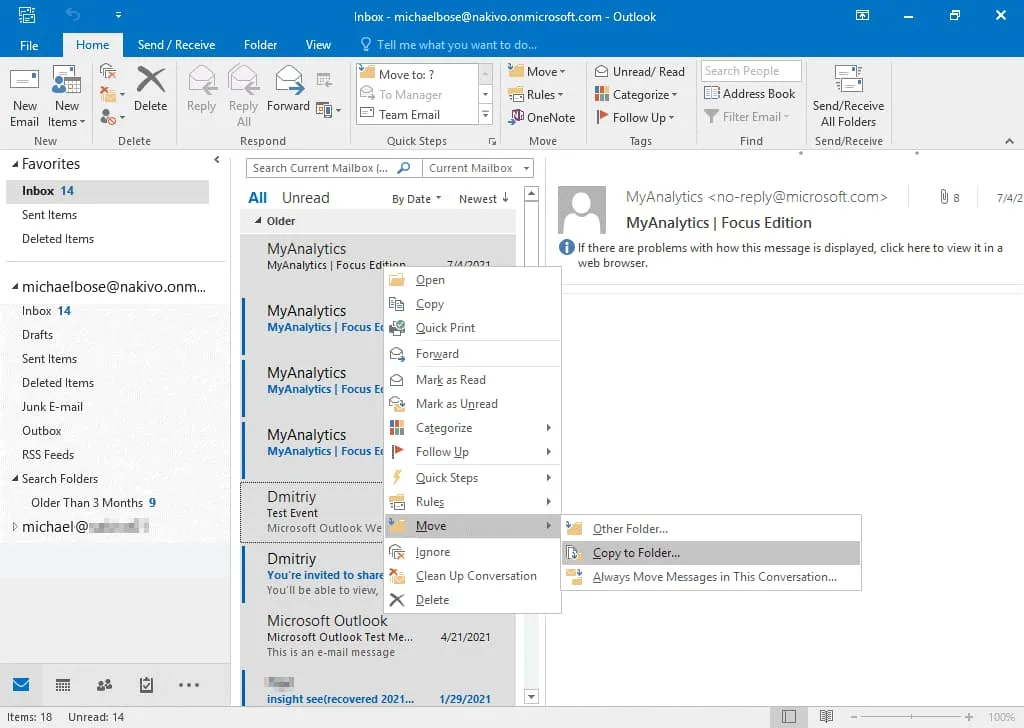
Apri la cartella di e-mail in cui sono archiviati i messaggi di e-mail di Office 365, ad esempio la cartella Posta in arrivo . Per selezionare i messaggi desiderati, premi Ctrl e clicca su ciascun messaggio desiderato. Oppure premi Ctrl+A per selezionare tutti i messaggi nella cartella e-mail. Fai clic con il pulsante destro del mouse sul messaggio o sul gruppo di messaggi selezionati e nel menu contestuale fai clic su Sposta, quindi seleziona una delle opzioni disponibili:
- Altra cartella – i messaggi e-mail vengono spostati in una cartella di destinazione dell’account e-mail di destinazione e rimossi dall’ubicazione di origine.
- Copia nella cartella – una copia di ogni messaggio e-mail selezionato viene inviata alla cartella di destinazione dell’account di destinazione. I messaggi e-mail originali nella ubicazione di origine vengono conservati.
Seleziono l’opzione Copia nella cartella (vedi screenshot).
Seleziona una cartella nell’account e-mail appropriato configurato in Microsoft Outlook. I messaggi e-mail selezionati nel passaggio precedente vengono spostati nella cartella selezionata in questo passaggio. Premere OK per procedere.

Creazione di una regola per l’inoltro delle e-mail di Office 365
Questo metodo è applicabile alle nuove e-mail ricevute dopo la configurazione della regola.
Requisiti. È necessario configurare un account Office 365 in Microsoft Office Outlook. Non è necessario configurare Microsoft Office Outlook per il secondo account e-mail (la cassetta postale di destinazione).
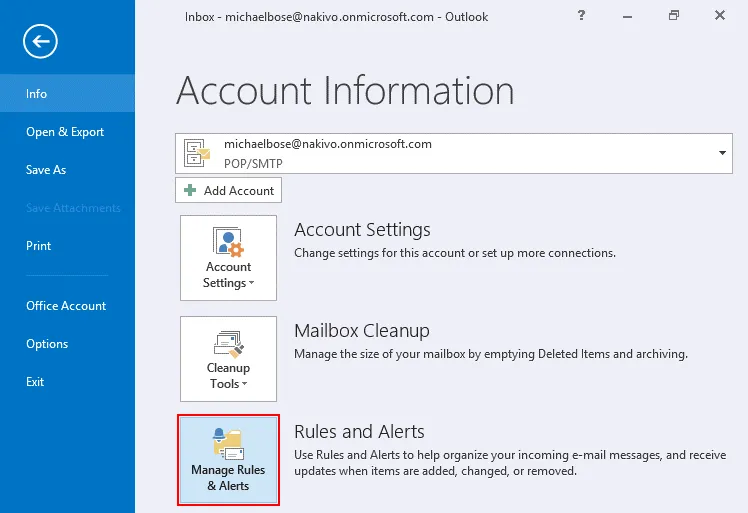
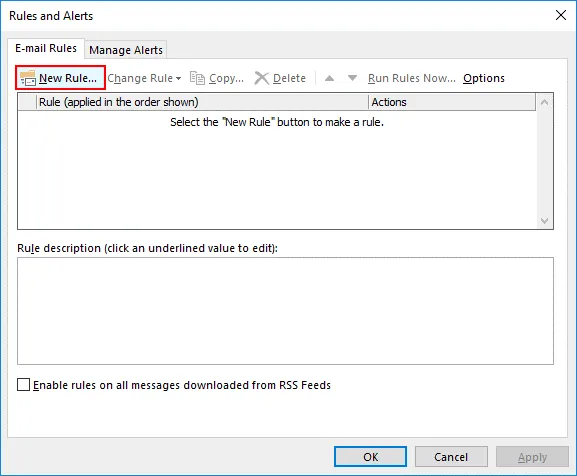
Apri Microsoft Office Outlook installato sul tuo computer, fai clic su File, seleziona il tuo account Office 365 nel menu a discesa, quindi premi Regole e avvisi.
Fare clic su Nuova regola per impostare una nuova regola di inoltro delle e-mail.
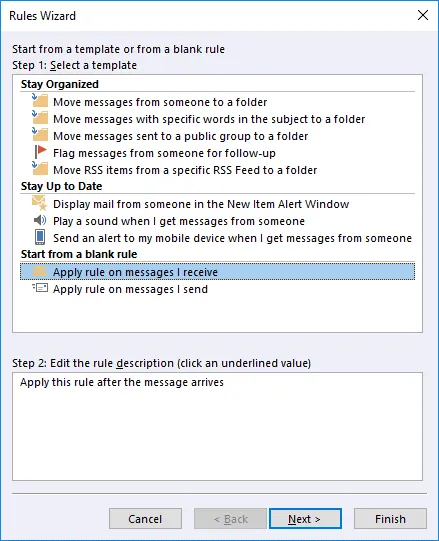
Si apre la procedura guidata Regole.
Selezionare un modello. Fare clic su Applica la regola ai messaggi ricevuti nella sezione Inizia da una regola vuota . Premere Avanti ad ogni passaggio della procedura guidata per continuare.
Selezionare le condizioni. Se desideri inoltrare tutti i messaggi in arrivo dalla tua cassetta postale Office 365 a un’altra cassetta postale, lascia queste opzioni deselezionate.

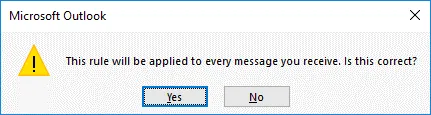
Poiché non sono state selezionate condizioni, viene visualizzato il seguente messaggio di notifica:
Questa regola verrà applicata a tutti i messaggi che ricevi. È corretto?
Hit Yes.
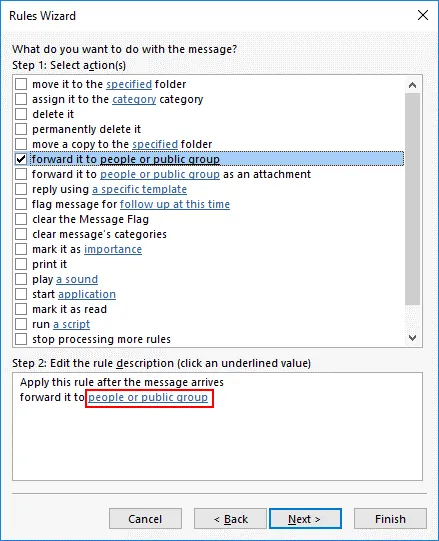
What do you want to do with the message?
Step 1. Select the Forward it to people or gruppo checkbox.
Passaggio 2. Fai clic su persone o gruppi pubblici.
Inserisci l’indirizzo e-mail dell’account di destinazione a cui devono essere inoltrati i messaggi nel campo To -> campo. Quindi premere OK.
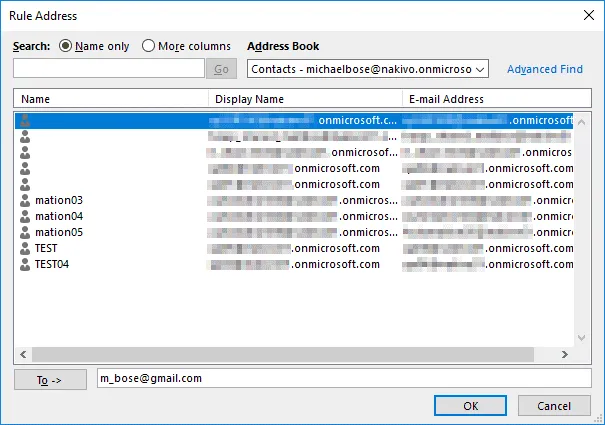
Ora l’indirizzo e-mail di destinazione definito viene visualizzato nel campo inferiore del Passaggio 2.

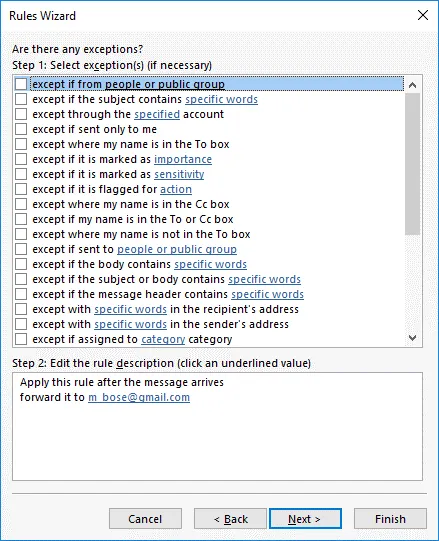
È possibile selezionare delle eccezioni alla regola (se necessario). Nel mio esempio non selezionerò alcuna eccezione.
Specificare un nome per la regola di inoltro, ad esempio Office 365 inoltra le e-mail. Assicurarsi che la casella di controllo Attiva questa regola sia selezionata. È possibile selezionare Esegui questa regola ora sui messaggi già presenti nella “Posta in arrivo” per spostare i messaggi e-mail Office 365 esistenti in un’altra cassetta postale.
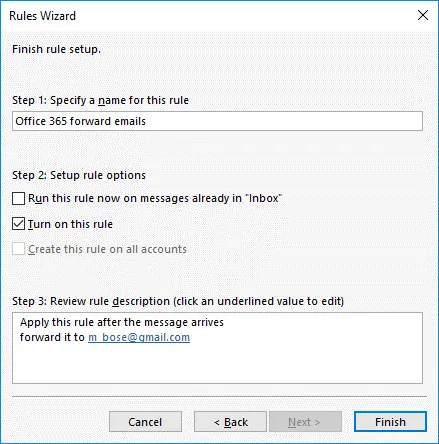
Premi Finish per terminare la configurazione dell’inoltro delle e-mail di Office 365 in Outlook.
Leggi anche come migrare i messaggi e-mail utilizzando i file PST.
Utilizzo del Centro di amministrazione di Office 365
Il Centro di amministrazione di Office 365 (rinominato Centro di amministrazione di Microsoft 365) è il luogo centrale in cui gli amministratori di Office 365 delle organizzazioni possono gestire gli account di e-mail di Office 365, configurare le impostazioni e-mail di Office 365, impostare l’inoltro della posta, ecc. Il vantaggio dell’utilizzo del centro di amministrazione è la possibilità di configurare l’inoltro delle e-mail di Office 365 a livello centrale senza la necessità di accedere a ciascun account utente.
Accedere a https://admin.microsoft.com in un browser Web per aprire il centro di amministrazione di Office 365.
Fare clic su Utenti > Utenti attivi per aprire un elenco degli utenti Office 365 esistenti nella propria organizzazione.
Selezionare l’utente desiderato facendo clic sul nome utente. Nel mio caso, seleziono Michael Bose . Si aprono i dettagli dell’utente.
Fare clic sulla scheda Posta e selezionare Gestisci inoltro e-mail.
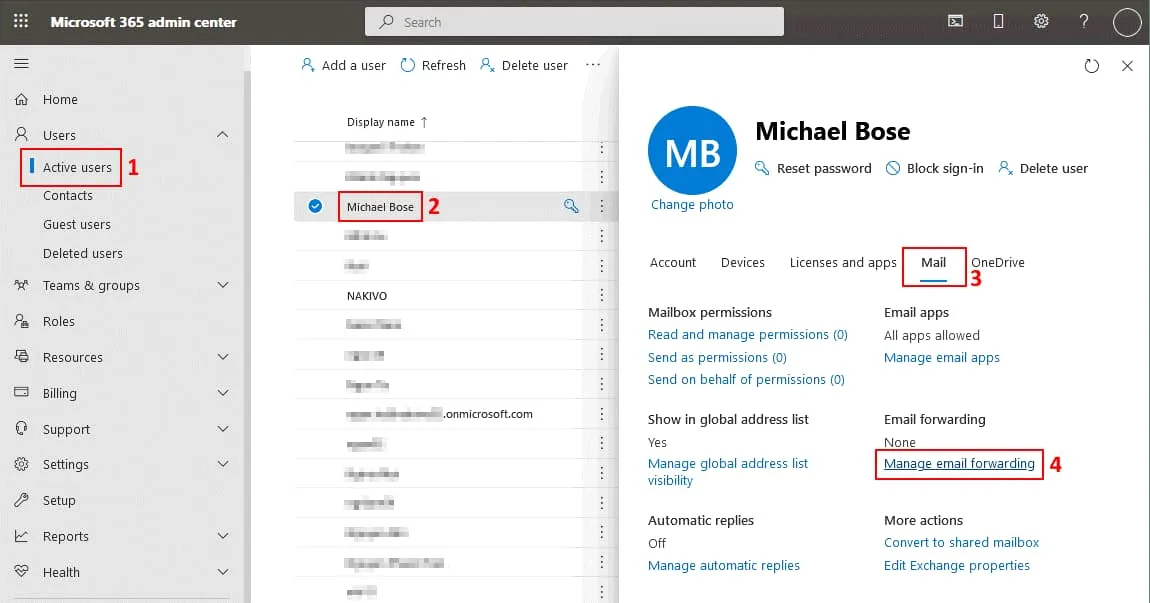
Selezionare la casella di controllo Inoltra tutte le e-mail inviate alla cassetta postale nel riquadro di visualizzazione che si apre.
Inserire l’indirizzo e-mail di inoltro (l’indirizzo a cui devono essere inoltrati i nuovi messaggi e-mail).
Selezionare la casella di controllo Conserva una copia dell’e-mail inoltrata in questa cassetta postale se si desidera conservare i messaggi in arrivo in questo account e-mail di Office 365.
Premi Salva le modifiche.
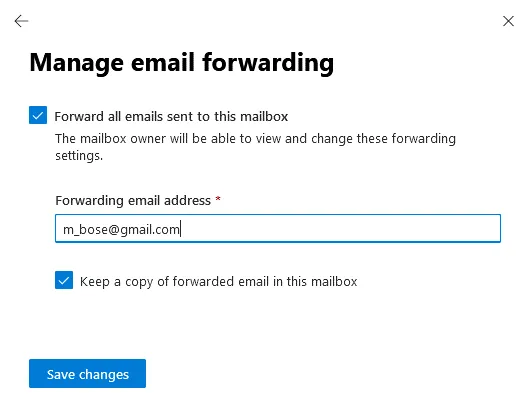
È necessario assegnare una licenza all’utente Office 365 per inoltrare i messaggi ricevuti da questo account utente Office 365 (l’account da cui desideri inoltrare i messaggi).
Utilizzo del Centro di amministrazione di Exchange
L’inoltro delle e-mail a un altro account può essere configurato nel Centro di amministrazione di Exchange. Questo metodo è l’alternativa all’utilizzo del Centro di amministrazione di Office 365. Il Centro di amministrazione di Exchange fa parte del Centro di amministrazione di Office 365 ai fini della configurazione delle impostazioni relative alla posta elettronica di Office 365.
Se si desidera impostare l’inoltro della posta da un account Office 365 a un altro account e-mail (esterno) nel centro di amministrazione di Exchange, è necessario prima aggiungere un contatto. Un contatto contiene un indirizzo e-mail, un nome utente e altri dati personali dell’utente.
Se si desidera configurare l’inoltro della posta da un account Office 365 a un altro account Office 365 all’interno dell’organizzazione, non è necessario aggiungere un contatto. È necessario creare un account di destinazione e assegnare la licenza di Office 365 (in questo caso è possibile saltare la sezione relativa all’aggiunta di un contatto e passare alla sezione avanti).
Aggiunta di un contatto
Aprire il centro di amministrazione di Exchange aprendo https://admin.exchange.microsoft.com in un browser Web.
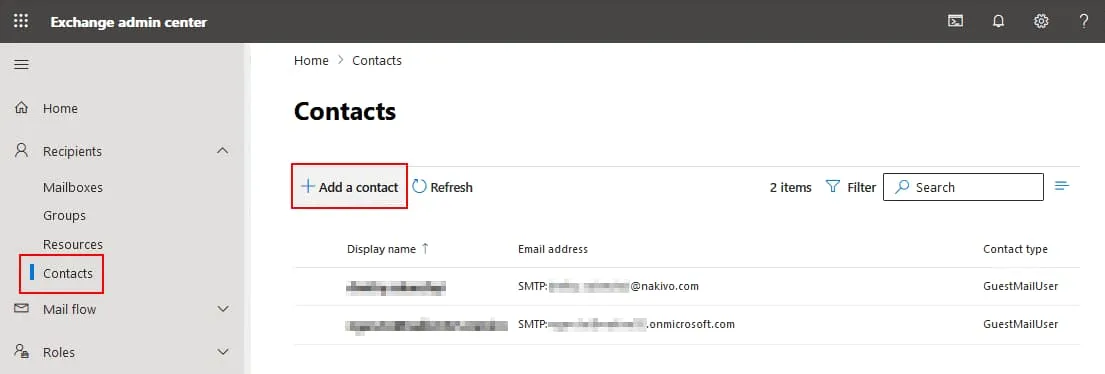
Per aggiungere un contatto, vai su Destinatari > Contatti nel riquadro di navigazione del centro di amministrazione di Exchange.
Fare clic su Aggiungi un contatto.
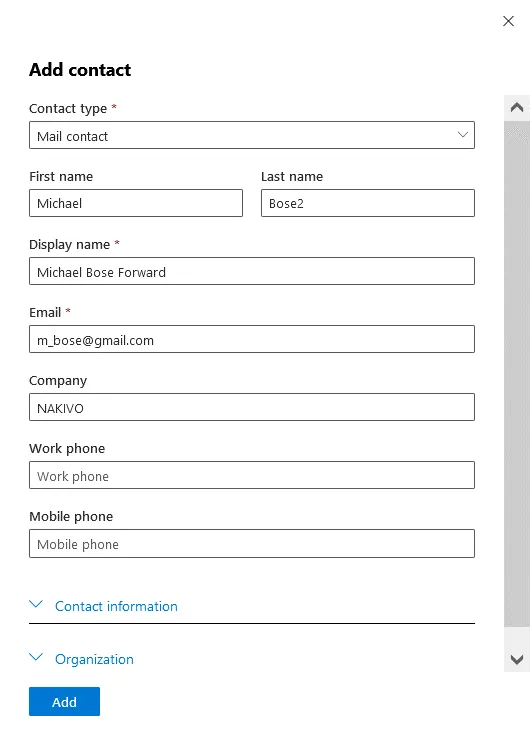
La finestra Aggiungi contatto si apre. Il tipo di contatto, il Nome di visualizzazione e l’indirizzo e-mail sono campi obbligatori contrassegnati con *.
Seleziona Mail contact nel menu a tendina Tipo di contatto.
Inserisci un nome di visualizzazione e un indirizzo e-mail (ad esempio, Michael Bose Inoltra e m_bose@gmail.com di conseguenza). In questo esempio, spiego come inoltrare le e-mail di Office 365 a Gmail.
Inserisci altre informazioni di contatto, se necessario.
Premere Aggiungere per salvare le impostazioni e aggiungere un contatto.
Il contatto esterno è ora aggiunto ed è possibile impostare l’inoltro della posta da un account Office 365 a un altro account di e-mail.
Configurazione dell’inoltro della e-mail
Configuriamo l’inoltro della e-mail dall’account Office 365 a un altro account nel centro di amministrazione di Exchange. Andare su Destinatari > Cassette postali nel riquadro di navigazione e selezionare l’account utente Office 365 necessario. Fare clic sul nome dell’account e in Dettagli della cassetta postale dell’utente fare clic su Gestisci le impostazioni del flusso di posta nella scheda Cassetta postale scheda.
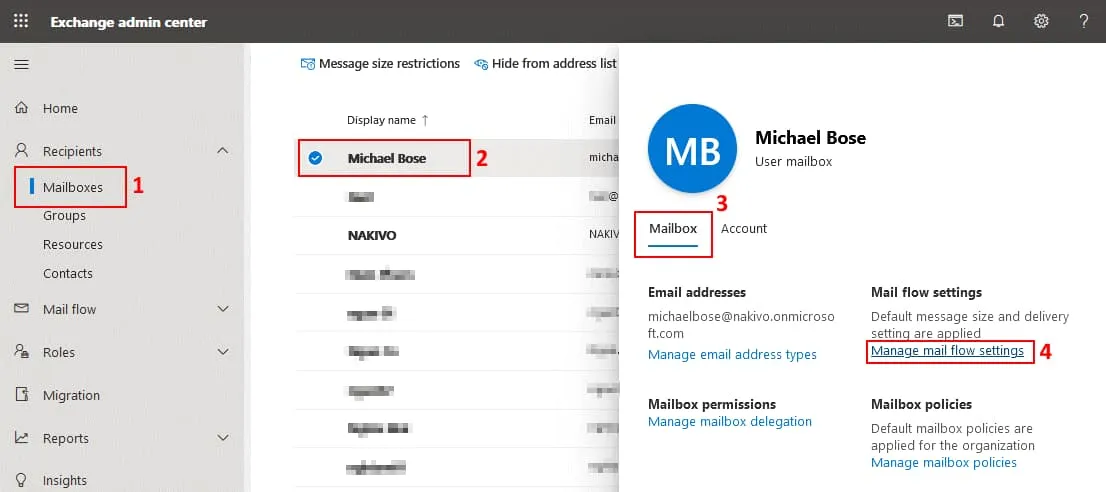
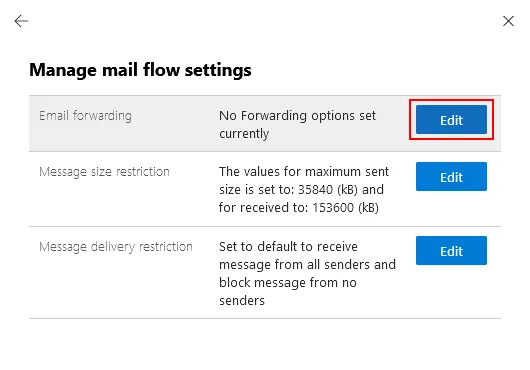
Individuare l’ubicazione Inoltro e-mail nella scheda Gestione impostazioni flusso pannello di visualizzazione e premi Modifica.
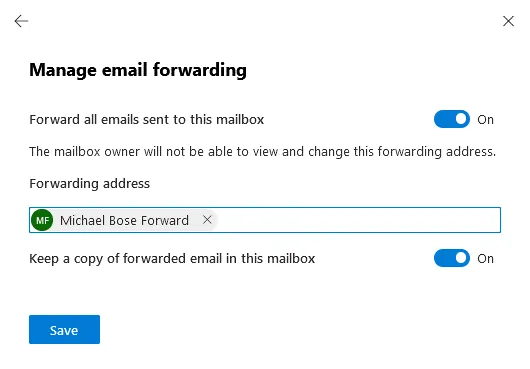
Tocca Inoltra tutte le e-mail inviate a questa cassetta postale (On). Il proprietario della cassetta postale non può vedere e modificare questo indirizzo di inoltro.
Immettere un indirizzo e-mail di inoltro che sia l’indirizzo di destinazione. Nel mio esempio, sto inoltrando l’e-mail a un altro account memorizzato sui server Gmail e sto utilizzando il contatto e-mail (per l’account Gmail) aggiunto in precedenza alla configurazione del centro di amministrazione di Exchange (Michael Bose Forward).
Tocca Conserva una copia dell’e-mail inoltrata in questa cassetta postale (On).
Premi Salva per salvare le impostazioni.
Ora sai come inoltrare un’e-mail da account di posta elettronica di Office 365 ad altri account di posta elettronica e, in particolare, come inoltrare le e-mail di Office 365 a Gmail.
Conclusione
Gli utenti possono spostare le e-mail e impostare l’inoltro della posta nel client di posta elettronica Microsoft Office Outlook. Gli amministratori possono utilizzare il centro di amministrazione di Office 365 e il centro di amministrazione di Exchange per configurare l’inoltro delle e-mail per uno o più utenti.
Se si utilizza l’inoltro delle e-mail ad altre cassette postali come variante del backup delle e-mail di Office 365, è consigliabile prendere in considerazione l’utilizzo di una soluzione di backup specializzata. NAKIVO Backup & Replication supporta il backup delle e-mail di Office 365, il backup di OneDrive e il backup di SharePoint. Scarica l’edizione gratuita di NAKIVO Backup & Replication & Replication per proteggere la tua e-mail Office 365 e altri dati Office 365.


