Come migrare le VM VMware su Nutanix
Nutanix è una piattaforma di virtualizzazione iperconvergente per l’esecuzione di VM. Può essere utilizzata come infrastruttura aggiuntiva o in alternativa a VMware vSphere e Microsoft Hyper-V.
Per ulteriori informazioni, è possibile leggere questo VMware vs Nutanix confronto. È possibile migrare le macchine virtuali (VM) VMware dagli host e dai cluster ESXi a un cluster Nutanix. Leggi questa guida alla migrazione da VMware a Nutanix per imparare a configurare correttamente la migrazione.

Pianificazione della migrazione da VMware a Nutanix
Nutanix fornisce Nutanix Move, uno speciale strumento di migrazione VMware che consente di migrare le VM in modo più fluido ed evitare un numero elevato di operazioni manuali per il trasferimento dei dati, nonché la preconfigurazione e la postconfigurazione delle VM. Nutanix Move è fornito come file di disco virtuale per effettuare l’implementazione di una virtual appliance (una virtual appliance è una VM parzialmente configurata per uno scopo specifico) in un cluster Nutanix. Questo strumento aiuta gli amministratori a eseguire la migrazione da VMware a Nutanix con tempi di inattività minimi, il che è particolarmente importante per i carichi di lavoro aziendali.
Requisiti:
- VMware Tools devono essere installati sulla VM di origine.
- La connessione di rete deve essere disponibile tra l’Host VMware ESXi (cluster) con la VM di origine e il cluster Nutanix con la VM Nutanix Move.
Installazione di Nutanix Move per la migrazione delle VM VMware
Innanzitutto, è necessario scaricare e installare Nutanix Move per eseguire la migrazione da VMware a Nutanix.
- Scarica Nutanix Move dal sito Web di Nutanix:
https://portal.nutanix.com/page/downloads?product=move
I link per la scarica sono disponibili solo per i clienti Nutanix che dispongono di un account sul sito web Nutanix.
Passare al file Move QCOW2 per AHV (nel vostro caso potrebbe essere visualizzata una versione più recente, poiché gli sviluppatori Nutanix aggiornano regolarmente i loro prodotti, compreso Nutanix Move) e fare clic su Scaricare. Salva il file QCOW2 scaricato, che è un file disco virtuale dell’virtual appliance Nutanix Move.
NOTA: QCOW2 (copy on write) è un formato di immagine disco virtuale ampiamente utilizzato su QEMU/KVM, Proxmox e Nutanix.

- Caricare l’immagine Nutanix Move scaricata (ad esempio move-5.3.0.qcow2) su un archivio dati Nutanix. Fare clic sull’icona Impostazioni nell’angolo in alto a destra dell’interfaccia web centrale di Nutanix Prism, fare clic su Configurazione immagine nel riquadro sinistro e fare clic sul pulsante Carica immagine .

- Specificare il nome, l’annotazione e il tipo di immagine per l’immagine QCOW2 caricata dell’appliance virtuale Nutanix Move. Selezionare il contenitore di storage in cui si desidera caricare il file.
Fare clic su Caricare un file, fare clic su Sfoglia, e seleziona un file che hai scaricato in precedenza, ad esempio move-5.3.0.qcow2 sul tuo computer.
Premi Salva. Attendere fino al completamento del caricamento del file e alla creazione dell’immagine sull’storage Nutanix.

- Vai a VM nel menu dell’interfaccia web di Nutanix Prism. Dobbiamo creare una VM basata sull’immagine scaricata QCOW2.

- Clicca su Crea VM nell’angolo in alto a destra dell’interfaccia web.
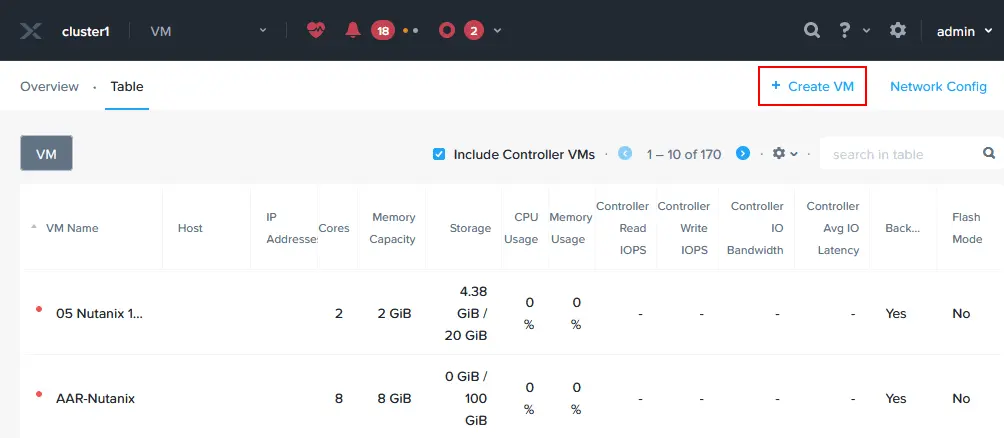
- Definisci le impostazioni della VM per l’appliance virtuale Nutanix Move che stai implementando ora:
- Nome: specificare un nome chiaro, ad esempio Nutanix Move.
- Descrizione: immettere la descrizione della VM, ad esempio migrazione da VMware a Nutanix.
- Fuso orario: Impostare il fuso orario.
- vCPU: Imposta il numero di processori virtuali in base al carico previsto della VM Nutanix Move. Più VM si migrano contemporaneamente, più processori virtuali/core CPU potrebbero essere necessari. In questo esempio, selezioniamo 2 vCPU.
- Numero di core per vCPU: Impostare il numero di core CPU da utilizzare per un virtual appliance. Selezioniamo 2 core per vCPU.
- Memoria: Specificare la quantità di RAM in base al carico previsto. Impostiamo 8 GB di memoria.
- Configurazione di avvio: Selezionare BIOS o UEFI per l’avvio della VM. Selezioniamo BIOS.

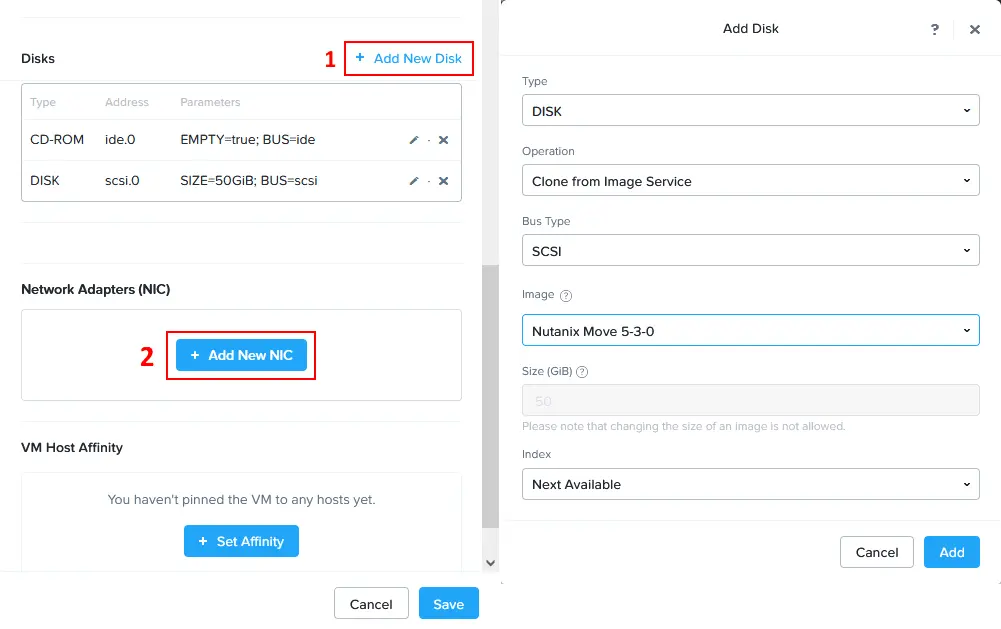
- Fare clic su Aggiungi nuovo disco per aggiungere un’immagine disco virtuale scaricata dal sito Nutanix e caricata in precedenza nell’archivio del cluster Nutanix. Selezionare l’immagine Nutanix Move nella finestra Aggiungi disco:
- Tipo: Disco
- Operazione: Clona da servizio immagini
- Tipo di bus: SCSI
- Immagine: selezionare l’immagine importata in precedenza in un cluster Nutanix (Nutanix Move 5-3-0 nel nostro esempio).
Premere Aggiungere.
- Una volta aggiunto un disco virtuale, fare clic su Aggiungi nuova scheda di rete nella sezione Adattatori di rete (NIC) poiché per la migrazione da VMware a Nutanix è obbligatoria una connessione di rete.
- Nella finestra Crea scheda NIC, selezionare un nome della sottorete dall’elenco a discesa e selezionare lo stato della connessione di rete (in questo caso Connesso). Premere Aggiungere.
NOTA: Se si desidera che un indirizzo IP venga ottenuto automaticamente per una virtual appliance Nutanix Move, è necessario disporre di un server DHCP configurato nella rete appropriata.

- Ora, l’immagine del disco virtuale e l’adattatore di rete aggiunti vengono visualizzati nella finestra Crea VM finestra. Una volta impostate tutte le opzioni VM necessarie, premi Salva.

- Una volta che l’virtual appliance Nutanix Move è stata implementata come VM, fare clic con il pulsante destro del mouse su questa Nutanix Move VM nell’elenco delle VM e fare clic su Power On nel menu contestuale.

- Per effettuare il monitoraggio del processo di avvio della VM, fare clic con il pulsante destro del mouse su Nutanix Move VM e selezionare Avvia console.

- L’appliance virtuale Nutanix Move è basata su Linux. Attendere fino all’avvio della VM.

Configurazione di Nutanix Move per la migrazione VMware
Una volta avviata la VM Nutanix, controllare l’indirizzo IP assegnato a questa VM (soprattutto se l’indirizzo IP è stato ottenuto tramite DHCP). È possibile trovare l’indirizzo IP della VM aprendo l’elenco delle VM nell’interfaccia web di Nutanix Prism nella colonna degli indirizzi IP. Nel nostro caso, l’indirizzo IP della VM Nutanix Move è 10.10.24.81.

- Aprire un browser web e inserire l’indirizzo IP della VM Nutanix Move (virtual appliance). Nel nostro caso, andiamo su https://10.10.24.81 in un browser web.
- Leggi attentamente il Contratto di licenza con l’utente finale di Nutanix, seleziona la casella di controllo Ho letto e accetto i termini e le condizioni , quindi premi Continua.

- Clicca su OK quando viene visualizzato un messaggio di notifica relativo al programma Nutanix Customer Experience.
- Immettere una nuova password e reinserirla per impostare la nuova password per l’interfaccia web di Nutanix Move.

- Immettere la password impostata in precedenza per accedere all’interfaccia web di Nutanix Move.

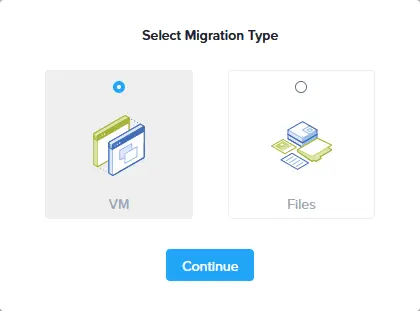
- Selezionare una VM come tipo di migrazione e premere Continua.
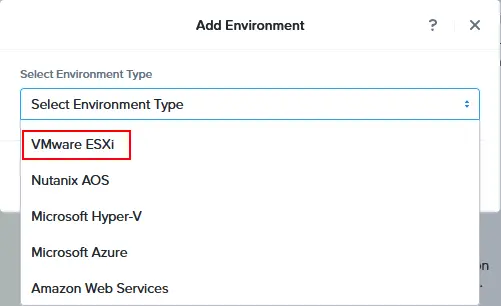
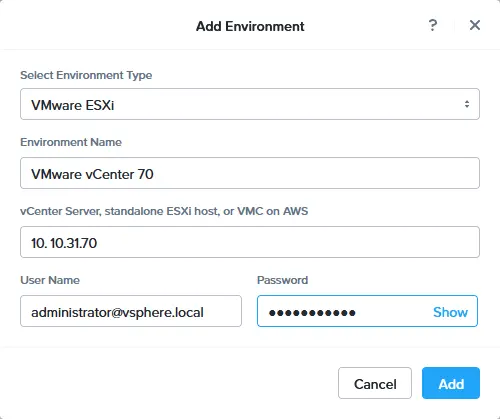
- Selezionare VMware ESXi nella finestra Seleziona Tipo di ambiente elenco a discesa nella finestra Aggiungi ambiente per configurare la migrazione da VMware a Nutanix. Come puoi vedere, Nutanix Move non è solo uno strumento di migrazione da VMware, ma consente anche di migrare da ambienti Microsoft Hyper-V, Azure e AWS.
- Immettere il nome dell’ambiente che verrà visualizzato nell’interfaccia web di Nutanix Move. Ad esempio, VMware vCenter 70.
- Immettere l’indirizzo IP dell’host ESXi o vCenter Server utilizzato in VMware vSphere per eseguire le macchine virtuali di origine (originali).
- Immettere il nome utente e la password amministrativi per l’host ESXi o vCenter Server impostati nel campo precedente.
Premere Aggiungi.
- Dopo aver aggiunto l’ambiente VMware vSphere di origine, è necessario aggiungere l’ambiente Nutanix di destinazione per la migrazione VMware. Fai clic su Aggiungi ambiente nell’angolo in alto a sinistra dell’interfaccia web di Nutanix Move.
- Nella finestra Seleziona ambiente elenco a discesa del tipo Aggiungi ambiente finestra, selezionare Nutanix AOS.

- Specificare il nome dell’ambiente che verrà visualizzato nell’interfaccia, ad esempio Nutanix 2024.
- Inserire l’indirizzo IP dell’ambiente Nutanix (10.10.24.11 nel nostro caso).
- Inserisci il nome utente e la password dell’account di amministrazione Nutanix.
Fai clic su Aggiungi.

VMware vCenter con host ESXi e Nutanix vengono aggiunti rispettivamente come ambienti di origine e destinazione. È inoltre possibile controllare il numero di VM in ciascun ambiente virtuale.
Per copiare i dischi virtuali dagli host VMware ESXi è necessaria una libreria VDDK. Il Virtual Disk Development Kit (VDDK) è una raccolta di librerie C, utilità ed esempi di codice per accedere allo storage dei dischi virtuali VMware. Il VDDK consente agli sviluppatori di creare applicazioni in grado di manipolare i dischi virtuali, ed è proprio ciò di cui abbiamo bisogno per eseguire la migrazione da VMware a Nutanix. Questo è anche il motivo per cui il VDDK è obbligatorio per Nutanix Move.
- Fare clic su Caricare VDDK nell’ambiente VMware aggiunto agli ambienti Nutanix Move.

- È possibile visualizzare la versione VDDK obbligatoria. Scarica la versione VDDK appropriata dal sito Web VMware/Broadcom e salva il file sul computer. Il link per il download è disponibile solo per gli utenti registrati sul sito Web VMware/Broadcom.
In questo esempio, scarichiamo VMware-vix-disklib-7.0.3-19513565.x86_64.tar.gz perché Nutanix Move richiede VDDK-7.0.3.1 (vedere la schermata sottostante). Una volta scaricato il pacchetto VDDK obbligatorio, fare clic su Caricare, sfoglia il file e premere Aprire.

- Il pacchetto VDDK-7.0.3.1 è stato caricato. Possiamo andare su Torna alla dashboard di Nutanix Move.

Esecuzione della migrazione da VMware a Nutanix
Gli ambienti di origine e di destinazione sono configurati per una migrazione da VMware a Nutanix e tutti i requisiti sono soddisfatti.
- Fare clic su Creare un piano di migrazione per configurare la migrazione VMware.

- Inserisci il nome del piano nella finestra Nuovo piano di migrazione . Ad esempio, Migrazione VMware a Nutanix 01. Quindi, premi Procedi.

- Si apre la procedura guidata di configurazione per la migrazione da VMware a Nutanix:
- Origine & Destinazione
- Selezionare un’origine. Selezionare come origine un ambiente VMware vSphere aggiunto in precedenza agli ambienti per Nutanix Move. In questo esempio selezioniamo VMware vCenter 70 .
- Selezionare una destinazione. Selezionare un ambiente Nutanix aggiunto in precedenza come ambiente di destinazione. Nel nostro esempio, il nome di questo ambiente è Nutanix 2024.
- Contenitore di destinazione. Selezionare un contenitore di destinazione nel cluster Nutanix. Nel nostro caso, questo contenitore è test.
Fare clic su Avanti per continuare e passare alla fase successiva della procedura guidata per la migrazione da VMware a Nutanix.

- Seleziona le VM. Selezionare una o più VM da migrare da VMware vSphere a Nutanix. Si consiglia che la VM sia in stato di esecuzione e che VMware Tools sia installato nel sistema operativo guest della VM. In questo esempio, selezioniamo Ubuntu22-temp01.

- Configurazione di rete. Controllare le reti di origine e di destinazione delle VM migrate. Facoltativamente, è possibile selezionare una rete di prova, ma noi saltiamo questa selezione.

- Preparazione della VM. VMware Tools viene disinstallato durante la migrazione della VM da VMware a Nutanix. È possibile selezionare una modalità di preparazione manuale o automatica. Se si utilizza la modalità automatica, Nutanix Move eseguirà automaticamente la maggior parte delle operazioni, tra cui la disinstallazione di VMware Tools dalla VM, l’installazione dei driver Nutanix VirtIO sulla VM di destinazione e la configurazione della rete (è sufficiente fornire le credenziali del sistema operativo guest). L’utente Linux deve appartenere al gruppo sudoers per eseguire comandi come utente root se si sta migrando una VM Linux. È necessario installare un server SSH sulla VM Linux di origine. Immettere il nome utente e la password di tale utente Linux.
Per quanto riguarda le VM Windows, è necessario fornire le credenziali di un utente con privilegi amministrativi.

- Impostazioni della VM. Definire le impostazioni della VM per la VM di destinazione in un cluster Nutanix. È possibile impostare la priorità delle VM, il fuso orario e altre impostazioni, tra cui:
- Conserva gli indirizzi MAC delle VM di origine
- Ignora l’aggiunta del CD-ROM sulle VM di destinazione
- Abilita overcommit della memoria
- Tipo di migrazione VM. È possibile configurare le proprietà della VM di destinazione o mantenere quelle della VM di origine.

- Riepilogo. Controllare il riepilogo della configurazione della migrazione VMware e, se tutto è corretto, fare clic su Salva e avvia.

- Origine & Destinazione
- Il piano di migrazione è in corso. Attendere il completamento di tutte le fasi necessarie della migrazione da VMware a Nutanix. È possibile fare clic su In corso per visualizzare ulteriori informazioni.

- Dopo che tutti i dati del disco virtuale sono stati trasferiti alla VM Nutanix di destinazione, viene eseguita una sincronizzazione periodica dei dati fino al cutover della VM. Quando si esegue il cutover di una VM, la VM di origine viene arrestata sull’Host VMware ESXi o cluster e la VM di destinazione viene avviata nel cluster Nutanix. Selezionare la scheda Pronto per il cutover , selezionare le VM necessarie e fare clic su Passaggio quando sei pronto.

- Si apre la finestra di conferma: Sei sicuro di voler eseguire il passaggio delle VM selezionate?
Una volta proceduto:
Le VM di origine verranno spente
Le schede NIC virtuali delle VM di origine verranno disconnesse
A ciascuna VM di origine verrà aggiunta una nota con i dettagli della migrazione
Una nota viene aggiunta alla VM di origine nel campo note corrispondente per informarti della migrazione della VM VMware a Nutanix. Fai clic su Continua per procedere.

- Le fasi avanti della migrazione da VMware a Nutanix sono:
- Pronto per il cutover
- Quiesce VM di origine
- Pulizia della VM di origine
Il processo di migrazione termina e le fasi di pulizia della VM terminano. Al termine, dovrebbe essere visualizzato lo stato Completato stato per la migrazione della VM al termine.
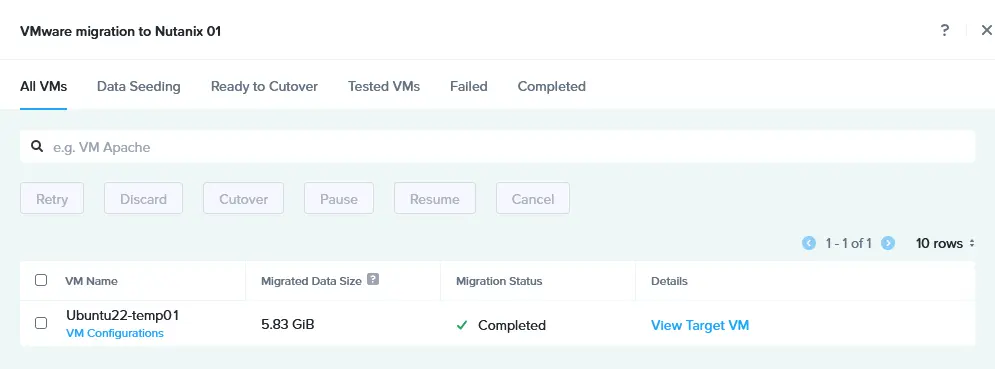
- La VM di destinazione viene avviata dopo la migrazione da VMware vSphere a Nutanix AHV. È possibile controllare la VM di destinazione nell’interfaccia web di Nutanix Prism nella pagina VM al termine della migrazione della VM.

- È possibile fare clic con il pulsante destro del mouse sulla VM Nutanix di destinazione e selezionare Avvia console per aprire l’interfaccia utente del sistema operativo guest in esecuzione sulla VM.
La VM originale viene spenta sull’host ESXi di origine e viene visualizzata una nota (vedere la schermata seguente).
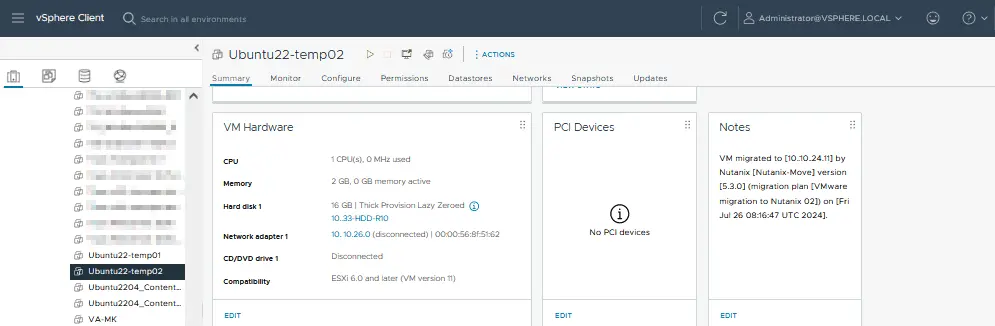
NOTA: Se, per qualsiasi motivo, il sistema operativo guest non riesce ad avviarsi sulla VM di destinazione, provare a modificare il controller del disco virtuale nelle impostazioni della VM.
Procedure consigliate post-migrazione per VMware su Nutanix
Dopo aver migrato le VM da VMware vSphere (ESXi) a Nutanix, è fondamentale seguire le procedure consigliate per garantire che le VM funzionino in modo efficiente e sicuro nel nuovo ambiente. Questi passaggi post-migrazione aiutano a convalidare il successo della migrazione, ottimizzare le prestazioni e proteggere la nuova configurazione.
Verifica il successo della migrazione
- Funzionalità delle VM. Assicurarsi che tutte le VM funzionino correttamente sulla piattaforma Nutanix. Verificare che i servizi e le applicazioni all’interno delle VM funzionino come previsto.
- Integrità dei dati. Verificare che tutti i dati siano stati migrati correttamente. Confrontare i punti dati critici, i file e i database tra gli ambienti di origine e di destinazione per confermare la coerenza.
- Configurazione di rete. Verificare che le impostazioni di rete, inclusa la configurazione dell’indirizzo IP, le VLAN e le regole del firewall, siano configurate correttamente nell’ambiente Nutanix.
Ottimizzazione delle prestazioni
- Allocazione delle risorse. Rivedere e regolare le risorse CPU, memoria e storage allocate a ciascuna VM. Nutanix utilizza un meccanismo di gestione delle risorse diverso rispetto a vSphere ed è fondamentale ottimizzare le risorse per la nuova Piattaforma.
- Ottimizzazione dello storage. Nutanix utilizza un’architettura di storage distribuita. Assicurarsi che i criteri di storage, inclusi la deduplicazione, la compressione e la località dei dati, siano configurati in modo appropriato per sfruttare appieno le funzionalità di Nutanix.
- Ottimizzazione della rete. Ottimizzare le impostazioni di rete, inclusi il bilanciamento del carico, le interfacce di rete virtuali e le impostazioni QoS, per ottimizzare le prestazioni.
Backup e ripristino di emergenza
- Implementare soluzioni di backup. Configurare una soluzione di backup compatibile con Nutanix per proteggere le VM nel nuovo ambiente. Assicurarsi che siano in atto pianificazioni di backup, criteri di conservazionee processi di ripristino.
- Creare un piano di ripristino di emergenza. Adeguare il piano di ripristino di emergenza in base alle modifiche apportate all’infrastruttura virtuale dopo la migrazione da VMware a Nutanix.
- Testare le procedure di ripristino. Eseguire un test di ripristino di emergenza per assicurarsi che le VM possano essere ripristinate correttamente dai backup. Verificare che gli obiettivi di punto di ripristino (RPO) e gli obiettivi di tempo di ripristino (RTO) (PRO e RTO) soddisfino i requisiti aziendali.
NAKIVO Backup & Replication è una soluzione universale per la protezione dei dati che supporta il backup VMware vSphere e il backup Nutanix con funzionalità avanzate di protezione dei dati delle VM. Con la soluzione NAKIVO, è possibile configurare il backup delle VM e una strategia completa di protezione dei dati resistente al ransomware.


