Installazione di TrueNAS per creare una destinazione iSCSI
TrueNAS è una soluzione software che consente di trasformare un computer in un server NAS (network-attached storage). Sono disponibili due edizioni: TrueNAS Scale, versione completa a pagamento per le aziende (basata su Debian Linux) e TrueNAS Core, versione gratuita (basata su FreeBSD) precedentemente nota come FreeNAS.
TrueNAS può essere utilizzato per l’implementazione dello storage condiviso per Host VMware ESXi e server Hyper-V. Questo post del blog spiega come installare TrueNAS Core e configurare una destinazione iSCSI che può essere utilizzata in diversi scenari, incluso lo storage condiviso per VMware vSphere.

Requisiti di sistema per l’installazione di TrueNAS
I requisiti hardware minimi per TrueNAS Core (FreeNAS) sono:
- CPU: processore a 64 bit (Intel o AMD)
- RAM: 8 GB
- Dispositivo di avvio: Chiavetta USB (consigliata da 16 GB)
- Storage: Almeno un’unità disco aggiuntiva per lo storage dei dati
- Rete: Una o più porte Ethernet
Note sui requisiti:
- I requisiti per l’installazione di TrueNAS Core elencati sopra sono linee guida generali e le effettive esigenze hardware possono variare in base a fattori quali la dimensione dell’ambiente di storage, il Numero di utenti e il caso d’uso previsto.
- TrueNAS è flessibile e può funzionare su varie configurazioni hardware, inclusi sistemi personalizzati, server e dispositivi di storage appositamente progettati.
- TrueNAS supporta una varietà di schede di interfaccia di rete (NIC), controller di storage e componenti hardware. Tuttavia, è fondamentale garantire la compatibilità, in particolare per i componenti che richiedono driver in FreeBSD.
- Il dispositivo di avvio viene utilizzato per memorizzare il sistema operativo e si consiglia di utilizzare una chiavetta USB o un SSD affidabile.
- Per ottenere prestazioni e affidabilità ottimali, si consiglia di utilizzare RAM ECC (codice di correzione degli errori), in particolare in ambienti in cui l’integrità dei dati è fondamentale.
- Fare sempre riferimento alla documentazione ufficiale di TrueNAS relativa alla versione specifica che si intende installare, poiché i requisiti di sistema e le raccomandazioni potrebbero essere aggiornati con le nuove versioni.
- Si consiglia di utilizzare più unità disco per garantire la ridondanza dello storage.
Come installare TrueNAS Core su una VM VMware
Configuriamo un target iSCSI su TrueNAS Core utilizzando l’ambiente virtuale del laboratorio domestico VMware che abbiamo implementato in uno dei nostri post sul blog. In questo esempio, TrueNAS Core installato su una VM verrà utilizzato per creare un target iSCSI. Il target iSCSI viene quindi collegato come archivio dati all’host ESXi.
TrueNAS Core è una distribuzione gratuita basata sul sistema operativo FreeBSD, che fornisce un’interfaccia web per la creazione e la gestione delle condivisioni di rete. Gli hypervisor VMware supportano FreeBSD come sistema operativo guest.
NOTA: Il processo di installazione e configurazione di TrueNAS Core è identico a quello della versione precedente FreeNAS.
Scarica l’immagine di installazione ISO da sito ufficiale e, per maggiore comodità, salva l’immagine nella directory D:VMware Home Lab , dove si trova l’ubicazione delle VM e delle immagini di installazione. In questa guida viene utilizzata l’ultima versione stabile di TrueNAS Core (TrueNAS-13.0-U6.1.iso al momento della stesura).
- Apri VMware Workstation e crea una nueva VM con i seguenti parametri:
- Disco rigido 1: 10 GB
- Disco rigido 2: 20 GB
- Disco rigido 3: 20 GB
- CD/DVD: Utilizzo del file D:VMware Home LabTrueNAS-13.0-U6.1.iso
- Adattatore di rete: Rete solo host
- Memoria: 8 GB
- CPU: 1 processore
- Nome della VM: TrueNAS13-0
- Accendere la VM, effettuare l’avvio da immagine di installazione ISO di TrueNAS Core e installare TrueNAS Core sulla VM. Il processo di installazione è semplice: rispondere alle domande poste dalla procedura guidata di installazione.
- Selezionare 1 Install/Upgrade e premere OK per procedere.

- Seleziona un disco virtuale su cui installare un sistema operativo. Installa TrueNAS Core sul disco da 10 GB.

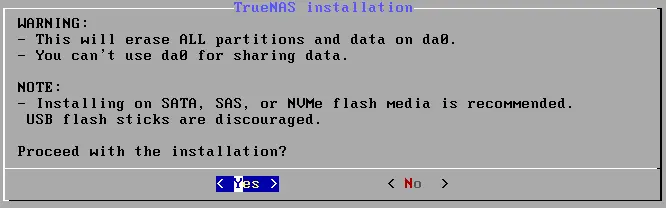
- Leggi l’avvertenza e premi Sì per cancellare il disco selezionato e continuare.
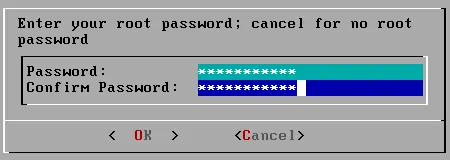
- Inserisci e conferma la password di root. Questa password verrà utilizzata anche per accedere all’interfaccia web di TrueNAS Core. Ricordare la password root specificata.
- Selezionare la modalità BIOS o UEFI da utilizzare per l’avvio del sistema operativo.

- Quando viene visualizzato il messaggio che indica che l’installazione di TrueNAS è stata completata con successo, fare clic su OK e riavviare la VM TrueNAS13-0.

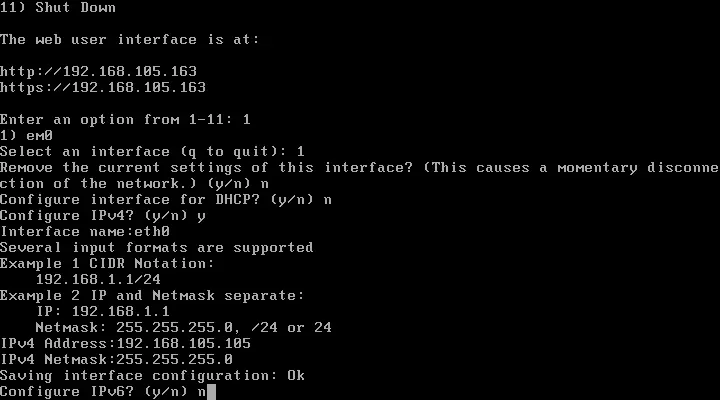
- Verificare le impostazioni di rete di TrueNAS Core. L’indirizzo IP viene ottenuto tramite DHCP (192.168.105.134). Premere 1 (Configura interfacce di rete) nel menu principale e impostare un indirizzo IP statico come 192.168.105.105. Il collegamento all’interfaccia del server web viene visualizzato nell’interfaccia della console TrueNAS.

- Seleziona un’interfaccia: 1
- Rimuovere le impostazioni correnti di questa interfaccia? n
- Configurare l’interfaccia per DHCP? n
- Configurare IPv4? y
- Nome interfaccia: eth0
- Indirizzo IPv4: 192.168.105.105
- Netmask IPv4: 255.255.255.0
- Configurare IPv6?n
Configurare una destinazione iSCSI su TrueNAS Core
Una volta terminata l’installazione di TrueNAS e configurate le impostazioni di rete, è possibile configurare una destinazione iSCSI su TrueNAS Core.
- Immettere l’indirizzo dell’interfaccia web di TrueNAS Core nel browser. In questo esempio, http://192.168.105.105 è l’indirizzo. Quindi selezionare l’interfaccia web legacy e inserire il nome utente root e la password specificati durante l’installazione di TrueNAS. Fare clic su Accedi a.

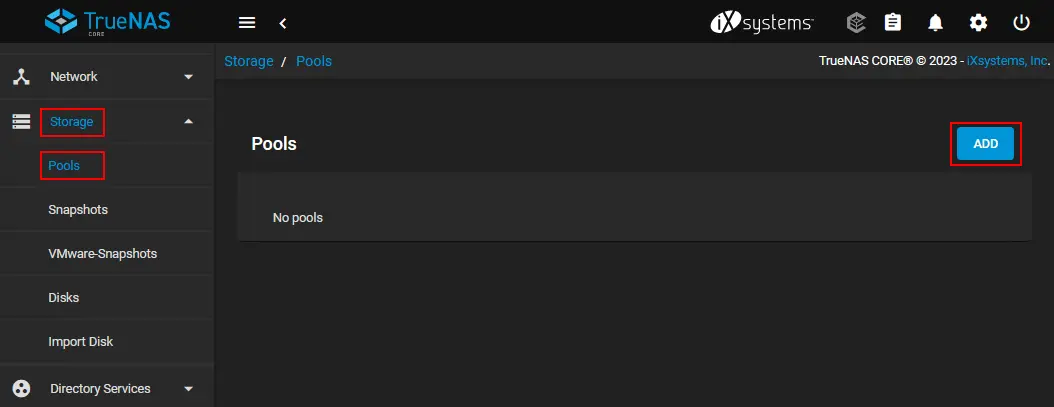
- Fai clic su Storage > Pool quindi fare clic su Aggiungere per creare un nuovo pool di storage.
- Selezionare l’opzione Crea nuovo pool opzioni e clicca su Crea pool.

- Configurare un nuovo pool:
- Immettere un nome per il pool, ad esempio iscsipool01.
- Selezionare i due dischi virtuali aggiunti alla configurazione della VM TrueNAS nella sezione Dischi disponibili . Nel nostro caso, utilizziamo due dischi da 20 GB. L’utilizzo di due dischi consente di fornire ridondanza.
- Fare clic sulla freccia destra → nell’interfaccia web per aggiungere questi due dischi selezionati al pool.

- Assicurarsi che i dischi selezionati siano visualizzati nella sezione Data VDevs . Selezioniamo l’opzione Mirror per il layout per avere il RAID1 software.
- Fare clic su Creare.
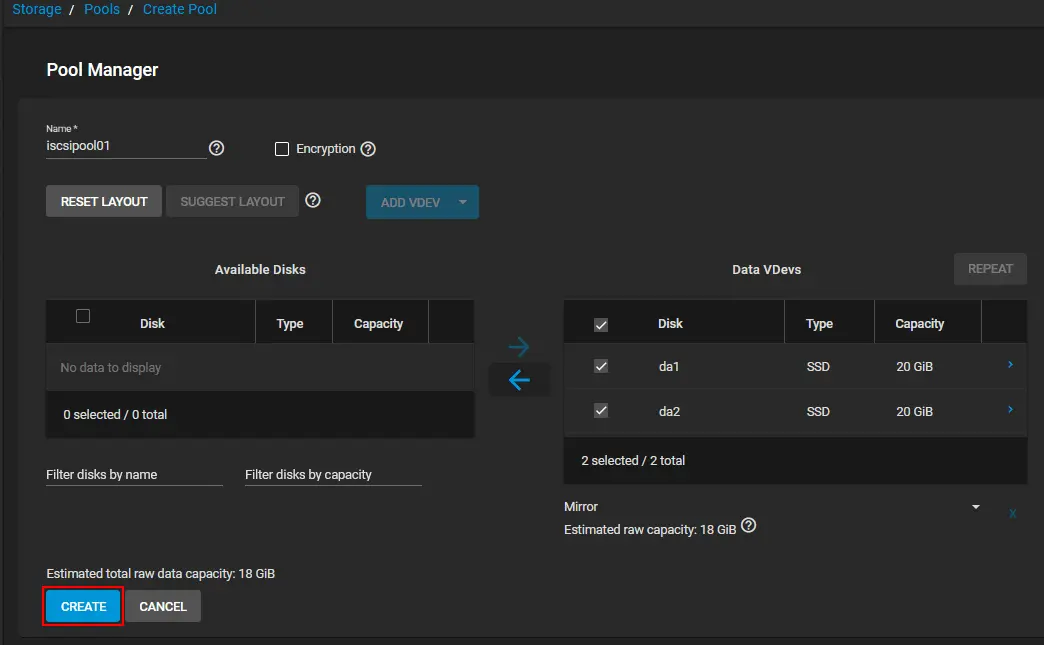
- Leggere l’avvertenza, selezionare Conferma casella di controllo per confermare l’azione e fai clic su Crea pool.

- È stato creato un nuovo pool in TrueNAS. Successivamente, è necessario aggiungere un zvol. Si tratta di una funzione del Zettabyte File System (ZFS) che consente di creare un dispositivo a blocchi raw su ZFS, permettendo di utilizzare un zvol come estensione iSCSI.
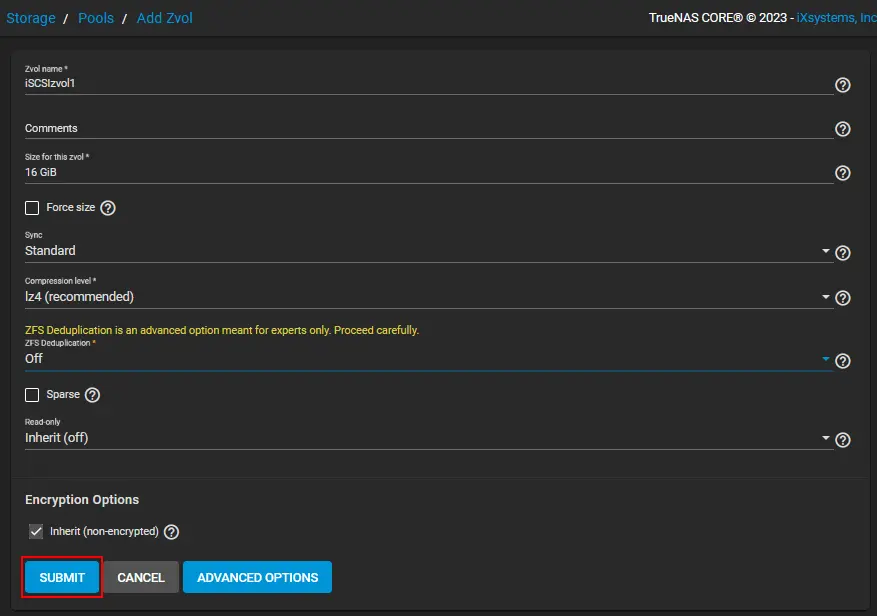
Fare clic sull’icona tre punti del proprio pool di storage e selezionare Aggiungi Zvol nel menu che si apre.

- In questo esempio, i parametri configurati di uno zvol sono:
- Nome dello zvol: iSCSIzvol1
- Dimensione di questo zvol: 16 GB (non dovresti utilizzare più dell’80% dello spazio disponibile per il tuo zvol). 16 GB equivalgono all’80% di 20 GB.
- Sincronizzazione: Eredita (standard)
- Livello di compressione: Eredita (lz4)
- Deduplicazione ZFS: Inherit (off)
Fare clic sul pulsante Salva per creare un nuovo zvol.
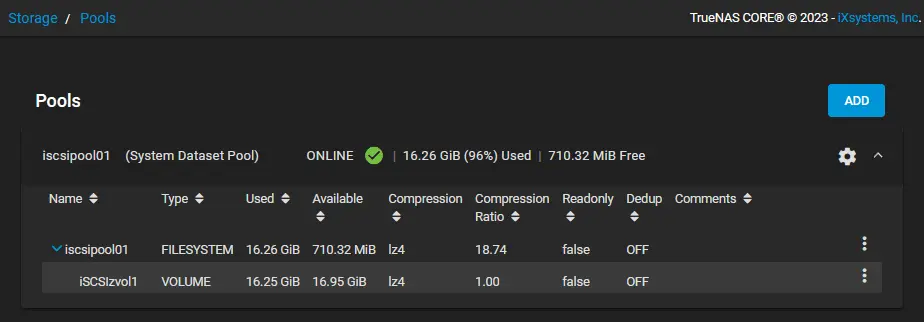
- È stato creato uno zvol, visualizzato sotto il pool in Storage > Pool.
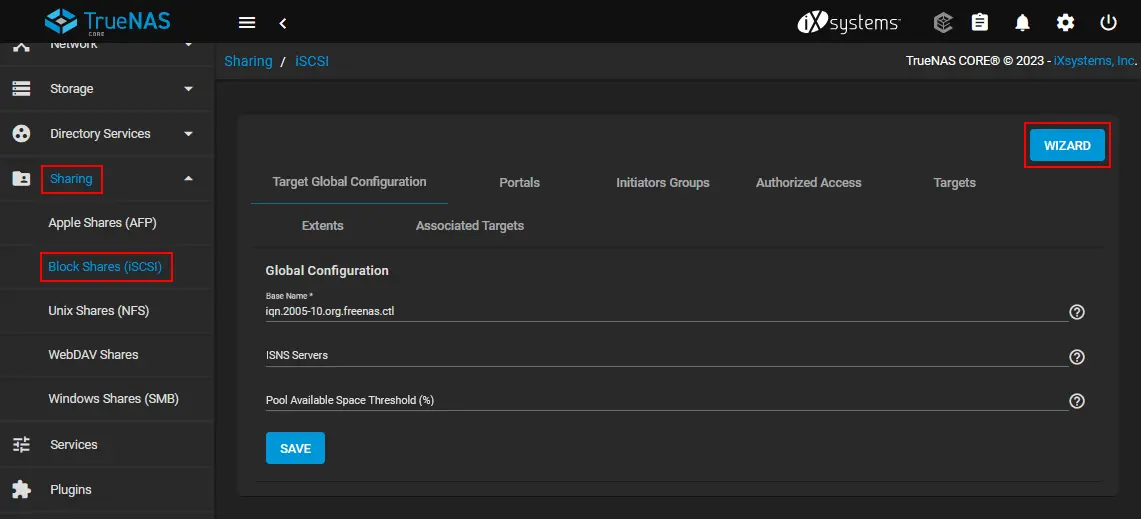
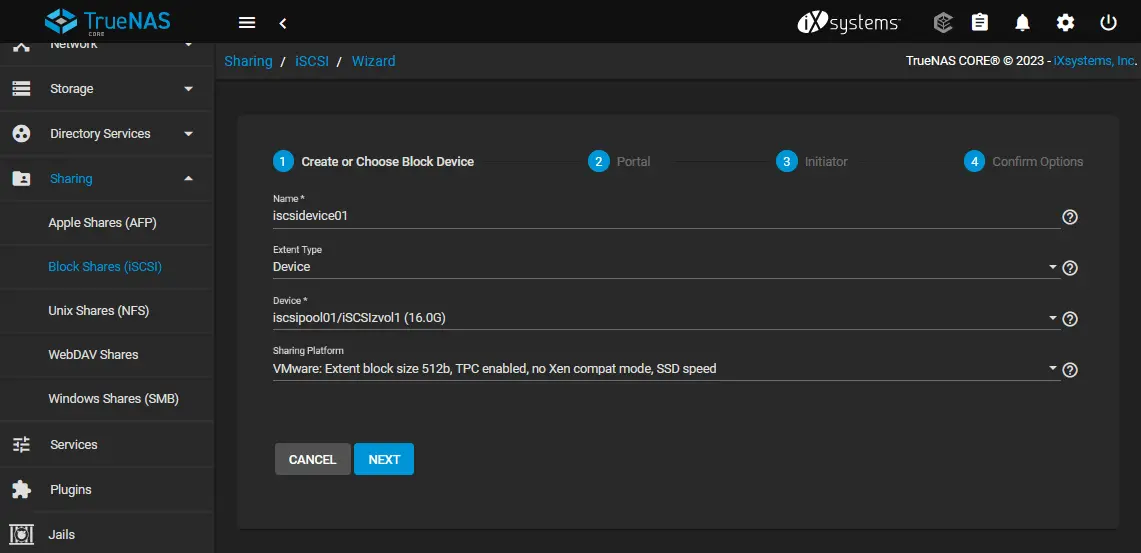
- Vai a Condivisione > Condivisioni blocco (iSCSI) e fare clic su Wizard per creare una nuova condivisione iSCSI.
- Crea o scegli dispositivo a blocchi. Utilizziamo i seguenti parametri:
- Nome: iscsidevice01
- Tipo: Dispositivo
- Dispositivo: iscsipool01/iscsizvol01
- A cosa serve: VMware: dimensione blocco estensione 512b, TPC abilitato, nessuna modalità compatibile Xen, velocità SSD
Fare clic su Avanti in ogni fase della procedura guidata per continuare.
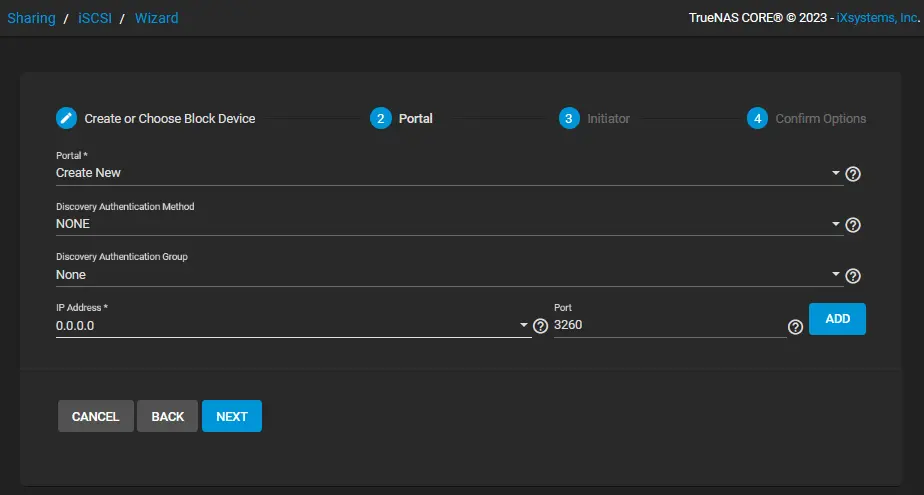
- Portale. Impostare i parametri necessari per un portale. Nel nostro esempio, i parametri sono i seguenti:
- Portale: Crea nuovo
- Metodo di autenticazione Discovery: Nessuno
- Gruppo di autenticazione Discovery: Nessuno
- IP: 0.0.0.0 (Consente l’accesso da qualsiasi indirizzo IP. Se desideri utilizzare un approccio più sicuro, puoi definire indirizzi IP affidabili personalizzati).
- Porta: 3260 (utilizzata per impostazione predefinita)
- Iniziatore. In questa fase è possibile configurare l’accesso per gli iniziatori iSCSI. Lasciamo i valori predefiniti. Fare clic sull’icona ? per leggere i suggerimenti.

- Conferma opzioni. Verifica la configurazione per la tua destinazione iSCSI e clicca su Invia.

- Clicca su Abilita il servizio quando viene visualizzato un messaggio pop-up.

- Se necessario, è possibile modificare le impostazioni per le condivisioni iSCSI. Nella pagina Condivisione > Condivisioni blocco (iSCSI) è possibile selezionare la scheda Iniziatori e fare clic su Aggiungi.
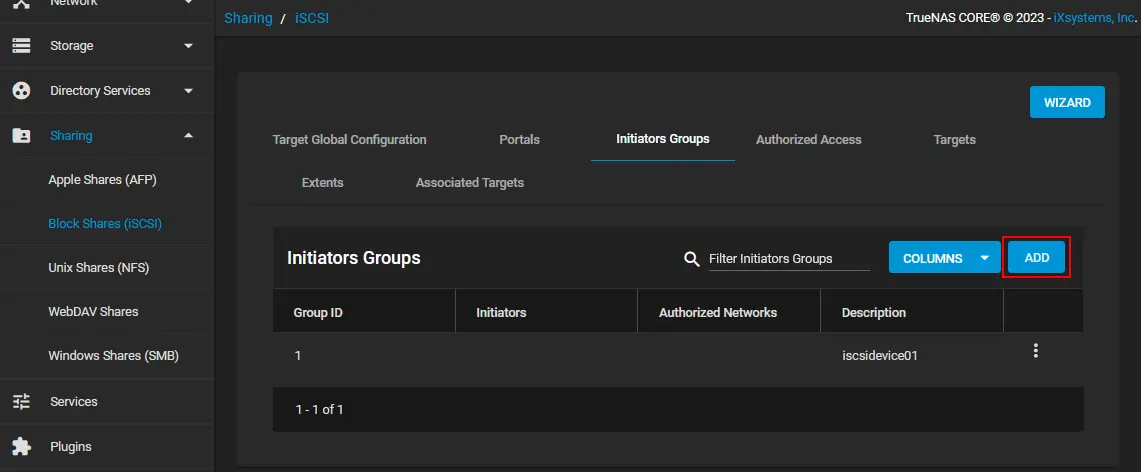
- Selezionare la casella di controllo Consenti iniziatori casella di controllo.

- Se necessario, è anche possibile modificare le impostazioni dell’estensione.
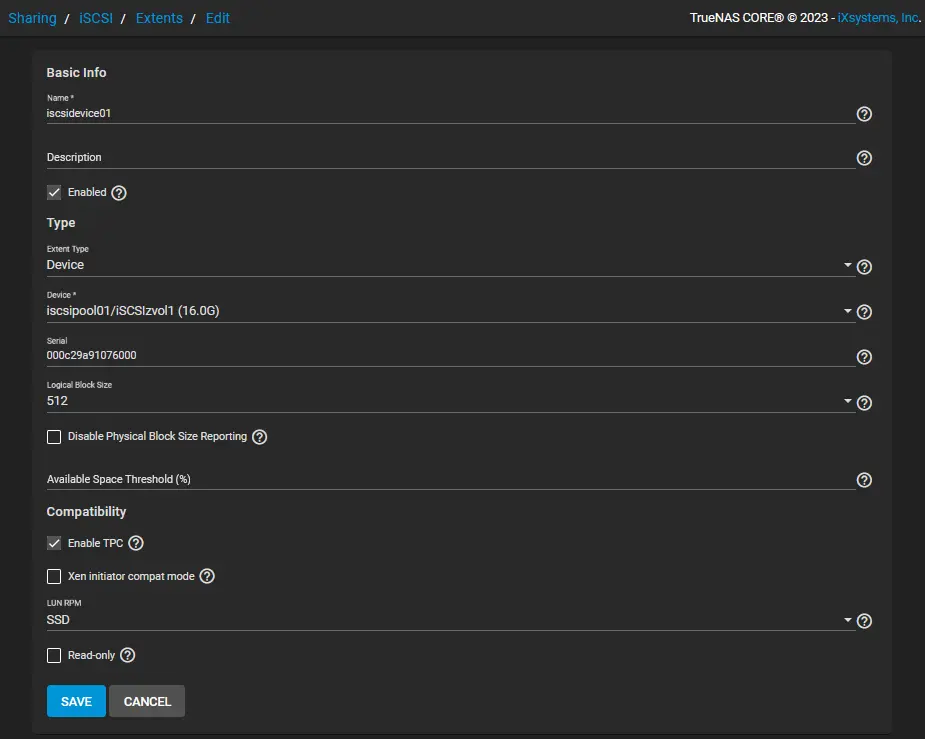
- Una volta configurata la destinazione iSCSI, è possibile collegarla agli host ESXi. Ricordare il nome base della destinazione iSCSI visualizzato nella scheda Condivisione > Condivisioni blocco (iSCSI) > Configurazione globale destinazione tab. In questo caso, iqn.2005-10.org.freenas.ctl è il nome di base che verrebbe utilizzato nel laboratorio VMware home descritto per connettere il target iSCSI a un Host VMware ESXi come archivio dati condiviso.
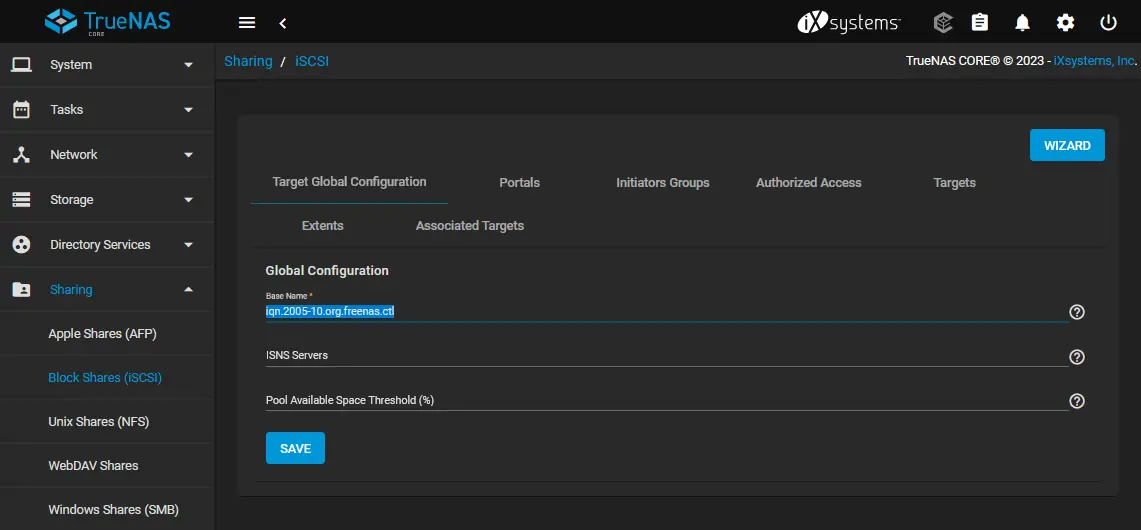
Ora è possibile configurare un iniziatore iSCSI su un host ESXi o su un’altra macchina e connettersi alla destinazione iSCSI configurata su TrueNAS Core.
Conclusione
L’installazione di TrueNAS Core è conveniente e il processo di installazione è semplice. Per configurare un target iSCSI, è necessario creare un pool di storage, creare uno zvol, aggiungere estensioni e configurare gli indirizzi IP consentiti. La configurazione viene effettuata in un’interfaccia web intuitiva. È inoltre possibile utilizzare TrueNAS Core per configurare condivisioni di file come SMB e NFS e utilizzarle per archiviare backup con NAKIVO Backup & Replication o creare un appliance di backup TrueNAS.


