Come installare Office 365 ProPlus su un server Remote Desktop Services
È possibile installare Office 365 ProPlus su un server RDS (Remote Desktop Services) per consentire a più utenti di utilizzare Office 365. Questi utenti si connettono in remoto a un computer Windows Server configurato come server terminale. Un server terminale può far parte di un’infrastruttura desktop virtuale (VDI) . In Office 365 ProPlus, esistono due scenari di implementazione RDS per l’utilizzo condiviso: su una VM condivisa e su un server desktop remoto. Questo post del blog spiega come installare Office 365 ProPlus su un server Remote Desktop Services.

Informazioni su Office 365 ProPlus
Prima di addentrarci nel processo di installazione, esploriamo alcune delle funzionalità di Office 365 ProPlus.
Che cos’è Office 365 ProPlus?
Office 365 ProPlus è la versione completa di Microsoft 365. I requisiti di sistema per questa versione sono simili a quelli delle altre versioni di MS Office. Tuttavia, Office 365 ProPlus non è basato sul web: viene installato localmente sul computer dell’utente. Ci sono anche differenze nell’implementazione e nella concessione delle licenze rispetto alle tradizionali versioni standalone non in abbonamento di MS Office. È obbligatoria una connessione a Internet almeno una volta al mese per verificare lo stato dell’abbonamento alla licenza. Office 365 ProPlus è un piano in abbonamento che consente di installare Office 365 ProPlus su un massimo di cinque computer con una singola licenza.
Di che anno è Microsoft Office 365 ProPlus?
Office 365 ProPlus viene aggiornato regolarmente. A marzo 2020, l’ultima versione di Office 365 Pro Plus è la v.1912 rilasciata nel 2020. La prima versione è stata rilasciata nel 2016 e si chiamava Office 365 ProPlus 2016.
Qual è la differenza tra Office 365 e Office Professional Plus?
MS Office Professional Plus (2016, ad esempio) è una versione tradizionale di Microsoft Office con licenza perpetua (modello basato sul dispositivo), ma viene aggiornata fino al termine del periodo di supporto. Office 365 utilizza un metodo di licenza in abbonamento (un modello basato sull’utente) e viene aggiornato fino al pagamento dell’abbonamento. Office 365 offre diverse edizioni in abbonamento, tra cui ProPlus, E1, E3, E5, ecc. Si noti che Office 365 ProPlus non è l’unica edizione che supporta la virtualizzazione desktop. Office 365 ProPlus, Office 2016 ProPlus e Office 2016 Standard sono versioni recenti che supportano gli ambienti terminali.
Requisiti
I requisiti principali per installare Office 365 ProPlus su un server desktop remoto sono:
- Una versione supportata di un server terminale (RDS-Remote Desktop Server); una versione Windows supportata per Office 365 – Windows 8.1, Windows Server 2016 e versioni successive
- Un server terminale configurato (server desktop remoto)
- Una versione/edizione supportata di Office 365 (che supporta la virtualizzazione desktop)
- Licenza Office 365 ProPlus (piano di abbonamento Office 365 con ProPlus)
- Strumento di implementazione di Office
- Connessione Internet
Quando l’ambiente soddisfa i requisiti, è possibile passare alla configurazione del desktop remoto di Office 365 ProPlus.
Configurazione
L’installazione di Office 365 ProPlus su un server terminale richiede l’uso della riga di comando e la modifica del file di configurazione XML che verrà utilizzato durante l’installazione. È possibile installare Office 365 ProPlus utilizzando il flusso di lavoro riportato di seguito.
Si consiglia di disinstallare tutte le versioni precedenti di Microsoft Office dal computer prima di installare Office 365 ProPlus su tale macchina.
Creazione della directory
Creare la directory in cui archiviare i file necessari per il processo di installazione.
C:tempOffice365install
Se è necessario effettuare l’implementazione di Office 365 ProPlus su più server, è possibile condividere questa directory (ad esempio, server_nameOffice365install) e utilizzare questa singola directory condivisa per l’implementazione.
Scarica Office Deployment Tool
Scarica Office Deployment Tool (ODT) dal sito Web Microsoft utilizzando i collegamenti riportati di seguito:
In questo esempio utilizziamo Office 365 Deployment Tool 2016.

ODT supporta l’attivazione di computer condivisi. Quando l’attivazione di computer condivisi è abilitata, è possibile installare Office 365 senza eseguire l’attivazione. Successivamente, un utente accede al computer su cui sono in esecuzione i servizi terminal. A questo punto, può accedere a Office 365 utilizzando l’attivazione condivisa del computer. Office 365 verificherà la licenza e attiverà Office 365 temporaneamente fino a quando l’utente non si disconnette. Quando un altro utente accede a Office 365 installato su un server terminale, l’attivazione per l’utente precedente che si è disconnesso viene annullata. Questo approccio consente di utilizzare le risorse del server terminale in modo più flessibile ed efficace.
Il file di installazione di Office Deployment Tool viene scaricato:
officedeploymenttool_12325-20288.exe
Eseguire il file con privilegi amministrativi. Accettare il contratto di licenza e selezionare una directory in cui estrarre i file. Nel nostro caso, i file verranno estratti nella stessa directory:
C:tempOffice365install
Ora vedrai setup.exe e tre file xml.

Configurazione dell’installazione
È necessario creare un file xml personalizzato nella directory in cui si trova setup.exe . In questo esempio, il nome del file di configurazione è config.xml e questo file controlla il processo di installazione. Modifica questo file xml in un editor di testo come Notepad o Notepad++. La configurazione riportata di seguito è pronta per l’uso. Tuttavia, è possibile modificarla in base alle proprie esigenze.
OfficeClientEdition="64" Channel="Current">
Nella configurazione sopra riportata, l'ID del prodotto è O365ProPlusRetail. È inoltre possibile installare software Office aggiuntivo aggiungendo sezioni simili con i seguenti parametri:
- VisioProRetail – Microsoft Office Visio
- ProjectProRetail – Microsoft Office Project
- AccessRuntimeRetail – Microsoft Office Access
- LanguagePack – un pacchetto lingua per Microsoft Office
Ad esempio, per installare Visio, aggiungere la seguente sezione al file di configurazione xml:
Si noti che queste due stringhe devono essere aggiunte alla configurazione predefinita per installare Office 365 ProPlus in ambienti desktop remoti:
Se è stata condivisa una directory in cui sono archiviati i file di installazione, utilizzare quella directory condivisa accessibile a più server invece della directory locale di questo server. Nel nostro esempio C:tempOffice365install verrebbe modificato in server_nameOffice365install a questo scopo.
Il livello di visualizzazione è impostato su Nessuno per abilitare l'installazione silenziosa di Office 365 ProPlus ed evitare l'attivazione di Office prima che l'installazione sia completata. Con la modalità silenziosa, durante il processo di installazione non verrà visualizzato alcun elemento dell'interfaccia utente, nemmeno la barra di avanzamento. Se si imposta Display Level="Full", sarà possibile vedere lo stato di avanzamento dell'installazione.
Installazione di Office 365 ProPlus
Eseguire CMD come amministratore (Avviare > CMD).
Vai alla directory in cui sono archiviati i file di Office Deployment Tool:
cd C:tempOffice365install
Esegui il seguente comando per scaricare i file di installazione di Office 365ProPlus:
setup.exe /download config.xml
Attendi qualche minuto. Il tempo necessario per scaricare i file dipende dalla velocità della tua connessione Internet. Quando il cursore si sposta su una nuova riga e ti consente di eseguire un nuovo comando, significa che il processo di download è stato completato. Se si esegue lo stesso comando in un secondo momento, ad esempio dopo due mesi, i file di installazione verranno aggiornati.
È possibile visualizzare una sottocartella con il nome Office nella directory Office365install . È possibile controllare le proprietà della cartella e le sue dimensioni per assicurarsi che i file siano stati scaricati correttamente.
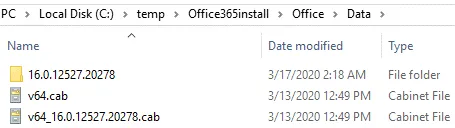
Ora eseguire il comando avanti per estrarre e configurare i file e installare Office 365 ProPlus su un server RDS.
setup.exe /configure config.xml

Attendere fino al completamento dell'installazione.
Ora accedi al server terminale con un client desktop remoto ed esegui l'applicazione Office 365 ProPlus necessaria. Inserisci le credenziali di Office 365 associate al piano di abbonamento, altrimenti la maggior parte delle funzioni sarà bloccata.

Risoluzione dei problemi
A volte può verificarsi il seguente errore:
Questa copia di Microsoft Office 2016 non può essere utilizzata su un computer che esegue Terminal Services. Per utilizzare Office 2016 su un computer che esegue Terminal Services, è necessario utilizzare una licenza a volume di Office.
Se il metodo sopra descritto non ha aiutato a installare Office 365 ProPlus su un server desktop remoto, provare a modificare alcuni valori del Registro di sistema su quel server.
- Aprire l'Editor del Registro di sistema (Win+R > regedit) e vai a questo percorso:
HKEY_LOCAL_MACHINESOFTWAREMicrosoftOfficeClickToRunConfiguration - Aggiungere la chiave SharedComputerLicensing e impostare il suo valore su 1.
- Premere Win+R ed eseguire gpedit.msc per aprire l'editor dei criteri di gruppo locali.
- Modifica il criterio o crearlo se non esiste:
Configurazione computerCriteriModelli amministrativiMicrosoft Office 2016 (Macchina) Impostazioni di licenza - Modifica il valore: Utilizzare l'attivazione computer condivisa
- E impostare il suo stato su Abilitato
Per concludere
Microsoft Office può essere installato su computer con sistema operativo Windows e macOS. La versione web di Office 365 può essere utilizzata ovunque su qualsiasi computer dotato di browser web. Se si installa Office 365 ProPlus su un server desktop remoto, gli utenti possono accedere alle applicazioni Microsoft Office da qualsiasi computer e da qualsiasi luogo in cui dispongano di accesso di rete al server terminale. In questo caso è necessario utilizzare un piano di abbonamento con un modello di licenza per utente e non per computer.


