Come installare Hyper-V su Windows Server 2019: 3 metodi
Microsoft si impegna a rendere i propri prodotti efficaci, affidabili e pratici, migliorando l’esperienza complessiva dell’utente e l’efficienza operativa. Hyper-V è stato progettato tenendo conto di tali caratteristiche di semplicità e usabilità, consentendo di personalizzare ogni aspetto dell’Infrastruttura. Per questo motivo, esistono almeno tre modi per installare Hyper-V: utilizzando PowerShell, Server Manager o DISM. In questo post vi guideremo attraverso i tre metodi di installazione.

Requisiti per l’installazione di Microsoft Hyper-V su Windows Server 2019
Prima di poter iniziare l’installazione di Microsoft Hyper-V su Windows Server 2019, è necessario assicurarsi che siano soddisfatti specifici requisiti hardware. In caso contrario, il processo di installazione non andrà a buon fine.
I requisiti minimi di sistema per una corretta implementazione di Hyper-V includono:
- CPU a 64 bit da 4 GHz
- Traduzione degli indirizzi di secondo livello (SLAT)
- Estensioni della modalità monitor VM
- Minimo 4 GB di RAM, che dovrebbero essere sufficienti per eseguire l’host e le VM nella fase preliminare dell’implementazione di Hyper-V
- Virtualizzazione assistita dall’hardware con Intel VT o AMD-V abilitato in UEFI/BIOS
- Prevenzione dell’esecuzione dei dati (DEP) applicata dall’hardware con il bit XD (per i sistemi Intel) o il bit NX (per i sistemi AMD)
Tuttavia, se non sei ancora sicuro che il tuo sistema soddisfi pienamente i requisiti elencati, puoi aprire Windows PowerShell o cmd.exe ed eseguire il seguente comando: systeminfo.exe. Successivamente, ti verrà presentato un rapporto che mostra tutti i requisiti Hyper-V con cui il tuo sistema è conforme.

Come installare Hyper-V su Windows Server 2019
In questa sezione del post del blog descriveremo i diversi modi per installare Hyper-V su Windows Server 2019: PowerShell, DISM o Server Manager.
Nota: Il processo di installazione di Hyper-V su Windows Server 2022 e Windows Server 2016 è lo stesso di Windows Server 2019.
Metodo 1. Installazione di Hyper-V tramite Windows PowerShell
Il processo di installazione di Hyper-V utilizzando i comandi PowerShell può essere completato in meno di un minuto. A tal fine, è necessario aprire PowerShell in modalità amministratore ed eseguire il seguente comando:
Install-WindowsFeature -Name Hyper-V -ComputerName
Al termine del processo di installazione di Hyper-V, verranno fornite le opzioni per riavviare il computer immediatamente o in un secondo momento.
Il vantaggio di installare Hyper-V dalla riga di comando è che è possibile installare Hyper-V su Windows Server 2019 Core e Windows Server 2019 con l’interfaccia grafica utente (GUI) utilizzando questo metodo. Leggi la differenza tra installazione di Hyper-V Server Core e GUI.
Metodo 2. Installa Hyper-V con DISM
Per installare Hyper-V su Windows Server 2019, puoi anche utilizzare lo strumento Deployment Image Servicing and Management (DISM). Questo strumento da riga di comando viene in genere utilizzato per la configurazione di Windows e delle immagini Windows, nonché per abilitare/disabilitare le funzioni di Windows Server anche mentre il sistema operativo è in esecuzione.
Per installare Hyper-V su Windows Server 2019 utilizzando DISM, è necessario aprire PowerShell o CMD in un prompt con privilegi elevati ed eseguire questo comando:
DISM /Online /Enable-Feature /All /FeatureName:Microsoft-Hyper-V
Una volta completata l’operazione, verrà richiesto di riavviare il computer per attivare le modifiche.
Metodo 3. Installazione di Hyper-V utilizzando Server Manager
L’installazione di Hyper-V su Windows Server 2019 utilizzando Server Manager richiede l’uso dell’interfaccia grafica utente (GUI), a differenza degli altri due metodi. A tal fine, è necessario avviare Server Manager e apportare le modifiche necessarie.
- Aprire Server Manager e fare clic su Aggiungere ruoli e funzioni.

- Leggi la pagina Prima di iniziare e fai clic su Avanti.

- Scegli il tipo di installazione più adatto alle tue esigenze. Qui puoi scegliere di installare il ruolo su un server fisico in esecuzione o su una VM, oppure su un disco rigido virtuale offline utilizzando i Servizi Desktop remoto. Seleziona la prima opzione se devi eseguire VM.
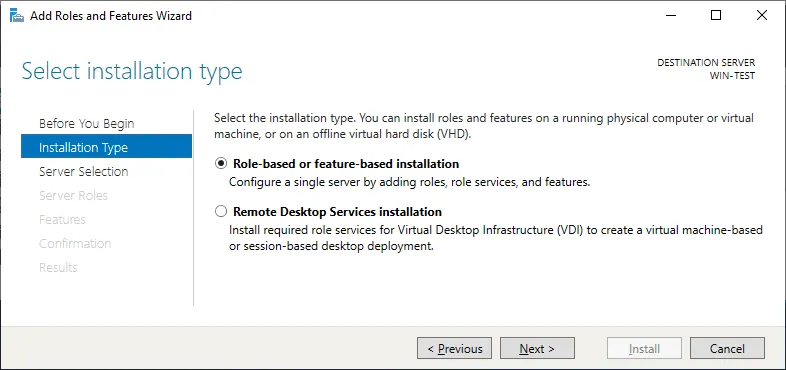
- Seleziona un server di destinazione. Server Manager ti offre due opzioni: Selezionare un server dal pool di server o Selezionare un disco rigido virtuale. Scegliere la prima opzione.

- Successivamente, è possibile visualizzare l’elenco completo dei ruoli e delle funzioni che possono essere installati utilizzando Server Manager. Selezionare la casella Hyper-V qui.
È anche possibile aggiungere Hyper-V Management Tools, che è l’opzione consigliata. Hyper-V Manager è lo strumento per gestire Hyper-V nella GUI.

Nella pagina Pagina delle funzioni, è possibile selezionare specifici Strumenti di gestione Hyper-V, che includono Strumenti di gestione GUI Hyper-V e Modulo Hyper-V per Windows PowerShell.
- Successivamente, si aprirà una pagina introduttiva alla configurazione di Hyper-V. Qui è possibile leggere le informazioni sulle funzionalità di Hyper-V.

- Nella sezione Virtual Switches è possibile selezionare l’adattatore di rete per fornire connettività di rete alle macchine virtuali.
- Nella sezione Migrazione è possibile abilitare questo server per inviare/ricevere migrazioni live delle VM, oltre a selezionare il protocollo di autenticazione da utilizzare per la verifica delle migrazioni live: Credential Security Support Provider (CredSSP) o Kerberos.
- Nella sezione Archivi predefiniti è possibile selezionare le ubicazioni predefinite per i file del disco rigido virtuale e i file di configurazione della VM.
- Questa è l’ultima schermata del processo di installazione di Hyper-V. Qui è possibile dare un’ultima occhiata a tutte le opzioni selezionate fino a questo momento. Inoltre, è possibile selezionare la casella Riavvia automaticamente il server di destinazione, se necessario.

- Fare clic su Installare per confermare le selezioni.
Una volta completato il processo di installazione di Hyper-V, puoi iniziare a creare il tuo ambiente virtuale. Ora puoi creare una VM e installare il sistema operativo su Hyper-V dopo la creazione.
Nota: Leggi anche altri articoli su come installare Microsoft Hyper-V in diversi casi.
Configurazione di Hyper-V su Windows Server 2019
Una volta installato correttamente Hyper-V su Windows Server 2019 utilizzando uno dei metodi sopra indicati, è necessario eseguire la procedura post-installazione di Hyper-V. Ciò include:
- Configurazione Rete Hyper-V: creare e configurare uno switch virtuale, uno Switch Embedded Team, un adattatore di rete virtuale, ecc.
- Configurazione dell’host Hyper-V: selezionare una ubicazione di storage predefinita per la configurazione della VM, impostare il processo di Live Migration, ecc.
Nota: Scopri come eseguire il processo di configurazione di Hyper-V con comandi PowerShell.
Backup di Windows Server con NAKIVO Backup & Replication & Replica
Dopo aver configurato Windows Server e Hyper-V, è opportuno prendere in considerazione il backup delle macchine virtuali e fisiche per evitare la perdita irreversibile dei dati e tempi di inattività prolungati. Una soluzione dedicata alla protezione dei dati consente di ripristinare rapidamente i dati dopo incidenti quali attacchi ransomware, errori di configurazione, guasti del server, ecc.
NAKIVO Backup & Replication è una soluzione completa per la protezione dei dati per carichi di lavoro fisici, virtuali e cloud da un unico pannello di controllo. Le funzionalità della soluzione includono backup, replica e ripristino con caratteristiche avanzate di amministrazione e miglioramento delle prestazioni.
Con Windows Server Backup di NAKIVO e Microsoft Hyper-V Backup è possibile eseguire facilmente il backup di server fisici e VM, garantendo al contempo la coerenza dei dati delle applicazioni e dei database. La soluzione offre una gamma di destinazioni di backup per aiutarti a prevenire un singolo punto di errore, inclusi repository anti-ransomware immutabili nel cloud (BLOB di Azure, Amazon S3, Wasabi, Backblaze B2).
Scarica NAKIVO Backup & Edizione gratuita ed esegui il backup dei carichi di lavoro di Windows Server e Microsoft Hyper-V.