Come aumentare i limiti di dimensione della cassetta postale di Office 365
I servizi di posta elettronica Microsoft sono inclusi in ogni piano di abbonamento a Office 365. Tuttavia, i limiti di dimensione della cassetta postale Exchange Online variano da un Microsoft 365 all’altro. Se il limite viene raggiunto, un utente potrebbe non essere in grado di inviare o ricevere e-mail. La soluzione consiste nell’espandere le dimensioni della cassetta postale.
In questo post spieghiamo come verificare i limiti di dimensione delle cassette postali di Office 365 e come aumentarli tramite PowerShell

Limiti di storage delle cassette postali in Exchange Online
I limiti di storage di Office 365 per le caselle di posta sono diversi per ogni piano di abbonamento e dipendono dal tipo di casella di posta e dalla licenza assegnata all’utente. Al momento della stesura di questo post, la dimensione standard della casella di posta per la maggior parte dei piani di abbonamento è di 50 gigabyte (GB).
Il limite di dimensione della cassetta postale di Office 365 per il piano di abbonamento più alto è di 100 GB. Per quanto riguarda le caselle di posta di archivio, i limiti di storage delle e-mail di Office 365 sono di 50 GB per la maggior parte dei piani di abbonamento. I piani di abbonamento di fascia alta includono 1,5 TB di storage con funzionalità di espansione automatica.
Limiti di storage nei piani Microsoft 365
| Cassetta postale | Cassetta postale archivio | |
| Microsoft 365 Business Basic | 50 GB | 50 GB |
| Microsoft 365 Business Standard | 50 GB | 50 GB |
| Microsoft 365 Business Premium | 50 GB | 1,5 TB |
| Microsoft 365 Enterprise E3 | 100 GB | 1,5 TB |
| Microsoft 365 Enterprise E5 | 100 GB | 1,5 TB |
| Office 365 Enterprise E1 | 50 GB | 50 GB |
| Office 365 Enterprise E3 | 100 GB | 1,5 TB |
| Office 365 Enterprise E5 | 100 GB | 1,5 TB |
| Office 365 Enterprise F3 | 2 GB | Non disponibile |
Limiti di storage nei piani autonomi
| Cassetta postale | Cassetta postale archivio | |
| Exchange Server | 2 GB | 100 GB |
| Exchange Online Plan 1 | 50 GB | 50 GB |
| Exchange Online Plan 2 | 100 GB | 1,5 TB |
| Exchange Online Kiosk | 2 GB | Non disponibile |
Assicurati di scegliere la suite Microsoft Office 365 più adatta alle tue esigenze aziendali per evitare di pagare costi aggiuntivi per uno spazio di storage che potresti non necessitare.
Cosa succede quando viene raggiunto il limite di dimensione della cassetta postale?
Esistono tre limiti in base alle quote di storage della cassetta postale configurate: limite di avvertenza, limite di invio e limite di invio/ricezione. Gli utenti ricevono un messaggio di notifica ogni volta che viene raggiunto uno di questi limiti.
- Limite di avvertenza: Questo è un segnale che indica che l’utente sta per raggiungere i limiti di storage della posta elettronica di Office 365 e deve eliminare le e-mail non critiche. Se lo spazio non viene liberato, l’invio di e-mail viene disabilitato.
- Limite di invio: L’utente non può più inviare e-mail. Questo problema può essere risolto eliminando le e-mail dalla cassetta postale. La possibilità di ricevere e-mail è ancora disponibile.
- Limite di invio/ricezione: L’utente non può né inviare né ricevere e-mail fino a quando lo storage delle e-mail non viene liberato. Al mittente viene inviato un rapporto di mancata consegna (NDR).
Metodi per aumentare le dimensioni della cassetta postale di Office 365
Esistono diversi metodi per aumentare le dimensioni delle cassette postali degli utenti di Office 365, ma per ciascuno di essi è necessario soddisfare determinate condizioni. Altrimenti, per liberare spazio di storage nella cassetta postale, è necessario archiviare le vecchie e-mail o eliminare i messaggi. Di seguito sono illustrati i metodi che possono aiutare a evitare problemi di storage delle e-mail in Office 365:
- Upgrade il piano di abbonamento: Questo metodo è semplice ma richiede costi aggiuntivi. È possibile acquistare un abbonamento Microsoft Office 365 più avanzato che offre limiti Exchange Online più elevati per le caselle di posta.
- Modificare le quote: Gli amministratori possono impostare le quote delle caselle di posta e modificare il limite di avvertenza, il limite di invio e il limite di invio/ricezione. Tuttavia, questi valori non possono superare il limite del piano di abbonamento a Office 365 in uso. Per impostazione predefinita, la quota di avvertenza è impostata al 98% della dimensione massima della cassetta postale, la quota di invio è impostata al 99% e la quota di invio/ricezione è impostata al 100% della capacità della cassetta postale di Office 365. Gli amministratori di Office 365 possono modificare centralmente i limiti di dimensione delle caselle postali di Office 365 per gli utenti.
- Abilita l’archiviazione: L’archiviazione delle caselle postali consente di abilitare 50 GB o 100 GB di storage e-mail aggiuntivo sul cloud, in modo da poter archiviare le vecchie e-mail senza eliminarle. I piani di abbonamento superiori supportano fino a 1,5 TB di spazio di archiviazione per un utente. In questo caso, quando vengono utilizzati 100 GB di spazio di archiviazione, vengono forniti altri 100 GB di spazio di archiviazione online di Office 365. Questa funzione è denominata espansione automatica. Un utente non può utilizzare l’archivio della cassetta postale per scopi diversi dall’archiviazione delle proprie e-mail. Ad esempio, non è consentito archiviare le e-mail di altri utenti. Mentre i dati della cassetta postale principale sono archiviati nel cloud e possono essere archiviati anche in un client di posta elettronica, i dati della cassetta postale di archivio sono archiviati solo nel cloud.
- Elimina i dati non necessari: gli utenti possono eliminare le e-mail che non servono più dalla cassetta postale per liberare spazio di storage. È anche possibile eseguire il backup dei dati e-mail di Microsoft Office 365 in una ubicazione personalizzata, quindi eliminare queste e-mail dallo storage sul cloud di Office 365.
Nota: Se utilizzi un client di posta elettronica (ad esempio Microsoft Office Outlook) ed elimini le e-mail nel client, devi verificare se le e-mail vengono eliminate anche sul lato cloud in Outlook Online.
- Se utilizzi POP3 per ricevere e-mail e un client di posta è configurato per lasciare una copia del messaggio sul server di posta, l’eliminazione di un messaggio nel client di posta elettronica non comporta l’eliminazione del messaggio dai server di posta Microsoft 365. È necessario aprire l’interfaccia web di Outlook Online ed eliminare i messaggi dall’archivio di storage sul cloud.
- Se si utilizza IMAP, l’e-mail viene completamente sincronizzata tra il client di posta elettronica e il server di posta elettronica. Se si elimina il messaggio dalla posta in arrivo dal client di e-mail, questo messaggio viene eliminato anche dal server di e-mail.
- Se il client di e-mail è configurato per lasciare una copia degli elementi inviati sul server di e-mail quando si utilizza SMTP (utilizzando un client di posta elettronica per Exchange Online), è necessario controllare queste e-mail in Outlook Online. Se necessario, eliminare le e-mail dall’storage sul cloud di Office 365.
- Aumentare la dimensione della cassetta postale di Office 365: gli amministratori di Office 365 possono aumentare la dimensione della cassetta postale di Office 365 in PowerShell se il piano di abbonamento supporta questa operazione. Questo metodo può essere utilizzato se alla cassetta postale è ancora applicato il vecchio limite di dimensione di Office 365 e Microsoft ha aumentato il limite di dimensione della cassetta postale per il piano di abbonamento utilizzato (ad esempio, il limite è stato aumentato nel 2013 e nel 2016 per i piani di abbonamento Office 365 E3 ed E5). Se hai creato una cassetta postale prima del 2016, puoi utilizzare questo metodo per aumentare i limiti di storage delle e-mail di Office 365 da 25 GB a 50 GB e da 50 GB a 100 GB, a seconda del tuo piano.
Tieni presente che l’aumento della dimensione massima della cassetta postale non influisce su altre limitazioni quali la dimensione delle e-mail, i limiti della rubrica, il numero di cartelle della cassetta postale, i limiti di invio, ecc.
Come controllare la dimensione della cassetta postale di Office 365?
Un utente può controllare lo spazio utilizzato della propria cassetta postale in Outlook Online. Gli amministratori di Office 365 possono controllare lo spazio utilizzato di qualsiasi utente nel centro di amministrazione di Exchange. Entrambi i metodi sono descritti in dettagli di seguito.
Verifica dei limiti di storage di Office 365 in Outlook Online
- Apri Outlook Online in un browser Web all’indirizzo https://outlook.office.com.
- Accedi al tuo account Microsoft 365.
- Nell’angolo in alto a destra dell’interfaccia web di Outlook Online, fai clic sull’icona Impostazioni . Si aprirà il riquadro Impostazioni .
- Nella parte inferiore del riquadro di visualizzazione, fare clic su Visualizza tutte le impostazioni di Outlook.

- Nella finestra Impostazioni , vai su Generale > Storage.
Nella pagina Storage è possibile visualizzare lo spazio utilizzato e la dimensione massima della cassetta postale. I messaggi sono classificati per colori nel diagramma. La dimensione di ciascuna cartella di e-mail in Outlook Online per l’utente corrente è visualizzata sotto il diagramma.

Verifica dei limiti di storage di Office 365 nel centro di amministrazione di Exchange
- Aprire il Centro di amministrazione di Exchange in un browser Web all’indirizzo https://admin.exchange.microsoft.com.
- Accedere con le credenziali di un account amministratore di Office 365.
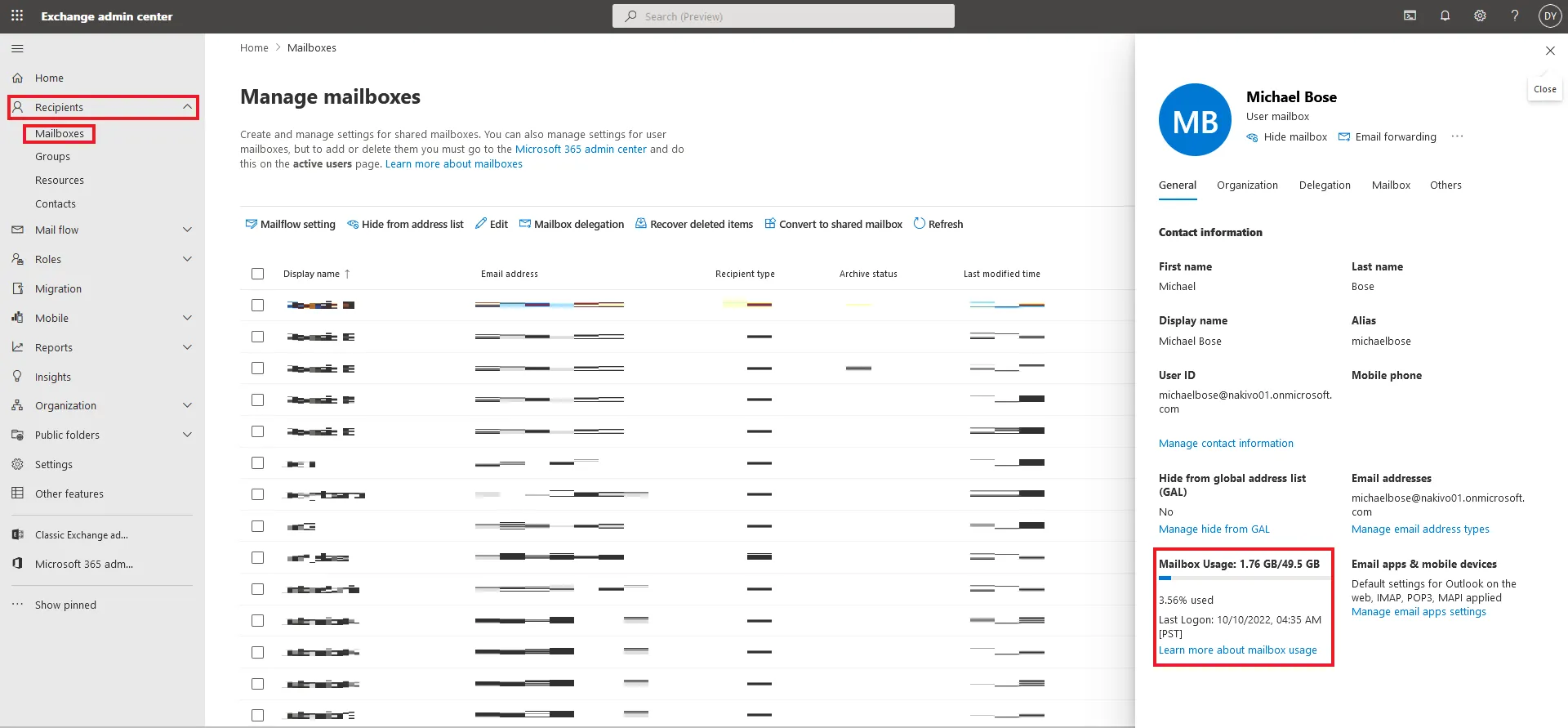
- Nel riquadro di navigazione, vai a Destinatari > Cassette postali. Viene visualizzato un elenco delle cassette postali di Office 365 per l’organizzazione.
- Fare clic sull’account Office 365 desiderato per aprire i dettagli dell’utente nel riquadro di visualizzazione che appare sul lato destro dell’interfaccia.
- Le informazioni relative alla dimensione della cassetta postale Office 365 dell’utente selezionato vengono visualizzate nella parte inferiore.
Come aumentare la dimensione della cassetta postale di Office 365 in PowerShell
Sebbene sia possibile controllare la dimensione della cassetta postale nell’interfaccia web, è possibile aumentare la dimensione della cassetta postale di Office 365 solo in PowerShell. Prima di farlo, è necessario eseguire Windows PowerShell come amministratore:
- Fare clic su Avviare, digitare cmd, fare clic con il pulsante destro del mouse su cmd e, nel menu contestuale, fare clic su Esegui come amministratore.
- Connettersi a Exchange Online PowerShell. Questo passaggio è obbligatorio per utilizzare i cmdlet per la gestione di Exchange Online.
- Utilizza questo comando per aprire una finestra di dialogo e inserire le credenziali del tuo account amministratore di Office 365:
$UserCredential = Get-Credential
Nota: Le credenziali inserite vengono salvate in una variabile.
- Creare una nuova sessione di Exchange Online utilizzando le credenziali inserite in precedenza:
$Session = New-PSSession -ConfigurationName Microsoft.Exchange -ConnectionUri https://outlook.office365.com/powershell-liveid/ -Credential $UserCredential -Authentication Basic -AllowRedirection
Import-PSSession $Session -DisableNameChecking
- Ora è possibile controllare la quota della cassetta postale di un utente eseguendo il seguente comando:
Get-Mailbox

- A questo punto, è possibile eseguire il comando per aumentare il limite di dimensione della cassetta postale di Office 365:
Set-Mailbox
Dove:
- ProhibitSendQuota, ProhibitSendReceiveQuota e IssueWarningQuota sono le quote di storage appropriate per la cassetta postale di Office 365. Il valore ProhibitSendQuota deve essere inferiore o uguale al valore di ProhibitSendReceiveQuota. Il valore di IssueWarningQuota deve essere inferiore o uguale al valore di ProhibitSendQuota.
è l’indirizzo e-mail dell’utente di Office 365, il nome principale dell’utente o l’identificatore univoco globale (GUID). è la quantità di storage in gigabyte, megabyte o kilobyte (GB, MB o KB).
È possibile impostare un valore inferiore per IssueWarningQuota per avvisare tempestivamente un utente della fine dello spazio di storage gratuito della cassetta postale.
In questo esempio, viene utilizzato il comando seguente:
Set-Mailbox michaelbose@nakivo.onmicrosoft.com -ProhibitSendQuota 98GB -ProhibitSendReceiveQuota 99GB -IssueWarningQuota 97GB
Nota: questo comando funziona solo se la licenza (piano di abbonamento) supporta l’estensione delle dimensioni della cassetta postale.
Altri comandi per gestire le dimensioni delle cassette postali
In PowerShell è possibile verificare la dimensione corrente delle cassette postali per tutti gli account Office 365 di un’organizzazione. Il risultato viene visualizzato nell’output della console sotto forma di elenco e non è necessario fare clic sulle proprietà di ciascun utente nell’interfaccia utente grafica del centro di amministrazione.
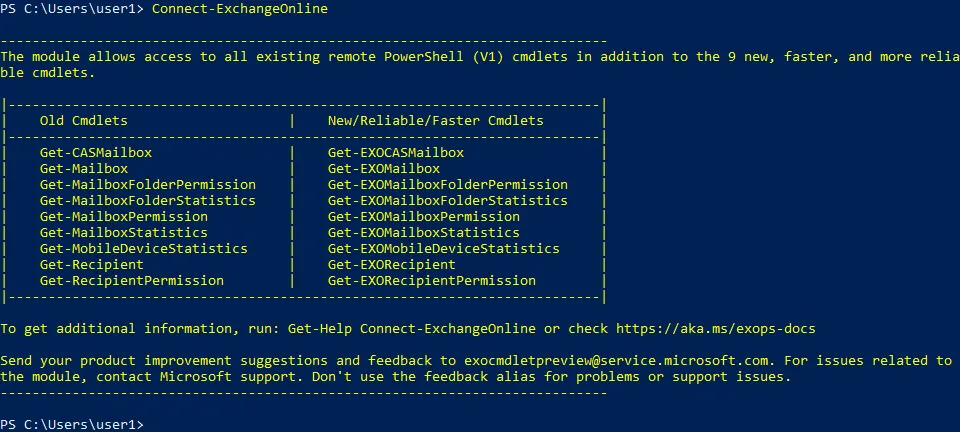
- Connetti a Exchange Online per utilizzare il nuovo modulo con i nuovi cmdlet:
Connect-Exchange-Online
- Scarica i dati della cassetta postale nella variabile con il comando:
$exomailboxsize = (Get-EXOMailbox | Get-EXOMailboxStatistics)
- È possibile ordinare le cassette postali in base alle dimensioni:
$exomailboxsize | select TotalItemSize, DisplayName | sort -Property TotalItemSize -Descending
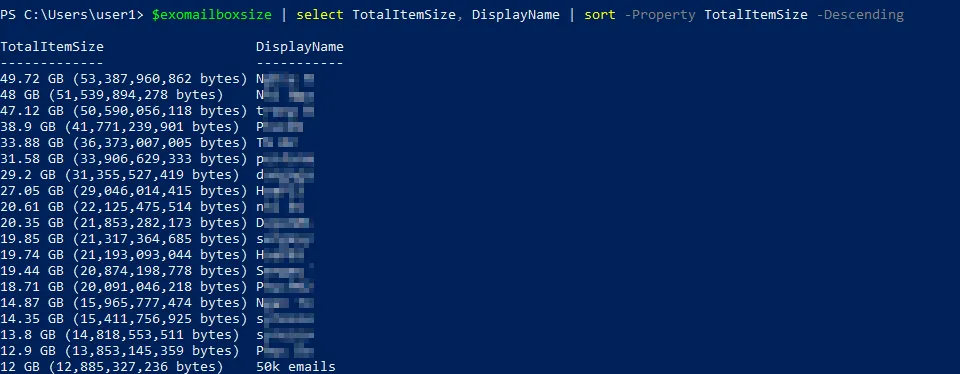
Nota: questo comando è utile per identificare gli utenti le cui cassette postali sono piene o quasi piene.
Modifica delle quote per più utenti
È possibile modificare le quote di dimensione delle cassette postali di Office 365 per più utenti con un unico comando:
Get-Mailbox | Set-Mailbox -ProhibitSendQuota
È inoltre possibile utilizzare filtri e modificare il limite di dimensione delle cassette postali di Office 365 per gli account di un intero reparto:
Get-User | where {$_.Department -eq "Department_Name"} | Get-Mailbox | Set-Mailbox -ProhibitSendQuota
Chiudi la sessione di PowerShell dopo aver terminato di lavorare con Exchange Online:
Remove-PSSession $Session
Come abilitare una cassetta postale di archiviazione?
Una cassetta postale di archiviazione offre storage aggiuntivo per conservare i messaggi che non si desidera eliminare. Segui i passaggi riportati di seguito per abilitare una cassetta postale di archivio:
- Apri il Centro di amministrazione di Exchange.
- Vai a Destinatari > Cassette postali nel riquadro di navigazione e seleziona l’utente Office 365 desiderato.
- Nel riquadro di visualizzazione, fai clic su Altri quindi seleziona Gestisci archivio della cassetta postale sotto Archivio della cassetta postale.

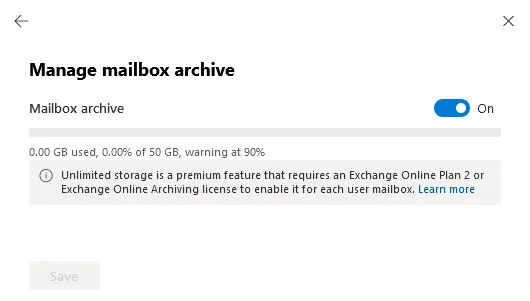
- Nel riquadro visualizzato, fare clic sull’interruttore per attivare l’opzione di archiviazione della cassetta postale. Fare clic su Salvare e chiudere il riquadro visualizzato.
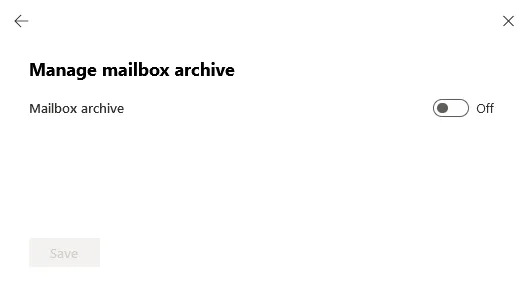
Quando l’archiviazione della cassetta postale è abilitata, la quantità di storage utilizzato nell’archivio della cassetta postale viene visualizzata sulla barra. Per impostazione predefinita, viene visualizzata un’avvertenza al raggiungimento del 90% dello storage utilizzato per l’archivio.
Esistono anche comandi per abilitare l’archiviazione della cassetta postale in PowerShell:
- Per abilitare l’archiviazione della cassetta postale per un singolo utente:
Enable-Mailbox -Identity
Definire il nome corretto dell’utente invece di
- Per abilitare l’archiviazione per tutte le cassette postali:
Get-Mailbox -Filter {ArchiveGuid -Eq "00000000-0000-0000-0000-000000000000" -AND RecipientTypeDetails -Eq "UserMailbox"} | Enable-Mailbox -Archive
- Per verificare quali cassette postali sono configurate per utilizzare l’archivio delle cassette postali:
Get-Mailbox -Archive
- Se il piano di abbonamento supporta l’archiviazione con espansione automatica illimitata, è possibile abilitare questa funzione con il comando:
Enable-Mailbox -Identity user -AutoExpandingArchive
Un utente può spostare manualmente le e-mail nella cassetta postale di archiviazione per liberare spazio di storage nella cassetta postale. Tuttavia, gli amministratori di Office 365 possono configurare criteri di conservazione per spostare automaticamente le vecchie e-mail nella cassetta postale archiviata. Gli amministratori possono anche configurare un criterio per eliminare automaticamente le vecchie e-mail. Il criterio di conservazione predefinito di Exchange Online impostato dopo l’abilitazione dell’archiviazione prevede l’archiviazione delle e-mail più vecchie di due anni.
Conclusione
Ora sapete come verificare i limiti di dimensione della cassetta postale di Office 365 per tutti gli utenti della vostra organizzazione e aumentarli quando necessario utilizzando PowerShell. Assicuratevi di configurare correttamente queste impostazioni per evitare di perdere messaggi importanti.


