Guida su come importare i contatti in Outlook 365
<>Gli utenti di posta elettronica solitamente salvano gli indirizzi e-mail degli altri utenti in un elenco di contatti o in una rubrica. Se si esegue la migrazione da una piattaforma di posta elettronica a un’altra o da un client di posta elettronica a un altro, è possibile esportare e importare sia le e-mail che gli elenchi di contatti. Questo post del blog spiega come importare i contatti in Outlook in tre scenari: utilizzando Outlook Online in Microsoft 365 con l’interfaccia utente grafica, Microsoft Office Outlook installato in Windows e Outlook Online con l’interfaccia della riga di comando di PowerShell.
C’è un prerequisito: è necessario disporre di un file CSV con i contatti esportati in precedenza per tutti gli scenari trattati in questo post del blog.

Come importare i contatti in Outlook Online?
Outlook Online è un’applicazione online che fa parte della suite Microsoft 365. Iniziamo e importiamo i contatti in Outlook Online.
Apri Outlook Online nel tuo browser web visitando l’indirizzo web https://outlook.office365.com/owa/.
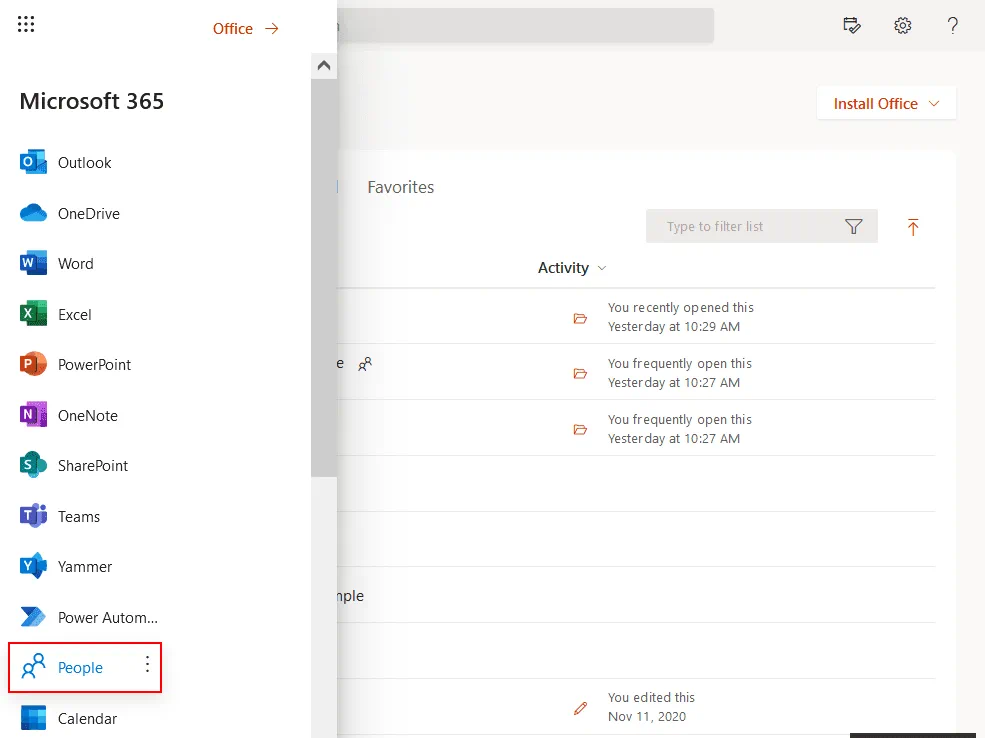
Nell’angolo in alto a sinistra, fai clic sull’icona del menu per aprire il menu con l’elenco delle applicazioni disponibili per il tuo account utente in Microsoft 365. Il tuo piano di abbonamento a Microsoft 365 deve includere Outlook (esistono piani di abbonamento senza Outlook).
Il menu che si apre contiene un elenco di applicazioni online. Fare clic su Persone per visualizzare i contatti di Outlook. A differenza delle versioni autonome, Outlook in Microsoft 365 mostra i contatti come un’app separata e non all’interno di Outlook.
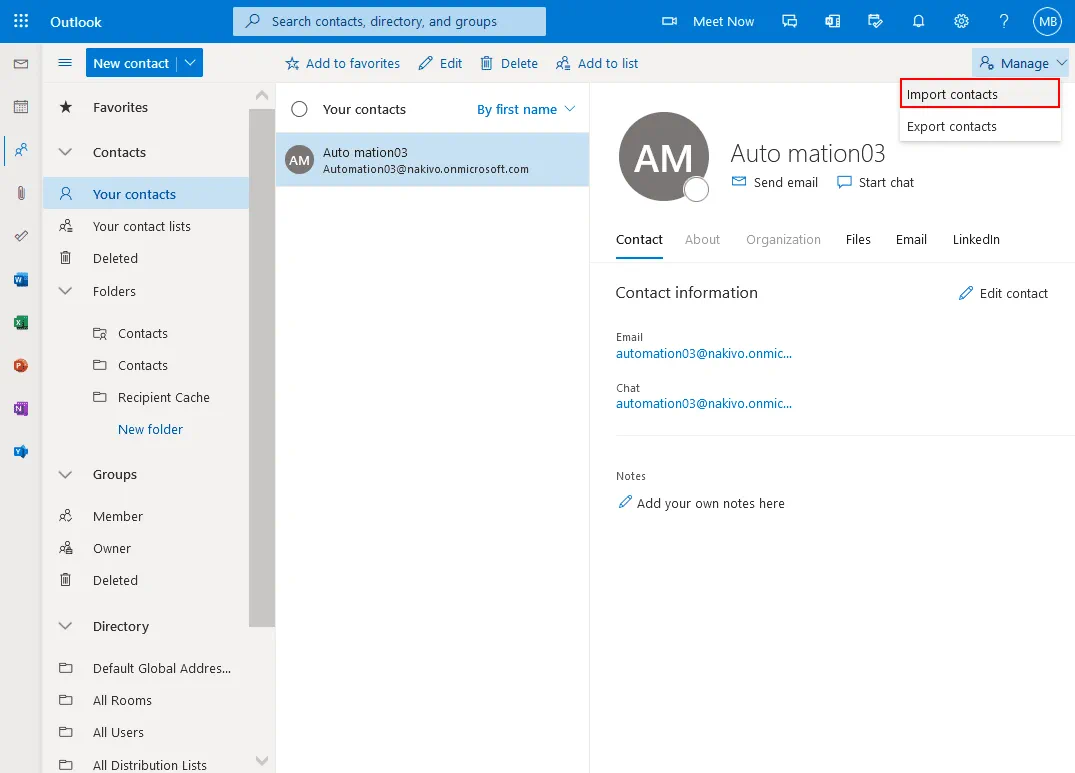
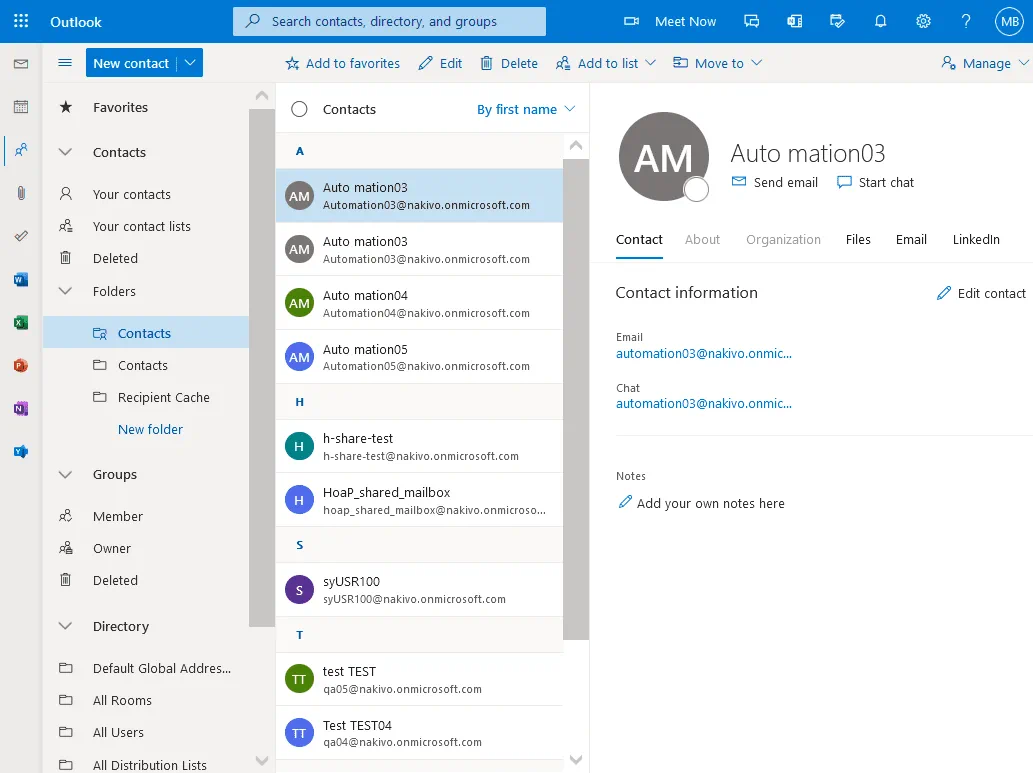
Si aprirà una pagina con i contatti di Outlook nell’interfaccia web di Microsoft 365. Espandi Contatti nel riquadro di navigazione situato nella parte sinistra dell’interfaccia web per visualizzare le cartelle e i gruppi dei contatti. Espandi l’elenco I tuoi contatti e verifica che in questo elenco sia salvato un solo contatto. Sto per importare i contatti in Outlook e per farlo devo importare il CSV in Outlook.
Nell’angolo in alto a destra dell’interfaccia web, clicca su Gestisci > Importa contatti.
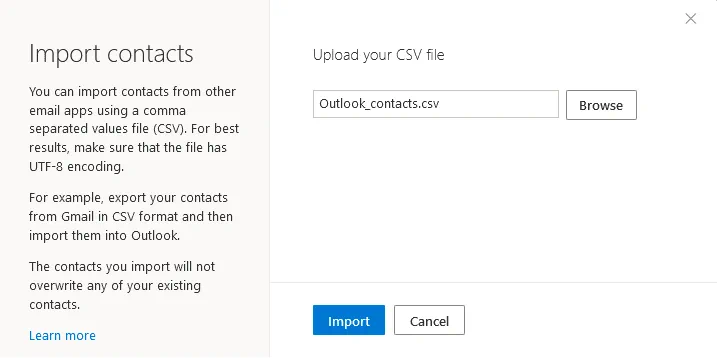
Come caricare i contatti in Outlook? Nella finestra Importa contatti che si apre, trova il tuo file CSV dei contatti e carica questo file CSV con i contatti di Outlook su Microsoft 365. Fai clic su Sfoglia, seleziona un file da caricare, quindi fai clic su Importa per procedere. Leggi i consigli visualizzati nel riquadro sinistro di questa finestra. In un file CSV, i campi di dati sono separati da virgole. Utilizza la codifica UTF-8 per il formato CSV di Outlook, poiché offre una migliore compatibilità. Puoi utilizzare questo metodo per importare contatti CSV non solo da Outlook, ma anche da Gmail e altri servizi e client di e-mail durante la migrazione a Microsoft 365. In questo caso, un file CSV è il file dei contatti di Outlook.
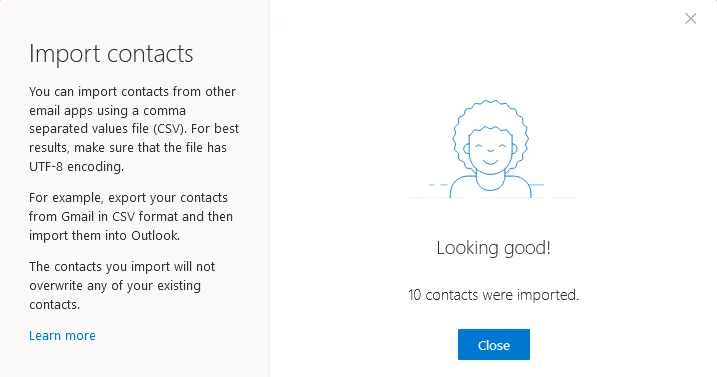
Una volta terminato il caricamento dei contatti importati in Outlook, viene visualizzato il messaggio In buono stato . Nel mio caso, sono stati importati 10 contatti. Fare clic su Chiudi per chiudere questa finestra e tornare alla pagina Contatti in Microsoft 365.
Ora espandi Cartelle negli elenchi dei contatti, seleziona Contatti e verifica che i contatti di Outlook siano stati importati correttamente dal file CSV dei contatti. Clicca su un contatto per visualizzare e modificare le informazioni di contatto.
Come importare i contatti in Outlook installato in Windows?
Microsoft Outlook è un client di posta elettronica popolare e conveniente che fa parte della suite Microsoft Office ed è installato in Windows come applicazione autonoma o insieme ad altre applicazioni Office. Microsoft Office Outlook supporta gli account di posta elettronica Microsoft 365. Nel mio esempio, userò Microsoft Office Outlook 2016 per mostrarti come importare i contatti in Outlook. La logica per configurare altre versioni di Microsoft Office Outlook è simile. Un file CSV, talvolta chiamato file di contatti CSV, appare come segue se lo si apre in Excel (vedere la schermata qui sotto). Questa è la visualizzazione del formato CSV di Outlook. Se necessario, è possibile modificare il file CSV prima di iniziare a importare i contatti in Outlook.

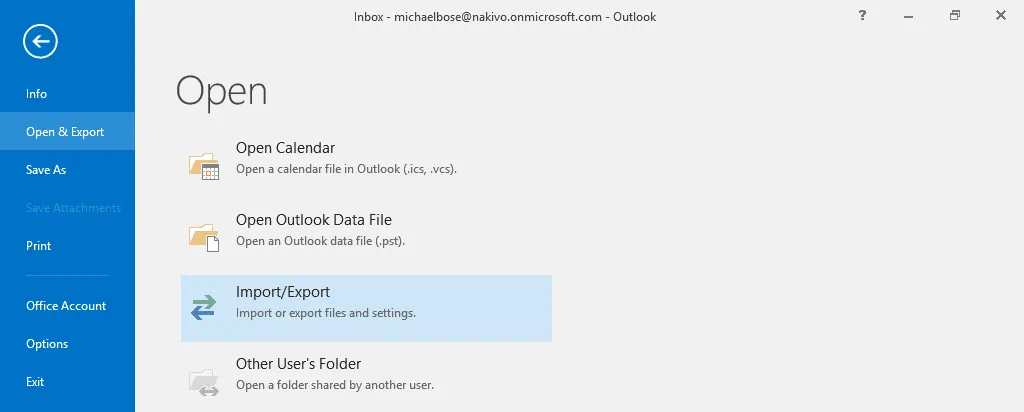
Per avviare il processo, apri Microsoft Office Outlook, fai clic su File, seleziona Apri & Esporta nel riquadro sinistro della finestra e premi Importa/Esporta.
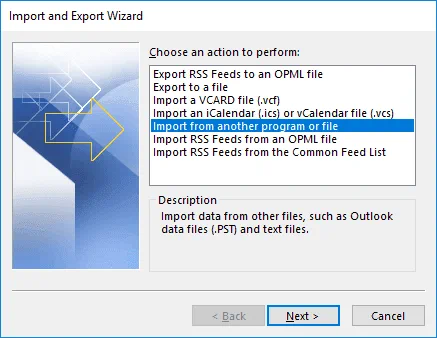
La procedura guidata di importazione ed esportazione Importa ed esporta si apre in una nuova finestra. Seleziona Importa da un altro programma o file. Premere Avanti ad ogni passaggio della procedura guidata per continuare.
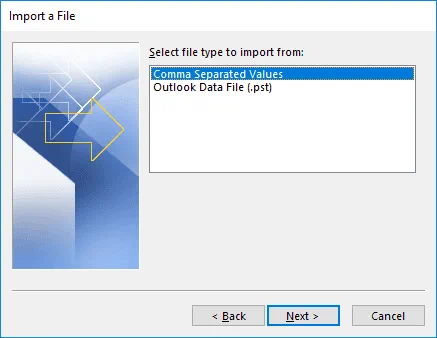
Per importare un file, selezionare il tipo di file da importare: Valori separati da virgola. Outlook supporta anche l’importazione/esportazione tramite file PST.
Seleziona un file CSV dei contatti da importare. Fai clic su Sfoglia, seleziona il file CSV necessario, quindi seleziona l’azione che il sistema deve eseguire se vengono trovati duplicati nell’elenco dei contatti. Seleziono Consenti la creazione di duplicati, che è l’opzione predefinita. Seleziona questa opzione se non sei sicuro di quale file contenga i contatti più recenti o più completi: l’elenco dei contatti esistente di Outlook o il file CSV dei contatti che stai importando. È possibile selezionare Sostituisci i duplicati con gli elementi importati se si è certi che i contatti nel file CSV siano più aggiornati oppure selezionare Non importare elementi duplicati se si è certi che gli elementi nel file CSV dei contatti importato siano più vecchi degli stessi contatti esistenti negli elenchi dei contatti di Outlook Online.
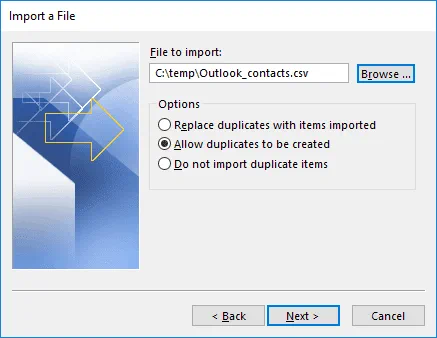
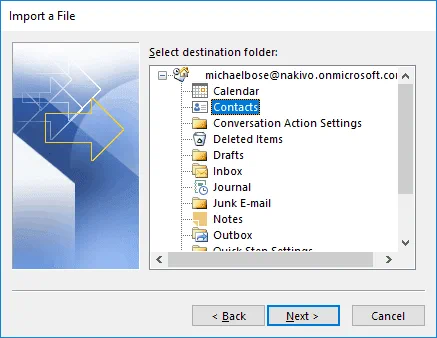
Selezionare la cartella di destinazione. Viene visualizzato l’elenco delle cartelle esistenti in Outlook. Seleziono la cartella Contatti come cartella di destinazione in cui desidero importare i contatti in Outlook.
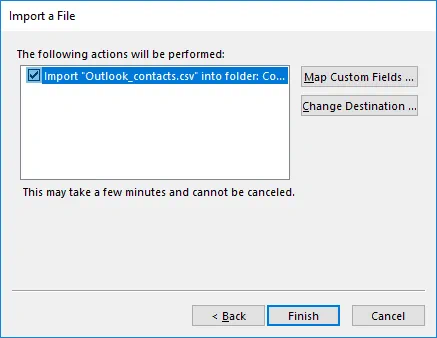
In questa fase è possibile selezionare le azioni da eseguire. Fare clic su Mappa campi personalizzati e Modifica destinazione per configurare opzioni aggiuntive. Outlook mappa automaticamente i campi del file CSV ai campi appropriati dell’elenco dei contatti di Outlook. Queste opzioni devono essere modificate se, per qualsiasi motivo, Outlook non mappa correttamente i campi. Premere Termina per avviare il processo e importare il CSV in Outlook per l’importazione dei contatti. Attendi qualche istante e non annulla l’operazione.
Una volta terminato il processo di importazione dei contatti in Outlook, apri e controlla i tuoi contatti in Microsoft Office Outlook.
Come importare i contatti in Outlook Online in PowerShell?
Se utilizzi Outlook Online in Microsoft 365 ma preferisci utilizzare l’interfaccia della riga di comando piuttosto che l’interfaccia grafica utente o se desideri automatizzare il processo di importazione dei contatti in Outlook Online per molti utenti, puoi utilizzare PowerShell.
Esegui PowerShell come amministratore in Windows.
Imposta il criterio di esecuzione su RemoteSigned o Unrestricted per disabilitare le limitazioni all’esecuzione di comandi e script.
Set-ExecutionPolicy RemoteSigned
Potrebbe essere necessario chiudere e riaprire PowerShell affinché le modifiche abbiano effetto.
Inserisci le credenziali del tuo account utente Office 365 per utilizzarle nella sessione PowerShell (dovrebbe essere visualizzata la finestra popup standard per l’inserimento delle credenziali). Immettere le credenziali di un utente normale se si desidera importare i contatti di Outlook solo per quell’utente oppure immettere le credenziali dell’amministratore di Microsoft 365 per importare i contatti di Outlook in più account utente. Nel mio esempio, l’autenticazione a più fattori (MFA) è disabilitata. Le credenziali inserite vengono salvate nella variabile $Credential .
$Credential=Get-Credential
Creare una sessione PowerShell remota:
$Session = New-PSSession -ConfigurationName Microsoft.Exchange -ConnectionUri https://outlook.office365.com/powershell-liveid/ -Credential $Credential -Authentication Basic -AllowRedirection
Importare i cmdlet di Exchange Online nella sessione stabilita in PowerShell:
Import-PSSession $Session
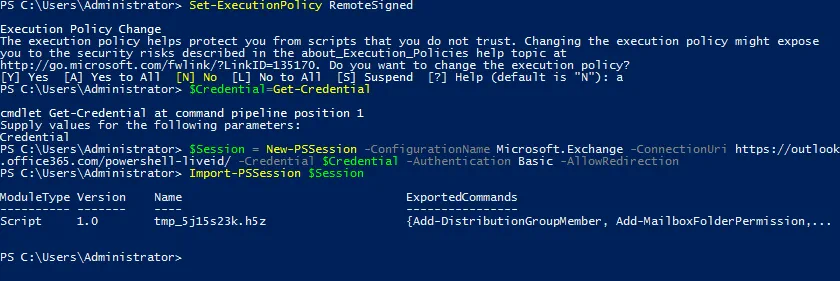
È necessario installare il modulo Exchange Online PowerShell V2. Innanzitutto, è obbligatorio installare il modulo PowerShellGet obbligatorio a tale scopo.
Install-Module PowershellGet -Force
Digitare Y per confermare quando richiesto.
È possibile che venga visualizzato un errore durante l’esecuzione di questo comando se il PowerShellGet modulo (il provider NuGet) non può essere installato.
Avvertenza: impossibile scaricare l’elenco dei provider disponibili. Controllare la connessione Internet.
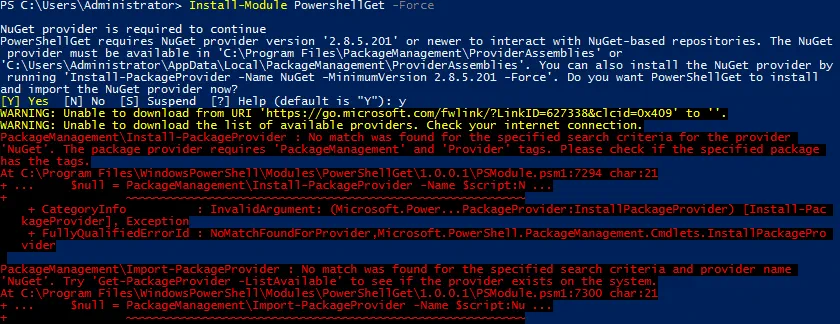
Vediamo come risolvere questo errore.
Controllare la versione di PowerShell per assicurarsi che soddisfi i requisiti.
Get-Host | Select-Object Version
Nel mio caso, ho PowerShell 5.1, che soddisfa i requisiti.
Controlla i protocolli di sicurezza utilizzati nel tuo sistema Windows.
[Net.ServicePointManager]::SecurityProtocol
Ssl3, Tls vengono visualizzati nell’output. TLS 1.0 e TLS 1.1 sono stati deprecati quest’anno. È necessario utilizzare TLS 1.2 o TLS 1.3. Per questo motivo, devo abilitare TLS 1.2 nel mio sistema Windows.

Per farlo, impostare le chiavi di registro della crittografia avanzata di .NET Framework utilizzando i comandi PowerShell.
Impostare la crittografia avanzata per la versione a 64 bit di .NET Framework 4 e versioni successive.
Set-ItemProperty -Path 'HKLM:SOFTWAREWow6432NodeMicrosoft.NetFrameworkv4.0.30319' -Name 'SchUseStrongCrypto' -Value '1' -Type DWord
Esegui la stessa operazione per la versione a 32 bit di .NET Framework.
Set-ItemProperty -Path 'HKLM:SOFTWAREMicrosoft.NetFrameworkv4.0.30319' -Name 'SchUseStrongCrypto' -Value '1' -Type DWord

Riavvia PowerShell (chiudi la finestra PowerShell corrente, quindi apri una nuova finestra PowerShell come amministratore).
Controllare i protocolli di sicurezza attualmente utilizzati nel sistema:
[Net.ServicePointManager]::SecurityProtocol
Tls, Tls11, Tls12 nell’output significa che TLS 1.2 è ora abilitato e utilizzato.
Ora dovresti essere in grado di installare il PowerShellGet modulo senza errori. Esegui questo comando per installare il modulo:
Install-Module PowershellGet -Force -SkipPublicherCheck
Ora installa il modulo Exchange Online Gestione con questo comando:
Install-Module -Name ExchangeOnlineManagement

Esegui nuovamente questi tre comandi per stabilire una nuova sessione.
$Credential=Get-Credential
$Session = New-PSSession -ConfigurationName Microsoft.Exchange -ConnectionUri https://outlook.office365.com/powershell-liveid/ -Credential $Credential -Authentication Basic -AllowRedirection
Import-PSSession $Session
Ora sei pronto per eseguire il comando per importare i contatti in Outlook Online in PowerShell. La mia ubicazione del file CSV dei contatti è in C:TempOutlook_contacts.csv su un computer locale. L’account di Michael Bose è l’account di e-mail Microsoft 365 di destinazione in cui sto importando i contatti di Outlook.
Import-ContactList -CSV -CSVData ([System.IO.File]::ReadAllBytes("C:TempOutlook_contacts.csv")) -DateCultureName "en-GB" -Identity michaelbose@nakivo.onmicrosoft.com
Se il comando è stato eseguito correttamente, il risultato è quello mostrato nella schermata sottostante. Nel mio esempio sono stati importati tutti e 10 i contatti. Ora controlla i contatti di Outlook e gli elenchi di contatti nell’interfaccia web di Microsoft 365 per l’utente richiesto.

Ora sai come importare i contatti in Outlook. Il processo di importazione termina.
Conclusione
Questo post del blog ha spiegato come importare i contatti in Outlook in tre casi d’uso comuni, tra cui l’utilizzo di Outlook Online e Microsoft Office Outlook. È possibile importare i contatti di Outlook in Outlook Online utilizzando un’interfaccia utente grafica, comoda per la maggior parte degli utenti, e l’interfaccia della riga di comando in PowerShell, utile per gli amministratori che devono automatizzare le attività quando importano i contatti in Outlook per molti utenti.
Un caso d’uso comune è quando si desidera importare i contatti in Outlook perché si sta migrando da una piattaforma di e-mail a un’altra o si sta cambiando un client di e-mail con un altro. Un altro caso d’uso è quello di dover importare l’elenco dei contatti in Outlook dopo un disastro in cui i dati di e-mail sono andati persi, e in questo caso si è fortunati se si dispone di un backup. La pratica consigliata è quella di eseguire il backup delle e-mail e degli elenchi di contatti in una ubicazione sicura per poter ripristinare i dati dopo un attacco di ransomware o altri guasti.
NAKIVO Backup & Replication & Replication supporta il backup di Office 365 e può eseguire il backup di Exchange Online con le caselle di posta di Outlook, comprese le cartelle con i contatti e gli elementi di calendario di Outlook. È possibile utilizzare più punti di ripristino con ripristino granulare e ripristinare i dati di Microsoft 365 in una ubicazione di origine o ripristinare i dati necessari in un account diverso.


