Guida su come trovare vecchie e-mail in Microsoft 365
<>I servizi di posta elettronica Microsoft Exchange e Outlook sono tra le applicazioni di posta elettronica più diffuse negli ambienti aziendali. A volte, i nuovi utenti non riescono a trovare le vecchie e-mail nel client Outlook o nell’applicazione web Outlook dopo tre o dodici mesi. Uno dei motivi potrebbe essere un’impostazione errata delle impostazioni di sincronizzazione in Outlook.
Leggi questo post sul blog per rilevare come trovare le vecchie e-mail e recuperare le e-mail di Outlook.

Trova le vecchie e-mail nel client di posta elettronica Outlook
Se utilizzi Outlook sul tuo computer Windows, prova a cercare le vecchie e-mail nella versione installata di Microsoft Outlook configurata per inviare e ricevere e-mail Microsoft 365. I vecchi messaggi e-mail sono raggruppati nel gruppo Older messaggi in questo client di posta elettronica e può essere difficile trovare il messaggio necessario.
- Aprire la Cartella scheda del menu e fare clic su Nuova cartella di ricerca.

-
Nella finestra Nuova cartella di ricerca , selezionare Vecchie e-mail nella sezione Organizzazione della posta .
Fare clic su Scegliere e selezionare il periodo di tempo necessario, ad esempio Più vecchio di 3 mesi. È possibile selezionare giorni, settimane e mesi.
Nel menu a tendina nella parte inferiore della finestra, seleziona l’account Microsoft 365 desiderato in Outlook. Premi OK per salvare le impostazioni e chiudere la finestra

- Torna alla finestra principale di Microsoft Outlook. Ora puoi vedere la cartella con il nome Older Than 3 months nella sezione Search Folders del riquadro di navigazione. Fare clic su questa cartella per visualizzare tutte le e-mail più vecchie di tre mesi in Outlook. Se si elimina questa cartella di ricerca, le e-mail non vengono eliminate.
Questo metodo consente di trovare le vecchie e-mail in Outlook se queste e-mail sono state ricevute da Outlook per l’account Microsoft 365 in precedenza e se le vecchie e-mail non sono state eliminate.
Controlla la modalità Cache Exchange
La modalità Cache Exchange è un’impostazione di Outlook che determina il periodo di conservazione dei messaggi e-mail nella memoria locale utilizzata da Outlook installato su un computer per gli account che utilizzano i servizi di posta elettronica Microsoft Exchange.
- Fare clic su File > Impostazioni account > Impostazioni account per configurare le opzioni per un utente. Se Outlook è configurato per utilizzare più account, selezionare l’account e-mail necessario nel menu a discesa in questa pagina.

- Nella pagina Impostazioni account fare clic sull’account desiderato, quindi fare clic su Modifica.

-
Controlla Modalità cache di Exchange impostazioni, disponibili solo per gli account Exchange. Per impostazione predefinita, il client Outlook in Windows utilizza l’archiviazione locale su un computer per conservare le e-mail per 1 anno. Successivamente, le e-mail più vecchie vengono eliminate dall’archiviazione locale del client Outlook.
Spostare il cursore verso destra da 1 anno a Tutti. Fare clic su Avanti e termina la configurazione, quindi riavviare Outlook affinché le modifiche abbiano effetto. Dopodiché, le vecchie e-mail non dovrebbero più essere eliminate dopo tre o dodici mesi.

Questa impostazione può anche essere modificata nel Registro di sistema di Windows e nell’editor dei criteri di gruppo.
Recuperare le vecchie e-mail in Outlook nel Web
Quando si utilizza la versione Web di Outlook per lavorare con la posta elettronica di Microsoft 365, gli utenti possono anche scoprire di non riuscire a trovare le vecchie e-mail. I vecchi messaggi e-mail possono essere spostati automaticamente nella cartella Archive . Per prima cosa, controlla la cartella Archive nella versione web di Outlook per Microsoft 365.

Se non riesci a trovare le vecchie e-mail nella cartella Archive cartella, controlla la Deleted Items cartella in Outlook per il web, perché Microsoft 365 può eliminare gli elementi di e-mail più vecchi di un’età definita.
Se trovi i messaggi necessari nella cartella Posta eliminata , seleziona i messaggi e fai clic su Ripristina. È possibile fare clic con il pulsante destro del mouse sul messaggio e, nel menu contestuale, fare clic su Spostare > Posta in arrivo o selezionare un’altra cartella in cui si desidera spostare il vecchio messaggio di e-mail eliminato. È possibile ripristinare gli elementi eliminati da questa cartella dal cestino di seconda fase facendo clic sul pulsante appropriato.
Controllare anche le opzioni di filtro perché alcuni elementi non vengono visualizzati se viene applicata una configurazione di filtro personalizzata.

Controllare i criteri di conservazione
Gli amministratori possono impostare criteri di conservazione per definire le condizioni per l’eliminazione delle e-mail. Le politiche di conservazione vengono utilizzate per impostare un periodo dopo il quale i messaggi e-mail vengono archiviati o eliminati. Se le impostazioni di conservazione predefinite non sono adatte agli utenti, queste impostazioni possono essere modificate dagli amministratori nel centro di amministrazione di Microsoft 365 Exchange.
- Aprire il Centro di amministrazione di Exchange, selezionare gestione della conformità, quindi selezionare criteri di conservazione. Fare clic sul pulsante a forma di matita per modificare il criterio selezionato oppure fare clic sul pulsante + per creare un nuovo criterio di conservazione. Esiste un criterio predefinito denominato Default MRM Policy.
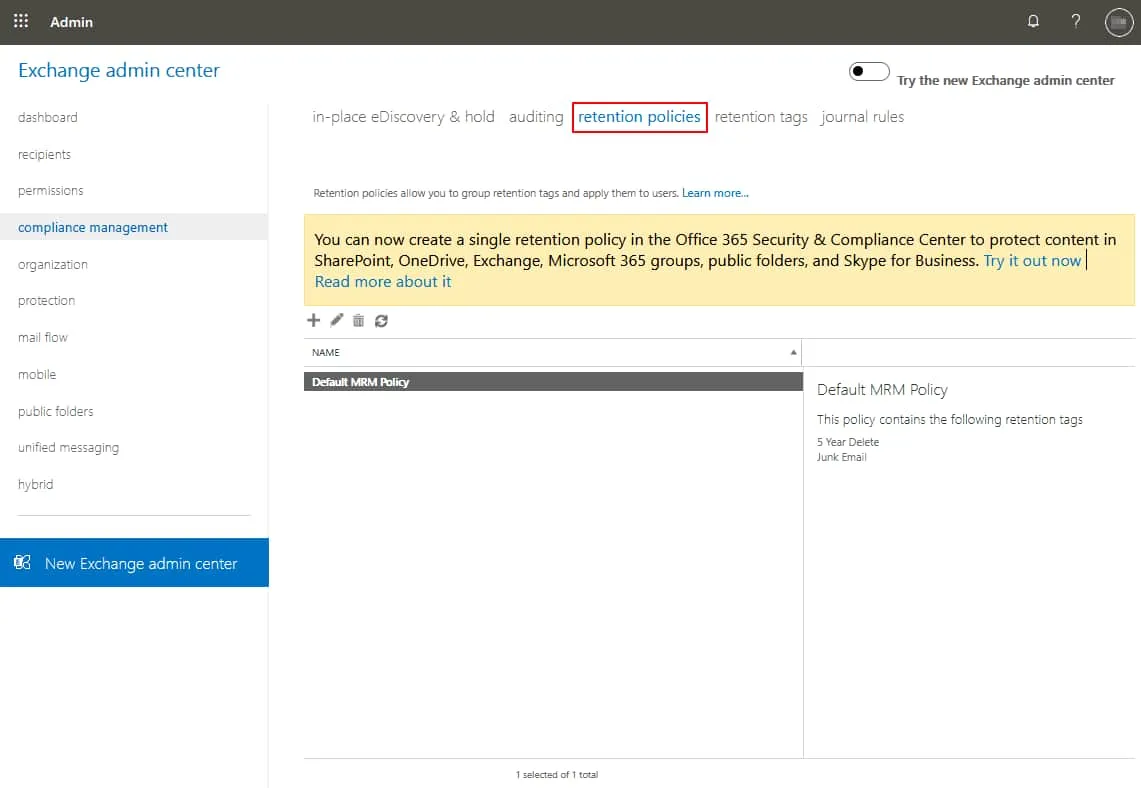
- Un criterio viene configurato utilizzando tag di conservazione che definiscono regole e condizioni in base alle quali le e-mail devono essere eliminate o archiviate. Ad esempio, è possibile configurare l’archiviazione delle e-mail dopo 2 anni e la loro eliminazione dopo 5 anni.
- Passare alla scheda tag di conservazione nella sezione gestione della conformità e configurare i tag di conservazione. I tag di conservazione vengono utilizzati anche per consentire la ripristina temporanea delle e-mail eliminate (utilizzando il Cestino).

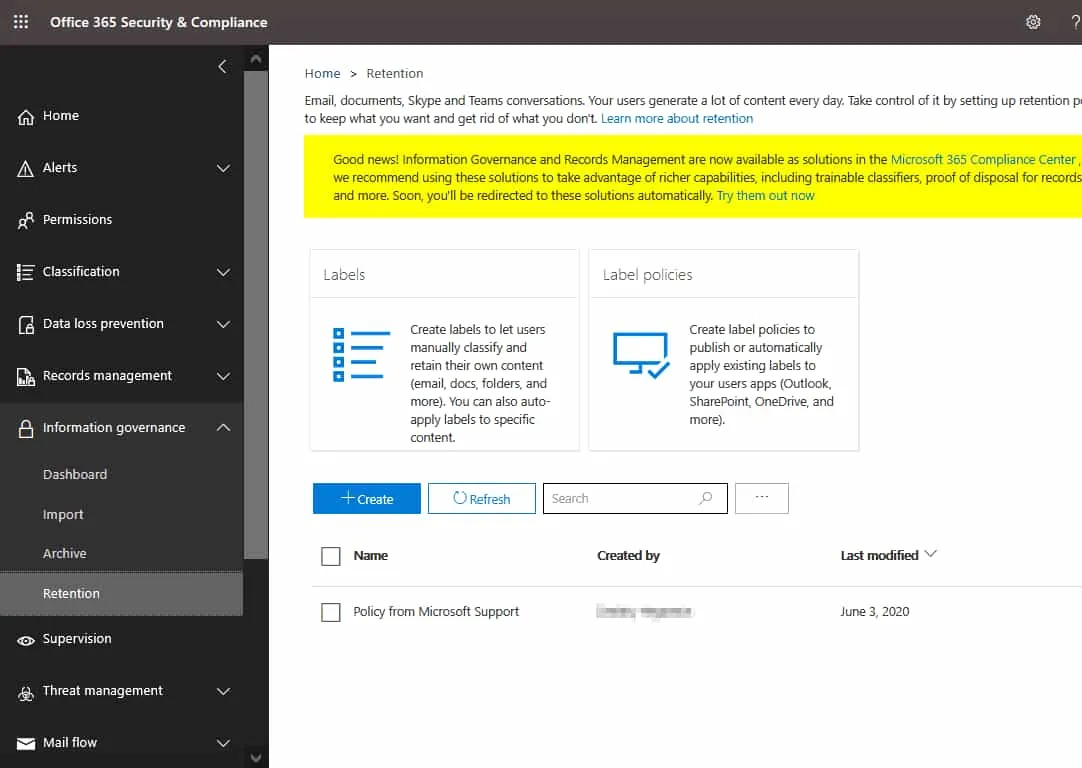
- Nella nuova interfaccia web del centro di amministrazione, gli amministratori possono configurare etichette per diversi tipi di contenuto nelle impostazioni di governance delle informazioni per definire i criteri di conservazione.
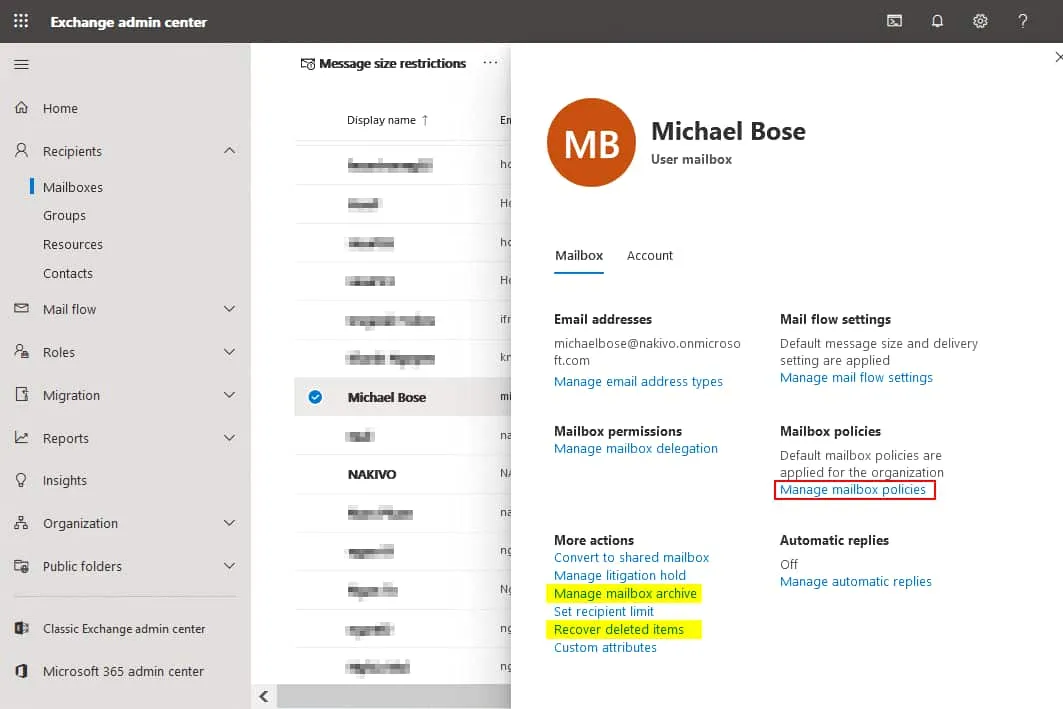
- Una volta configurati i criteri di conservazione, gli amministratori di Microsoft 365 possono assegnarli a tutti gli utenti o a utenti personalizzati nel Centro di amministrazione di Exchange. Vai a Destinatari > Cassette postali, seleziona l’account utente necessario, quindi fai clic su Gestisci criteri per la cassetta postale. Da questa finestra è anche possibile accedere ad altre opzioni per Gestisci l’archivio delle cassette postali e Ripristina gli elementi eliminati .
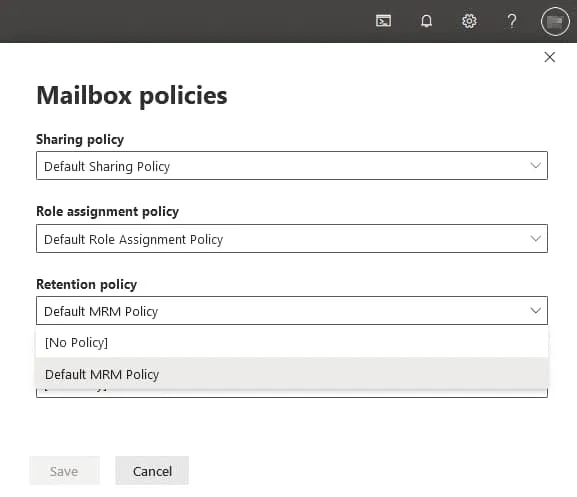
- Nella finestra Criteri della cassetta postale fare clic sull’icona matita per modificare le impostazioni. Quindi è possibile selezionare uno dei criteri di conservazione disponibili nel menu a tendina appropriato. Premere Salva per salvare la configurazione per un utente.
- Se un utente fa clic con il pulsante destro del mouse su una cartella di e-mail nella versione web di Outlook per Office 365, nel menu contestuale è disponibile l’opzione Assegna criterio .

- Un amministratore di Microsoft 365 può ripristinare i messaggi e-mail eliminati nel centro di amministrazione di Exchange. Per ripristinare i messaggi eliminati dalla cassetta postale di un utente Microsoft 365, selezionare l’utente, quindi fare clic su Ripristina elementi eliminati. Nella finestra che si apre, definire l’ora e la data di inizio della ricerca delle e-mail necessarie. Seleziona Data personalizzata Intervallo e imposta la data di inizio da cui devono essere elencate le e-mail eliminate. Quindi premi il pulsante Applica filtro .

- Una volta trovate le e-mail, seleziona i messaggi necessari e clicca su Ripristina elementi eliminati.
Questo metodo può essere utile se le e-mail non sono state eliminate in modo definitivo. In caso contrario, sarà necessario ripristinare le e-mail da un backup.
Ripristino di vecchie e-mail da un backup
Il metodo più affidabile per recuperare vecchie e-mail eliminate è il ripristino da un backup. Avere un backup consente di ripristinare le e-mail che sono state eliminate automaticamente a causa delle regole della politica di conservazione, di errori umani, di attacchi malware o di una configurazione errata di Exchange e di altre impostazioni di Microsoft 365. In questo caso, il backup delle e-mail di Microsoft 365 deve essere eseguito regolarmente perché non si sa quando si potrebbero perdere i dati.
NAKIVO Backup & Replication è una soluzione di protezione dei dati all-in-one che supporta il backup di Microsoft 365, inclusi Exchange Online, OneDrive for Business e SharePoint Online. Se si dispone di backup delle e-mail di Microsoft 365 con NAKIVO Backup & Replication, è possibile ripristinare l’intera cassetta postale o particolari messaggi e-mail in una ubicazione di origine o in una ubicazione personalizzata.


