Come disabilitare una VM Hyper-V bloccata nello stato di avvio/arresto
Hyper-V è una nota piattaforma di virtualizzazione hardware molto diffusa perché è l’hypervisor nativo di Windows. La virtualizzazione offre molti vantaggi e l’esecuzione di VM è comoda. Tuttavia, possono verificarsi degli errori. Può capitare che venga visualizzato l’errore “Hyper-V non è riuscito a modificare lo stato” e che la VM si blocchi quando si tenta di accenderla o spegnerla. In questo caso, i pulsanti di avvio, arresto e ripristino non funzionano per la VM.
Non è possibile modificare le impostazioni della VM e utilizzare la VM fino a quando non si risolve questo problema. Se state già cercando come disabilitare Hyper-V o come disinstallare Hyper-V, non abbiate fretta. Questo post del blog spiega i possibili motivi per cui si verifica l’errore “Hyper-V non è riuscito a modificare lo stato” e i metodi per risolvere il problema.

Spiegazione dell’errore
I pulsanti di avvio, arresto e ripristino di solito non sono disponibili nell’interfaccia utente grafica. Se si tenta di fare clic su questi pulsanti, viene visualizzato il messaggio di errore. Di seguito è riportato il testo completo del messaggio di errore Hyper-V VM bloccato visualizzato quando si tenta di avviare o arrestare una VM in Hyper-V:
L’applicazione ha riscontrato un errore durante il tentativo di modificare lo stato della VM.
Nome della VM Impossibile modificare lo stato.
L’operazione non può essere eseguita mentre l’oggetto si trova nel suo stato attuale.
Il messaggio “Hyper-V non è riuscito a modificare lo stato” può anche contenere questa frase:
Lo stato non può essere modificato.
I motivi più comuni dell’errore di avvio/arresto della VM sono un errore di storage, una configurazione di rete errata, una configurazione di routing e accesso remoto, opzioni di alimentazione della VM e autorizzazioni insufficienti per accedere ai file della VM.
Interruzione del processo della VM problematica
Quando si verifica un errore di avvio/arresto della VM, non è possibile interrompere la VM in modo tradizionale interrompendo il processo di lavoro della macchina virtuale (vmwp.exe), che è uno dei servizi/processi Hyper-V più importanti. È necessario conoscere il Globally Unique Identifier (GUID) della VM problematica perché in Windows sono in esecuzione più istanze del processo vmwp.exe e ciascuna istanza è correlata alla VM appropriata. Se si prova a indovinare il vmwp.exe necessario e si termina ogni istanza di vmwp.exe, è possibile terminare ogni volta una VM sconosciuta e si potrebbe finire per terminare quasi tutte le VM prima di trovare quella giusta.
Metodo 1: utilizzo degli strumenti GUI nativi
È possibile utilizzare l’interfaccia utente grafica (GUI) di Windows e Hyper-V per identificare il processo vmwp.exe necessario processo e terminare questo processo. Hyper-V Manager è uno strumento con una GUI per la gestione delle VM nell’ambiente Windows Hyper-V.
Ottenere il GUID della VM in Hyper-V Manager. Fare clic con il pulsante destro del mouse sul nome dell’host Hyper-V in Hyper-V Manager e nel menu contestuale selezionare Impostazioni Hyper-V.

Nella finestra Impostazioni Hyper-V fare clic su VM nel riquadro sinistro per trovare l’ubicazione dei file VM per impostazione predefinita sull’host Hyper-V. Nel nostro esempio, il percorso è E:VMs.

Una volta individuata l’ubicazione della VM in cui sono archiviati i file VM, apri questa cartella in Esplora risorse. Trova la sottocartella in cui si trovano i file della VM bloccata. Nel mio caso, il nome della VM è “Ubuntu Hyper-V”. Apri la cartella della VM e dovresti vedere una sottocartella e dei file con un nome lungo composto da cifre e lettere. Questo è il GUID della VM necessario per identificare il vmwp.exe e forzare l’arresto della VM. Nel mio esempio, il GUID della VM è 3C555937-A999-4542-B77E-FD69488B8579.
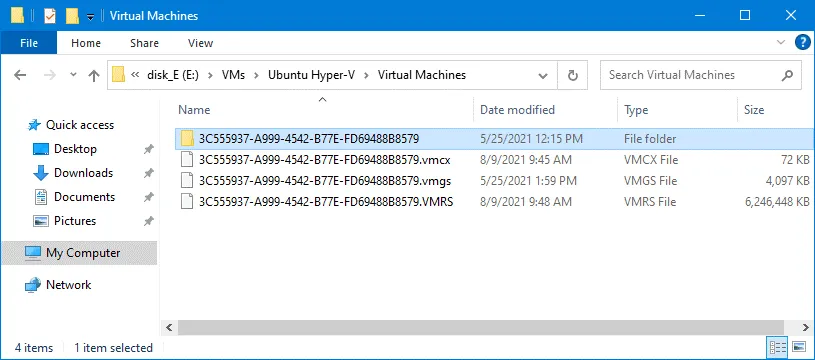
Se non riesci a rilevare il GUID della VM nell’interfaccia grafica utente di Windows e Hyper-V, puoi utilizzare Process Explorer o PowerShell (vedi sezioni seguenti).
Una volta individuato l’ID, è possibile terminare l’attività vmwp exe relativa alla VM Hyper-V problematica.
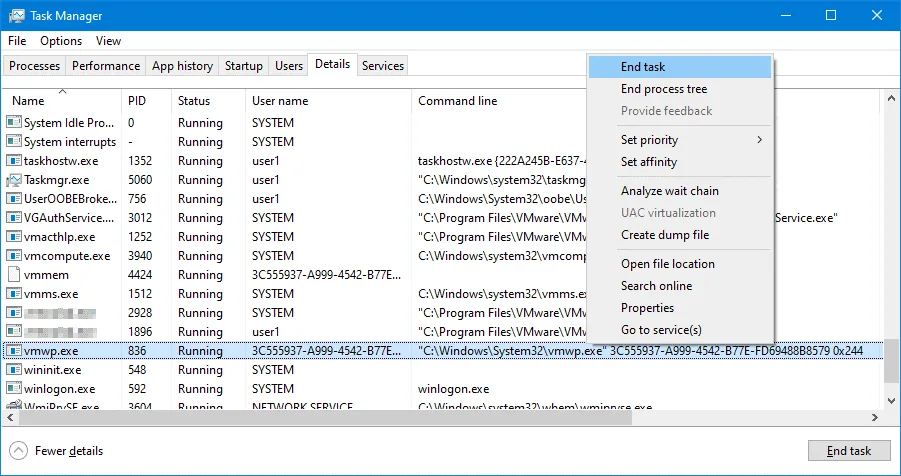
Aprire Task Manager di Windows nel sistema operativo host. Fare clic su Avviare > Eseguire oppure premere Win+R, digita taskmgr e premi Enter.
Trova il vmwp.exe processo con il GUID necessario nella colonna Nome utente . Fare clic con il pulsante destro del mouse sul processo appropriato vmwp exe e nel menu contestuale selezionare Termina attività per spegnere la VM e ottenere lo stato di alimentazione corretto della VM.

Nota: È possibile fare clic con il pulsante destro del mouse sull’intestazione della colonna, ad esempio Nome utente, e fare clic su Seleziona colonne. Seleziona le caselle di controllo Riga di comando e Descrizione nella finestra Seleziona colonne finestra, quindi fai clic su OK. Successivamente, puoi visualizzare il GUID della VM per ciascuna vmwp exe processo in Riga di comando colonna del task manager.
Metodo 2: Utilizzo di Process Explorer
È possibile identificare l’istanza necessaria di vmwp exe relativa alla VM problematica con Process Explorer, uno strumento gratuito fornito da Microsoft. Scarica Process Explorer, che contiene opzioni avanzate non incluse nel Task Manager standard, da Microsoft. Decomprimere i file di Process Explorer in una cartella personalizzata.
Apri Hyper-V Manager, apri le impostazioni della VM problematica e seleziona le opzioni del disco rigido virtuale. Copia il percorso completo di un file del disco rigido virtuale. Nel nostro caso questo percorso è:
“E:VMsUbuntu Hyper-VVirtual Hard DisksUbuntu Hyper-V.vhdx”

Avviare Process Explorer eseguendo il file di esecuzione appropriato (procexp64.exe nel nostro caso).
Fare clic sull’icona del binocolo e incollare il percorso del file del disco virtuale della VM bloccata nel campo Handle o DLL substring campo, quindi fare clic su Search.
L’istanza di vmwp.exe necessaria è stata trovata. Fare clic su vmwp.exe individuato nella finestra di ricerca e l’istanza appropriata del processo vmwp exe viene selezionata automaticamente in Process Explorer.
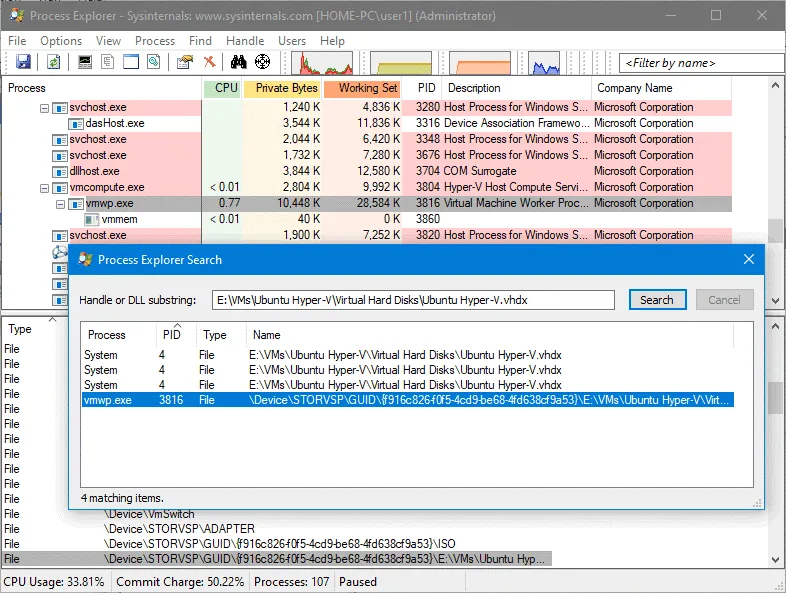
Fare clic con il pulsante destro del mouse sul processo selezionato vmwp.exe e nel menu contestuale fare clic su Kill Process.

Metodo 3: Utilizzo di PowerShell per terminare il processo della VM
Apriamo PowerShell e correggiamo l’errore. Se provi a eseguire il comando Stop-VM -Force , puoi vedere che questo comando non funziona per arrestare la VM dopo che la VM si è bloccata. Utilizza questo comando per identificare l’ID univoco della VM:
Get-VM "VM-name" | fl *
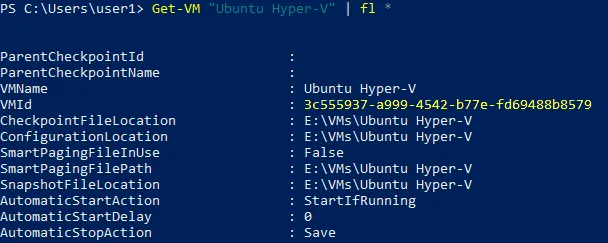
Come alternativa più elegante, puoi utilizzare questi comandi per controllare l’ID:
$VMGUID = (Get-VM "Ubuntu Hyper-V").ID
Get-VM | Select Name, Id
Nel nostro caso, dobbiamo conoscere il GUID della VM “Ubuntu Hyper-V” VM. Il GUID di questa VM viene salvato come variabile $VMGUID nella memoria per questa sessione di PowerShell.
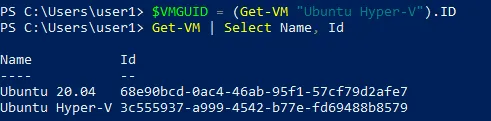
Eseguire questi comandi per terminare il processo e arrestare la VM:
$VMWMProc = (Get-WmiObject Win32_Process | ? {$_.Name -match 'VMWP' -and $_.CommandLine -match $VMGUID})
Stop-Process ($VMWMProc.ProcessId) -Force

Ora il processo VM problematico è stato terminato e la VM è stata arrestata. È possibile provare a modificare le impostazioni della VM ed eseguire la VM.
Altri metodi per correggere l’errore “Impossibile modificare lo stato di Hyper-V”
Può capitare che, dopo aver terminato il processo VM bloccato in Hyper-V, la VM non riesca ad avviarsi. In questo caso, se si tenta di avviare la VM, potrebbe essere visualizzato l’errore Hyper-V:
Connessione VM:
Impossibile modificare lo stato.
Di seguito fornisco altri possibili motivi dell’errore “Hyper-V non è riuscito a modificare lo stato” , metodi che possono aiutare a risolvere l’errore e come disattivare completamente le VM Hyper-V dopo aver ricevuto questo errore.
Impostazioni dell’unità DVD
Apri le impostazioni della VM e controlla le opzioni DVD per la VM. Se la VM non riesce ad accedere all’immagine ISO, può verificarsi l’errore. Assicurati che il file ISO esista e che il percorso sia definito correttamente. Puoi anche disabilitare un’unità DVD virtuale se questa unità non viene utilizzata in una VM.
Errori di storage
Verificare che lo spazio su disco nell’archivio della VM sia sufficiente. Se lo spazio su disco non è sufficiente per archiviare i file della VM, l’errore di storage può causare il blocco della VM e la visualizzazione dell’errore “Hyper-V non è riuscito a modificare lo stato” . Se l’errore della VM si è verificato a causa della mancanza di spazio di storage, potrebbe essere necessario eseguire questi comandi per correggere gli errori del disco all’interno delle VM:
sfc /scannow
dism /online /cleanup-image /restorehealth
Se non è possibile avviare una VM normalmente o se la VM è bloccata in un ciclo continuo, inserire un’immagine ISO di installazione di Windows in un’unità DVD virtuale, avvia una VM da questa immagine ISO (apri il BIOS/UEFI virtuale e seleziona DVD-ROM come primo dispositivo di avvio), seleziona Modalità di riparazione, avvia CMD ed esegui il comando:
chkdsk /f /r /x c:
Al termine del controllo del disco e della correzione degli errori, riavviare la VM, avviare da un disco rigido virtuale (la VM dovrebbe ora avviarsi) ed eseguire i comandi indicati in precedenza all’interno del sistema operativo guest:
sfc /scannow
dism /online /cleanup-image /restorehealth
Potrebbe anche essere necessario controllare i dischi fisici utilizzati per l’archiviazione Hyper-V su un host Hyper-V.
Errori di configurazione della rete
Controllare le impostazioni dell’adattatore di rete virtuale della VM. Se lo stato Adattatore di rete – Errore di configurazione viene visualizzato per almeno una scheda di rete, potrebbero verificarsi problemi di avvio/arresto della VM in Hyper-V. Gli adattatori di rete della VM devono essere collegati a switch virtuali esistenti per il normale funzionamento. Questo errore può essere visualizzato se la configurazione di rete è stata modificata o danneggiata.

Rilevamento dei problemi nei registri
Controllare i registri eventi di Windows e gli errori relativi a Hyper-V. Eseguire compmgmt.msc, quindi andare su Visualizzatore eventi > Registri applicazioni e servizi > Microsoft > Windows > Hyper-V-Worker. Se nei registri sono presenti messaggi di errore, la spiegazione dell’errore può indicare l’origine del problema.
Blocco dell’accesso da parte del software antivirus
Controllare le impostazioni del software antivirus. L’antivirus non deve bloccare l’accesso ai file VM Hyper-V. Se l’antivirus blocca l’accesso ai file VM, aggiungi le cartelle in cui sono archiviati i file VM alle esclusioni nelle impostazioni dell’antivirus. Hyper-V deve avere pieno accesso alle cartelle della VM e ai file VM.
Opzioni di alimentazione VM
Controlla le opzioni di alimentazione nelle impostazioni del sistema operativo guest. La modalità di sospensione e ibernazione devono essere disabilitate. Nel sistema operativo guest Windows, aprire Pannello di controllo, quindi andare su Opzioni di alimentazionee assicurarsi che l’opzione “Metti il computer in modalità di sospensione” le opzioni sono impostate su Mai. Se Ubuntu Linux è installato come sistema operativo guest, utilizzare il comando per disabilitare la modalità di sospensione:
sudo systemctl mask sleep.target suspend.target hibernate.target hybrid-sleep.target
Controllo di VMMS
vmms.exe è un processo utilizzato da Hyper-V. Assicurarsi che Hyper-V Virtual Management Service (VMMS), uno dei servizi Hyper-V più importanti, funzioni correttamente e che VMMS non si blocchi e non sia in stato di avvio o arresto (status). Lo stato del servizio deve essere In esecuzione.
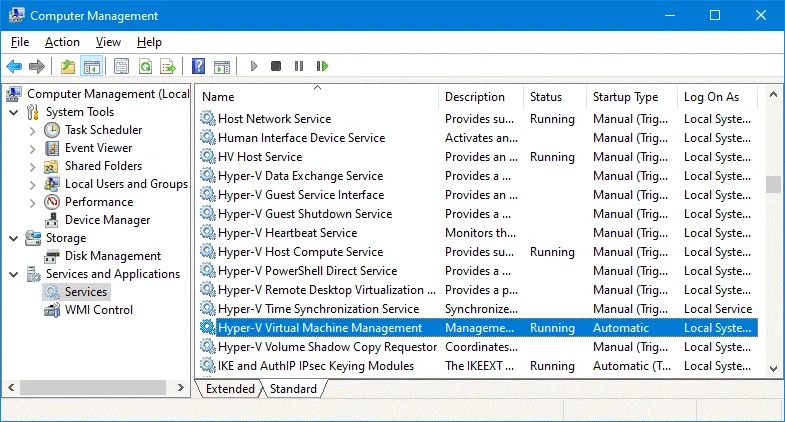
Il servizio VMMS è correlato al vmms.exe processo.

Disabilitare RRAS
Una configurazione errata del servizio Routing e accesso remoto (RRAS) può essere uno dei motivi del blocco di una VM Hyper-V a causa di una configurazione di rete non corretta. Provare a disabilitare RRAS in Windows Server che funziona come host Hyper-V.
Premere Win+R per aprire la finestra di dialogo Eseguire .
Digitare services.msc e premere Immettere.
Trova il Servizio Routing e Accesso remoto nella finestra Servizi , fai clic con il pulsante destro del mouse sul servizio e nel menu contestuale fai clic su Proprietà. Nella scheda Generale della finestra Proprietà Routing e accesso remoto , fare clic su Interrompere e modificare il tipo di avvio in Disabilitato.
Riavviare il computer host Hyper-V
Se nessuno dei metodi sopra indicati funziona, provare a riavviare la macchina host Hyper-V. Se si dispone di altri host Hyper-V o di un cluster Hyper-V ad alta disponibilità, è possibile migrare le VM in esecuzione su altri host e quindi arrestare l’host Hyper-V con la VM problematica.
Risoluzione del problema delle VM Hyper-V bloccate nello stato salvato
Il blocco delle VM Hyper-V può verificarsi non solo nello stato di avvio/arresto della VM, ma anche nello stato salvato della VM. I sintomi sono simili e non è possibile modificare lo stato della VM problematica. I pulsanti Avvia/Arresta VM non funzionano. Se si chiude Hyper-V mentre è in corso il backup di una VM, è possibile che la VM Hyper-V rimanga bloccata nello stato salvato. Ciò può verificarsi se il processo di backup viene interrotto e una VM viene messa nello stato salvato. In questo caso, la VM può essere danneggiata o compromessa. Esaminiamo i motivi più comuni di questo errore e i metodi per risolverlo.
Errori del disco
Se un disco con file VM viene scollegato mentre una VM è in esecuzione, può verificarsi un errore per una VM e la VM viene messa nello stato salvato. Questo errore è più plausibile per gli utenti domestici di Hyper-V che memorizzano i file VM su dischi USB. Tuttavia, gli amministratori delle organizzazioni devono essere consapevoli che questo errore può essere causato da problemi di storage. In caso di spazio su disco insufficiente, una VM si blocca e può anche essere messa in stato salvato. Se hai configurato una VM per utilizzare hardware virtuale non supportato da un sistema operativo guest, la VM può rimanere bloccata nello stato salvato. Questo problema può verificarsi se si crea una nuova VM e si importa un disco virtuale esistente con il sistema operativo guest installato. Modificare le opzioni della VM, selezionare il controller di archiviazione corretto e altre opzioni del disco. Per ulteriori informazioni, leggere la differenza tra VM di prima generazione e VM di seconda generazione
Risorse hardware insufficienti
Se si eseguono più VM che richiedono molte risorse su un host Hyper-V, in caso di memoria insufficiente e prestazioni della CPU insufficienti, una VM può bloccarsi ed essere messa in stato salvato. In tal caso, è necessario intervenire per riparare la VM bloccata. Per evitare questo problema, upgrade l’hardware o non eseguire più VM pesanti sull’host con prestazioni basse. Se possibile, migrare la VM su un altro host Hyper-V.
Autorizzazioni della cartella errate
Se non ci sono autorizzazioni sufficienti per le cartelle della VM e i file della VM, la VM può bloccarsi nello stato Saved . Aprire le proprietà della cartella in cui sono archiviati i file VM. Controllare le schede Sicurezza e Condivisione (se una VM si trova in una cartella condivisa sull’archivio condiviso). Impostare le autorizzazioni su Consentire tutto per l’utente o il gruppo necessario.
Eliminazione della VM
Questo è un altro metodo per risolvere il problema della VM bloccata nello stato di avvio/arresto/salvataggio se gli altri metodi non hanno funzionato. Per evitare di perdere dati, è necessario copiare i file del disco virtuale in una posizione sicura. Quindi eliminare la VM problematica, compresi i file di configurazione della VM, dall’ubicazione originale (fare clic con il pulsante destro del mouse sulla VM e selezionare Eliminare in Hyper-V Manager). Creare una nuova VM, copiare i dischi virtuali da un backup nella nuova ubicazione della VM e selezionare un disco virtuale esistente durante la creazione di una nuova VM in Hyper-V.
Una VM è bloccata nello stato “Backup in corso”
Un altro problema simile è la VM Hyper-V bloccata nello stato Running con lo stato Backing up . In questo stato non è possibile avviare e arrestare le VM in Hyper-V Manager. Il riavvio dell’host Hyper-V di solito aiuta a risolvere questo problema, ma il riavvio non è auspicabile perché le altre VM in esecuzione sull’host devono essere arrestate o migrate.
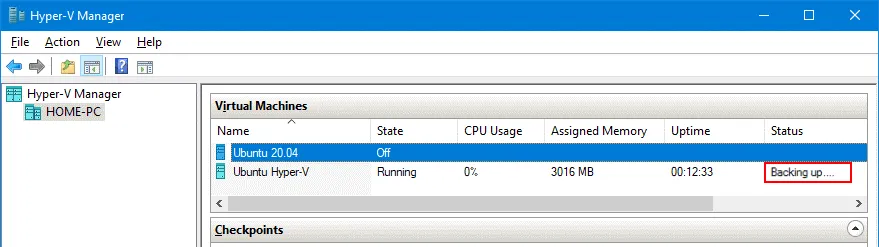
La causa possibile di questo errore è un problema con Microsoft Hyper-V VSS Servizio Writer sull’host Hyper-V.
Aprire la riga di comando (CMD) come amministratore ed eseguire questo comando per verificare lo stato dei writer VSS:
vssadmin list writers
Se non ci sono errori, l’output per ogni writer VSS è simile a quello mostrato nella schermata qui sotto.
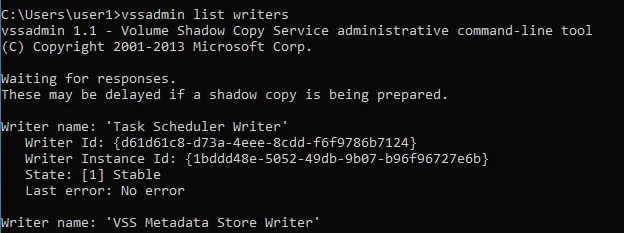
Il servizio Microsoft Hyper-V VSS Writer dipende dal servizio padre Hyper-V Virtual Machine Management. Per questo motivo, devi riavviare il servizio Hyper-V Virtual Machine Management per riavviare il servizio VSS necessario e risolvere il problema.
Il modo più veloce per riavviare il servizio Hyper-V Gestione VM è aprire Servizi in Gestione computer oppure eseguire services.msc, fare clic con il pulsante destro del mouse sul nome del servizio e selezionare Riavvia.

Se Hyper-V VSS Writer è bloccato e non risponde, è necessario terminare manualmente il processo vmms.exe in Task Manager. Aprire Task Manager, fare clic con il pulsante destro del mouse su vmms.exe e selezionare Termina albero processi nel menu contestuale.

Dopo aver terminato vmms.exe , le VM dovrebbero scomparire in Hyper-V Manager. Avvia il servizio Hyper-V Gestione VM e dovresti vedere nuovamente l’elenco delle tue VM e lo stato di backup della VM problematica dovrebbe essere scomparso. Il riavvio di questi servizi Hyper-V dovrebbe risolvere il problema.
Conclusione
L’errore “Hyper-V non è riuscito a modificare lo stato” è un errore spiacevole per gli utenti e gli amministratori che utilizzano VM. Fortunatamente, esiste un’alta probabilità di correggere l’errore relativo al blocco della VM Hyper-V quando non è possibile arrestare le VM problematiche. Questo post del blog ha esaminato i motivi comuni e i possibili metodi per correggere gli errori “Hyper-V non è riuscito a modificare lo stato” e “Impossibile ripristinare lo stato della VM”.
È importante sapere che a volte i dati delle VM possono essere danneggiati dopo questo errore, altri errori e guasti hardware. Per questo motivo, si consiglia di eseguire regolarmente il backup delle VM Hyper-V per evitare la perdita di dati. Utilizzate NAKIVO Backup & Replication per eseguire il backup delle vostre VM Hyper-V con prestazioni ottimali e funzioni di risparmio di spazio.


