Migliora l’efficienza degli MSP con NAKIVO Connessione diretta
I fornitori di servizi gestiti (MSP) che offrono servizi di backup, replica e ripristino di emergenza necessitano di un accesso sicuro e affidabile agli ambienti dei clienti remoti. Il metodo utilizzato per stabilire queste connessioni influisce direttamente sull’efficienza operativa e sul livello di sicurezza. Questa guida spiega come MSP Direct Connect in NAKIVO Backup & Replication semplifichi la connettività remota e illustra passo dopo passo il processo di configurazione.
Perché gli MSP hanno bisogno di un accesso remoto affidabile con la Connessione diretta
Una connettività sicura agli ambienti dei clienti è fondamentale per qualsiasi MSP che fornisca servizi di protezione dei dati. L’approccio utilizzato per raggiungere l’infrastruttura remota influisce non solo sulle operazioni quotidiane, ma anche sulla sicurezza complessiva. Poiché gli MSP gestiscono più ambienti dei clienti, rappresentano obiettivi di grande valore per gli attacchi informatici e le configurazioni errate delle connessioni possono avere gravi conseguenze.
Le configurazioni tradizionali basate su VPN richiedono spesso l’installazione e la manutenzione di software aggiuntivo in molti siti dei clienti, il che aumenta la complessità man mano che il numero di account cresce. MSP Direct Connect in NAKIVO Backup & Replication offre un’alternativa: consente ai fornitori di stabilire connessioni sicure con gli ambienti dei clienti senza dover effettuare l’implementazione di server o client VPN.
La funzione è utile anche dal punto di vista del cliente. Un cliente che gestisce un’infrastruttura on-premise senza una VPN verso il sito dell’MSP può utilizzare la Connessione diretta per abilitare i servizi di protezione dei dati. Allo stesso modo, un cliente che preferisce non concedere pieno accesso VPN al proprio ambiente può limitare la connettività a quanto necessario all’MSP utilizzando questa funzione.
Che cos’è NAKIVO MSP Direct Connect e come funziona
MSP Direct Connect è una funzione di NAKIVO Backup & Replication progettata per i fornitori di servizi gestiti (MSP). Consente all’MSP Director di accedere alle risorse remote presso la sede di un cliente senza stabilire una connessione VPN. Il Transporter del cliente avvia una connessione in uscita verso l’MSP Director, il che significa che non è necessario aprire alcuna porta presso la sede del cliente. Ciò semplifica la configurazione e migliora la sicurezza. Per abilitare la funzione è obbligatoria una licenza MSP.
Un Direct Connect Transporter è un Transporter installato nell’ambiente locale del cliente con la funzione Direct Connect abilitata. Il programma di installazione viene scaricato tramite l’interfaccia dell’MSP Director e fornito al cliente per l’installazione. Il Transporter può essere installato su un computer Windows o Linux. Durante l’installazione viene impostata una Password master. Una volta installato, l’MSP può aggiungere il Transporter al Director e utilizzarlo per individuare l’ambiente del cliente, inclusi host, macchine e repository.
Una volta connesso, l’MSP può eseguire backup dell’infrastruttura del cliente ed eseguire altri processi supportati, tra cui il ripristino completo e granulare, la replica e altro ancora. La connessione e tutti i trasferimenti di dati tra l’MSP Director e il Transporter client sono crittografati.
È disponibile una whitelist IP come livello di sicurezza opzionale. Quando è abilitata, solo i Transporter Direct Connect provenienti da indirizzi IP specificati possono connettersi all’MSP Director.
Per l’MSP Director è necessario aprire le seguenti porte sul firewall/router presso la sede dell’MSP:
- Porta TCP 4443 per la configurazione iniziale della connessione
- Porta TCP 4442 per la comunicazione tra l’MSP Director e i Transporter della Connessione diretta
È inoltre necessario aprire una porta TCP pubblica dedicata per ogni Transporter MSP che deve comunicare con il Transporter della Connessione diretta di un cliente. Ciò è necessario solo quando si eseguono operazioni di protezione dei dati tra la sede del cliente e quella dell’MSP, come il backup di una macchina virtuale (VM) del cliente in un repository MSP o il ripristino dei dati da un repository di backup MSP all’ambiente del cliente.
Esempio con più MSP Transporter e inoltro delle porte:
- Porta pubblica 10055 per la porta TCP 9446 del Transporter onboard dell’MSP
- Porta pubblica 10059 per la porta TCP 9446 del Transporter A dell’MSP
- Porta pubblica 10060 per la porta TCP 9446 del Transporter B dell’MSP
Vantaggi principali della funzione Connessione diretta per gli MSP
I principali vantaggi della funzione Connessione diretta per gli MSP includono:
- Connessioni crittografate e sicure . Tutte le comunicazioni tra MSP Director e i Transporter dei clienti sono crittografate. È possibile abilitare la whitelist degli indirizzi IP per limitare l’accesso esclusivamente agli indirizzi attendibili.
- Configurazione semplice e veloce . Connessione diretta elimina la necessità di configurare un server VPN, riducendo i tempi di onboarding per i nuovi clienti.
- Gestione remota flessibile . Gli MSP possono gestire da remoto le operazioni di backup e ripristino dei clienti tramite l’interfaccia del Director.
- Supporto multipiattaforma . La Connessione diretta supporta la protezione dei dati per VMware vSphere, Microsoft Hyper-V, Proxmox VE e carichi di lavoro fisici Linux/Windows.
Come abilitare MSP Direct Connect
Per configurare MSP Direct Connect, installare un’edizione multi-tenant di NAKIVO Backup & Replication presso la sede dell’MSP e installare NAKIVO Direct Connect Transporter presso la sede del cliente.
- Aprire Console MSP – l’interfaccia web di NAKIVO Backup & Replication installata in Modalità multi-tenant.
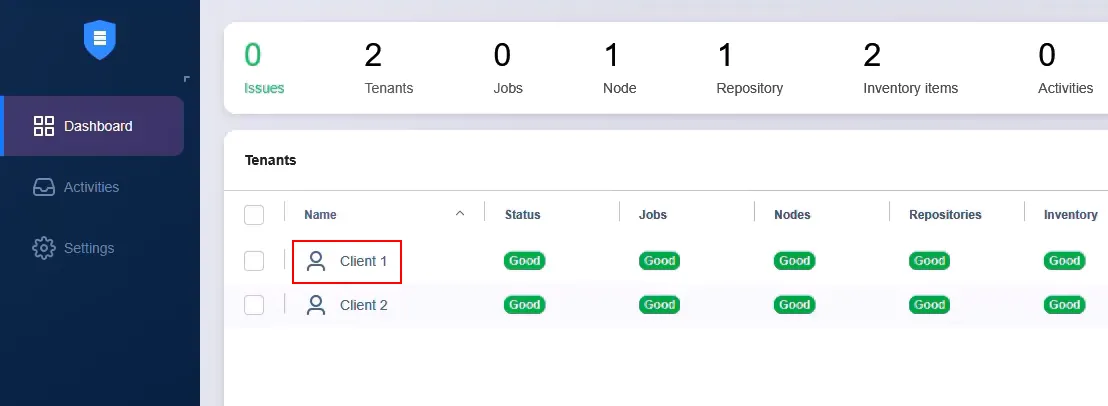
- Andare su Dashboard e selezionare il tenant di interesse per aprirne le impostazioni.
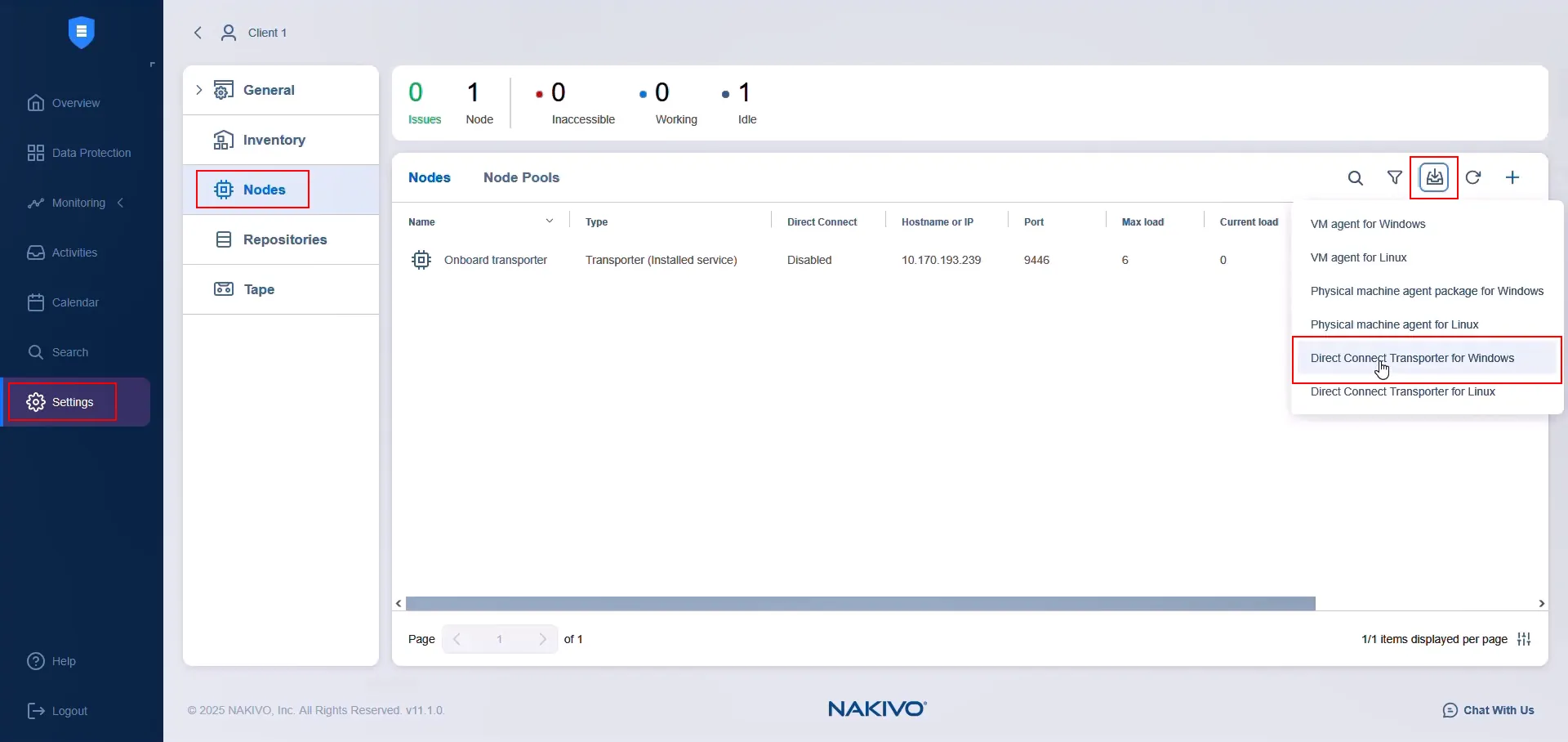
- Andare su Impostazioni > Nodi per il tenant selezionato.
- Fare clic su Scarica e selezionare Connessione diretta Transporter per Windows (o Linux). Questo esempio utilizza Windows.
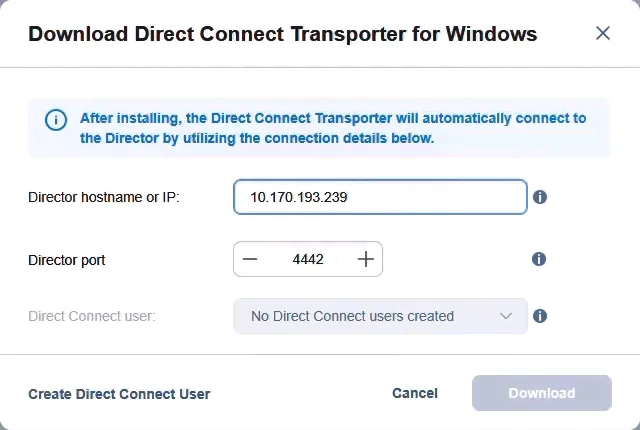
- Nella finestra a comparsa, inserire il nome host o l’indirizzo IP del computer su cui è installato il Director. Questo indirizzo deve essere raggiungibile da Internet e aperto sul firewall/router dell’MSP. Specificare la porta , che deve essere anch’essa aperta sul firewall/router dell’MSP. Selezionare un utente Connessione diretta utilizzato per generare la password dell’applicazione necessaria per l’autenticazione quando il Transporter del cliente si connette a MSP Director. Se non esistono utenti Connessione diretta, crearne uno ora facendo clic su Crea utente Connessione diretta .
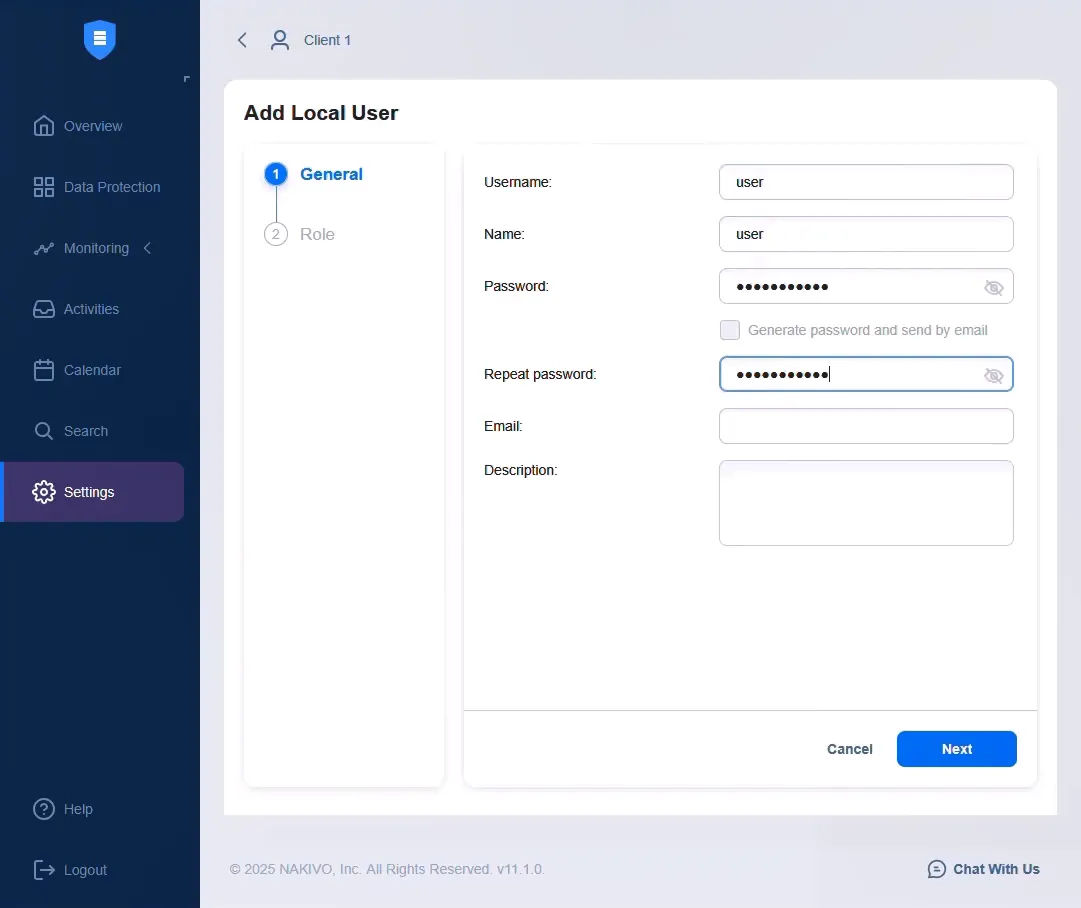
- Nella schermata Aggiungi utente locale , inserire un nome utente, un nome di visualizzazione e una password. Conferma la password e fai clic su Avanti .
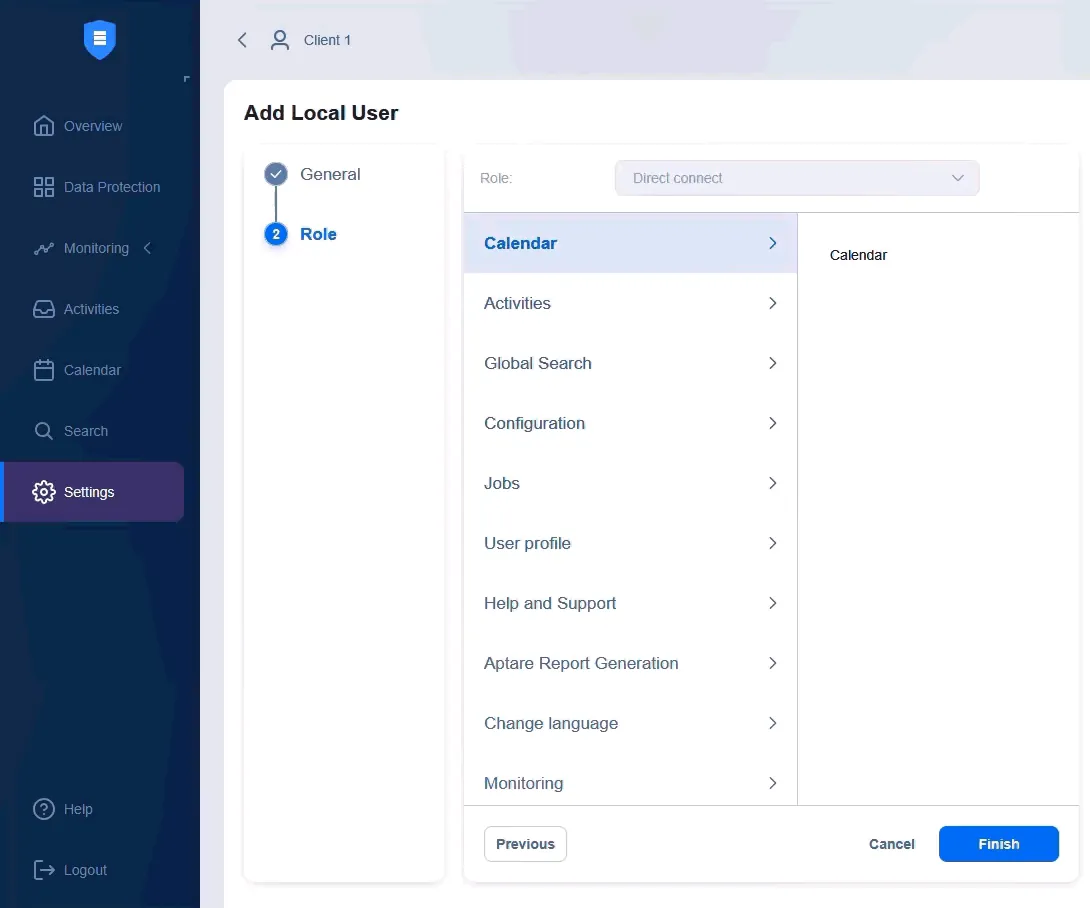
- Verifica che il ruolo dell’utente sia impostato su Connessione diretta . Fare clic su “Fine” per salvare le impostazioni dell’utente.
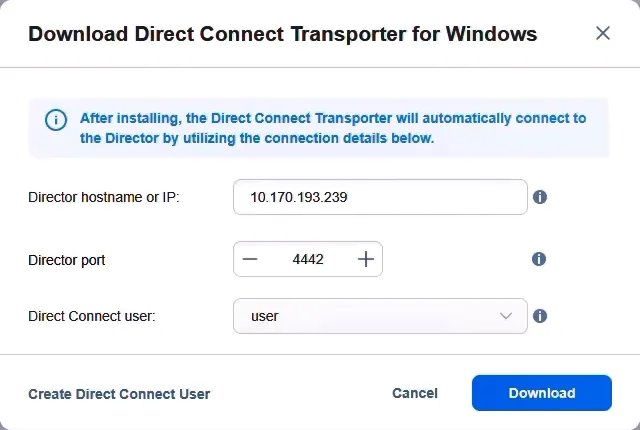
- Quando si è pronti, fare clic su “Scarica” per scaricare il file di installazione di Direct Connect Transporter. Attendere il completamento del download.
- L’installazione deve essere eseguita presso la sede del cliente dove si trova l’infrastruttura del tenant. Trasferire il file scaricato in quell’ambiente ed eseguirlo sul computer del cliente.
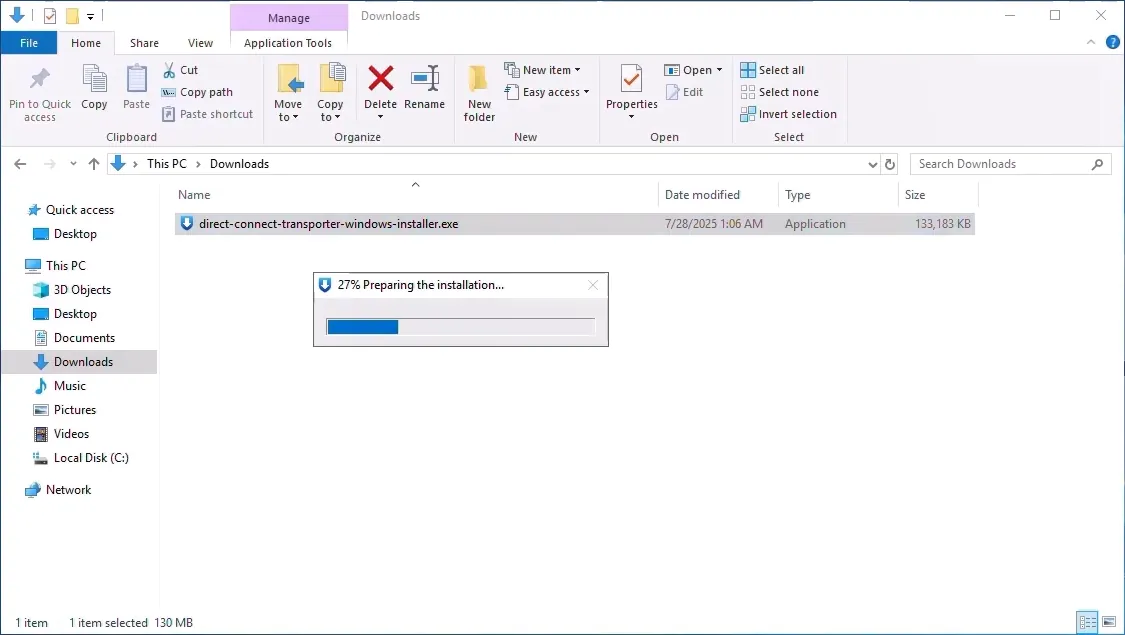
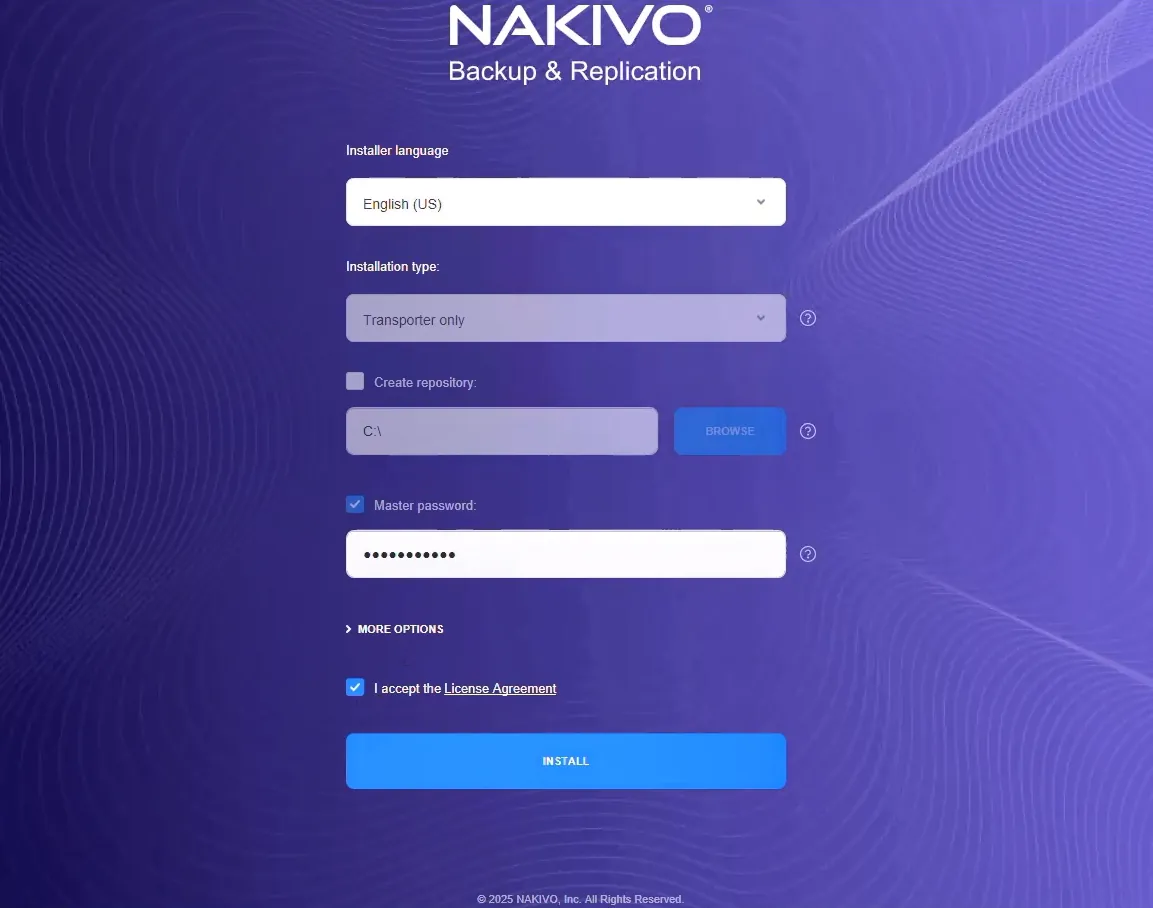
- Immettere la Password master e accettare il contratto di licenza. L’MSP avrà bisogno di questa password in seguito per accettare il Transporter nel Director. Fare clic su Installa .
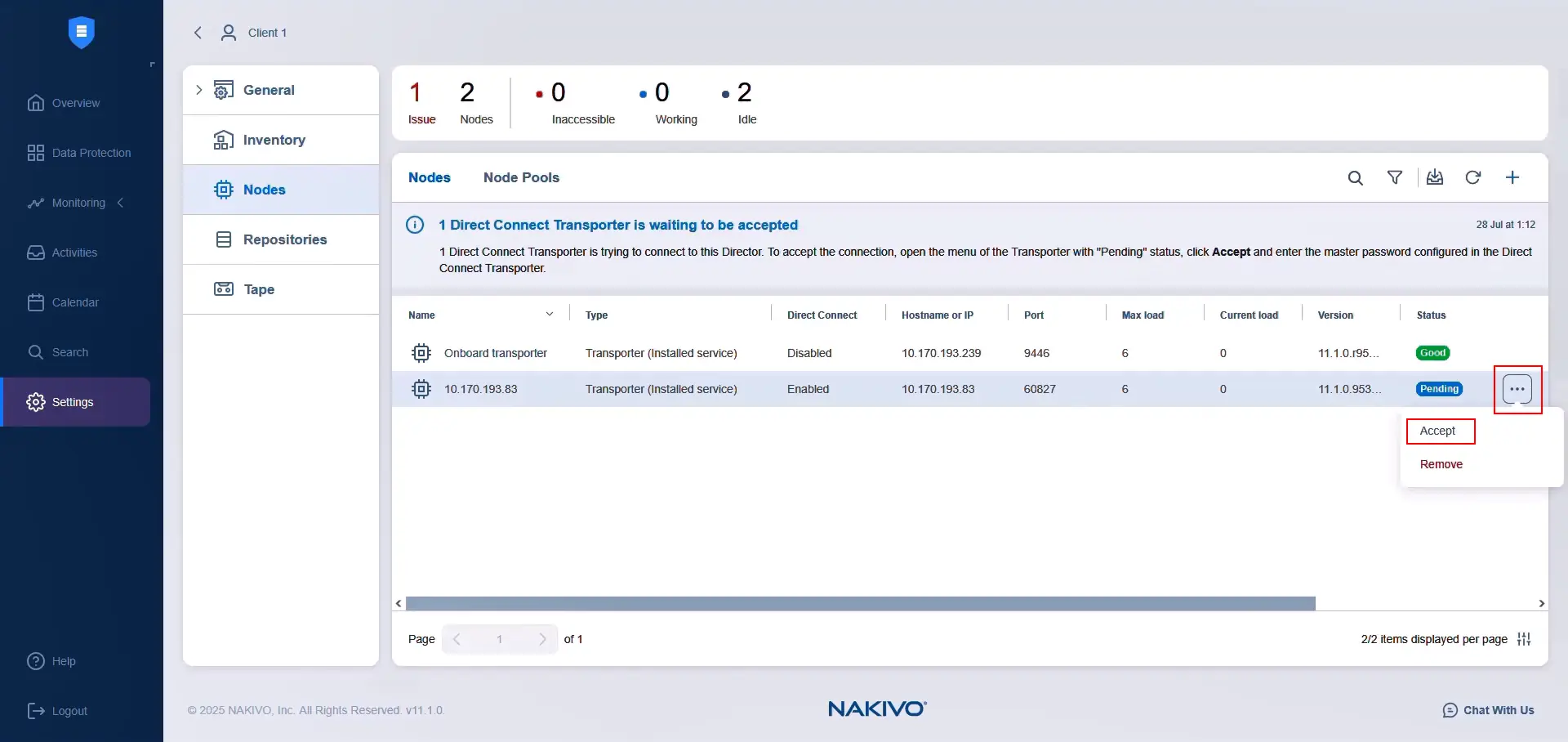
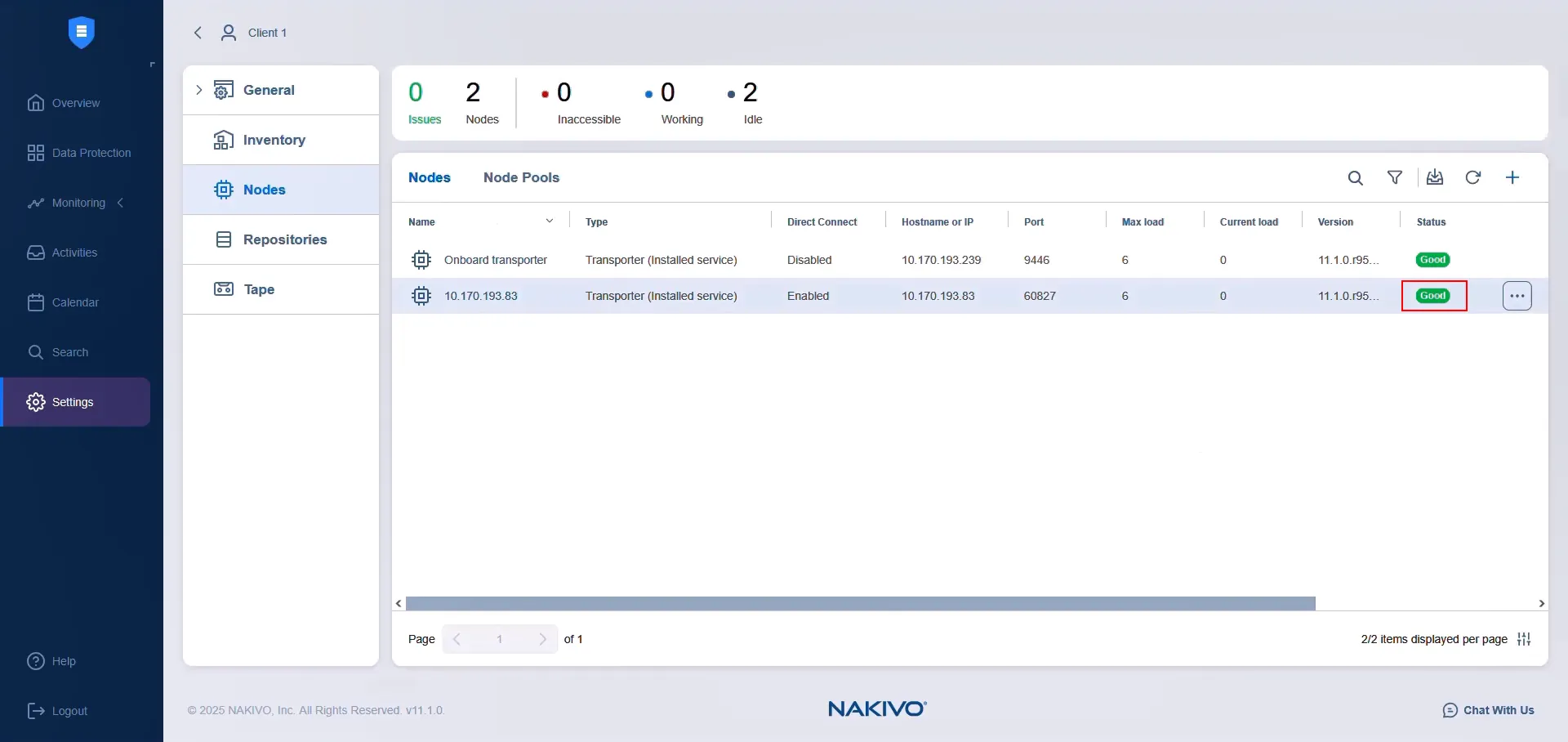
- Una volta installato, il Transporter appare automaticamente nell’interfaccia di MSP Director. Per accettarlo, selezionare il Transporter di Connessione diretta nella dashboard Nodi , fare clic sull’icona con i tre puntini accanto allo stato In sospeso e selezionare Accetta .
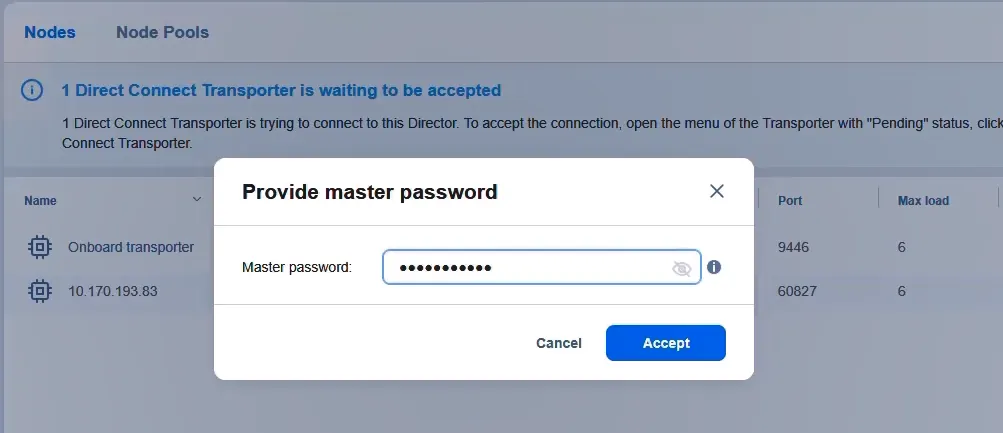
- Immettere la Password master impostata durante l’installazione e fare clic su Accetta . Accettare il certificato quando richiesto.
Lo stato del Transporter di Connessione diretta dovrebbe ora apparire in buono stato.
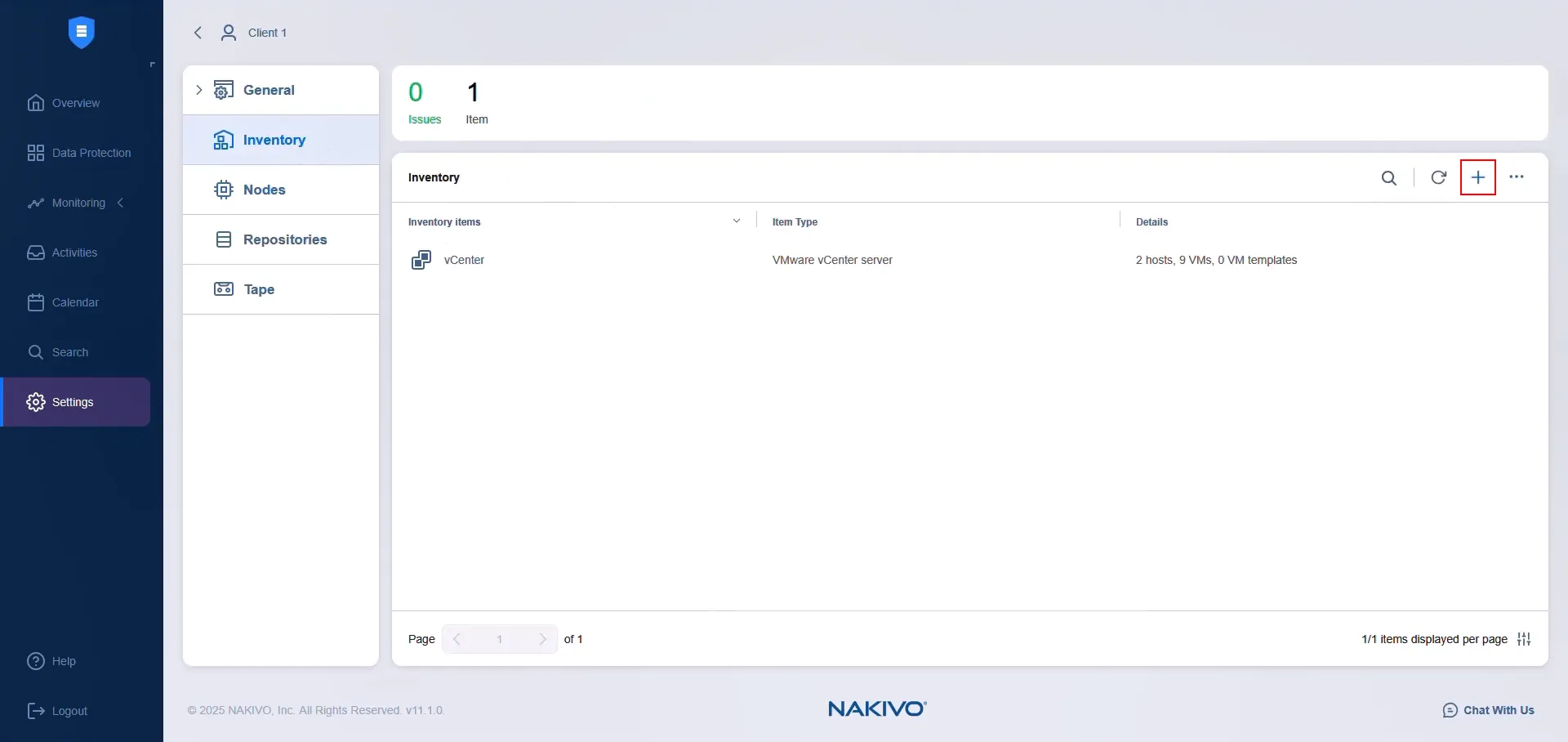
Aggiunta di un ambiente client all’inventario
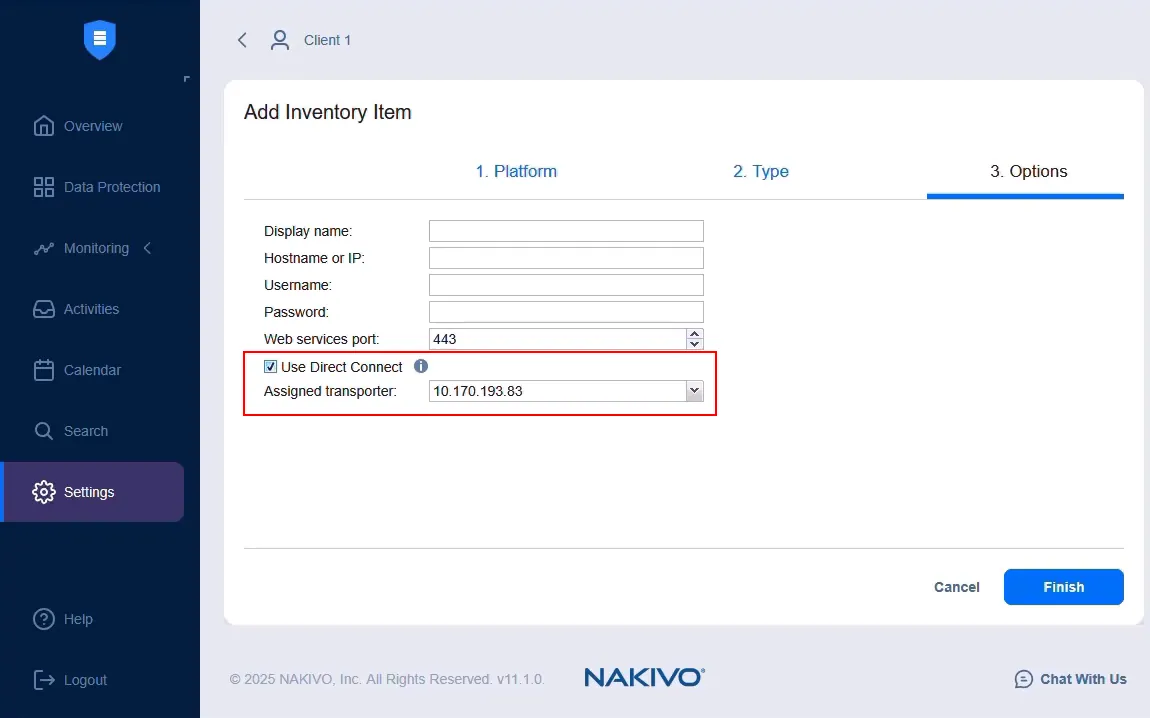
- Vai su Impostazioni > Inventario e clicca su l’icona più per aggiungere nuovi elementi all’inventario NAKIVO tramite Connessione diretta.
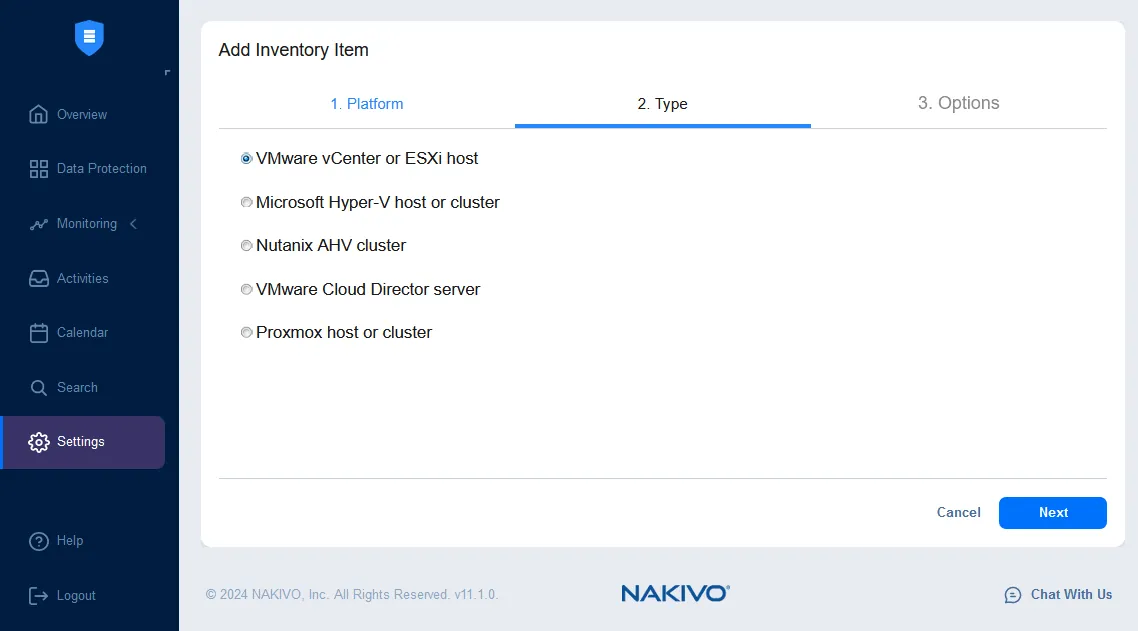
- Seleziona la piattaforma e il tipo appropriati in base all’elemento che desideri aggiungere.
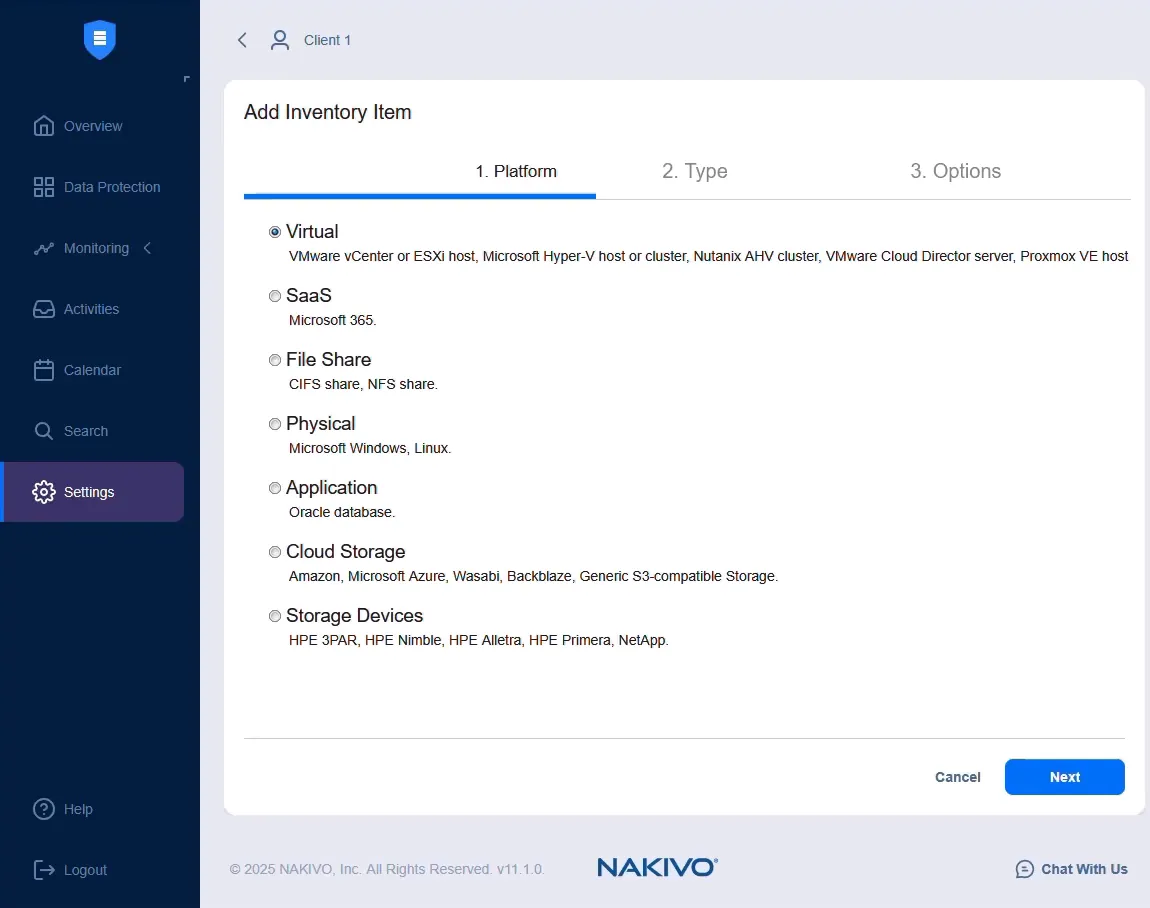
- È possibile aggiungere le macchine VMware ESXi (vCenter), Microsoft Hyper-V, Proxmox VE e le macchine fisiche Windows/Linux del cliente tramite Connessione diretta.
- Seleziona il Connessione diretta Casella di controllo per utilizzare il nodo abilitato per la Connessione diretta (il Transporter installato) durante il rilevamento di VMware vSphere (compresi gli host ESXi autonomi), Hyper-V, Proxmox VE o macchine fisiche Windows/Linux.
Aggiunta di un repository di backup presso la sede del cliente
Dopo aver aggiunto l’infrastruttura del cliente all’inventario, è possibile creare un repository di backup presso la sede del cliente per archiviare i backup localmente. Il Transporter Direct Connect funge da Transporter assegnato per questo repository, gestendo tutte le operazioni di lettura e scrittura.
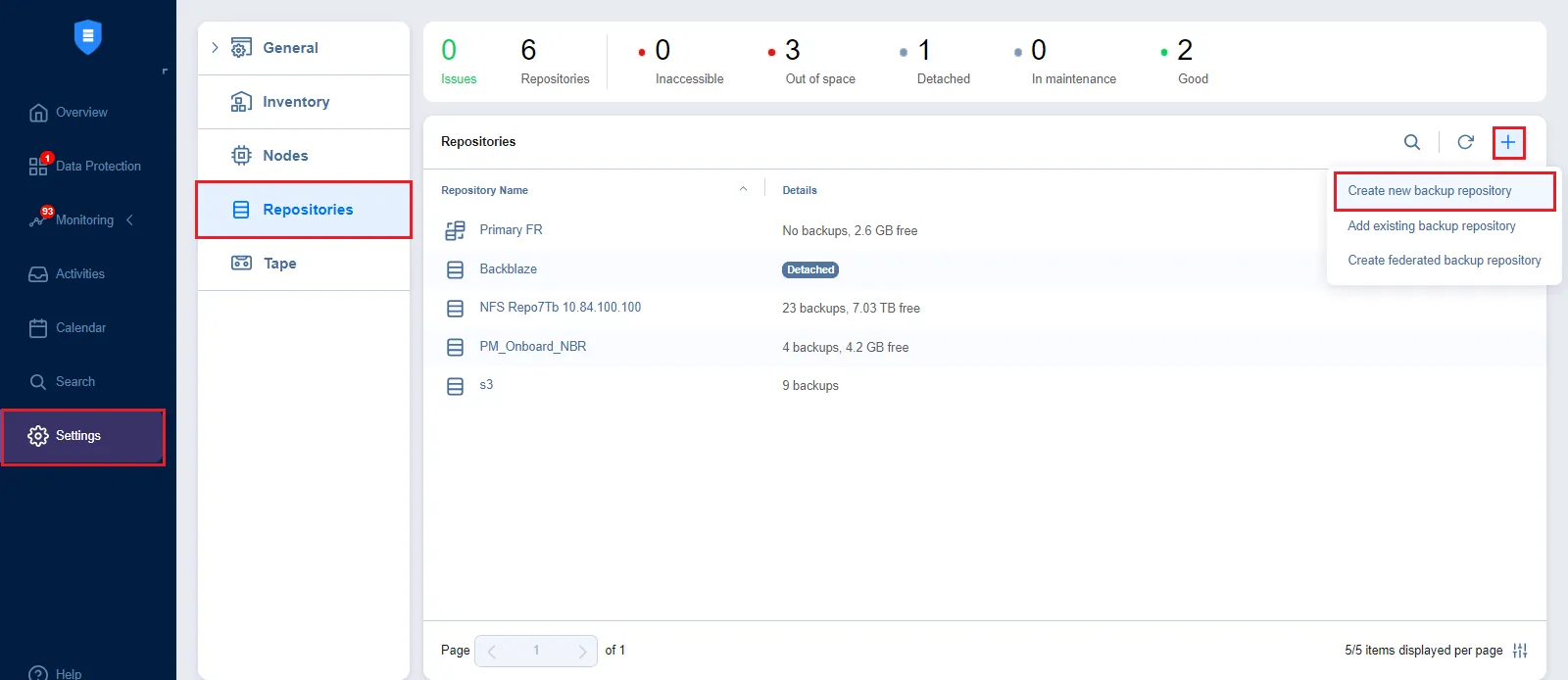
- Andare su Impostazioni > Repository e fare clic sull’icona del segno più (+).
- Fare clic su Crea nuovo repository di backup .
- Selezionare il tipo di repository in base allo storage del cliente (cartella locale, condivisione NAS o altra posizione supportata).
- Nella scheda Nome e ubicazione , selezionare il Connessione diretta Transporter come Transporter assegnato e specificare il percorso di archiviazione sul computer del cliente.
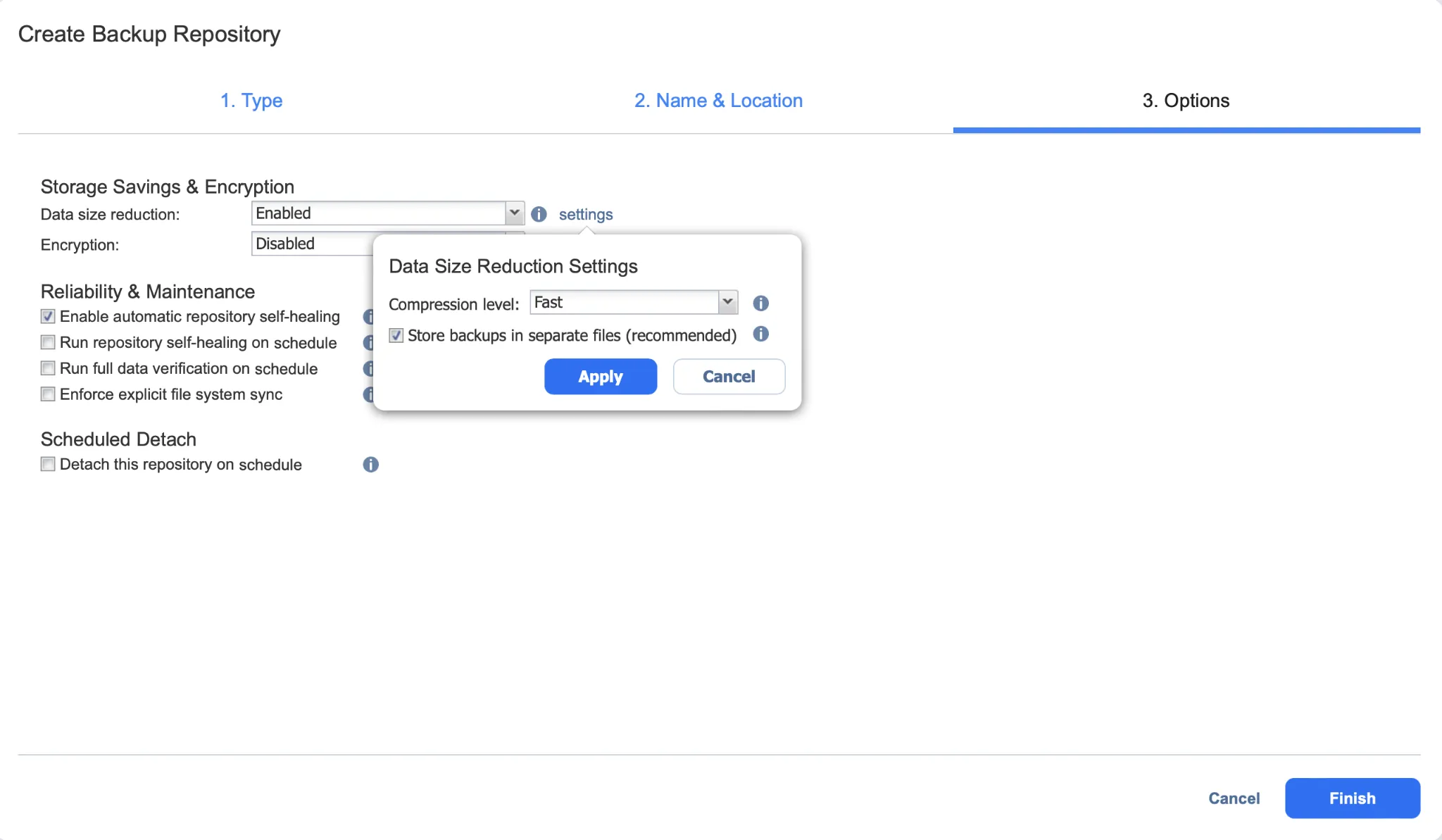
- Nella scheda Opzioni , configurare le impostazioni aggiuntive, quali la riduzione della dimensione dei dati e la Crittografia, secondo necessità.
- Fare clic su Fine per creare il repository.
Il repository è ora disponibile come destinazione di backup per i lavori che proteggono i carichi di lavoro del cliente. Un singolo Direct Connect Transporter può gestire più repository presso la sede del cliente.
Configurazione del Transporter presso l’MSP
Per eseguire operazioni di protezione dei dati tra la sede del cliente e quella dell’MSP – ad esempio, il backup di una VM del cliente presso un MSP repository o il ripristino dei dati da un repository di backup dell’MSP verso l’ambiente del cliente – è necessario aprire una porta TCP pubblica dedicata per ciascun Transporter dell’MSP. Ciò consente al Transporter Direct Connect del cliente di comunicare direttamente con i Transporter dell’MSP. È possibile configurare questa impostazione quando si aggiunge o si modifica un Transporter dell’MSP, oppure quando se ne assegna uno a un tenant locale durante la creazione o la modifica del tenant.
Per aggiungere un nuovo Transporter dell’MSP:
- Selezionare il tenant principale, quindi andare su Impostazioni > Nodi . Fare clic sull’icona “+” di e selezionare Servizio installato .
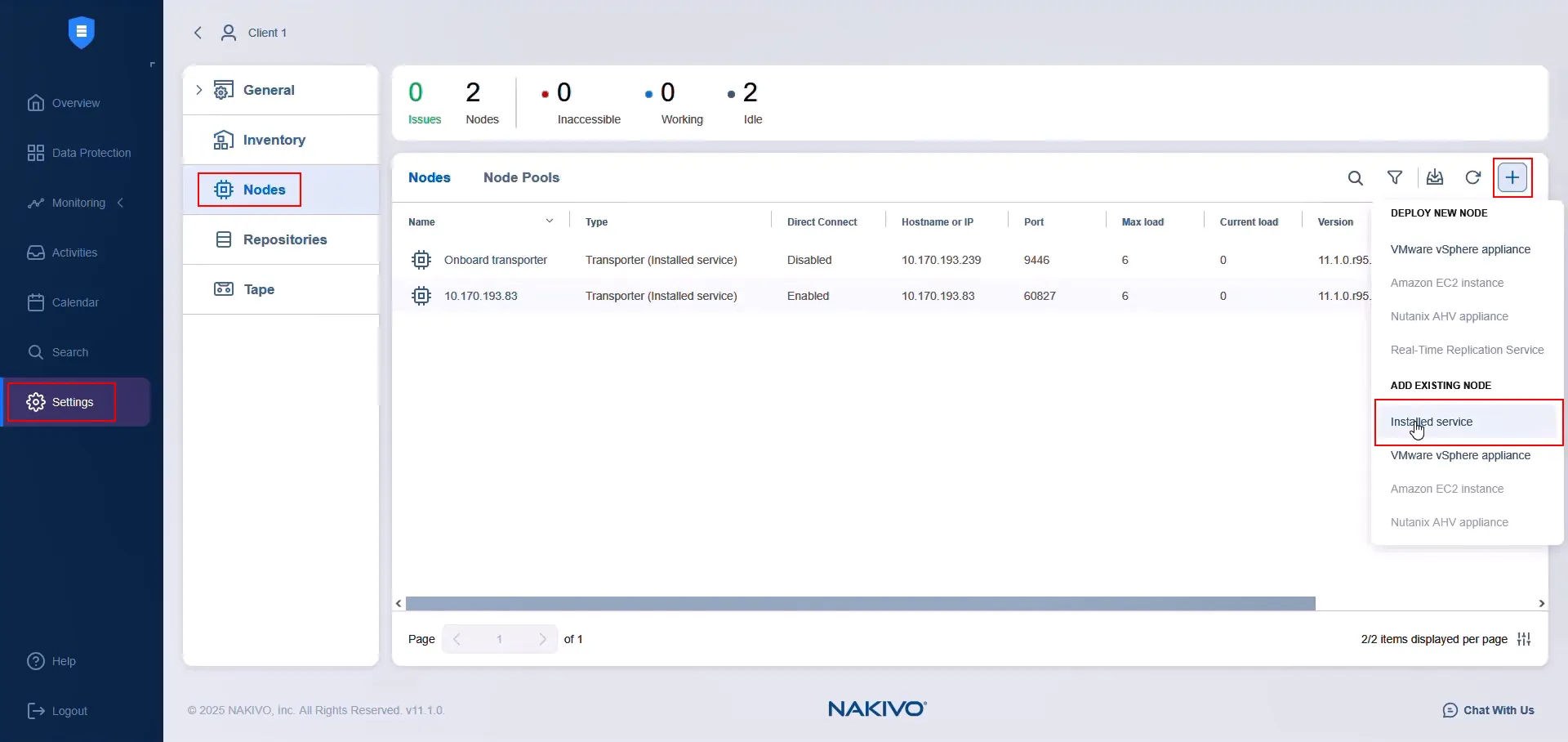
- Espandere Altre opzioni e selezionare Abilita la connessione diretta per questo nodo . Immettere l’indirizzo IP pubblico e la porta TCP pubblica dell’MSP Transporter. Verifica che entrambi siano accessibili pubblicamente. Se necessario, configurare il reindirizzamento delle porte. Fare clic su Connetti per testare la connessione. Fare clic su Aggiungi per completare la configurazione.
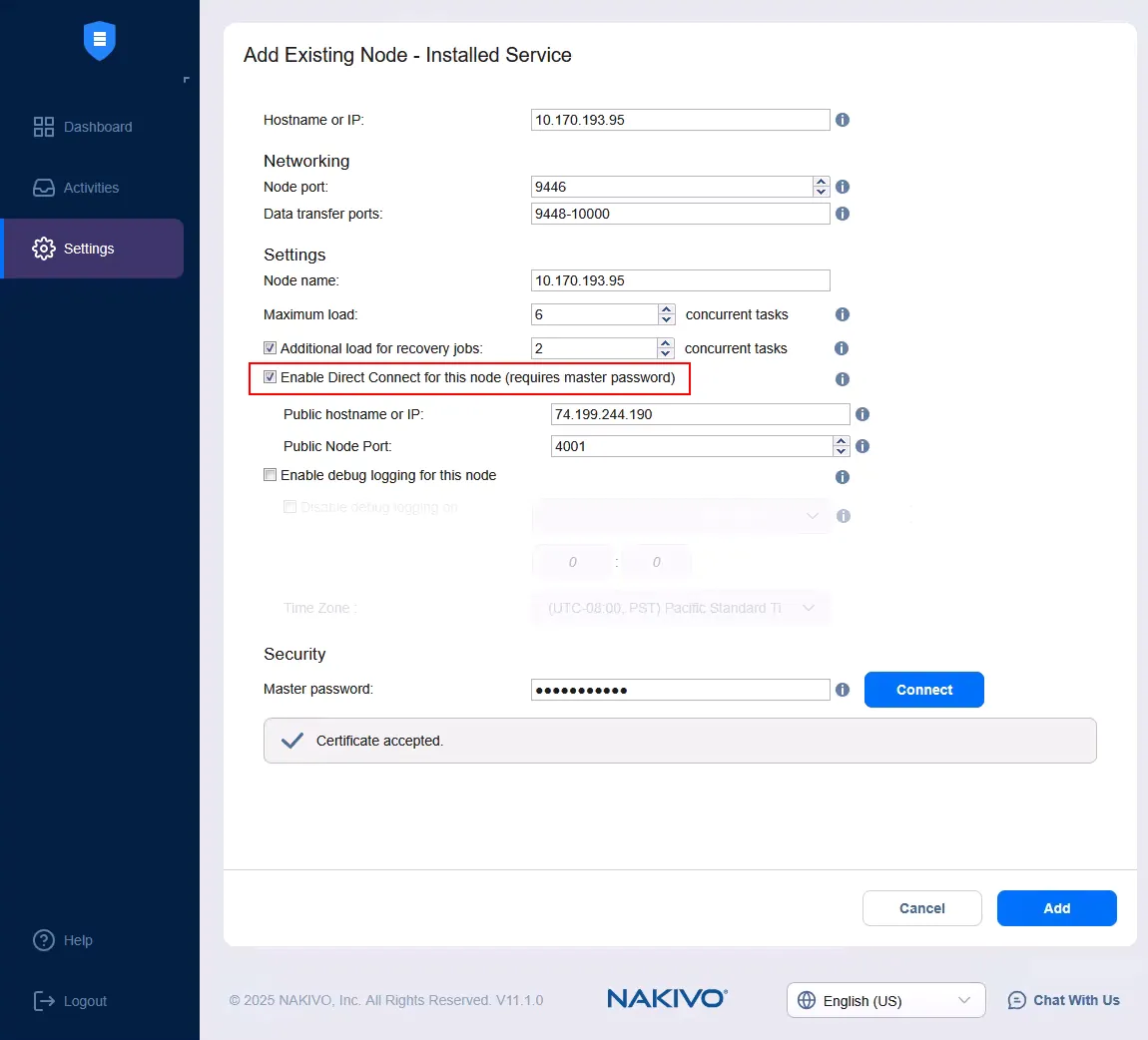
- Assicurarsi che l’MSP Transporter sia assegnato al repository di backup MSP.
- Per assegnare l’MSP Transporter al tenant locale, accedere alle impostazioni del tenant e allocare il Transporter come risorsa. È possibile eseguire questa operazione durante la creazione o la modifica del tenant.
Una volta che entrambi sono configurati, il Direct Connect Transporter del cliente può comunicare con l’MSP Transporter, consentendo operazioni di protezione dei dati tra siti, come il backup dei carichi di lavoro del cliente in un repository MSP o il ripristino dei dati da un backup MSP nell’ambiente del cliente.
Utilizzo della whitelist di MSP Direct Connect
La whitelist di Direct Connect è una funzione di sicurezza opzionale. Quando è abilitata, solo i Direct Connect Transporter provenienti da indirizzi IP specificati possono connettersi all’MSP Director. Se non è configurata alcuna whitelist, qualsiasi Direct Connect Transporter può connettersi purché il suo file di configurazione contenga valori corrispondenti.
Per configurare la whitelist per un tenant locale:
- Selezionare il tenant, quindi andare su Impostazioni > Generale > Impostazioni di sistema .
- Aprire la scheda Configurazione e selezionare Consenti connessioni Direct Connect Transporter solo da indirizzi IP specifici . Viene visualizzato un link Impostazioni .
- Fare clic su Impostazioni .
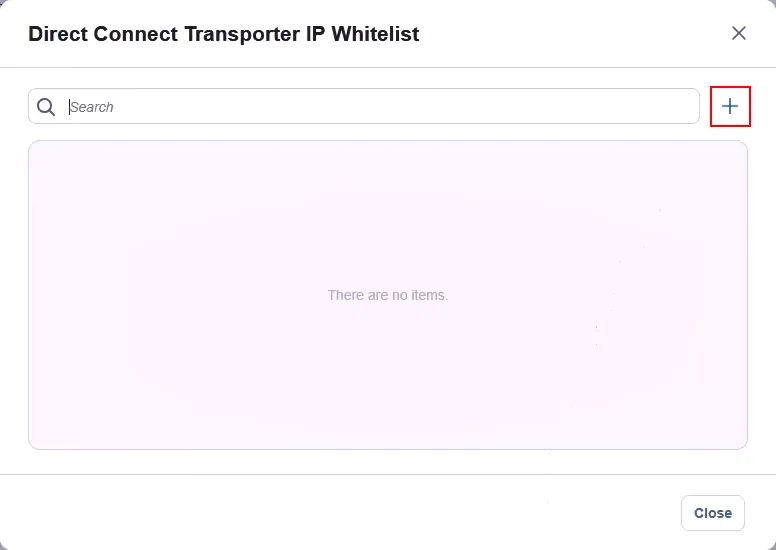
- Nella finestra di dialogo Lista bianca IP Direct Connect Transporter , fare clic sull’icona più , inserire l’indirizzo IP che si desidera autorizzare e fare clic su Aggiungi .
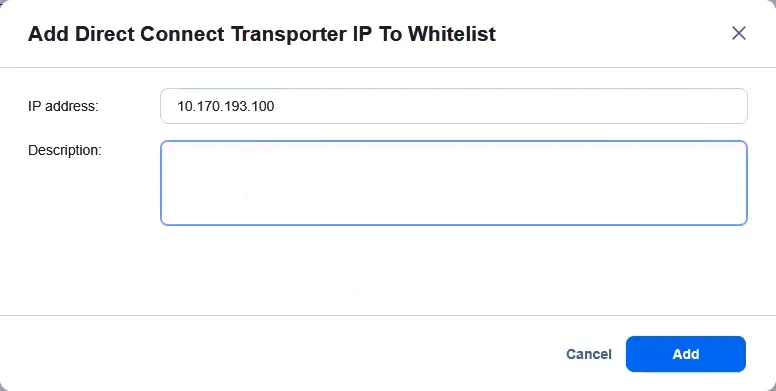
- Inserire l’indirizzo IP e, facoltativamente, una descrizione. Fare clic su Aggiungi per confermare.
Conclusione
MSP Direct Connect è una funzionalità dell’edizione multi-tenant di NAKIVO Backup & Replication che consente ai fornitori di servizi gestiti (Managed Service Provider) di gestire in modo sicuro gli ambienti di protezione dei dati dei clienti senza necessità di configurare una VPN. I clienti beneficiano di una configurazione della connessione più semplice con requisiti di rete ridotti. La funzionalità supporta Backup as a Service (BaaS), Replication as a Service (RaaS) e DRaaS (Ripristino di emergenza), aiutando sia i fornitori che i clienti a semplificare le operazioni.

Domande frequenti
Che cos’è NAKIVO MSP Connessione diretta?
MSP Direct Connect è una funzionalità di NAKIVO Backup & Replication che consente ai fornitori di servizi gestiti (MSP) di accedere agli ambienti dei clienti remoti per eseguire operazioni di backup, ripristino e replica senza dover configurare una VPN. Il Transporter del cliente avvia una connessione in uscita verso l’MSP Director, pertanto non è necessario aprire alcuna porta presso la sede del cliente. Tutte le comunicazioni sono crittografate. Per abilitare la funzionalità è necessaria una licenza MSP.
MSP Connessione diretta richiede l'apertura di porte presso la sede del cliente?
No. Con MSP Direct Connect, il Transporter del cliente avvia una connessione in uscita verso l’MSP Director. Non è necessario aprire alcuna porta in entrata presso la sede del cliente, il che semplifica la configurazione di rete e riduce la superficie di attacco del cliente.
Quali piattaforme supporta NAKIVO MSP Connessione diretta?
NAKIVO Direct Connect supporta la protezione dei dati per VMware vSphere, Microsoft Hyper-V, Proxmox VE e carichi di lavoro fisici Windows/Linux. È possibile utilizzarlo per eseguire il backup, la replica e il ripristino di macchine virtuali e server fisici su queste piattaforme da un'unica interfaccia MSP Director.
Come si configura NAKIVO MSP Connessione diretta?
Installare un'edizione multi-tenant di NAKIVO Backup & Replication presso la sede dell'MSP. Dalla dashboard dell'MSP, scaricare il programma di installazione di Direct Connect Transporter per Windows o Linux, quindi trasferirlo nell'ambiente del cliente ed eseguirlo. Una volta installato, il Transporter compare automaticamente in MSP Director con lo stato "In sospeso". Accettarlo inserendo la Password master e il Transporter sarà pronto per l'uso. A questo punto è possibile aggiungere le componenti dell'infrastruttura del cliente all'inventario utilizzando l'opzione Connessione diretta.