Come eseguire il backup di Proxmox su NAS: una guida completa
Il backup delle macchine virtuali Proxmox è essenziale per gli ambienti che utilizzano macchine virtuali (VM) Proxmox. Esistono diversi approcci per eseguire il backup dei dati Proxmox ed è possibile archiviare i backup in diverse ubicazioni. Uno dei modi più efficaci e affidabili è il backup su NAS (Network Attached Storage). Questo post del blog spiega come configurare il backup Proxmox su NAS utilizzando 2 metodi.
Vantaggi del backup di Proxmox su NAS
L’utilizzo di dispositivi NAS per il backup Proxmox offre numerosi vantaggi, elencati di seguito:
- Centralized and scalable storage. I dispositivi NAS sono considerati sistemi di archiviazione centralizzati accessibili tramite rete, ideali per l’archiviazione dei backup. L’utilizzo di un sistema di archiviazione centralizzato semplifica la gestione dei backup e consente agli amministratori di consolidare i backup in un’unica ubicazione. I dispositivi NAS sono scalabili, consentendo di aggiungere ulteriori unità disco rigido e aumentare la quantità complessiva di spazio di archiviazione sul NAS all’aumentare delle dimensioni dei backup.
- Maggiore protezione dei dati e ridondanzaLa maggior parte dei dispositivi NAS supporta il RAID software (Redundant Array of Independent Disks) che consente di fornire ridondanza di archiviazione e proteggere i backup dalla perdita di dati causata da guasti del disco rigido su un dispositivo NAS. Quando si esegue il backup delle VM Proxmox su NAS con RAID 1 o RAID 10, si migliora la resilienza dei backup Proxmox e si riduce al minimo il rischio di perdita di dati. Ad esempio, in caso di guasto di un disco, la copia dei dati è disponibile sul disco mirrorato per ripristinare i dati da un backup e ripristinare l’array.
- Scaricamento dell’archiviazione di backup. L’archiviazione dei backup delle VM sullo stesso server Proxmox su cui sono in esecuzione le VM aumenta i requisiti di archiviazione per un host Proxmox. Inoltre, l’archiviazione delle VM e dei backup delle VM sulla stessa macchina non è affidabile perché il server potrebbe subire un guasto. Il backup delle VM su NAS alleggerisce il sottosistema di archiviazione Proxmox e lo spazio su disco non viene occupato dai backup sull’host Proxmox. Le prestazioni possono essere migliorate quando si trasferiscono i backup su un dispositivo NAS.
- Soluzione di backup convenienteI dispositivi NAS sono convenienti per l’archiviazione dei backup, soprattutto se si confrontano le soluzioni NAS con altre soluzioni di backup come il cloud pubblico. L’archiviazione su cloud pubblico richiede pagamenti mensili e i costi aumentano all’aumentare della quantità di dati. I sistemi NAS sono più convenienti e accessibili: è necessario acquistare ulteriori dischi rigidi quando serve più spazio su disco e non ci sono costi aggiuntivi. L’efficienza in termini di costi rende i dispositivi NAS una soluzione ottimale, soprattutto per le piccole e medie imprese, grazie al loro equilibrio tra costo, capacità e prestazioni.
Prerequisiti per il backup di Proxmox su NAS
Ci sono solo alcuni prerequisiti per configurare il backup Proxmox su NAS:
- Acquista un dispositivo NAS con la configurazione ottimale, inclusi CPU, memoria, numero massimo di dischi e quantità di storage.
- Prepara spazio libero sufficiente sul NAS.
- Configurare una condivisione file sul NAS.
- Imposta i permessi di lettura e scrittura corretti per la condivisione file.
Esistono diversi metodi per configurare il backup Proxmox su NAS:
- Configurazione di un backup utilizzando le funzioni di backup native di Proxmox
- Configurazione di una soluzione di backup dedicata che supporti il backup Proxmox
In entrambi i casi, il punto in comune è la configurazione di una condivisione file sul NAS per rendere accessibile l’archiviazione di backup del NAS alla soluzione di backup.
Configurazione del NAS
Per prima cosa, è necessario configurare il NAS e impostare una condivisione file con le autorizzazioni appropriate. È possibile configurare qualsiasi dispositivo NAS che supporti condivisioni file NFS e SMB. Il principio di configurazione è lo stesso per tutti i dispositivi, ma l’interfaccia utente è diversa. In questo esempio, configuriamo il backup Proxmox su QNAP NAS.
Configurazione di una condivisione file
Eseguire le seguenti azioni per configurare una condivisione file su QNAP NAS.
- Accedi all’interfaccia web del NAS QNAP e apri il Pannello di controllo.

- Clicca Cartelle condivise.

- Clicca Crea > Cartella condivisa.

- Specificare le impostazioni della cartella condivisa.
- Inserisci il nome della cartella utilizzando i caratteri consentiti, ad esempio: Proxmox_backup.
- Facoltativamente, è possibile inserire una descrizione, ad esempio: Backup Proxmox su NAS.
- Selezionare un volume disco per creare una cartella condivisa nell’elenco a discesa (Volume1 nel nostro caso).
- È possibile selezionare il percorso automaticamente o inserirlo manualmente.
- In questo esempio, non utilizziamo la crittografia delle cartelle con gli strumenti integrati nel NAS. La crittografia SMB può essere utilizzata con il protocollo SMB 3.0.
Clicca Avanti continuare.

- Configurare le autorizzazioni utente per accedere alla cartella condivisa. In questo esempio, per semplicità, abbiamo impostato l’accesso completo in lettura/scrittura per l’amministratore (admin). Tuttavia, si consiglia di creare un utente dedicato per accedere alle cartelle condivise per scrivere e leggere i dati di backup. Ad esempio, è possibile creare un utente chiamato backup-user e impostare autorizzazioni complete per questo utente per accedere alla cartella di backup Proxmox sul NAS.
NOTA: L’utente amministratore predefinito è vulnerabile agli attacchi di forza bruta. Questo è un altro motivo per cui è preferibile creare un altro account utente per l’accesso amministrativo, soprattutto se è possibile accedere al NAS da Internet.

- Configura i diritti di accesso degli ospiti. È possibile selezionare un criterio (Nega accesso, Sola lettura, Lettura-scrittura). Al termine, fare clic su Termina per salvare le impostazioni e terminare la procedura guidata di creazione della cartella condivisa.

- È stata creata una cartella condivisa. Successivamente, è necessario abilitare i servizi di condivisione file con il protocollo di condivisione di rete necessario.

Configurazione dei servizi di condivisione file
- Vai al Controllo Pannello e aperto Rete & Servizi file.

- È possibile abilitare uno o più servizi di condivisione file per accedere alle cartelle condivise sul NAS. Ad esempio, è possibile abilitare SMB e NFS.
- Per abilitare SMB, selezionare la scheda Rete Microsoft (SMB) e configurare le opzioni necessarie. Fare clic su Applica per salvare le impostazioni.

- Per abilitare la condivisione dei file tramite NFS, vai alla scheda Servizio NFS e seleziona la casella di controllo per abilitare il servizio Network File System (NFS). Seleziona le versioni NFS da utilizzare per la condivisione dei file. Leggi le note sulla configurazione NFS e segui queste raccomandazioni. Fai clic su Applica per salvare le impostazioni.

- Vai a Pannello di controllo > Cartelle condivise, seleziona una cartella condivisa di backup Proxmox e clicca su Modifica autorizzazione cartella condivisa.

- Selezionare Accesso host NFS nell’elenco a discesa Seleziona tipo di autorizzazione. Selezionare Diritto di accesso casella di controllo.
- Nome host o IP: Immettere * (asterisco) per consentire l’accesso a tutti gli host oppure elencare gli indirizzi IP specifici consentiti. Per motivi di sicurezza, si consiglia di immettere gli indirizzi IP specifici autorizzati ad accedere alla condivisione NFS.
- Zucca: Lettura/Scrittura
- Opzioni squash: Elimina tutti gli utenti
Clicca Applica per salvare le impostazioni.

- Controlla il percorso della cartella condivisa. Seleziona la cartella condivisa, clicca su Modifica (matita) e controlla il volume e il percorso del disco. Nel nostro caso, il percorso è /Datavol1/Proxmox_backup. Dovremo utilizzare questo percorso più avanti nella configurazione.

Prendere nota del percorso UNC da cui partire per accedere alle cartelle condivise sul NAS, ad esempio \NAS-IP-AddressSharedFolderNameAbbiamo configurato l’accesso di rete alla cartella condivisa di backup Proxmox sul NAS tramite NFS e SMB. Successivamente, possiamo configurare il backup Proxmox.
Backup nativo Proxmox
Il primo metodo disponibile per configurare un backup Proxmox su NAS è utilizzare la funzione di backup nativa di Proxmox che supporta il backup di una VM su una condivisione NFS.
Collegamento dello storage condiviso a Proxmox
Eseguire i seguenti passaggi per connettere la condivisione NFS configurata sul NAS a un host Proxmox.
- Accedi all’interfaccia web di Proxmox VE.
- Nel riquadro Navigatore, selezionare un datacenter, fare clic su Storage, clicca Aggiungie premi NFS.

- Specificare i parametri per connettere Proxmox VE a una condivisione NFS.
- ID: Inserisci il nome di visualizzazione, ad esempio QNAP-Proxmox
- Server: Inserisci l’indirizzo IP del tuo dispositivo NAS
- Esporta: Inserisci il percorso di montaggio sul dispositivo NAS che abbiamo annotato in precedenza. Il nostro percorso è /Volume1/Proxmox_backup
- Content: Seleziona Immagine disco e File di backup VZDump nel menu a tendina.
- Facoltativamente, è possibile fare clic su Conservazione dei backup scheda e modifica le impostazioni di conservazione.
Colpisci Aggiungi.
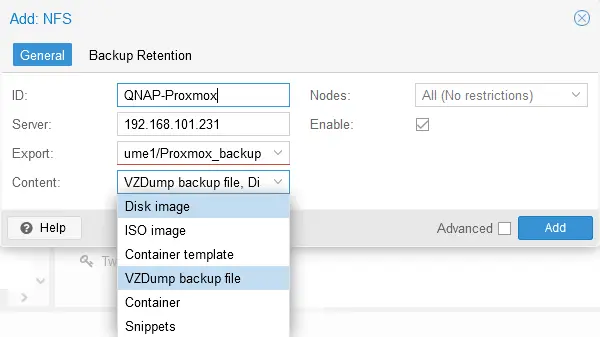
- Il QNAP-Proxmox La condivisione file NFS è stata aggiunta come ubicazione di backup Proxmox.

- Puoi controllare il Proxmox_backup cartella sul NAS. Vedrai il discarica e immagini sottocartelle create da Proxmox per archiviare i file di backup delle VM.

Esecuzione di un lavoro di backup Proxmox
L’ambiente di backup è stato preparato e ora possiamo eseguire un backup della VM Proxmox su NAS utilizzando gli strumenti nativi di Proxmox.
- Seleziona una VM nel riquadro Navigatore dell’interfaccia web Proxmox, clicca su Backup e colpito Esegui il backup ora.

- Definire i parametri di backup della VM Proxmox.
- Destinazioni: Selezionare la condivisione file NFS sul NAS che è stata aggiunta in precedenza alla configurazione Proxmox. Si tratta di un QNAP-Proxmox elemento nel nostro caso.
- Modalità: Snapshot.
- Compressione: Selezionare il livello di compressione del backup Proxmox. Noi utilizziamo quello predefinito (veloce e buono) compressione.
- Note: Backup Proxmox su NAS QNAP
Clicca Backup per avviare il lavoro di backup della VM Proxmox su NAS.

- È possibile monitorare lo stato del lavoro di backup nella Produzione scheda del Visualizzatore attività finestra.

Ripristino VM Proxmox
- Per ripristinare una VM da un backup, seleziona una VM nel riquadro di navigazione (un’icona a forma di dischetto indica che questa VM è stata sottoposta a backup con la funzione di backup nativa di Proxmox), fare clic su Backup, seleziona un nome per il backup (punto di ripristino) e premi Ripristina.
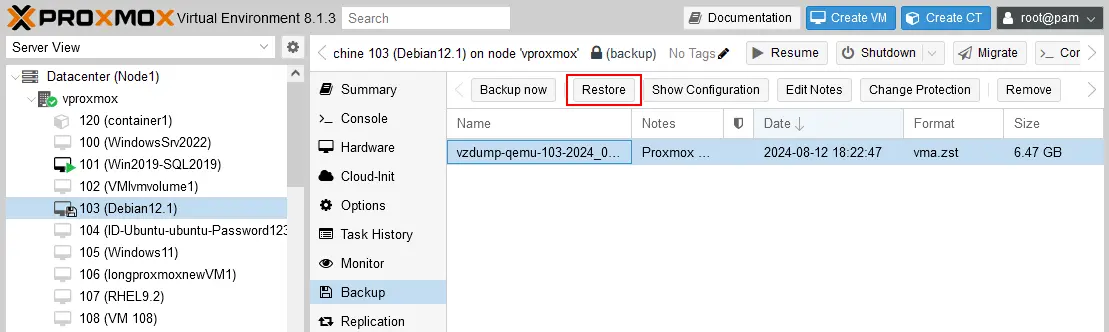
- Controlla le impostazioni di ripristino e clicca su Ripristina.

Configurazione della pianificazione dei backup
Lo strumento di backup nativo di Proxmox dispone di una funzionalità di pianificazione. Eseguire i seguenti passaggi per configurare un backup Proxmox pianificato su NAS.
- Selezionare un datacenter nel riquadro di navigazione, fare clic su Backupe premi Aggiungi.

- Specificare i parametri necessari nel Generale scheda del Crea lavoro finestra.
- Destinazioni: QNAP-Proxmox
- Pianifica: Seleziona una pianificazione, ad esempio mensile, settimanale, ecc.
- Modalità di selezione: Includi le VM selezionate
- Modalità: Snapshot
- Abilitato: Seleziona questa casella di controllo
- Seleziona le VM di cui eseguire il backup nell’elenco sottostante.

- Clicca sul Conservazione e impostare il numero di punti di ripristino da conservare per i periodi di tempo appropriati.
- Colpisci Crea creare una pianificazione di backup per il backup della VM Proxmox su NAS.

Backup Proxmox con NAKIVO
Il metodo alternativo per eseguire il backup Proxmox su NAS consiste nell’utilizzare una speciale soluzione di protezione dei dati chiamata NAKIVO Backup & Replication. La soluzione NAKIVO offre supporto per diverse ubicazioni di backup per le VM Proxmox, tra cui:
- Storage locale
- Condivisioni NFS e SMB su NAS e file server
- Storage sul cloud: Amazon EC2, storage compatibile con S3, altro storage configurato sul cloud
- Cartucce a nastro
- Appliance di deduplicazione
Ci sono funzioni utili, come ad esempio backup incrementale, tracciamento dei blocchi modificati nativo, criteri di conservazione flessibili, crittografia dei backup, e immutabilità dei backup (per i repository di backup locali assegnati ai trasportatori Linux e in Amazon S3). NAKIVO Backup & Replication La versione 11.0 supporta il backup senza agente delle VM Proxmox. È possibile installare la soluzione di backup su una VM Linux o Windows in esecuzione su un host Proxmox, o su qualsiasi altro computer fisico o VM con sistema operativo Windows o Linux, nonché effettuare l’implementazione di una virtual appliance basata su Linux in Proxmox.L’approccio principale per eseguire il backup delle VM Proxmox su NAS con NAKIVO Backup & Replication comporta la configurazione di una condivisione file su NAS e l’aggiunta della condivisione file al repository di backup della soluzione NAKIVO. Questo approccio è universale e può essere utilizzato per qualsiasi dispositivo NAS che supporti condivisioni NFS e/o SMB.È necessario aggiungere l’ambiente virtuale Proxmox al NAKIVO Backup & Replication inventario, aggiungere una condivisione file situata su NAS come repository di backup prima di creare un lavoro di backup.
Aggiunta di Proxmox VE all’inventario
Poiché desideriamo eseguire il backup delle VM Proxmox, la prima fase consiste nell’aggiungere l’host (o cluster) Proxmox all’inventario NAKIVO.
- Accedi al NAKIVO Backup & Replication interfaccia web.
- Vai a Impostazioni > Inventario e clicca sul + per aggiungere un nuovo elemento.

- Seleziona Virtuali al Piattaforma passaggio. Clicca Avanti ad ogni passo per continuare.

- Seleziona il Host o cluster Proxmox come tipo di piattaforma virtuale.

- Definire le opzioni per l’aggiunta di un host o cluster Proxmox.
- Nome di visualizzazione: Inserisci un nome descrittivo visualizzato nell’inventario (Proxmox Server 226 in questo esempio).
- Tipo: Seleziona un Host Proxmox autonomo oppure Cluster Proxmox in base alla configurazione di Proxmox VE.
- Nome host o IP: Inserisci l’indirizzo IP del tuo host Proxmox autonomo o del nodo del cluster.
- Nome utente: Inserisci il nome di un utente con autorizzazioni amministrative, ad esempio radice (per impostazione predefinita).
- Password: Immettere la password per l’account utente di amministrazione specificato.
- Porta dell’interfaccia web: La porta predefinita è 8006 se non hai modificato la configurazione.
- Porta SSH: Inserisci la porta SSH per la connessione a un server Proxmox (22 per impostazione predefinita).
- Ubicazione dei file temporanei: /tmp
Colpisci Termina per aggiungere un Host o cluster Proxmox all’inventario NAKIVO.

Nel nostro caso, l’host Proxmox è stato aggiunto con successo all’inventario. Il numero di host e VM dall’elemento Proxmox VE aggiunto viene visualizzato nel Dettagli colonna. NAKIVO Transporter è stato implementato automaticamente su un host Proxmox durante l’aggiunta dell’host all’inventario NAKIVO. È possibile controllare i Transporter in Impostazioni > Nodi.
Aggiunta di un repository di backup su NAS
La fase successiva richiede la creazione di un NAKIVO repository di backup sulla condivisione file NAS creata in precedenza. Utilizziamo la condivisione file creata sul NAS QNAP all’inizio.
- Vai a Impostazioni > Repository, clicca +, e colpito Crea nuovo repository di backup.

- Selezionare una condivisione di rete configurata sul NAS. Fare clic su Condivisione CIFS se hai configurato una condivisione SMB per una cartella sul NAS. In alternativa, puoi selezionare l’opzione Condivisione NFS opzione per il tipo di condivisione file appropriato. Abbiamo abilitato entrambi i protocolli di condivisione file SMB e NFS sul nostro NAS. In questo flusso di lavoro utilizzeremo una condivisione file SMB, ma è possibile utilizzare anche NFS. Premere Avanti continuare.
NOTA: Se hai un NAKIVO Backup & Replication Transporter in esecuzione su NAS, è possibile utilizzare un repository creato in un cartella locale su questo NAS. Questo repository di backup supporta l’immutabilità per aiutarti a proteggere i dati di backup dalla crittografia ransomware e dalle cancellazioni accidentali. L’immutabilità non è disponibile con i repository regolari creati su una condivisione SMB o NFS. Inoltre, con un Transporter installato sul NAS, è possibile ottenere velocità di backup e ripristino più elevate.

- Definire il nome e l’ubicazione di un repository di backup su una cartella condivisa.
- Nome: Condivisione file NAS QNAP
- Transporter assegnato: È possibile selezionare il Transporter onboard. In alternativa, è possibile installare un Transporter su NAS (se il modello NAS supporta l’installazione dei pacchetti NAKIVO) e selezionare quel Transporter.
- Percorso per la condivisione: Inserisci il percorso UNC della condivisione file configurata sul NAS. Nel nostro caso, il percorso è \192.168.101.231Proxmox_backup (il formato basato su Windows è \NomeHostOIPNomeCartellaCondivisa in generale).
- Nome utente: Inserisci il nome dell’account utente che ha accesso alla lettura e alla scrittura dei dati sulla condivisione file NAS specificata.
- Password: Inserisci la password per questo utente.
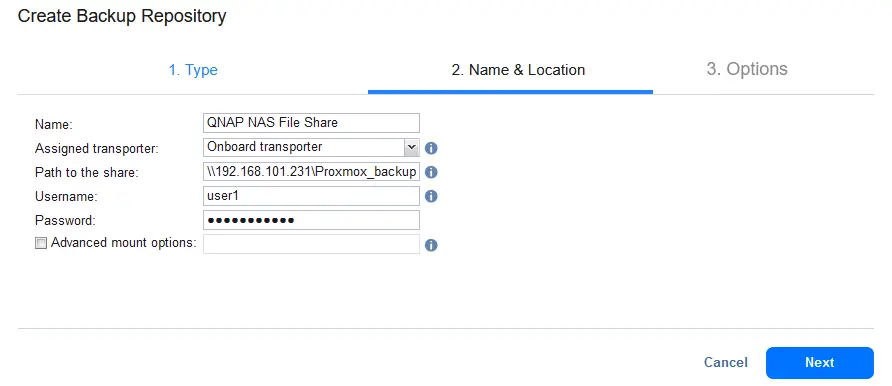
- Imposta le opzioni del repository di backup e fai clic su Termina.

È stato creato un repository di backup sulla condivisione file del NAS QNAP.
Creazione di un lavoro di backup Proxmox
Una volta aggiunto un host Proxmox all’inventario NAKIVO e creato un repository di backup in una cartella condivisa situata sul NAS, è possibile creare un lavoro di backup della VM Proxmox.
- Vai a Protezione dei dati, clicca + e colpito Backup per Proxmox VE.

- Selezionare le VM Proxmox di cui eseguire il backup in Origine passaggio della procedura guidata del nuovo lavoro di backup. Selezioniamo Debian12 in questo esempio. Clicca Avanti continuare.

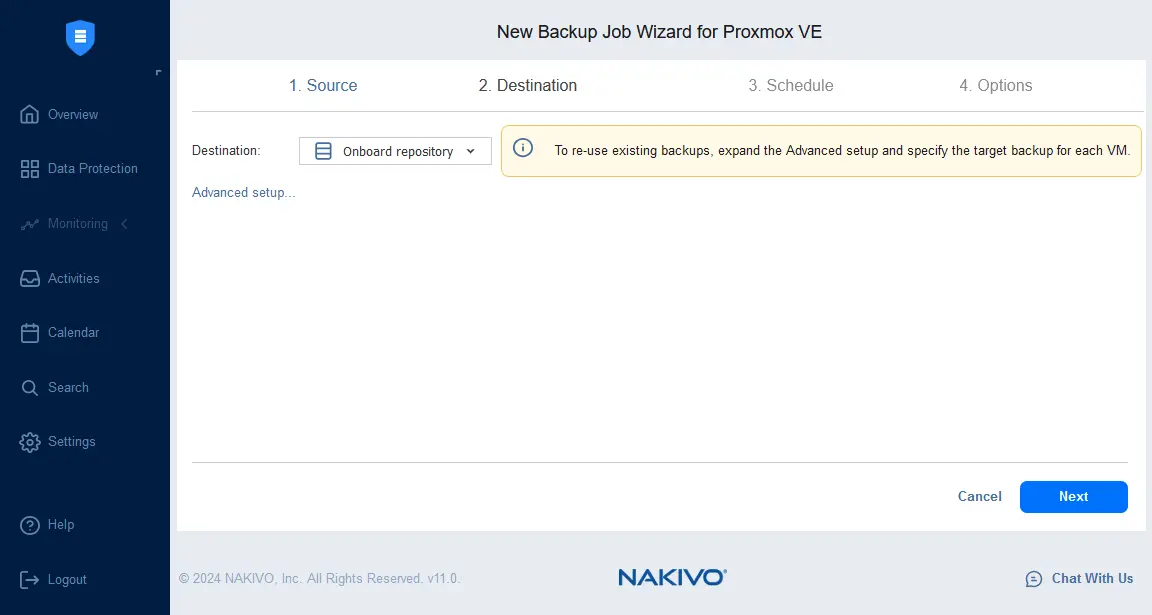
- Selezionare la posizione di destinazione in cui archiviare il backup. Selezionare un repository di backup creato sulla condivisione file NAS.

- Configurare le impostazioni di pianificazione e conservazione per un backup VM Proxmox.

- Configurare le opzioni del lavoro di backup della VM:
- Immettere il nome del lavoro di backup, ad esempio Senza agenti Backup Proxmox su NAS.
- Abilita la crittografia dei backup (dal lato dell’origine) e seleziona altre opzioni se necessario.
Clicca Termina & Esegui per salvare le impostazioni ed eseguire immediatamente il lavoro.

Installazione della soluzione NAKIVO su NAS
Esiste un altro modo per configurare un backup Proxmox su NAS con NAKIVO Backup & Replication. È possibile installa NAKIVO Backup & Replication (la soluzione completa con il Director, Transporter e Backup Repository) sui modelli NAS supportati prodotti da Synology, QNAP, ASUSTOR, NETGEAR e Western Digital. Installando la soluzione NAKIVO sul NAS, è possibile trasformare un dispositivo NAS in un’appliance di backup NAS.Per configurare il backup Proxmox utilizzando questo metodo, seguire la procedura descritta di seguito:
- Per questo esempio utilizziamo un NAS QNAP. Nell’interfaccia web del NAS QNAP (QTS), aprire il Centro applicazioni.
- Seleziona Tutte le app nel riquadro sinistro e inserisci NAKIVO nella barra di ricerca e premi InserisciDi conseguenza, dovresti trovare NAKIVO Backup & Replication (Soluzione completa) e NAKIVO Transporter.
- Individua la ubicazione NAKIVO Backup & Replication e clicca Installa.
- Segui la procedura guidata di installazione intuitiva e termina l’installazione del prodotto.

- Una volta installata la soluzione NAKIVO, accedi all’interfaccia web e assicurati che il repository di backup integrato sia stato creato sul NAS. Vai a Impostazioni > Repository e controllare la configurazione del repository di backup. Nella schermata sottostante è possibile vedere il Repository onboard con ubicazione su NAS, dove abbiamo installato la soluzione NAKIVO.

Questo repository di backup viene creato nel NAKIVO_Repository/NakivoBackup cartella sul volume NAS (Volume 1 nel nostro caso). È possibile visualizzare questa cartella nell’interfaccia web di QTS (per NAS QNAP).

- Nell’interfaccia web di NAKIVO, aggiungi l’host Proxmox all’inventario. Vai a Impostazioni > Inventario, clicca sul + e aggiungi l’host o il cluster Proxmox, come spiegato sopra in questo post.

- Una volta creato il repository di backup sul NAS e aggiunto l’ambiente virtuale Proxmox al NAKIVO Backup & Replication configurazione, creare un lavoro di backup per Proxmox backup su NAS.
- Vai a Protezione dei dati, clicca + e colpito Backup per Proxmox VE.
- Segui la procedura guidata del nuovo lavoro di backup per Proxmox VE, come spiegato nel metodo precedente di backup su una condivisione file NAS. Seleziona il repository onboard situato sul NAS per questa configurazione di installazione. Completa la procedura guidata ed esegui il lavoro di backup.
Conclusione
Il backup Proxmox su NAS è una parte obbligatoria della strategia di protezione dei dati per le organizzazioni, comprese le piccole e medie imprese. Il processo di configurazione per la maggior parte degli scenari richiede la configurazione di una condivisione file NFS o SMB su NAS per archiviare i backup nella cartella condivisa. NAKIVO Backup & Replication Supporta il backup su NAS per le macchine virtuali Proxmox e altri elementi protetti e consente di configurare un backup su NAS utilizzando una condivisione file e installando la soluzione NAKIVO direttamente sul NAS con tutti i componenti necessari.


