Come estendere le partizioni della VM Windows
Quando un disco virtuale su una VM è pieno, è necessario aumentarne la dimensione. Tuttavia, le partizioni presenti sul disco virtuale non si espandono automaticamente e devono essere estese manualmente.
Scopri come aumentare la dimensione del disco virtuale ed estendere le partizioni di Windows utilizzando diversi metodi e come combinare questi metodi in base alle diverse situazioni.

Preparazione all’estensione delle partizioni di Windows
Esaminiamo innanzitutto la configurazione utilizzata in questo articolo. Il processo prevede due fasi:
- Aumento delle dimensioni di un disco virtuale in VMware vCenter tramite vSphere Client
- Aumento delle dimensioni della partizione nella macchina virtuale Windows
La versione di Windows installata sulla macchina virtuale come sistema operativo guest è, nel nostro esempio, Windows Server 2019. È presente un disco virtuale da 20 GB con una partizione di sistema (C:) su cui è installato Windows.
Si noti che la procedura per Windows Server 2022, Windows Server 2016, Windows 10, Windows 8 e Windows 7 è simile. Per gli ambienti Linux, è possibile consultare Come estendere le partizioni in Linux.
I requisiti per espandere un disco virtuale di una VM sono:
- La VM deve essere spenta.
- I dischi virtuali non devono contenere snapshot.
Espansione di un disco virtuale Windows in VMware vSphere Client
Innanzitutto, è necessario aumentare la dimensione del disco virtuale utilizzato dalla VM. In questo esempio, utilizziamo VMware vSphere Client per aumentare la dimensione del disco virtuale.
- Selezionare la VM di cui si desidera espandere il disco virtuale, fare clic con il tasto destro del mouse sulla VM e, nel menu che si apre, selezionare
Edit Settingsper aprire le impostazioni della VM.
- Nella scheda
Virtual Hardware, espandere le impostazioni del disco rigido desiderato, ad esempioHard disk 1. Immettere la nuova dimensione per il disco rigido selezionato. Nel nostro esempio, espandiamo un disco virtuale da 20 GB a 30 GB. Fare clic suOKper salvare le impostazioni ed espandere il disco. Se le impostazioni del disco rigido sono disattivate (in grigio), spegnere la VM e riprovare. Assicurarsi che non vi siano snapshot per i dischi della VM.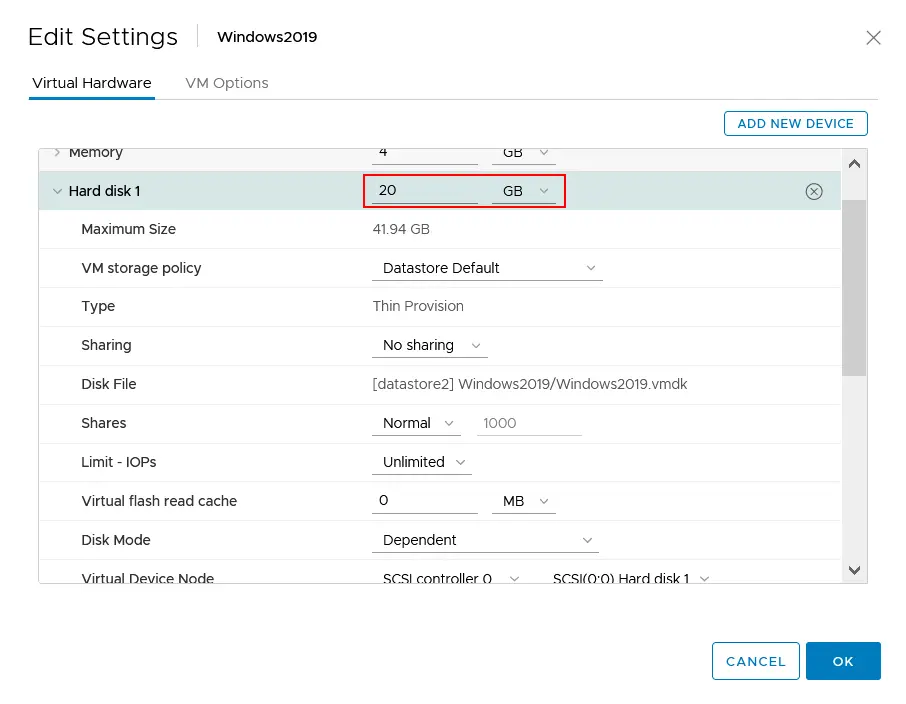
Estensione delle partizioni di Windows con lo snap-in Gestione disco
Il disco rigido virtuale è stato ora espanso, ma la dimensione delle partizioni rimane invariata. Il metodo più intuitivo per estendere le partizioni di Windows consiste nell’utilizzare gli strumenti nativi di gestione del disco nell’interfaccia grafica di Windows 10 e di altre versioni.
- Aprire
Computer Management, quindi aprireDisk Management.- In Windows Server 2016, 2019 e 2022, fare clic su
Tools>Computer Managementin Server Manager . - In Windows 10 e in altre versioni client di Windows, fare clic con il pulsante destro del mouse sull’icona
My Computer (This PC)e, nel menu contestuale, fare clic suComputer Management.
- Nel riquadro sinistro della finestra “Gestione del computer”, fare clic su
Disk Management. - È possibile aprire lo snap-in “Gestione disco” in diverse versioni di Windows dall’interfaccia della riga di comando eseguendo il comando
diskmgmt.msc.
- In Windows Server 2016, 2019 e 2022, fare clic su
- Fare clic con il pulsante destro del mouse sulla partizione desiderata e, nel menu contestuale, selezionare
Extend Volume.NOTA: Deve esserci spazio libero immediatamente dopo la partizione che si desidera estendere. Se su un disco sono presenti due partizioni (C: e D:) e si desidera estendere la prima partizione (C:), lo spazio su disco non allocato deve trovarsi tra la prima e la seconda partizione (dopo C: e prima di D:).
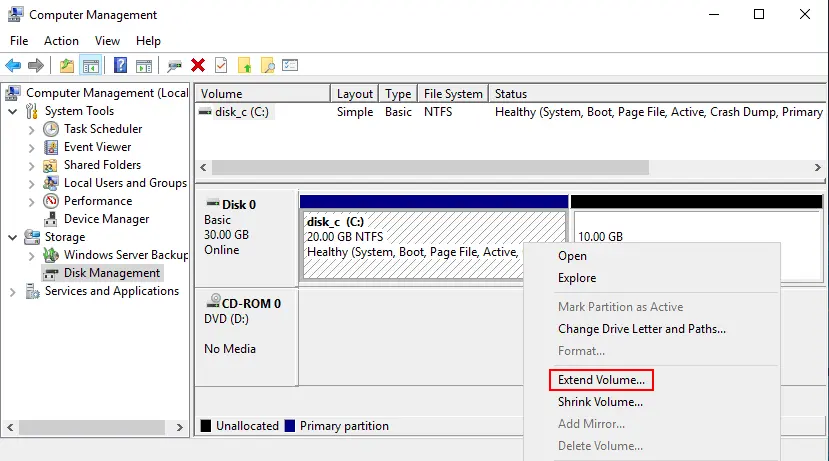
Welcome to theExtend VolumeWizard. Fare clic suNextper continuare.Select Disks. Selezionare lo spazio su disco non allocato da utilizzare per estendere la partizione desiderata. Nel nostro esempio, selezioniamo 10 GB di spazio su disco non allocato, apparso dopo aver aumentato la dimensione del disco virtuale. È possibile selezionare la quantità di spazio su disco in MB (può essere inferiore o uguale alle dimensioni dello spazio su disco non allocato).
Completing theExtend VolumeWizard. Fare clic suFinish.
Ora le dimensioni della partizione sono state aumentate e non c’è più spazio su disco non allocato sul disco virtuale. È possibile verificare lo spazio libero nella finestra Gestione disco e in Esplora risorse.
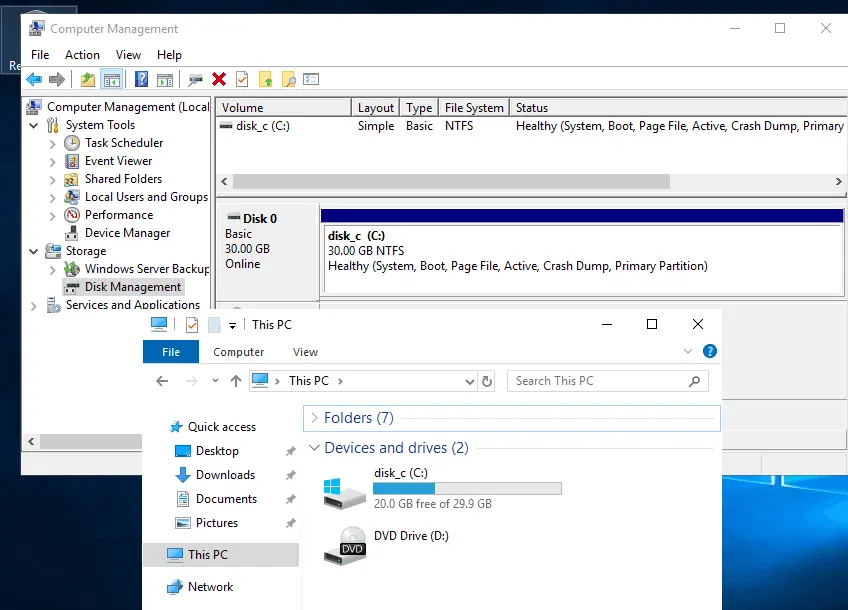
Se l’opzione “Estendi volume” risulta disattivata in Windows 10 per qualche motivo, utilizzare il metodo successivo spiegato di seguito.
Estendere le partizioni in Windows con Diskpart
Nella sezione precedente, siamo riusciti a estendere le partizioni direttamente nel sistema operativo utilizzando lo snap-in Gestione disco . Questa opzione è disponibile solo per le versioni più recenti di Windows per estendere le partizioni, comprese quelle di sistema. Questa opzione non è tuttavia disponibile in Windows XP, Windows Server 2003 e nelle versioni precedenti di Windows (potreste avere installate vecchie versioni di Windows, come Windows XP, per eseguire applicazioni obsolete).
Un’altra opzione consiste nel collegare vecchi dispositivi tramite USB (la Pass-through USB funzione di VMware consente di collegare dispositivi USB direttamente a una VM) quando i dispositivi non dispongono di driver per le versioni più recenti di Windows. Se non è possibile installare Windows XP su hardware moderno a causa della cessazione del supporto per questo sistema operativo e della mancanza di driver, è comunque possibile utilizzare questo sistema operativo su VM. In questa sezione spieghiamo come aumentare la dimensione di un disco virtuale utilizzato dalla VM Windows XP e come estendere successivamente una partizione su questo disco virtuale.
NOTA : Poiché attualmente non vengono più rilasciate patch di sicurezza per Windows XP e Windows Server 2003, si raccomanda di evitare, per motivi di sicurezza, di collegare i computer che eseguono questi sistemi operativi a una rete di produzione. Gli hacker possono sfruttare le vulnerabilità del software non corrette per sferrare attacchi malware. Microsoft raccomanda di utilizzare le versioni più recenti di Windows. In questa sezione del post del blog, Windows XP viene utilizzato a titolo di esempio.
Per espandere la partizione di sistema, è necessario che vi sia spazio su disco non allocato (non partizionato) immediatamente dopo la partizione di sistema.
Questa procedura è applicabile a Windows XP e alle versioni più recenti di Windows.
Preparazione dell’ambiente per estendere le partizioni di Windows
Utilizziamo lo strumento nativo da riga di comando integrato in Windows, disponibile in Windows XP e in tutte le versioni ed edizioni più recenti di Windows. L’idea è quella di utilizzare l’immagine di installazione di Windows 10 per avviare il sistema da questa immagine DVD virtuale, eseguire diskpart e ridimensionare una partizione. Il vantaggio dell’utilizzo di diskpart in Windows 7 e nelle versioni più recenti di Windows è il supporto per i blocchi da 4 KB e il loro allineamento (gli strumenti nativi di Windows XP non supportano questa funzione). È possibile utilizzare questo metodo per estendere le partizioni su macchine che eseguono altre versioni di Windows.
In questo esempio, una macchina virtuale Windows XP è in esecuzione su un host ESXi. È possibile modificare la configurazione della macchina virtuale in esecuzione sull’host ESXi utilizzando VMware Workstation in alternativa a vSphere Client. VMware Workstation offre funzionalità per connettersi a vCenter Server e host ESXi e gestire le macchine virtuali. È possibile utilizzare questo metodo per ridimensionare i dischi virtuali e le partizioni delle macchine virtuali in esecuzione su VMware Workstation sul proprio computer. Basta tenere presente che in questo caso le ubicazioni dei file della macchina virtuale sono diverse.
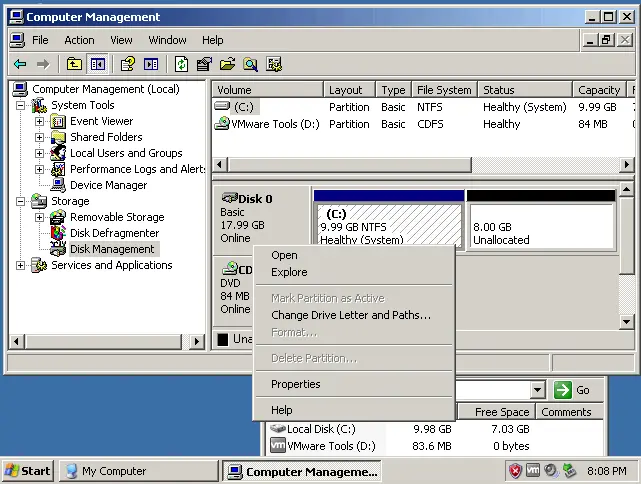
Partiamo dall’inizio. Prima di aumentare le dimensioni di un disco virtuale in una macchina virtuale con Windows XP, lo schema di partizionamento del disco in Gestione disco appare come nella schermata qui sotto. È presente un disco rigido virtuale da 10 GB e una partizione C: che occupa tutto lo spazio su disco. Windows è installato su questa partizione NTFS.

Espansione di un disco virtuale in VMware Workstation
Per estendere il disco rigido di una VM:
- Aprire VMware Workstation e fare clic su
File>Connect to Server. Immettere l’indirizzo IP dell’host ESXi su cui risiede la VM oppure l’indirizzo IP di VMware vCenter che gestisce l’host ESXi con la VM desiderata. Inserire le credenziali amministrative per il server selezionato (per impostazione predefinita, per gli host ESXi viene utilizzato il nome utente root , mentre per vCenter viene utilizzato administrator@vsphere.local ).
- Selezionare la macchina virtuale con il disco virtuale che si desidera espandere dall’elenco delle macchine virtuali sul server appropriato.
- Spegnere la macchina virtuale.
- Quindi fare clic su
VM>Settingsin VMware Workstation.
- Nella scheda
Hardware, seleziona il disco rigido che desideri espandere, quindi nella sezione destra della finestra fai clic suExpand. La macchina virtuale Windows XP, per la quale estenderemo il volume C:, dispone di un disco virtuale da 10 GB con provisioning thin.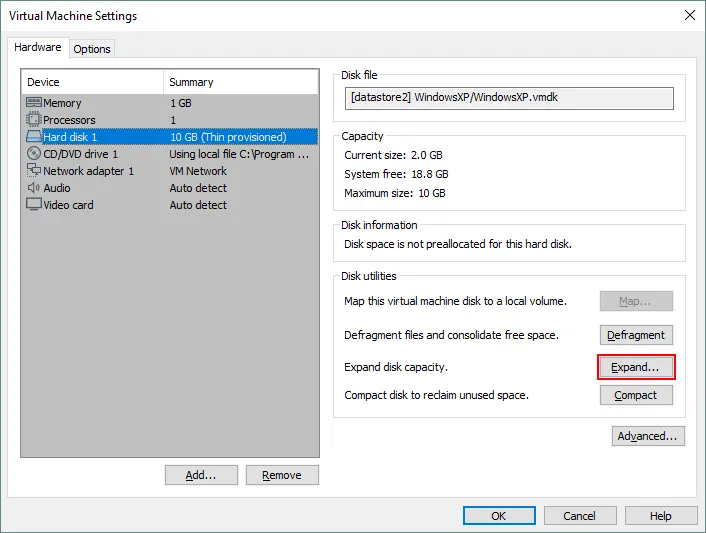
- Inserisci la nuova dimensione massima del disco. Espandiamo il disco virtuale da 10 GB a 18 GB. VMware visualizza la seguente notifica:
L’espansione aumenta solo la dimensione del disco virtuale. Le dimensioni delle partizioni e dei file system non vengono modificate.
OK. Fare clic su
Expandper applicare le modifiche al disco virtuale. - Una volta completata con successo l’espansione del disco, viene visualizzato un messaggio che ricorda di ripartizionare il disco. Fare clic su
OKper chiudere questa finestra.
- Ora, nelle opzioni del disco rigido dell’hardware della macchina virtuale, si può vedere che la dimensione del disco virtuale è stata aumentata a 18 GB.

- Se si avvia la VM Windows XP e si apre lo Gestione disco snap-in, si noterà che 8 GB di spazio su disco sono stati aggiunti come spazio non allocato dopo la prima partizione (disco C:). Se si fa clic con il tasto destro su una partizione, non vengono visualizzate le opzioni Estendi/Riduci poiché non c’è supporto per queste funzioni in Windows XP. Spegnete Windows XP su questa macchina virtuale e preparate l’immagine ISO di installazione di una versione più recente di Windows.
- In VMware Workstation, aprite
VM settingsdella macchina virtuale Windows XP. Nelle impostazioni hardware, fate clic suCD/DVD drive 1e, nel riquadro destro della finestra, selezionate l’immagine di installazione di Windows necessaria.
Poiché la macchina virtuale in questione risiede su un Host VMware ESXi e VMware Workstation viene utilizzato per gestirla, sono disponibili diverse opzioni per l’unità CD/DVD della macchina virtuale. È possibile selezionare l’immagine ISO memorizzata su un archivio dati di un server remoto (server ESXi) oppure l’immagine ISO memorizzata su un computer su cui è installato VMware Workstation. È inoltre possibile inserire un disco ottico nell’unità fisica del server ESXi o di un computer su cui è in esecuzione VMware Workstation. Utilizziamo l’immagine ISO di Windows 10 memorizzata su un computer locale e inseriamola in un’unità CD/DVD virtuale. Facciamo clic su OK per salvare la configurazione della VM e chiudere la finestra.

Utilizzando diskpart sul supporto di installazione di Windows
Diskpart è lo strumento avanzato da riga di comando di Windows e include funzionalità non disponibili nell’interfaccia grafica.
Per estendere un volume in Windows con diskpart utilizzando un supporto di installazione di Windows 10:
- Accendere la VM e premere rapidamente
F2per aprire le impostazioni del BIOS della VM. Nella schedaBoot, selezionareCD-ROMDrive come primo dispositivo di avvio, salvare le modifiche e uscire. - Avviare dal supporto di installazione di Windows selezionato (in questo caso l’immagine ISO di Windows 10).
- Premere
Shift+F10nella fase di selezione della lingua per aprire il prompt dei comandi (CMD).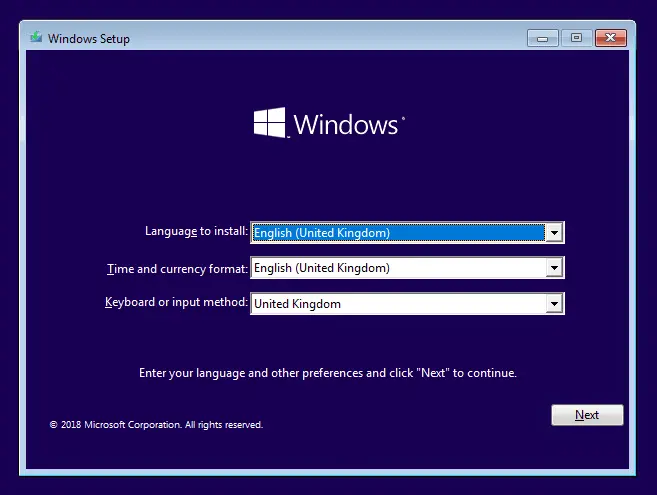
- Digitare
diskpartnella finestra CMD e premere Invio. Il prompt è stato modificato in:DISKPART> - Visualizzare un elenco di tutti i dischi collegati al computer corrente:
list diskNella schermata seguente, è visibile il nostro disco virtuale che è stato espanso a 18 GB, inclusi 8 GB di spazio su disco libero (non allocato). Nella colonna di sinistra vengono visualizzati i numeri dei dischi. Il disco necessario è contrassegnato come Disco 0 .
- Per selezionare il disco, digitare il comando:
select disk 0
- Dopo essersi assicurati che il disco necessario sia disponibile, elencare le partizioni disponibili:
list volumeIn questo caso, vogliamo estendere Volume 1 , ovvero la partizione NTFS su cui è installato Windows.
- Ora selezionate la partizione di cui volete aumentare la dimensione:
select volume 1 - Per estendere la partizione fino alla dimensione massima disponibile, inserite il comando:
extendSe volete estendere una partizione a una dimensione personalizzata, inserite un comando come questo:
extend size=10240Dove 10240 indica 10240 MB. Se le unità non sono definite nel comando, per impostazione predefinita vengono utilizzati i megabyte. Questo comando aumenta la dimensione della partizione selezionata di 10 gigabyte.
- Verifica se la partizione selezionata è stata estesa ed elenca nuovamente i volumi (partizioni). Esegui il comando:
list volumeoppure
list partition - Come puoi vedere nella schermata seguente, la partizione desiderata è stata estesa con successo ed è possibile chiudere lo strumento diskpart :
exit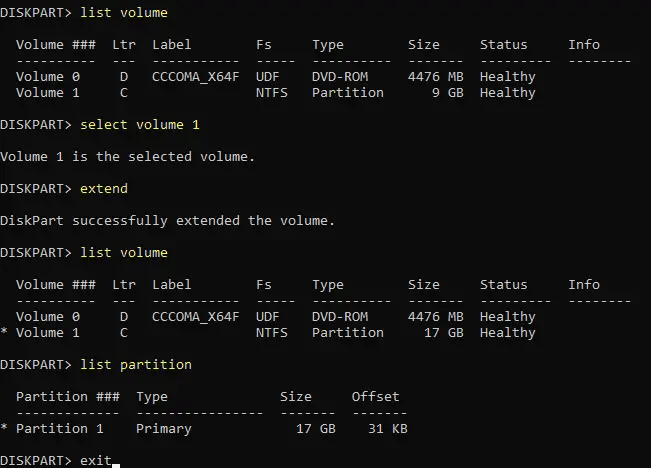
- Riavviare la VM, espellere l’immagine ISO dall’unità CD/DVD virtuale, impostare il disco rigido virtuale come primo dispositivo di avvio nel BIOS della VM.
- Avviare Windows XP installato sul disco rigido virtuale che è stato esteso. Aprire Gestione disco e controllare le partizioni del disco. La partizione è stata estesa correttamente e il sistema operativo ospite Windows XP è stato caricato correttamente da questa partizione estesa.
È possibile utilizzare lo stesso flusso di lavoro per estendere le partizioni di Windows Vista, 7, 8, 10, Windows Server 2003, 2008, 2012, 2016 e 2019 quando non è possibile ridimensionare le partizioni dal sistema operativo installato.

Utilizzo di una macchina virtuale ausiliaria
Un altro metodo per estendere una partizione su un disco virtuale consiste nel collegare tale disco virtuale a un’altra macchina virtuale su cui sia disponibile un software di gestione delle partizioni. La prima VM è la VM di origine, mentre la seconda è la VM di supporto.
Supponiamo di avere due VM. Su una è installato Windows XP, mentre sulla seconda è installato Windows 10. È stato ampliato un disco virtuale utilizzato dalla VM con Windows XP e si desidera estendere una partizione su quel disco. Questa operazione non può essere eseguita con gli strumenti nativi di Windows XP. Allo stesso tempo, Windows 10 dispone degli strumenti integrati appropriati con le funzionalità necessarie per estendere le partizioni ( Gestione disco , diskpart ). In questa sezione si utilizzano Windows XP e Windows 10 a titolo di esempio. È possibile utilizzare altre versioni o versioni più recenti di Windows.
La procedura per aumentare le dimensioni della partizione su un disco utilizzato dalla prima VM è la seguente:
- Spegnere entrambe le VM.
- Aprire
VM settingsdella seconda VM (su cui è installato Windows 10). - Nella scheda
Hardware, fare clic suAdd>Hard disk. Selezionare l’opzione per utilizzare un disco rigido virtuale esistente e definire l’ubicazione del file VMDK del disco virtuale appropriato (nel nostro esempio, un disco virtuale della VM con Windows XP). - Accendere la seconda VM e avviare il sistema dal disco virtuale su cui è installato Windows 10.
- Aprire lo
Disk Managementsnap-in in Windows 10 e individuare il disco virtuale con la partizione su cui è installato Windows XP. - Fare clic con il tasto destro del mouse sulla partizione del disco che si desidera estendere e selezionare
Extend Volumedal menu contestuale. - Configurare i parametri del volume e impostare la dimensione desiderata.
- Al termine, chiudere lo snap-in Gestione disco e spegnere la macchina virtuale con Windows 10.
- Aprire la macchina virtuale Impostazioni della macchina virtuale Windows 10. Scollegare (rimuovere) il disco virtuale della macchina virtuale Windows XP.
- Verificare le impostazioni della macchina virtuale Windows XP. Assicurarsi che il disco virtuale espanso sia presente nella configurazione della macchina virtuale.
- Accendere la macchina virtuale Windows XP, avviare il sistema operativo e verificare le dimensioni delle partizioni del disco.
Estendere la partizione di Windows in PowerShell
Un altro modo per espandere le partizioni di Windows consiste nell’utilizzare PowerShell. Vediamo come estendere una partizione dopo aver aumentato la dimensione di un disco virtuale da 20 GB a 30 GB per una macchina virtuale Windows 10. Il disco contiene una partizione (volume) C:. Questo metodo può essere applicato a Windows 10, 11, Windows Server 2016, 2019 e 2022.
- Eseguire PowerShell come amministratore.
- Impostare il volume del disco da ridimensionare come variabile:
$drive_letter = "C" - Ottenere lo spazio disponibile per l’espansione del volume:
$size = (Get-PartitionSupportedSize -DriveLetter $drive_letter) - Ridimensionare la partizione alla dimensione massima disponibile:
Resize-Partition -DriveLetter $drive_letter -Size $size.SizeMax
È possibile creare uno script PowerShell per evitare di eseguire manualmente ogni singolo comando.
- Creare un file di script, ad esempio,
extend_volume_c.ps1e collocare il file in una directory qualsiasi, ad esempio,C:temp. - Aggiungere le seguenti righe a questo file ps1:
# Specify the disk drive to be extended$drive_letter = "C"# Get the partition size$size = (Get-PartitionSupportedSize -DriveLetter $drive_letter)# Resize the volume to the maximum available size on the diskResize-Partition -DriveLetter $drive_letter -Size $size.SizeMax - Eseguire PowerShell come Amministratore.
- Eseguire lo script:
C:tempextend_volume_c.ps1 - Verificare se la dimensione della partizione è stata estesa:
Get-PSDrive
Utilizzo di VMware vCenter Converter
In alternativa ai metodi precedenti, è possibile utilizzare VMware vCenter Converter Standalone per estendere i dischi virtuali e regolare la dimensione delle partizioni su macchine virtuali VMware in esecuzione su ESXi o VMware Workstation. È possibile estendere i volumi su Windows 10 e altre versioni di Windows supportate dal convertitore.
Si noti che è necessario predisporre spazio libero sufficiente poiché VMware Converter crea una nuova macchina virtuale e i dati presenti sulla macchina virtuale di origine vengono copiati su quella di destinazione.
In questo esempio, estendiamo un disco virtuale di una macchina virtuale Windows da 18 GB a 22 GB con il ridimensionamento automatico di una partizione di sistema (disco C:). Di conseguenza, in questo esempio si ha una conversione V2V (da virtuale a virtuale).
- Aprire VMware vCenter Converter Standalone , quindi fare clic su
Convert machine.
Source System. Selezionare il tipo di macchina virtuale di origine. È possibile selezionare una macchina virtuale dell’infrastruttura VMware (una macchina virtuale presente su un host ESXi in vSphere) oppure una macchina virtuale VMware Workstation . Una macchina virtuale di origine può essere accesa o spenta.Selezioniamo una macchina virtuale Windows spenta presente su un host ESXi. Se si seleziona una macchina virtuale su un host ESXi, immettere le credenziali dell’host ESXi o di VMware vCenter che gestisce l’host ESXi su cui si trova la macchina virtuale.
Fare clic su
Nextin ogni fase della procedura guidata per continuare.
Source Machine. Selezionare la macchina di origine con i dischi virtuali che si desidera espandere.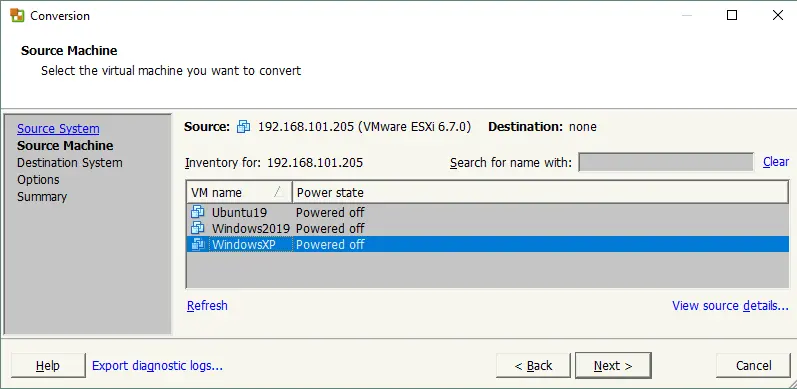
Destination System. Selezionare il tipo di macchina virtuale di destinazione: una macchina virtuale VMware Infrastructure o una macchina virtuale VMware Workstation. Selezionare il prodotto VMware per garantire la compatibilità. Immettere il nome e l’ubicazione della macchina virtuale.
Options. Fare clic suEditdati da copiare per espandere le opzioni del disco. Nel menu a discesa, selezionare i volumi da copiare e fare clic suAdvanced. Nella tabella seguente, selezionare il disco virtuale e la partizione desiderati e impostare la dimensione della destinazione. Selezionare la casella di controlloCreate optimized partition layoutper estendere la partizione in modo che si adatti alle dimensioni del disco virtuale espanso.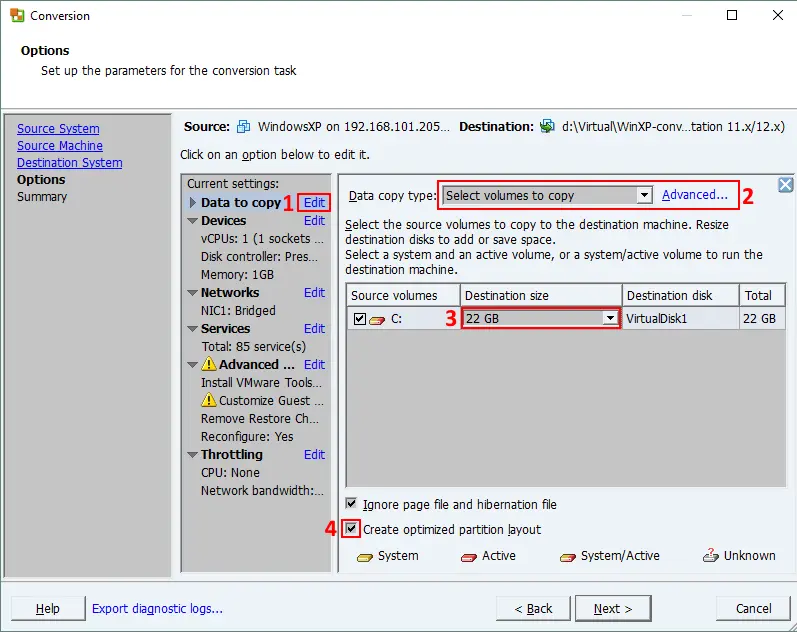
Terminare la procedura guidata e attendere che VMware Converter crei una copia della VM. Quindi, se tutto è corretto, è possibile eliminare la VM di origine.
Conclusione
Il metodo più pratico per estendere i volumi su Windows 10 consiste nell’utilizzare gli strumenti nativi di gestione del disco nell’interfaccia grafica. Se questo metodo non è disponibile sul proprio computer Windows o se si dispone di uno schema di partizionamento più complesso, è possibile utilizzare diskpart , lo strumento avanzato da riga di comando disponibile anche su un’immagine DVD di avvio, oppure utilizzare una macchina virtuale ausiliaria. I comandi PowerShell consentono di aumentare le dimensioni delle partizioni nelle ultime versioni di Windows. Infine, è possibile utilizzare VMware vCenter Converter per aumentare automaticamente le dimensioni del volume e regolare le dimensioni del disco virtuale.
Qualunque metodo scegliate, è importante assicurarsi di disporre di backup recenti delle vostre macchine virtuali, in modo da poter ripristinare sia le macchine virtuali che i dati delle applicazioni e di sistema qualora qualcosa andasse storto. NAKIVO Backup & Replication è una soluzione completa per la protezione dei dati in ambienti virtuali, fisici, cloud e SaaS.



