Implementazione di Hyper-V VDI: una guida pratica
In qualsiasi ambiente aziendale moderno, la possibilità di accedere ai servizi ogni volta che servono e ovunque servano è estremamente importante. Negli ultimi anni, la tecnologia di virtualizzazione è diventata sempre più avanzata, con l’introduzione regolare di varie funzionalità. Di conseguenza, l’infrastruttura PC tradizionale è stata gradualmente sostituita dall’infrastruttura desktop virtuale (VDI), che consente di eseguire e gestire più desktop basati su VM da qualsiasi dispositivo o ubicazione. Anche Microsoft ha introdotto la propria soluzione VDI che consente l’accesso e la gestione di desktop e sistemi operativi remoti.
Dopo aver completato l’intero processo di implementazione, si ottiene l’accesso alla virtualizzazione dei desktop a livello aziendale, che può fornire flessibilità, efficienza, scalabilità, sicurezza e molti altri vantaggi. Continua a leggere per scoprire di più sull’ambiente Hyper-V VDI e su come proteggere tutti i tuoi desktop virtuali con un’unica soluzione di protezione dei dati: NAKIVO Backup & Replication & Replica.

Che cos’è Hyper-V VDI?
Hyper-V VDI è una soluzione centralizzata per la distribuzione di desktop che consente di eseguire istanze di desktop virtuali, inclusi sistemi operativi client (OS), dati e applicazioni in una VM basata su server nel data center.
Per abilitare Hyper-V VDI, sono necessari due ruoli server Windows: Hyper-V, che crea e gestisce le VM, e Remote Desktop Services (RDS), che abilita e gestisce la comunicazione tra un utente e un desktop virtuale attraverso la rete. Con l’aiuto di un protocollo Remote Desktop Protocol, l’input dell’utente viene inviato a un’applicazione remota e l’output dell’applicazione viene quindi visualizzato sul dispositivo locale dell’utente.
Pertanto, un ambiente Hyper-V VDI può essere considerato un’alternativa alla tradizionale infrastruttura basata su PC. In questo caso, i computer fisici reali vengono sostituiti da desktop virtuali. Ogni utente ha accesso a una VM dedicata che esegue un sistema operativo separato (come Windows, Windows Server e Linux). Ad alcuni utenti possono essere concessi diritti di amministratore, che consentono loro di installare o eliminare applicazioni desktop, modificare le impostazioni di sistema, installare aggiornamenti di sistema, ecc.
Come funziona Hyper-V VDI
È estremamente difficile controllare una grande organizzazione con migliaia di dipendenti che svolgono migliaia di attività contemporaneamente, ancora di più se questa organizzazione ha più filiali in tutto il mondo. Di conseguenza, la vostra infrastruttura può essere esposta a molteplici potenziali minacce e pericoli. Molte organizzazioni decidono di effettuare l’implementazione della soluzione VDI per affrontare alcune delle loro attuali sfide di gestione dei desktop e potenziali vulnerabilità.
Pertanto, Hyper-V VDI può esservi d’aiuto nei seguenti casi:
- Se desiderate fornire desktop sicuri a dispositivi non gestiti, ad esempio quando i dipendenti lavorano in remoto da casa.
- Se desiderate gestire e mantenere centralmente tutte le istanze di desktop remoto, ad esempio in filiali offshore o in outsourcing.
- Se lavorate in un settore altamente regolamentato e dovete garantire il rispetto di severi requisiti di sicurezza.
- Se avete bisogno di creare un desktop standardizzato per i lavoratori che svolgono compiti ripetitivi, che generalmente eseguono una serie di attività prestabilite.
- Se desiderate avere accesso alla vostra estazione di lavoro in qualsiasi momento e da qualsiasi dispositivo, ad esempio quando siete in viaggio all’estero per lavoro.
Per comprendere meglio perché alcuni imprenditori scelgono di creare un ambiente VDI, è necessario capire come funziona. In poche parole, la tecnologia VDI di Microsoft comporta quanto segue:
- Ogni utente finale può accedere al proprio desktop virtuale, memorizzato su un server centralizzato, da qualsiasi dispositivo.
- Un amministratore può concedere/negare agli utenti l’accesso a specifiche applicazioni da una console di gestione centrale.
- Un amministratore può facilmente identificare quando la scadenza delle licenze sta per arrivare e determinare se alcune delle istanze desktop richiedono aggiornamenti.
- Un desktop virtuale selezionato può essere gestito e supportato da un amministratore da un server centralizzato senza dover interrompere l’ambiente di produzione.
- A ogni utente finale viene assegnata una VM specifica con risorse dedicate. Tutte le VM funzionano in modo isolato l’una dall’altra, il che significa che non possono influenzare le prestazioni reciproche né accedere a dati privati.
- Tutti i dati sono archiviati su un server fisico nel data center, il che significa che se un desktop virtuale si guasta, è comunque possibile recuperare le informazioni necessarie da un server remoto.
- Il supporto e la manutenzione all’interno dell’ambiente VDI sono molto più semplici rispetto a quelli all’interno di un’infrastruttura PC tradizionale, in quanto un amministratore può facilmente rilevare eventuali problemi e risolverli da un server centralizzato. Ciò è particolarmente conveniente per le grandi aziende che gestiscono più data center in ubicazioni diverse.
- Un utente finale può connettersi al proprio desktop virtuale utilizzando un thin client, uno zero client o un thick client, nonché laptop o docking station, tablet o telefoni. Si noti che il dispositivo deve essere connesso a una rete aziendale per poter eseguire operazioni di I/O.
- L’implementazione VDI può essere scalata verso l’alto o verso il basso in base alle esigenze. Poiché le istanze di desktop virtuali sono basate su VM, espandere l’ambiente VDI Hyper-V è facile come creare nuove VM.
Componenti VDI Hyper-V
Per creare un ambiente Hyper-V VDI utilizzando una piattaforma di virtualizzazione Hyper-V, è necessario che siano abilitati i seguenti servizi Desktop remoto:
- Host di virtualizzazione desktop remoto, che è un server con il ruolo Hyper-V abilitato. L’hypervisor consente di ospitare VM e installare sistemi operativi desktop su di esse. In questo modo, è possibile fornire a ciascun utente finale una propria estación de trabajo.
- Host sessione desktop remoto, che consente a più utenti finali di accedere ai desktop e alle applicazioni Windows utilizzando RemoteApp o il client Connessione desktop remoto.
- Remote Desktop Connection Broker, che consente la connessione tra gli utenti finali e desktop virtuali specifici. Remote Desktop Connection Broker è in grado di identificare se un utente è autorizzato a connettersi a un’istanza desktop e ad accedere a determinati dati e applicazioni VM.
- Remote Desktop Gateway, che fornisce agli utenti pubblici una rete sicura per connettersi ai desktop e alle applicazioni Windows.
- Accesso Web Desktop remoto, che consente agli utenti di accedere a desktop e applicazioni virtuali tramite una pagina Web.
- Licenze Desktop remoto, che consente la gestione delle licenze RD all’interno dell’ambiente VDI Hyper-V e garantire che ogni utente e dispositivo disponga di una licenza di accesso client RDS (CAL).
Vantaggi dell’implementazione di Hyper-V VDI
Come potete vedere, Hyper-V VDI è un’ottima opzione per gli imprenditori che desiderano semplificare la gestione dei loro attuali carichi di lavoro di produzione. Tuttavia, ci sono ancora più motivi per cui dovreste implementare l’ambiente Microsoft VDI, che discuteremo in dettagliati dettagli di seguito:
I vantaggi dell’implementazione di Hyper-V VDI includono:
- Consolidando più istanze desktop su un’unica piattaforma, è possibile gestire e controllare facilmente tutti gli endpoint.
- Gli amministratori IT possono facilmente gestire e fornire tutti i desktop disponibili da un server centralizzato senza influire sull’ambiente di produzione e sulla produttività degli utenti.
- Con Hyper-V VDI, è possibile accedere facilmente in remoto alla propria stazione di lavoro da qualsiasi parte del mondo.
- Tutti i dati sono archiviati in un server centrale, il che significa che eventuali guasti hardware non causerebbero quasi nessuna interruzione nel tuo ambiente. Inoltre, se hai installato una soluzione di protezione dei dati, diventa molto più veloce e facile eseguire il backup di tutti i dati da un’unica ubicazione.
- Efficienza in termini di costi. La VDI consente di risparmiare denaro, tempo e fatica. Rispetto a un’infrastruttura PC tradizionale, un ambiente VDI Hyper-V richiede meno risorse hardware per supportarne le prestazioni e consuma meno energia grazie al numero minimo di server fisici. Inoltre, l’intero ambiente VDI Hyper-V può essere supportato e gestito da un unico amministratore IT da una console di gestione centrale.
Come implementare Hyper-V VDI
L’intero processo di configurazione è talmente complesso da indurre alcuni imprenditori ad abbandonare completamente l’idea di creare un ambiente Hyper-V VDI. Di seguito descriverò il processo passo passo per l’implementazione di Hyper-V VDI in Windows Server 2012.
Passaggio 1: Installare i servizi di ruolo Desktop remoto
Questa sezione descrive quali servizi di ruolo Desktop remoto devono essere installati per l’implementazione di Hyper-V VDI.
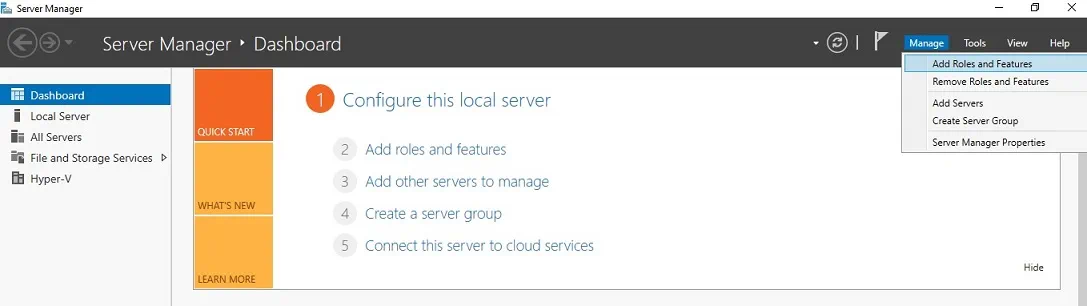
- Aprire Server Manager, fare clic su Gestiscie seleziona Aggiungi ruoli e funzioni.
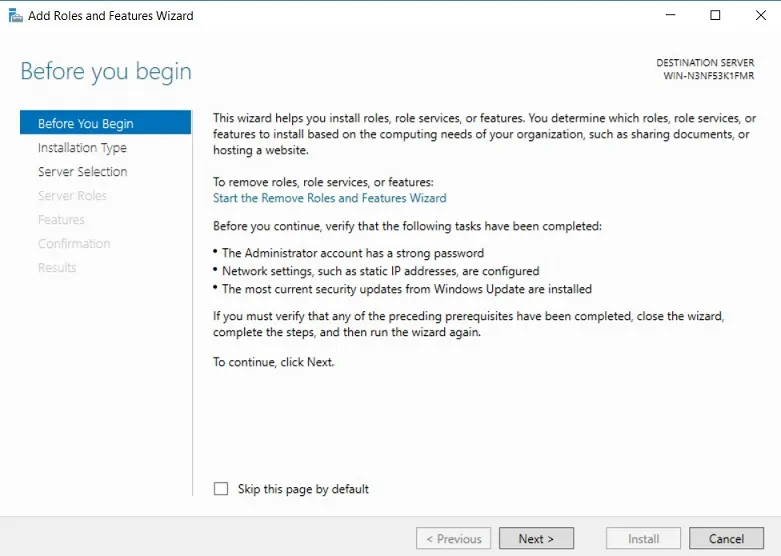
- La sezione Prima di iniziare dovrebbe aprirsi, descrivendo cosa è possibile fare utilizzando questa procedura guidata.
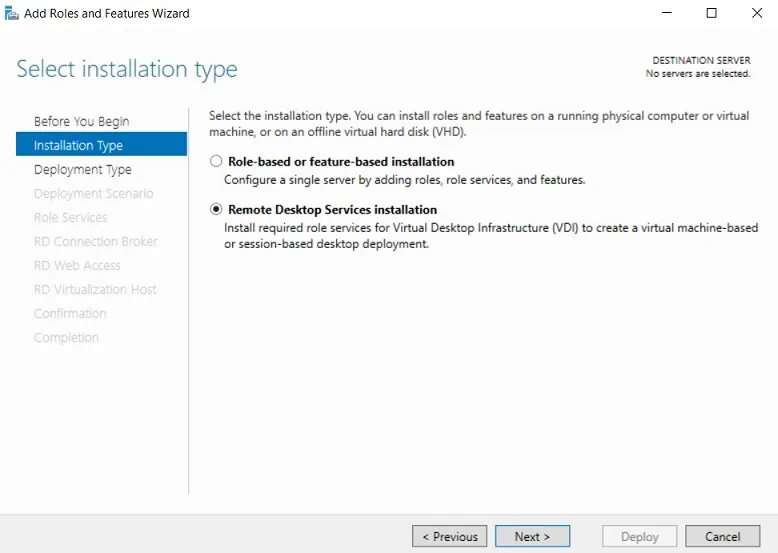
- Nella sezione Tipo di installazione fare clic su Installazione dei Servizi Desktop remoto.
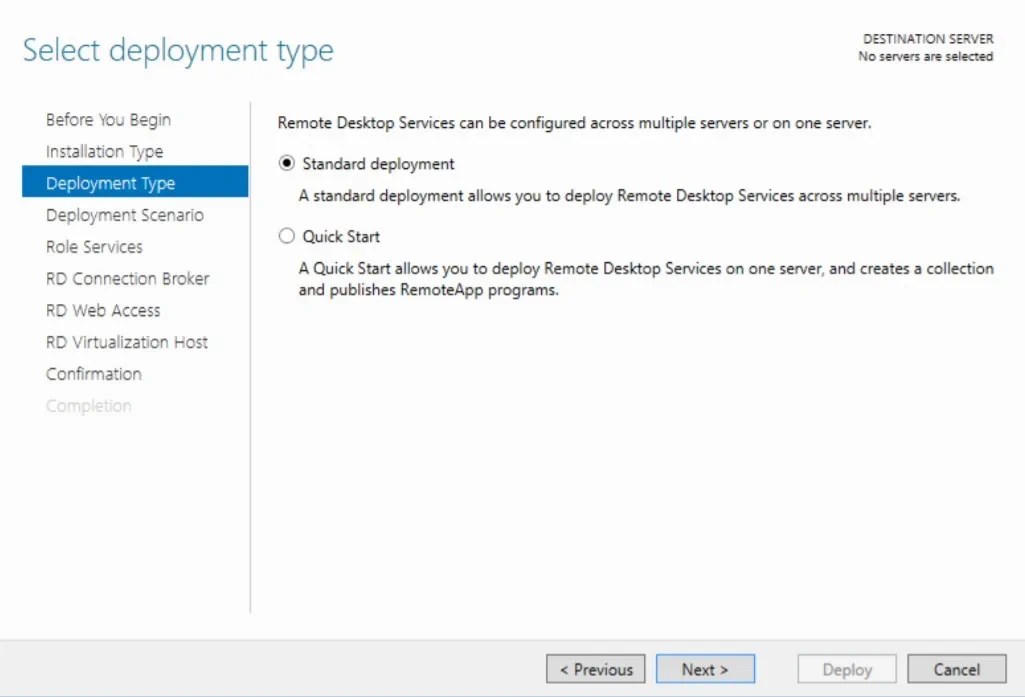
- Nella sezione Tipo di implementazione , fare clic su Implementazione standard, che consente l’implementazione dei Servizi Desktop remoto su più server.
- Nella sezione Scenario di implementazione fare clic su Implementazione desktop basata su VM per abilitare la connessione alle raccolte di desktop virtuali.
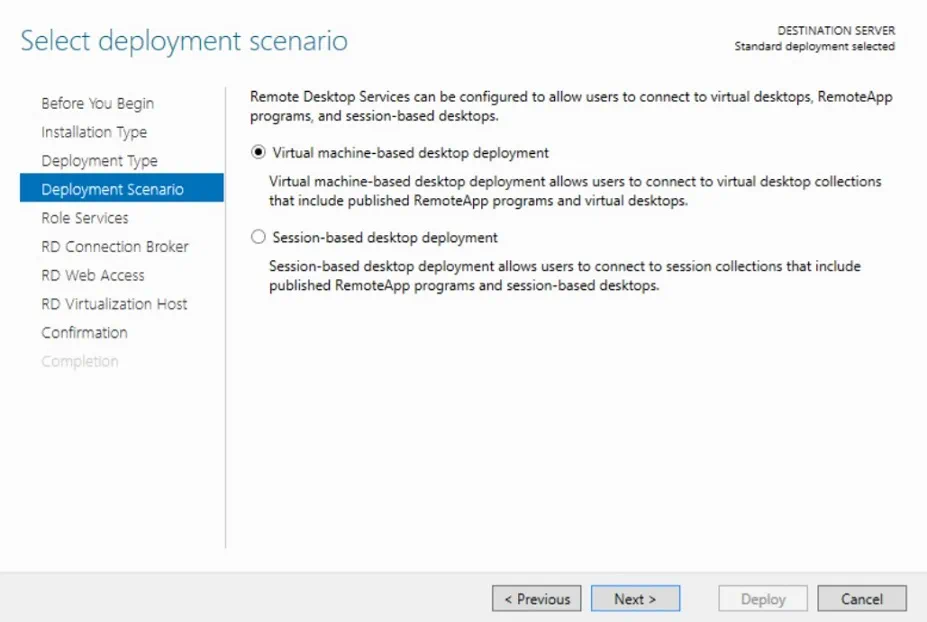
- Nella sezione Role Services è possibile visualizzare l’elenco dei servizi di ruolo RDS da installare per questa implementazione VDI. Fare clic su Avanti.

- Nella sezione RD Connection Broker , esaminare l’elenco dei server disponibili nel pool di server e scegliere il server su cui verrà installato RD Connection Broker.
- Nella sezione RD Web Access , selezionare il server dal pool di server in cui verrà installato il servizio ruolo RD Web Access.
- Nella sezione RD Virtualization Host , selezionare il server dal pool di server in cui verrà installato il servizio ruolo RD Virtualization Host.
- Nella sezione Conferma Verifica che tutto sia corretto. Selezionare la casella Riavviare automaticamente il server di destinazione, se necessario e fare clic su Distribuisci.
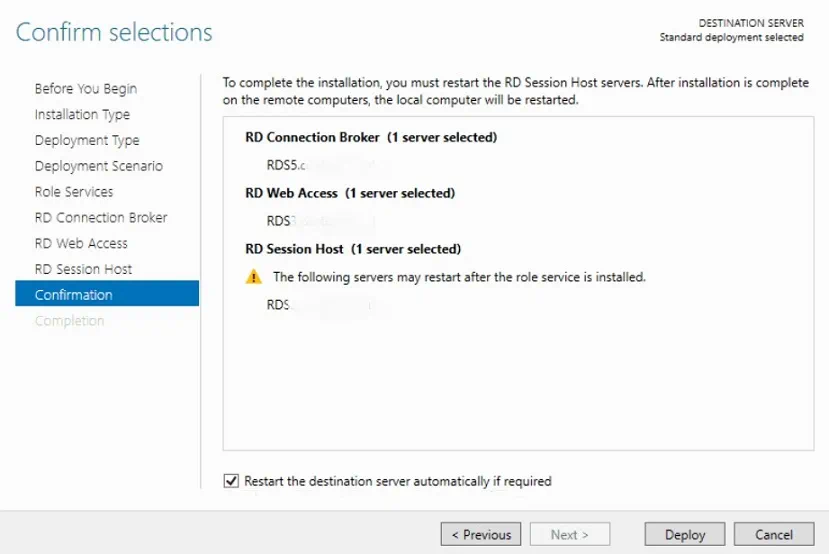
- Nella sezione Completion è possibile effettuare il monitoraggio del processo di installazione dei servizi di ruolo RDS. Al termine dell’operazione di installazione, il server locale dovrebbe riavviarsi automaticamente.
- Come risultato, dovrebbero essere installati RD Connection Broker, RD Web Access e RD Virtualization Host.
Passaggio 2: creare un pool di desktop virtuali gestiti
Il passo successivo consiste nel creare una raccolta di desktop virtuali, che consente di costruire un’unica piattaforma per l’esecuzione di desktop e applicazioni Windows, fornendo agli utenti l’accesso alle loro estazioni di lavoro personali. Le raccolte di desktop virtuali possono essere di due tipi: raccolte di desktop virtuali in pool e raccolte di desktop virtuali personali. In una raccolta di desktop in pool, più utenti possono accedere contemporaneamente a un pool condiviso di risorse, mentre in una sessione di raccolta personale, agli utenti deve essere assegnato il proprio desktop personale da dentro il pool.
Ora rileviamo come creare una raccolta di desktop virtuali in pool. A tal fine, è necessario procedere come segue:
- Aprire Server Manager, selezionare Servizi Desktop remoto, fare clic su Raccolte, quindi passare a Attivitàe scegliere Creare una raccolta di desktop virtuali. La procedura guidata Crea raccolta dovrebbe aprirsi.
- Nella sezione Prima di iniziare , leggere cosa consente di fare questa procedura guidata e verificare che il sistema soddisfi tutti i requisiti.
- Nella sezione Nome raccolta inserisci il nome della tua raccolta di desktop virtuali.

- Nella sezione Tipo di raccolta fai clic su Raccolta desktop virtuali in pool e seleziona la casella corrispondente per creare e gestire automaticamente i desktop virtuali.

- Nella sezione Modello desktop virtuale seleziona uno dei modelli di desktop virtuali disponibili. Si noti che è necessario creare in anticipo un modello VM utilizzando lo strumento Sysprep, poiché questo modello è impostato per essere utilizzato come modello per la creazione di desktop virtuali.
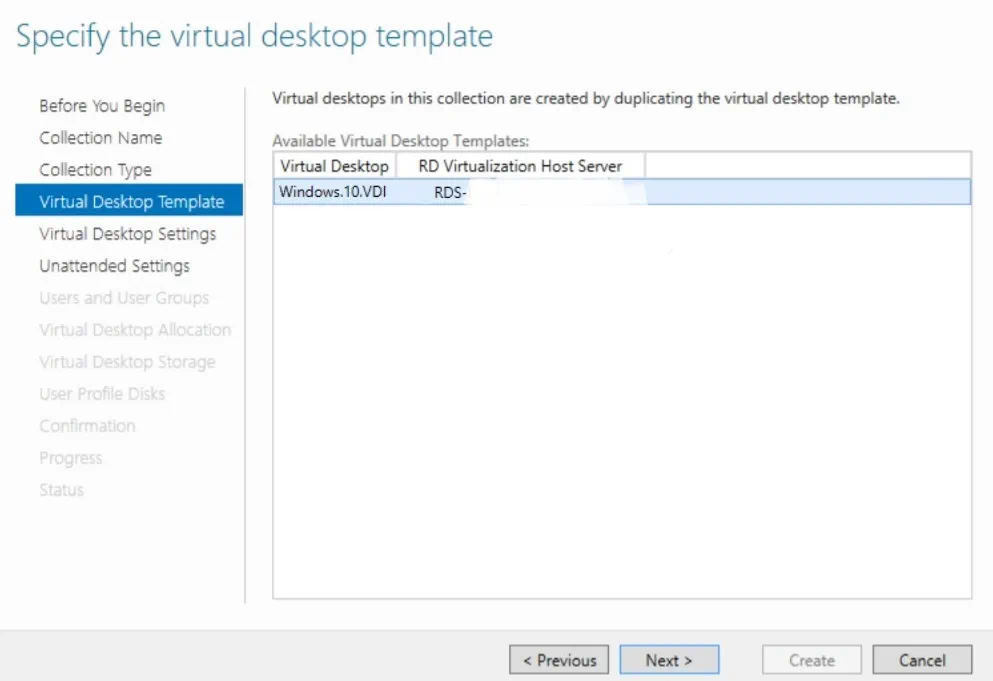
- Nella sezione Impostazioni desktop virtuale , selezionare Fornire le impostazioni di installazione automatica.
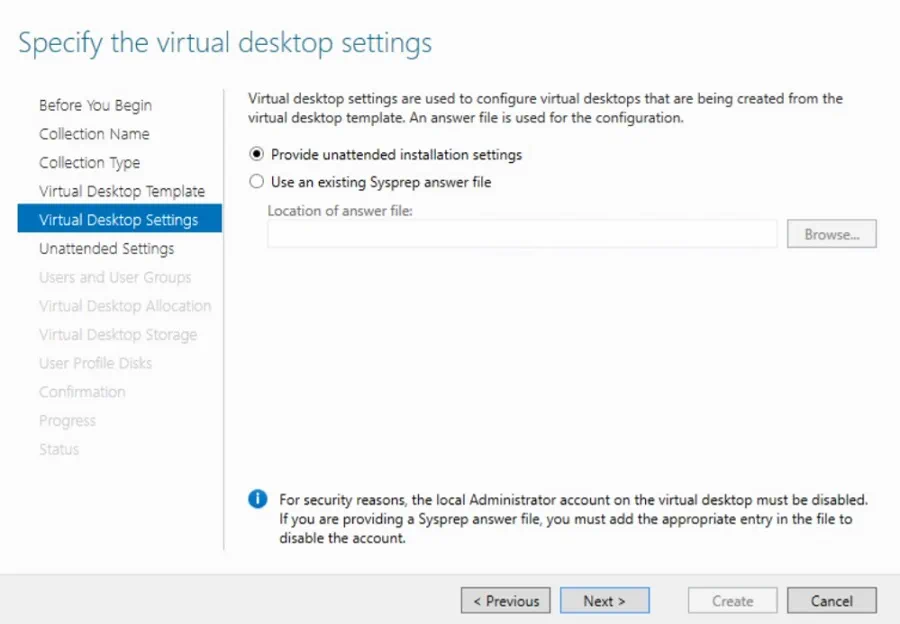
- Nella sezione Impostazioni automatiche è possibile configurare il Fuso orario e selezionare la casella Selezionare l’unità organizzativa .
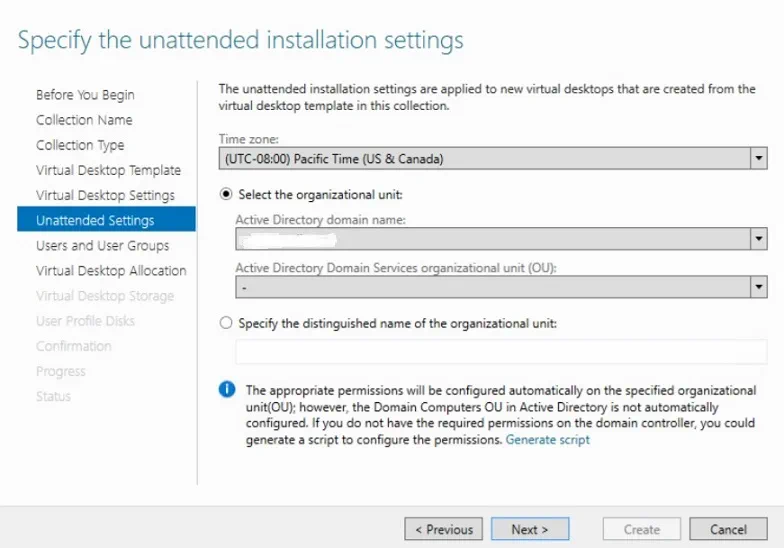
- Nella sezione Utenti e gruppi di utenti è possibile aggiungere i gruppi di utenti che devono avere accesso per connettersi alla raccolta di desktop. Quindi, è necessario specificare il numero di desktop virtuali da creare in questa raccolta. Successivamente, assegnare un prefisso e un suffisso al nome di ciascun desktop virtuale.

- Nella sezione Assegnazione desktop virtuali decidere quanti desktop virtuali devono essere creati su ciascun server RD Virtualization Host immettendo il numero nella colonna Nuovi desktop virtuali colonna.
- Nella sezione Virtual Desktop Storage sezione, fare clic su Memorizza su ciascun server RD Virtualization Host prima di selezionare la casella Ripristina automaticamente il desktop virtuale quando l’utente si disconnette .
- Nella sezione Dischi profilo utente sezione, è possibile abilitare i dischi profilo utente che possono memorizzare le impostazioni e i dati del profilo utente. Qui è necessario specificare l’ubicazione dei dischi profilo utente e specificarne la dimensione massima in gigabyte.
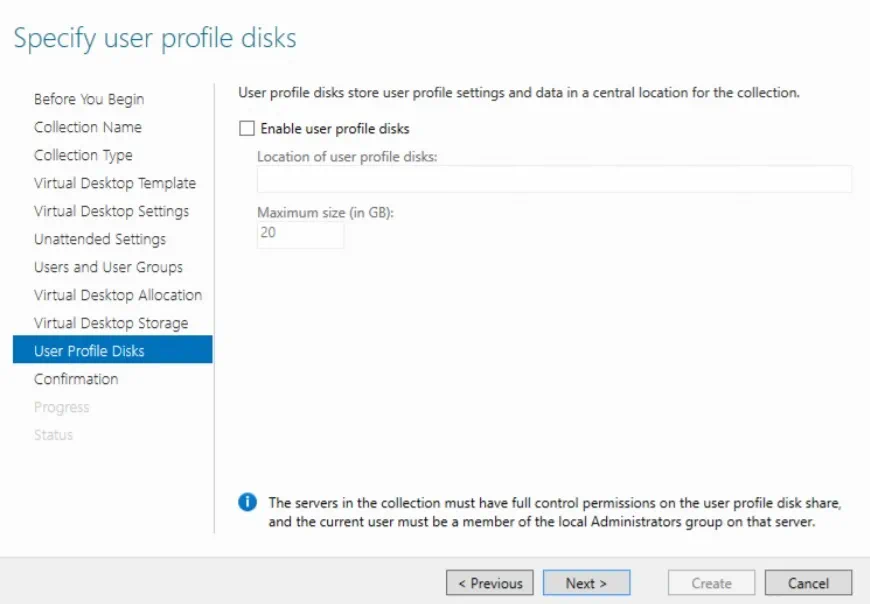
- Nella sezione Conferma , verifica le modifiche che si desidera adottare e fare clic su Creare.
- Nella sezione Avanzamento , è possibile effettuare il monitoraggio del processo di creazione di una raccolta di desktop virtuali. Fare clic su Chiudi.

- Verificare lo stato della raccolta di desktop virtuali accedendo alla sezione Raccolta . Successivamente, fare clic con il pulsante destro del mouse sulla raccolta VDI e selezionare Dettagli dello stato dell’attività. In questo modo, è possibile verificare che il desktop virtuale sia stato creato correttamente.
Passaggio 3: effettuare l’implementazione dell’ambiente Hyper-V VDI
Questo è il passaggio finale nella creazione di un ambiente VDI Hyper-V. A questo punto, è necessario aggiungere server RD Gateway, RD Connection Broker, RD Web Access, RD Licenze e RD Virtualization Host per creare un ambiente VDI Hyper-V altamente disponibile.
A tal fine, è necessario procedere come segue:
- Aprire Server Manager.
- Nella sezione IMPLEMENTAZIONE SERVERS , selezionare TASKS.
- Selezionare Add RD Gateway Servers. Seguire le istruzioni, apportando le modifiche necessarie.
Esaminare tutte le opzioni (Aggiungere server host di virtualizzazione RD, aggiungere server di accesso Web RD, e Aggiungere server di licenze RD) e configurarli come richiesto. Visitare Windows IT Pro Center Scopri di più sull’implementazione e la configurazione di Hyper-V VDI.
Conclusioni
I dati sono considerati la risorsa principale di molte organizzazioni moderne, il che rende la sicurezza la loro massima priorità. Negli ambienti VDI, tutti i dati sono archiviati nel data center di produzione, rendendo facile per gli amministratori IT monitorare l’intera infrastruttura, rilevare eventuali attività dannose e ripristinare facilmente dati e applicazioni critici, anche se uno dei desktop virtuali non funziona. Tuttavia, il fatto che tutti i dati siano archiviati in un’unica ubicazione non elimina del tutto le vulnerabilità del sistema. In realtà, l’ambiente VDI diventa più esposto ad altre minacce e pericoli.
Se state valutando l’implementazione dell’ambiente VDI Hyper-V, la vostra preoccupazione principale dovrebbe essere quella di garantirne la sicurezza. Le misure standard includono la sicurezza dell’endpoint fisico, l’abilitazione dei firewall software e l’installazione di prodotti anti-malware. Tuttavia, tutti questi approcci sono ancora insufficienti per proteggere l’intero ambiente VDI Hyper-V. A tal fine, prendete in considerazione l’installazione di una soluzione di protezione dei dati completa che includa una ricca serie di opzioni di protezione dei dati e funzioni esclusive.
NAKIVO Backup & Replication & Replica è una soluzione di backup e ripristino affidabile e potente, che consente di proteggere gli ambienti VMware, Hyper-V, Nutanix, AWS EC2 e Microsoft 365.


