Filtro antispam di Office 365: installazione e configurazione
Come minimo, le e-mail di spam sono fastidiose. Tuttavia, questi messaggi indesiderati rappresentano anche una vera minaccia quando contengono allegati dannosi o malware. Fortunatamente, le organizzazioni che utilizzano Microsoft 365 possono proteggere le proprie cassette postali separando automaticamente le e-mail indesiderate dalle comunicazioni legittime.Exchange Online Protection (EOP) è lo strumento di sicurezza principale per gli abbonamenti a Microsoft 365. Gli amministratori della sicurezza utilizzano EOP per creare criteri e filtri contro malware, spam e altre minacce e-mail. Si noti che in precedenza gli amministratori potevano accedere a EOP dal centro di amministrazione di Exchange. Oggi EOP fa parte del portale Microsoft 365 Defender per protezione avanzata e controllo, ed è possibile ottenere EOP come parte di Exchange Online o come servizio autonomo.Questo blog spiega come funziona il filtro e-mail di Office 365 e descrive i dettagli delle tecnologie incluse in EOP. Continua a leggere per scoprire come configurare correttamente i criteri del filtro antispam in entrata e in uscita in EOP.
Come funziona il filtro antispam?
Il filtro antispam di Microsoft con Exchange Online Protection (EOP) si basa su minacce di spam e phishing precedentemente identificate, nonché sui feedback degli utenti raccolti da Outlook.com per rilevare le e-mail indesiderate. Le e-mail indesiderate identificate vengono automaticamente classificate e separate dalle e-mail in entrata legittime. Il filtro antispam O365 impedisce che le caselle di posta si riempiano di e-mail inutili e garantisce una comunicazione fluida all’interno e all’esterno della rete di un’organizzazione.Le seguenti tecnologie costituiscono le impostazioni antispam in EOP:
- Filtraggio dello spam (contenuti)È possibile configurare le politiche anti-spam in EOP in modo che i messaggi in entrata vengano classificati in base ai seguenti criteri verdetti:
- Spam
- Spam ad alta affidabilità
- E-mail di massa
- E-mail di phishing
- E-mail di phishing altamente attendibile
Il criterio anti-spam consente di definire le azioni per ciascun verdetto e configurare le impostazioni di notifica corrispondenti.
- Filtraggio dello spam in uscitaÈ inoltre possibile configurare il filtro antispam in uscita in EOP per impedire agli utenti della propria organizzazione di inviare spam intenzionalmente o involontariamente, limitando i messaggi in uscita e effettuando il monitoraggio dello spam all’interno dei contenuti.
- Filtraggio delle connessioniÈ possibile configurare il filtraggio in base agli indirizzi IP per identificare le origini di e-mail valide e non valide in una connessione di e-mail in entrata. Specificare gli indirizzi IP o gli intervalli per l’elenco degli indirizzi IP consentiti e l’elenco degli indirizzi IP bloccati e trarre vantaggio dal lista sicura gestito da Microsoft.
- Intelligenza parodistica: Per la protezione anti-spoofing, configurare criteri anti-phishing in EOP. Altri metodi anti-spoofing in EOP includono l’autenticazione delle e-mail e l’analisi delle informazioni relative allo spoofing.
Come configurare i criteri del filtro antispam di Office 365
Negli ambienti Microsoft 365, un criterio anti-spam include due elementi da configurare:
- Criterio relativo al filtro antispam: Definisce le azioni e le opzioni di notifica relative ai verdetti del filtro antispam.
- Regola del filtro antispam: Si riferisce alla priorità del criterio del filtro antispam oltre che ai destinatari a cui il criterio si applica.
Nota: Quando si crea un nuovo criterio anti-spam, si crea una regola di filtro antispam e la relativa politica di filtro antispam. Se si elimina un criterio, vengono eliminati anche entrambi gli elementi.
Le organizzazioni che utilizzano Microsoft 365 dispongono di una funzione integrata Predefinito criterio antispam che può essere visualizzato e modificato dal portale Microsoft 365 Defender. Questo criterio ha il valore di priorità più basso e non offre una protezione efficace contro lo spam.Per questo motivo, Microsoft consiglia agli amministratori della sicurezza di configurare le impostazioni personalizzate del filtro antispam in base alle esigenze dei propri ambienti. Per semplificare la configurazione, Microsoft 365 Defender offre due livelli di sicurezza integrati, Standard e Rigoroso, ciascuno con le impostazioni predefinite descritte nei dettagli di seguito.
Creazione del criterio antispam in entrata in Microsoft 365 Defender
È possibile creare un criterio antispam in entrata personalizzato e la corrispondente regola del filtro antispam seguendo i passaggi riportati di seguito:
- Accedi al Criteri anti-spam pagina inserendo https://security.microsoft.com/antispam nel tuo browser.
Nota: È anche possibile accedere alla pagina dei criteri anti-spam utilizzando https://sicurezza.microsoft.com, quindi facendo clic su E-mail & Collaborazione > Criteri & Regole > Criteri relativi alle minacce > Anti-spam sotto Criteri.
- Clicca + Creare un criterio e scegli In entrata dal menu a tendina.

- La prima pagina della procedura guidata per la creazione dei criteri è la Assegna un nome alla tua pagina dei criteri. Definire le seguenti impostazioni:
- Nome: Aggiungi un nome descrittivo e univoco alla tua politica.
- Descrizione: Inserisci una descrizione appropriata (facoltativo).
Clicca Avanti continuare.
- Sul Utenti, gruppi e domini pagina, aggiungi i destinatari interni interessati dal criterio del filtro antispam:
- Utenti: utenti di posta elettronica, contatti o cassette postali all’interno della tua organizzazione
- Gruppi: Gruppi Microsoft 365, gruppi di sicurezza abilitati alla posta o gruppi di distribuzione
- Domini: destinatari nei domini accettati nella tua azienda
Digita un valore in ciascuna casella e seleziona quello che ti serve dai risultati visualizzati. Puoi rimuovere un valore cliccando su x avanti ad esso. È anche possibile selezionare la casella di controllo accanto a Escludi questi utenti, gruppi e domini per aggiungere destinatari da escludere dal criterio che stai creando.
Nota: Aggiungi un asterisco (*) in qualsiasi casella per visualizzare tutti i valori disponibili.
Clicca Avanti continuare.
- La terza pagina è Soglia per le e-mail di massa & proprietà dello spam. Configurare le seguenti impostazioni:
- Soglia per le e-mail di massa: Impostare il Livello di reclamo collettivo (BCL) di messaggi che possono attivare un’azione per il Alla rinfusa Verdetto sul filtro antispam. Più alto è il numero, più e-mail di massa arriveranno nella tua casella di posta e viceversa. Puoi configurare questo valore come meglio credi; tuttavia, Microsoft ha le impostazioni predefinite riportate di seguito:
| Predefinito | Standard | Rigoroso | |
| Soglia per le e-mail di massa valore | 7 | 6 | 4 |
- Aumenta il punteggio spam e Segna come spam: Parte delle impostazioni del filtro antispam avanzato (ASF), questa opzione è disattivata per impostazione predefinita.
- Contiene lingue specifiche: Questa opzione è disattivata per impostazione predefinita. Quando selezioni Il dal menu a tendina, appare una casella e puoi aggiungere la lingua di posta che consideri spam.
- Da questi paesi: Anche questa opzione è disattivata per impostazione predefinita. Se desideri impostare le e-mail provenienti da paesi specifici come spam, basta selezionare Il dal menu a tendina e aggiungi i paesi.
- Modalità test: Anche questa opzione fa parte delle impostazioni ASF ed è disattivata per impostazione predefinita.
Nota: ASF è un metodo più aggressivo per filtrare le e-mail di spam. Microsoft consiglia di mantenere i valori predefiniti. Spento, poiché potresti ottenere un numero elevato di falsi positivi, che non possono essere segnalati come tali con le impostazioni ASF attivate.
Clicca Avanti per continuare con il passaggio avanti.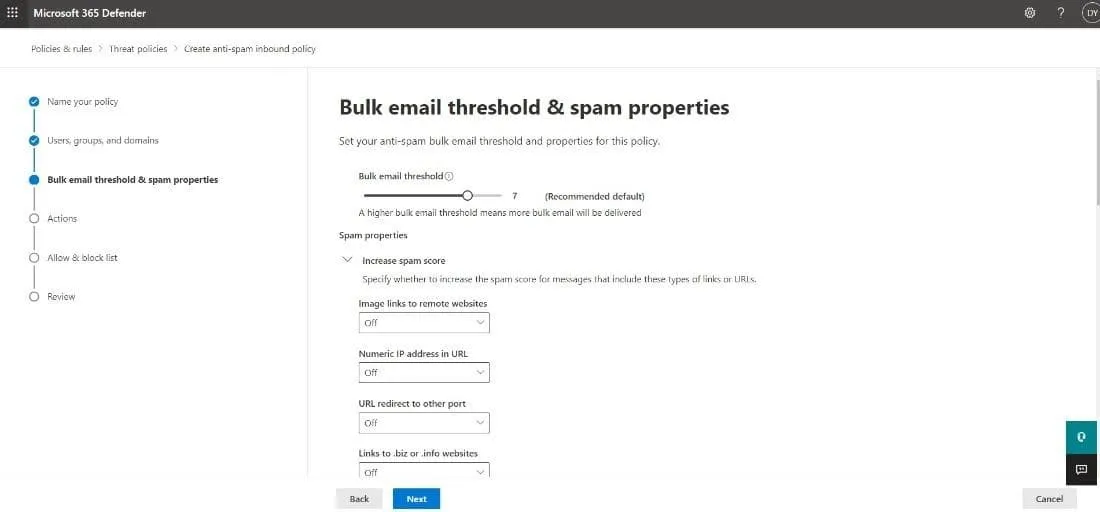
- Il Azioni La pagina è dove scegli cosa succede ai messaggi in base ai verdetti del filtro antispam che ricevono. Prima di configurare le impostazioni qui, è importante capire cosa significa ogni azione:
- Sposta il messaggio nella cartella Posta indesiderata per e-mail: L’e-mail viene recapitata nella cassetta postale e poi spostata nella cartella della posta indesiderata.
- Aggiungi intestazione X: Questo aggiunge un’intestazione X al messaggio prima che venga consegnato alla cassetta postale. È possibile scegliere il nome del campo dell’intestazione X nel Aggiungi questo testo nell’intestazione X scatola.
- Aggiungi il testo all’inizio dell’oggetto: L’e-mail viene recapitata nella cassetta postale, quindi spostata nella cartella Posta indesiderata, ma è possibile aggiungere un testo all’inizio dell’oggetto. Inserisci il testo nel campo Inserisci questo testo all’inizio dell’oggetto dell’e-mail scatola.
- Reindirizza il messaggio all’indirizzo e-mail: Inoltra l’e-mail ad altri destinatari invece che all’utente previsto. È possibile specificare i nuovi destinatari nel campo Reindirizza a questo indirizzo e-mail scatola.
- Elimina messaggio: L’e-mail e tutti i suoi allegati vengono eliminati automaticamente.
- Messaggio di quarantena: Il messaggio viene inviato in quarantena. È possibile scegliere per quanto tempo l’e-mail deve rimanere lì utilizzando il Conserva lo spam in quarantena per questo numero di giorni casella. Quando selezioni questa azione, devi anche impostare il criterio di quarantena nel Seleziona il criterio di quarantena casella che appare.
- Nessuna azione: Come suggerisce il nome, non viene intrapresa alcuna azione e il messaggio viene consegnato normalmente.
| Predefinito | Standard | Rigoroso | |
| Spam | Sposta il messaggio nella cartella Posta indesiderata per e-mail | Sposta il messaggio nella cartella Posta indesiderata per e-mail | Messaggio di quarantena |
| Spam ad alta affidabilità | Messaggio di quarantena | Messaggio di quarantena | Messaggio di quarantena |
| Phishing | Messaggio di quarantena | Messaggio di quarantena | Messaggio di quarantena |
| Phishing ad alto livello di affidabilità | Messaggio di quarantena | Messaggio di quarantena | Messaggio di quarantena |
| Alla rinfusa | Sposta il messaggio nella cartella Posta indesiderata per e-mail | Sposta il messaggio nella cartella Posta indesiderata per e-mail | Messaggio di quarantena |
| Conserva lo spam in quarantena per questo numero di giorni | 15 giorni | 30 giorni | 30 giorni |
- Consigli di sicurezza: I suggerimenti sono abilitati per impostazione predefinita. È possibile disabilitarli deselezionando la casella di controllo.
- Auto-pulizia a zero ore (ZAP): ZAP individua e interviene sulle e-mail inviate alle caselle di posta Exchange Online. Questa funzione e le relative impostazioni sono attivate per impostazione predefinita.
Clicca Avanti continuare.
- Il Consenti & lista dei blocchi La pagina consente di specificare quali indirizzi e-mail o domini possono bypassare il filtro antispam. Inoltre, è possibile aggiungere mittenti e domini bloccati. Configurare gli elenchi qui seguendo i passaggi riportati di seguito:
- Consentito:
- Per gestire Mittenti, clicca Gestisci mittente/i. Seleziona +Aggiungi mittenti nel menu a comparsa che appare e aggiungi l’indirizzo e-mail del mittente. Infine, clicca su Aggiungi mittenti.
- Clicca Consenti domini per personalizzare i domini. Nella nuova scheda, seleziona +Aggiungi domini quindi inserisci il dominio. Una volta fatto, clicca su Aggiungi domini.
- Bloccato: Il processo di aggiunta di mittenti e/o domini bloccati è sostanzialmente identico a quello sopra descritto.
Clicca Avanti continuare.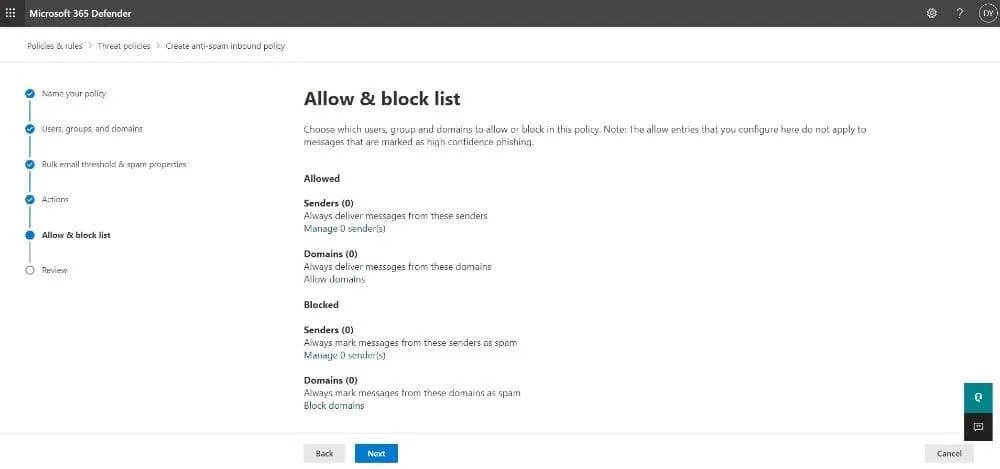
- Sul Recensione pagina, puoi rivedere tutte le impostazioni che hai scelto. Puoi Modifica una sezione specifica o semplicemente clicca Indietro per tornare alle pagine precedenti. Infine, seleziona Crea quindi clicca Fatto nella pagina di conferma.
Creazione del criterio antispam in uscita in Microsoft 365 Defender
Indipendentemente dal fatto che un utente della tua organizzazione invii e-mail di spam deliberatamente o accidentalmente, EOP dispone di controlli per lo spam in uscita per proteggere i destinatari:
- Segregazione del traffico e-mail in uscita: EOP esegue la scansione di ogni messaggio in uscita. Quando un’e-mail viene identificata come spam, viene inviata da un pool di indirizzi IP secondari meno affidabili, noto come gruppo di parto ad alto rischio.
- Disabilitazione degli account che inviano troppo spam o troppe e-mail in un breve lasso di tempo: Tutti gli account sono sottoposti a monitoraggio in modo da non superare un limite specifico di e-mail. Quando tale soglia viene raggiunta, l’account viene disabilitato.
- Monitoraggio della reputazione dell’indirizzo IP di origine: Microsoft 365 esegue la scansione di numerosi elenchi di blocchi IP di terze parti e genera un avviso se la tua organizzazione utilizza un indirizzo IP presente in uno di tali elenchi.
Ora che sapete come EOP controlla lo spam in uscita, potete creare criteri antispam in uscita personalizzati:
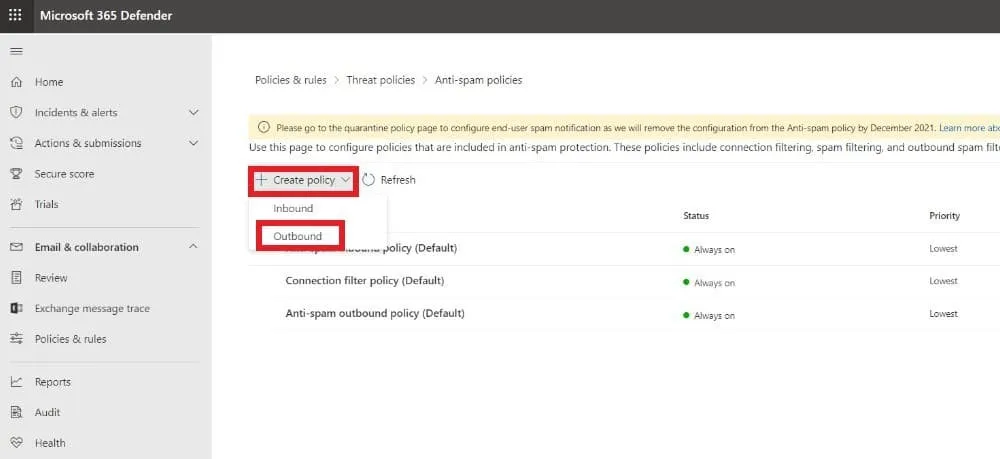
- Accedi al Criteri anti-spam pagina inserendo https://security.microsoft.com/antispam nel tuo browser.
Nota: È anche possibile accedere alla pagina dei criteri anti-spam utilizzando https://security.microsoft.com, quindi facendo clic su E-mail & Collaborazione > Criteri & Regole > Criteri relativi alle minacce > Anti-spam sotto Criteri.
- Clicca + Creare un criterio e scegli In uscita dal menu a tendina.
- La prima pagina della procedura guidata per la creazione dei criteri è la Assegna un nome alla tua pagina dei criteri. Definire le seguenti impostazioni:
- Nome: Aggiungi un nome descrittivo e univoco alla tua politica.
- Descrizione: Inserisci una descrizione appropriata (facoltativo).
Clicca Avanti una volta che hai finito.
- Questo è il Utenti, gruppi e domini pagina in cui è necessario aggiungere i destinatari interni interessati dal criterio del filtro antispam in uscita:
- Utenti: Si tratta degli utenti di posta elettronica, dei contatti o delle cassette postali all’interno della tua organizzazione.
- Gruppi: Gruppi Microsoft 365, gruppi di sicurezza abilitati alla posta o gruppi di distribuzione.
- Domini: Ciò includerà tutti i destinatari dei domini accettati nella tua azienda.
Digita un valore in ciascuna casella e seleziona quello che ti serve dai risultati visualizzati. Puoi rimuovere un valore cliccando su X accanto ad esso. È anche possibile selezionare la casella di controllo accanto a Escludi questi utenti, gruppi e domini per aggiungere destinatari che costituiscono eccezioni al criterio che stai creando.
Nota: Aggiungi un asterisco (*) in qualsiasi casella per visualizzare tutti i valori disponibili.
Clicca Avanti continuare.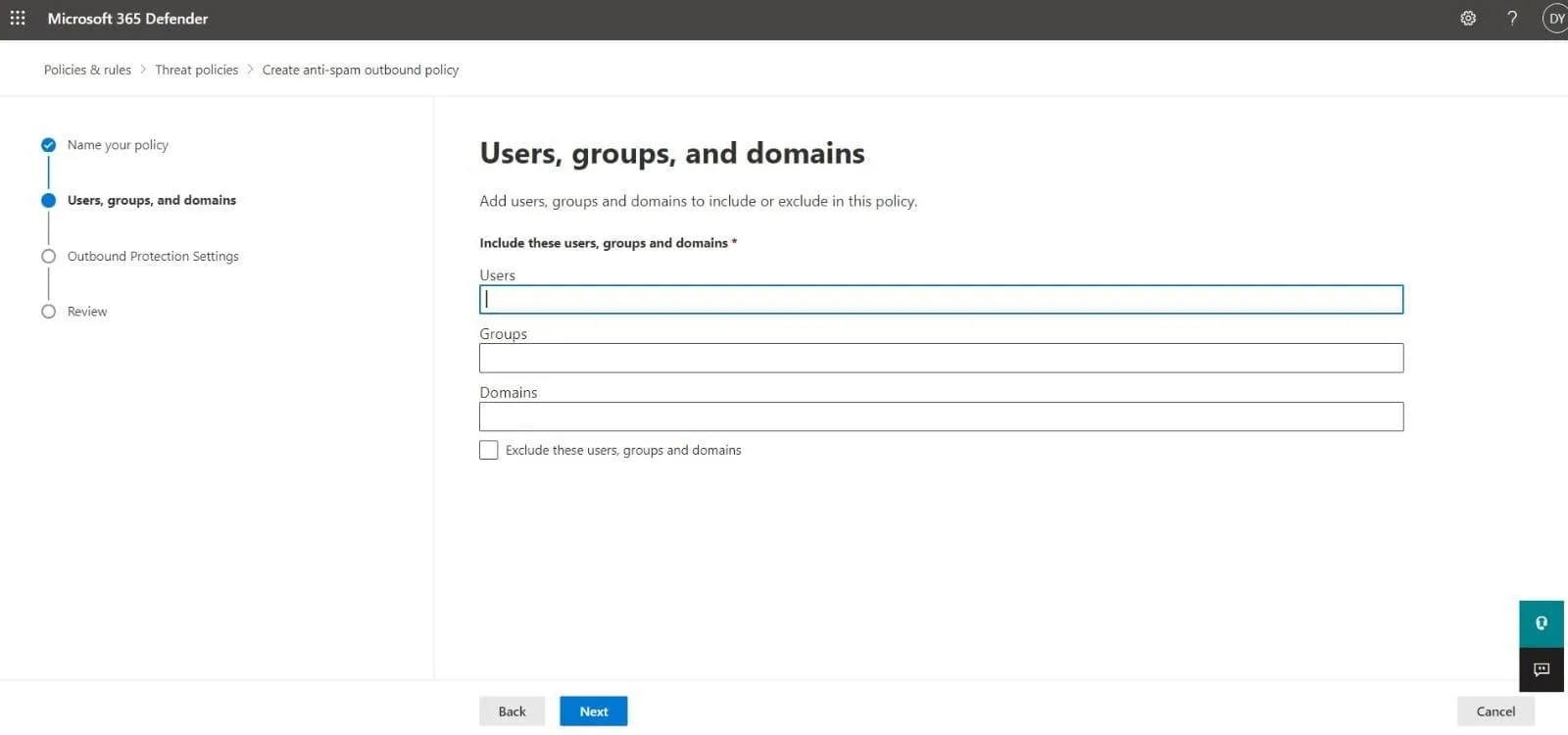
- Sul Impostazioni di protezione pagina, configurare le seguenti impostazioni:
- Limiti dei messaggi: Personalizza i limiti delle e-mail in uscita nelle cassette postali di Exchange Online. Digita il valore o utilizza le frecce in ciascuna delle caselle descritte di seguito. Il valore può variare nell’intervallo da 0 (impostazione predefinita) a 10.000.
- Imposta un limite per i messaggi esterni si riferisce al numero massimo di destinatari esterni in un’ora.
- Imposta un limite interno per i messaggi è il numero massimo di destinatari interni in un’ora.
- Imposta un limite giornaliero di messaggi è il numero massimo di destinatari (esterni e interni) al giorno.
- Restrizione imposta agli utenti che raggiungono il limite di messaggi: Definisci l’azione da intraprendere se un utente supera i limiti di messaggi precedentemente impostati.
- Impedire all’utente di inviare messaggi di posta fino al giorno successivo: Agli utenti sarà vietato inviare ulteriori messaggi per 24 ore. Gli amministratori della sicurezza non possono rimuovere questa restrizione. Le notifiche vengono inviate all’utente bloccato e agli amministratori.
- Impedire all’utente di inviare posta: Con questa opzione, gli utenti saranno aggiunti al Utenti con restrizioni elenco. Non potranno inviare alcun messaggio finché un amministratore non li rimuoverà manualmente dall’elenco.
- Nessuna azione, solo avviso: Gli utenti non sono soggetti a restrizioni, ma vengono inviate delle notifiche.
- Regole di inoltro: Gestisci l’inoltro automatico delle e-mail scegliendo una delle opzioni dall’elenco a discesa:
- Automatico – Controllato dal sistema: Per impostazione predefinita, lo spam in uscita viene filtrato per controllare l’inoltro delle e-mail esterne.
- Off – L’inoltro è disabilitato: L’inoltro automatico delle e-mail esterne è disabilitato.
- On – L’inoltro è abilitato: L’inoltro automatico delle e-mail esterne è abilitato.
- Notifiche: Specificare gli utenti aggiuntivi che riceveranno le notifiche relative alle e-mail di spam in uscita:
- Invia una copia delle comunicazioni in uscita sospette che superano questi limiti a questi utenti e gruppi: Abilita questa impostazione selezionando la casella di controllo accanto ad essa. Una volta fatto, apparirà una casella di testo in cui potrai aggiungere gli indirizzi e-mail dei destinatari da includere nel campo Ccn dei messaggi sospetti.
- Notifica a questi utenti e gruppi se un mittente viene bloccato a causa dell’invio di spam in uscita.: Quando selezioni questa casella di controllo, puoi aggiungere gli indirizzi e-mail dei destinatari che desideri avvisare nel caso in cui un utente venga bloccato per aver inviato messaggi di spam.
Clicca Avanti continuare.
- Sul Recensione pagina, puoi rivedere tutte le impostazioni che hai scelto. Puoi Modifica una sezione specifica o semplicemente clicca Indietro per tornare alle pagine precedenti. Infine, seleziona Crea e clicca Fatto nella pagina di conferma.
Come configurare il filtro delle connessioni
Il filtro delle connessioni in EOP viene utilizzato per identificare quali server di e-mail sono affidabili e quali no tramite i loro indirizzi IP. In Microsoft 365 Defender, i criteri antispam includono un criterio di filtro delle connessioni predefinito che aiuta a ridurre il numero di messaggi di spam che arrivano nella cassetta postale bloccandoli alla fonte.Il criterio di filtro delle connessioni predefinito ha tre componenti principali:
- Elenco degli indirizzi IP consentiti: Aggiungendo i server di e-mail di origine a questo elenco, tutti i messaggi in arrivo da questi server non vengono sottoposti al filtro antispam e vengono consegnati direttamente alla cassetta postale. È possibile specificare i server utilizzando indirizzi IP o intervalli di indirizzi IP.
- Elenco dei blocchi IP: Aggiungendo i server di e-mail di origine a questo elenco, tutti i messaggi in arrivo da questi server vengono automaticamente bloccati e rifiutati. È possibile aggiungere server utilizzando indirizzi IP o intervalli di indirizzi IP.
- Lista sicura: Si tratta di un “elenco di autorizzazioni” gestito da Microsoft che non è possibile modificare autonomamente. Tutti i messaggi in arrivo dai server di e-mail presenti in questo elenco non vengono sottoposti al filtro antispam. È importante notare che, se necessario, è possibile disabilitare questo elenco.
Modifica del criterio di filtro connessione predefinito in Microsoft 365 Defender
Sebbene non sia possibile creare un nuovo criterio di filtro delle connessioni, è possibile configurare quello predefinito seguendo i passaggi riportati di seguito:
- Accedi al Criteri anti-spam pagina inserendo https://security.microsoft.com/antispam nel tuo browser.
Nota: È anche possibile accedere alla pagina dei criteri anti-spam utilizzando https://security.microsoft.com, quindi facendo clic su E-mail & Collaborazione > Criteri & Regole > Criteri relativi alle minacce > Anti-spam sotto Criteri.
- Clicca Criterio filtro connessione (predefinito).

- In questo menu a comparsa, è possibile configurare le impostazioni seguenti per bloccare i mittenti in Office 365:
- Descrizione: Clicca Modifica descrizione per aggiungere un testo descrittivo facoltativo per la politica. Premi Salva una volta che hai finito.

- Filtraggio delle connessioni: Clicca Modifica criteri filtro connessione per personalizzare le seguenti impostazioni:
- Consenti sempre i messaggi provenienti dai seguenti indirizzi IP o intervalli di indirizzi: Qui è possibile aggiungere un singolo IP, un intervallo di IP o un IP CIDR all’elenco degli IP consentiti.
- Blocca sempre i messaggi provenienti dai seguenti indirizzi IP o intervalli di indirizzi: Qui è possibile aggiungere un singolo indirizzo IP, un intervallo di indirizzi IP o un indirizzo IP CIDR all’elenco degli indirizzi IP bloccati.
- Attiva lista sicura: Abilita l’elenco sicuro selezionando la casella di controllo o mantienilo disabilitato (impostazione predefinita).
Clicca Salva una volta che hai finito.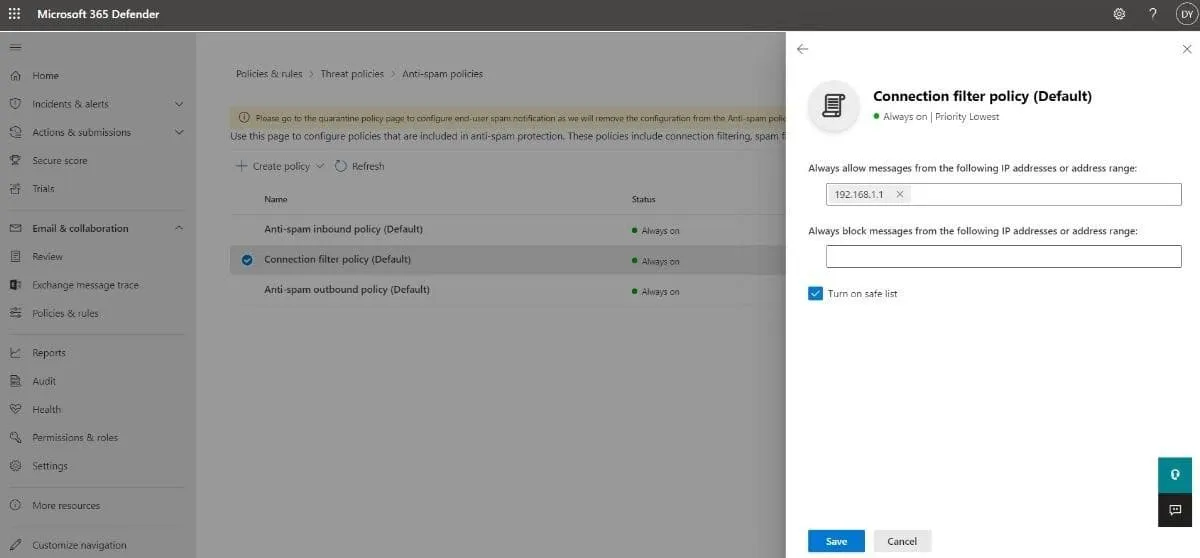
Come rimuovere i criteri anti-spam personalizzati
Sebbene non sia possibile eliminare un criterio predefinito, è possibile rimuovere facilmente un criterio anti-spam personalizzato seguendo questi passaggi:
- Accedi al Criteri anti-spam pagina inserendo https://security.microsoft.com/antispam nel tuo browser.
Nota: È anche possibile accedere alla pagina dei criteri anti-spam utilizzando https://security.microsoft.com, quindi facendo clic su E-mail & Collaborazione > Criteri & Regole > Criteri relativi alle minacce > Anti-spam sotto Criteri.
- Clicca sul criterio che desideri rimuovere.
- Nel menu a comparsa, seleziona Elimina criterio, quindi fare clic su Sì nella finestra di conferma che appare.
 NotaQuando si elimina un criterio antispam personalizzato, viene rimossa anche la regola antispam corrispondente.
Gestione degli errori nel filtraggio dello spam
Poiché nessun sistema è perfetto, volte le e-mail valide possono essere definite come spam (falsi positivi) e, allo stesso tempo, alcuni messaggi di spam possono superare i criteri di filtraggio e raggiungere la tua cassetta postale (falsi negativi). È possibile implementare le procedure consigliate per il filtro antispam di Office 365 per ridurre il più possibile questi casi:
- Assicurati di avere le impostazioni corrette per l’invio di e-mail di massa.: Verificate che il livello di reclamo collettivo (BCL) precedentemente impostato nei vostri criteri antispam personalizzati sia adeguato alla vostra organizzazione. È possibile regolare il BCL in base al numero di e-mail collettive inviate e ricevute.
- Controlla le intestazioni dei messaggi anti-spam: Questi possono aiutarti a capire perché un’e-mail è stata erroneamente contrassegnata come spam o ha superato il filtro senza essere notata.
- Implementare l’autenticazione delle e-mailSe disponi di un dominio e-mail personale, puoi configurare il tuo DNS per prevenire lo spam e lo spoofing. Prova a utilizzare tutti i metodi di autenticazione disponibili (SPF, DKIM e DMARC) per ottenere i migliori risultati.
- Indirizza il tuo record MX a Microsoft 365: Microsoft consiglia di far recapitare i messaggi prima a Microsoft 365 per garantire una protezione ottimale con EOP.
Conclusione
Se non controllato, lo spam può facilmente diventare una minaccia per continuità operativaEcco perché Microsoft ha deciso di fornire ai propri utenti strumenti avanzati di filtraggio dello spam tramite Exchange Online Protection (EOP). Ora sapete come creare e configurare criteri antispam per la vostra organizzazione e limitare la quantità di spam che raggiunge le vostre cassette postali.Sebbene il filtraggio dello spam sia molto efficace nel proteggere le caselle di posta dalle e-mail di spam, attacchi sofisticati come il phishing e il ransomware richiedono misure di sicurezza aggiuntive. È possibile garantire una protezione ottimale per l’intero ambiente Office 365 disponendo di una soluzione di backup completa. NAKIVO Backup & Replication fornisce backup di Exchange Online oltre al ripristino istantaneo dei dati e alla protezione dai ransomware.Una soluzione completa per la protezione dei dati come NAKIVO Backup & Replication include tutti gli strumenti necessari per la protezione dei dati degli utenti Microsoft 365. Scarica oggi stesso l’Edizione gratuita!

