Come configurare una rete ESXi vMotion
La funzione vMotion in VMware vSphere consente la migrazione live delle VM in esecuzione sulla rete tra host ESXi senza alcun tempo di inattività. vMotion consente di spostare le VM su un altro host a seguito di manutenzione hardware, aggiornamenti o altre interruzioni del servizio a livello fisico, garantendo al contempo l’elevata disponibilità dei servizi per queste macchine virtuali in esecuzione. Il trasferimento su un altro host senza interruzioni è fondamentale, soprattutto per i cluster.
Per ottenere le migliori prestazioni di vMotion, è necessario configurare le reti vMotion su ciascun Host VMware ESXi nel cluster o nel data center. Leggi questo post del blog per informazioni sulla configurazione della rete VMware vMotion in conformità con le procedure consigliate e i requisiti di rete vMotion.

Requisiti di rete vMotion
I requisiti di rete vMotion sono:
- È necessario utilizzare almeno un adattatore di rete fisico per una rete vMotion su un host ESXi.
- Una rete vMotion deve essere una rete dedicata e sicura con una larghezza di banda sufficiente.
- Almeno 250 Mbps (megabit al secondo) di larghezza di banda per ogni migrazione simultanea di VM. Una larghezza di banda maggiore garantisce prestazioni migliori. Anche se è possibile utilizzare adattatori di rete Ethernet da 1 Gbit, si consiglia di utilizzare adattatori da 10 Gbit.
- Utilizzare una rete a bassa latenza. Si consiglia che la latenza non superi i 10 millisecondi. Il tempo massimo di andata e ritorno per vMotion a lunga distanza (latenza superiore a 4 ms) è di 150 millisecondi.
- La stessa sottorete deve essere accessibile per una rete vMotion su tutti gli host ESXi che partecipano alla migrazione delle VM.
- Gli host ESXi devono essere dotati di licenza vSpheree la licenza deve supportare vMotion.
Le nostre apparecchiature per questo flusso di lavoro
Abbiamo 6 adattatori di rete fisici collegati all’host ESXi su cui configureremo una rete vMotion. Lo stesso numero di adattatori di rete è installato su un altro host ESXi utilizzato nel nostro ambiente vSphere.
La configurazione per la rete di gestione è la seguente:
- Host ESXi 1: 192.168.101.201
- Host ESXi 2: 192.168.101.202
- vCenter: 192.168.101.103
- Maschera di rete: 255.255.255.0

Configurazione di rete vMotion
Per spostare correttamente una VM con vMotion su un altro host, occorre:
- Un gruppo di porte su un vSwitch abilitato per vMotion
- Un adattatore VMkernel collegato al gruppo di porte del vSwitch e a un uplink fisico.
- Configurazione della rete vMotion per l’host
I passaggi per configurare la rete vMotion sono simili a quelli per configurare le reti di storage iSCSI, con alcune sottili differenze. Completiamo tutte le azioni in vCenter e utilizziamo VMware vSphere Client (non VMware Host Client) perché vCenter è comunque obbligatorio per vMotion. Utilizziamo switch virtuali standard su due host ESXi gestiti da vCenter.
- Per avviare la configurazione di rete vMotion, utilizzare la vista Host e cluster in vSphere Client per selezionare l’host ESXi nel riquadro di navigazione. Fare clic sulla scheda Configura , selezionare Adattatori VMkernel nella sezione Rete e fare clic su Aggiungi rete.

Si apre la procedura guidata Aggiungi rete :
- Selezionare il tipo di connessione. Selezionare Adattatore di rete VMkernel. Questo adattatore verrà utilizzato per configurare vMotion. Fare clic su Avanti in ogni fase della procedura guidata per continuare.
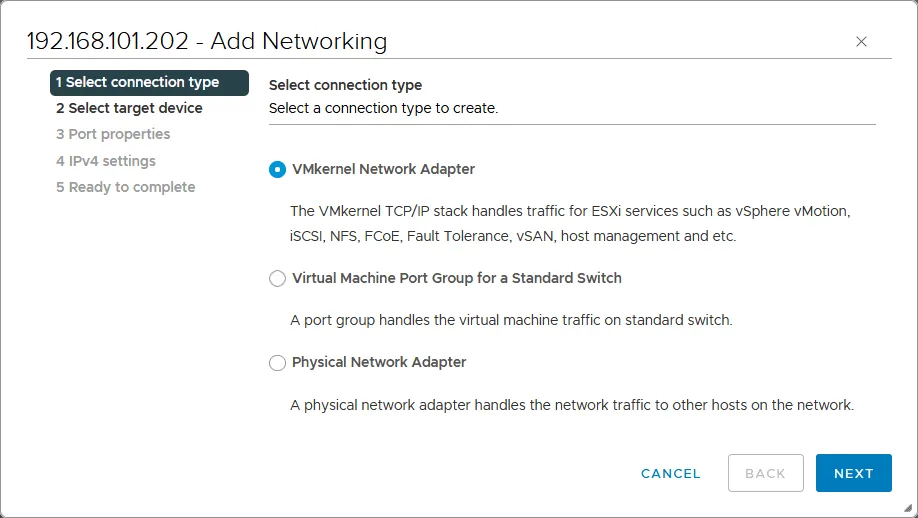
- Selezionare il dispositivo di destinazione. Selezionare Nuovo switch standard. Si consiglia di modificare il valore MTU predefinito da 1500 a 9000 byte. In questo modo è possibile utilizzare frame jumbo e migliorare le prestazioni della rete durante il trasferimento del traffico vMotion. Assicurarsi che le apparecchiature di rete (come switch fisici e adattatori di rete) supportino i frame jumbo.

- Creare uno switch standard. Fare clic su + per aggiungere adattatori di rete fisici (chiamati anche NIC, ovvero controller di interfaccia di rete) a uno switch virtuale. È necessario collegare uno switch virtuale ad almeno un adattatore di rete fisico per utilizzare vMotion e migrare le VM da un host ESXi a un altro. Si consiglia di aggiungere due adattatori di rete fisici per garantire ridondanza e prestazioni migliori.

Selezioniamo due adattatori di rete fisici contemporaneamente: vmnic4 e vmnic5. I numeri delle schede potrebbero essere diversi.

I due adattatori di rete fisici selezionati sono stati aggiunti come adattatori attivi.
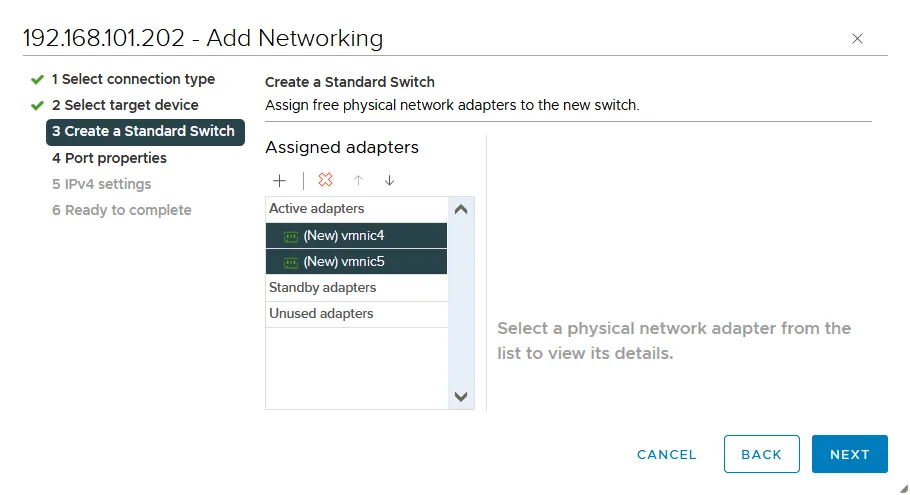
- Proprietà della porta. Immettere un’etichetta di rete, ad esempio vMotion1 nelle impostazioni della porta VMkernel per impostare il nome di questo adattatore di rete/porta.
Selezionare la casella di controllo vMotion nella sezione Servizi disponibili per abilitare vMotion per questa porta VMkernel. Facoltativamente, è possibile impostare l’ID VLAN se si utilizza VLAN per la segmentazione di rete sul livello 2.

- Impostazioni IPv4. Si consiglia di utilizzare la configurazione IPv4 statica per impostare vMotion. In questa fase aggiungiamo i seguenti parametri:
- Indirizzo IPv4: 10.10.5.202
- Maschera di sottorete: 255.255.255.0
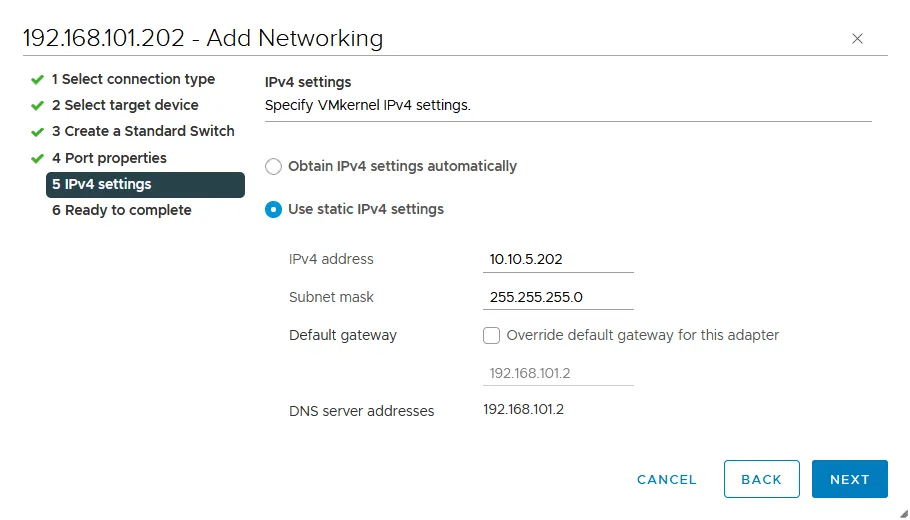
- Pronto per completare. Controlla le impostazioni e, se tutto è corretto, fai clic su Termina per completare la procedura guidata.
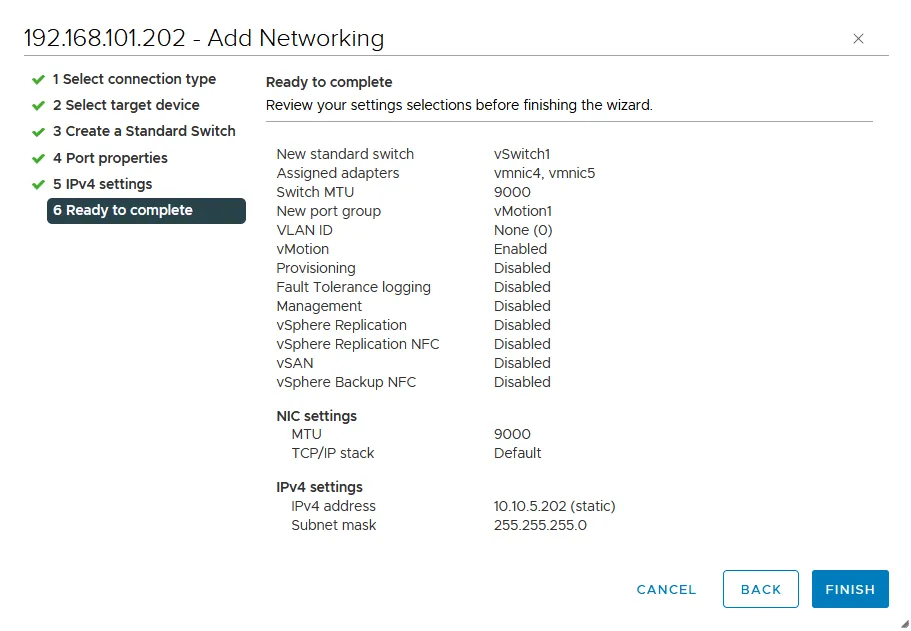
- Viene aggiunto un nuovo adattatore VMkernel (vmk1) collegato a un nuovo switch virtuale (vSwitch1).

- Ora è necessario modificare la configurazione degli adattatori di rete fisiche nelle proprietà di vSwitch1.
Selezionare l’host ESXi, andare su Configurare > Switch virtuali (in Networking) e seleziona lo switch virtuale (vSwitch1 nel nostro caso). È possibile visualizzare lo schema di connessione di vSwitch1, inclusi i gruppi di porte, gli adattatori VMkernel e gli adattatori di rete fisici collegati. Fare clic su Gestione schede fisiche.

- Dobbiamo spostare uno degli adattatori di rete fisici da Adattatori attivi a Adattatori di riserva. Lasciamo vmnic4 come attivo e spostiamo vmnic5 verso il basso per rendere questo adattatore in standby. Selezionare l’adattatore necessario e fare clic sulla freccia ↓ (freccia giù) a questo scopo.

- Di conseguenza, abbiamo la configurazione mostrata nella schermata sottostante per vSwitch1 e il gruppo di porte con vmk1 (vmnic4 è attivo e vmnic5 è in standby). Fare clic su OK per salvare le impostazioni e chiudere questa finestra.

Come abilitare vMotion multi-NIC
La rete vMotion può funzionare così com’è. Tuttavia, per ottenere prestazioni e affidabilità superiori, è possibile abilitare Multi-NIC vMotion (disponibile da vSphere 5.1), che può fornire il bilanciamento del carico per il traffico di rete vMotion.
A tal fine, aggiungeremo il secondo adattatore VMkernel e il gruppo di porte appropriato all’esistente vSwitch1 e modificheremo le impostazioni attive/di standby per questo gruppo di porte utilizzato per la rete vMotion.
- Per iniziare, seleziona il tuo host ESXi, vai su Configura > Switch virtuali (in Reti), seleziona il tuo switch virtuale (vSwitch1 nel nostro caso) e fai clic su Aggiungi rete.

Si apre la procedura guidata Aggiungi rete .
- Selezionare il tipo di connessione. Selezionare Adattatore di rete VMkernel, come in precedenza.
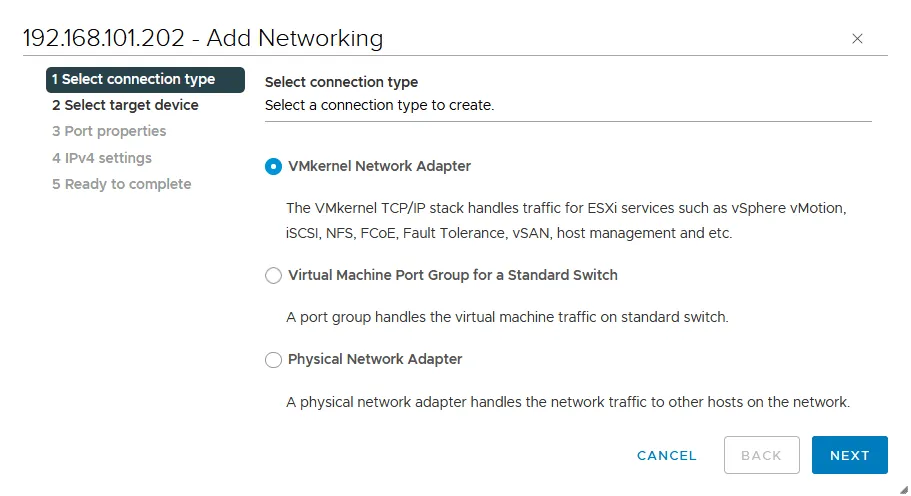
- Selezionare il dispositivo di destinazione. Selezionare uno switch standard esistente (vSwitch1 nel nostro caso).

- Proprietà della porta. Immettere un’etichetta di rete per la porta VMkernel, ad esempio vMotion2. Selezionare la casella di controllo vMotion nella sezione Servizi disponibili per abilitare vMotion per questa porta.

- Impostazioni IPv4. Configurare le impostazioni di rete IP per l’adattatore VMkernel. Utilizziamo le seguenti impostazioni:
- Indirizzo IPv4: 10.10.5.212
- Maschera di sottorete: 255.255.255.0
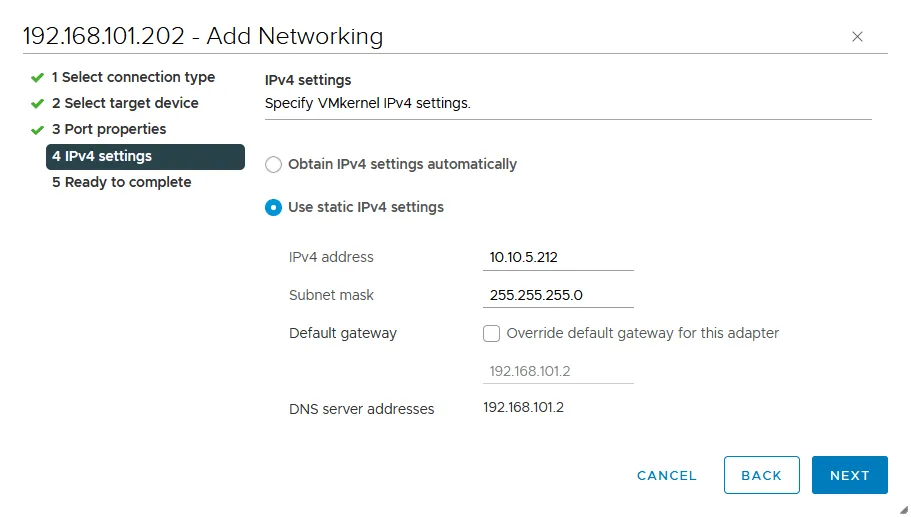
- Pronto per completare. Controlla la tua configurazione e, se tutto è corretto, premi Termina.

- Torna alla pagina con la configurazione vSwitch (la pagina Virtual switches ). Seleziona vSwitch1 e clicca su vMotion1 per visualizzare i dettagli della connessione di rete.
Come si può vedere nella schermata sottostante, la linea gialla spiega che vmk1 (adattatore VMkernel) è collegato a vmnic4 (adattatore di rete fisico). Se clicchiamo su vMotion2, possiamo vedere che anche vmk2 è collegato a vmnic4. Modifichiamo le impostazioni di connessione per questi due adattatori VMkernel.
- Fare clic su vMotion1 e fare clic su Modifica per modificare le impostazioni.

- Selezionare Teaming e failover nel riquadro sinistro della finestra delle impostazioni. È necessario assicurarsi che vmnic4 sia un active adattatore e vmnic5 è un standby adattatore e selezionare la casella di controllo Ignora casella di controllo. Fare clic su OK per salvare le impostazioni.

- Allo stesso modo, apri le impostazioni per vMotion2. Eseguire le seguenti azioni nelle impostazioni di Teaming e failover :
Rendere vmnic5 un attivo adapter e vmnic4 a standby adapter (opposto alle impostazioni per vMotion1). Selezionare la casella di controllo Override .

- Tornare alla pagina Virtual switches e controllare lo schema di connessione per ciascun adattatore VMkernel e il relativo gruppo di porte. Come si può vedere nella schermata sottostante, vmk1 è ora connesso a vmnic4 e vmk2 è collegato a vmnic5.

La configurazione del primo host ESXi è terminata per la rete vMotion. Configurare gli altri host ESXi del data center o cluster allo stesso modo. Se si dispone della licenza vCenter di livello superiore , è possibile utilizzare uno switch virtuale distribuito per configurare una rete vMotion su un numero elevato di host ESXi.
Conclusione
La configurazione della rete vMotion include la creazione di uno switch virtuale con un adattatore VMkernel e il gruppo di porte appropriato collegato ad almeno un adattatore di rete fisico, chiamato anche uplink. Nella creazione della rete vMotion, utilizziamo le porte VMkernel, assicurandoci di aver abilitato i jumbo frame. Impostiamo anche il teaming NIC per utilizzare più adattatori di rete durante il processo vMotion per ottenere prestazioni migliori e un bilanciamento del carico ottimale. Per ulteriori informazioni, consultare reti ESXi e imparare a configurare reti di storage ESXi.
Tenete presente che dovreste proteggere le vostre VM con backup VM utilizzando una soluzione di protezione dei dati come NAKIVO Backup & Replication & Replication.


