Configurazione delle reti di storage ESXi in vSphere
Gli host ESXi supportano lo storage collegato tramite la rete, come NAS e SAN, nonché dispositivi di storage collegati direttamente. Lo storage basato su rete migliora la scalabilità di un sottosistema di storage di un server. Per utilizzare questo tipo di storage, è necessario configurare correttamente una rete nel proprio ambiente e le impostazioni di rete su un host ESXi.
Continua a leggere per scoprire come configurare le varie reti principali obbligatorie su un host ESXi. Questo post spiega il processo di configurazione delle reti di storage ESXi per il traffico di storage iSCSI su un host ESXi.

Strumenti per configurare le reti di storage ESXi
Per configurare le reti di storage, è possibile utilizzare il client host incorporato VMware per un host ESXi autonomo e per qualsiasi host ESXi gestito da vCenter, se non è limitato da vCenter. È inoltre possibile utilizzare VMware vSphere Client per configurare le reti di storage ESXi se gli host ESXi sono gestiti da vCenter Server. In questo caso, è possibile sfruttare i vantaggi di un switch virtuale distribuito per configurare le reti di storage per più host ESXi contemporaneamente.
In questo post spieghiamo come configurare le reti di storage ESXi in VMware Host Client, che consente la connettività in ESXi 7.0.
Creazione di uno switch virtuale
Per prima cosa, creiamo un nuovo switch virtuale.
- Accedi a VMware Host Client per gestire l’host VMware ESXi.
- Controllare gli adattatori di rete fisici disponibili. Fare clic su Rete nel riquadro Navigatore situato sul lato sinistro dell’interfaccia web. Quindi fare clic sulla scheda Physical NICs . Sul nostro server ESXi sono presenti 6 controller di interfaccia di rete (NIC) fisici.

- Avanti, creiamo lo switch standard vSphere , che gestirà il traffico di rete per la nostra rete iSCSI. Andare su Rete in Navigator. Selezionare la scheda Virtual switches e fare clic su Add standard virtual switch.

- Si apre la finestra Aggiungi switch virtuale standard . Immettere le impostazioni necessarie:
- Immettere un nome per lo switch virtuale, ad esempio vSwitch-st1.
- MTU (unità di trasmissione massima) deve essere modificato da 1500 (valore predefinito) a 9000 byte per garantire maggiore efficienza e prestazioni. Assicurarsi che gli switch nell’infrastruttura supportino l’aumento dell’MTU prima di modificare il valore, al fine di evitare problemi.
- Selezionare uplink (una scheda NIC fisica che verrà collegata a questo switch virtuale). Selezioniamo vmnic2 come uplink 1. I nomi e i numeri nel tuo caso potrebbero essere diversi.
- Per quanto riguarda le altre impostazioni, puoi lasciare i valori predefiniti.
Fai clic su Aggiungi per terminare la creazione di uno switch virtuale.

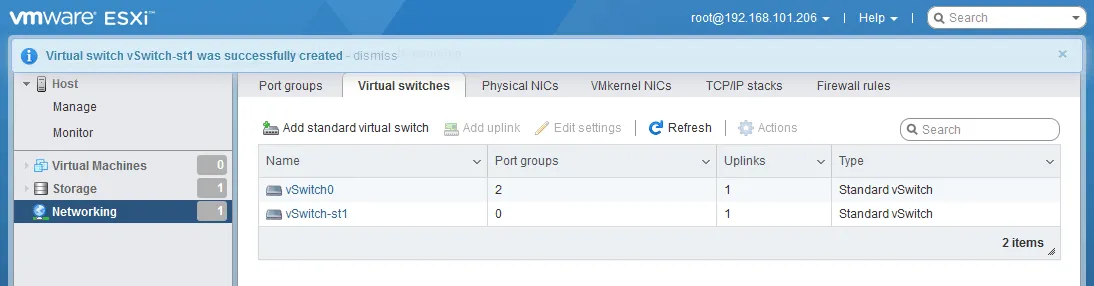
- È stato aggiunto un nuovo switch virtuale standard, visibile in Rete > Switch virtuali. Fare clic su questo switch virtuale per aprire le impostazioni vSwitch (vSwitch-st1 nel nostro caso).
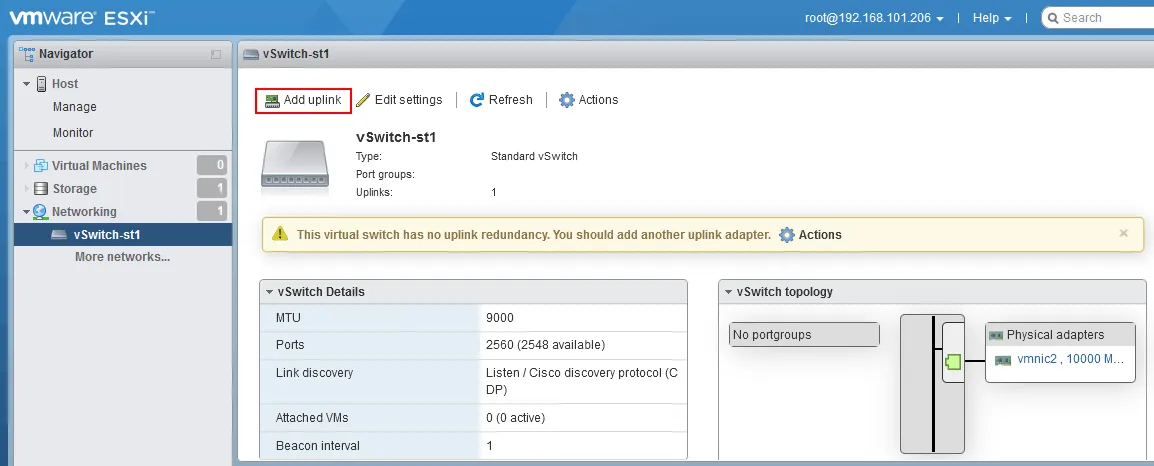
- Fare clic su Aggiungere uplink per aggiungere il secondo uplink e collegare la seconda scheda di rete fisica allo switch virtuale per la ridondanza.
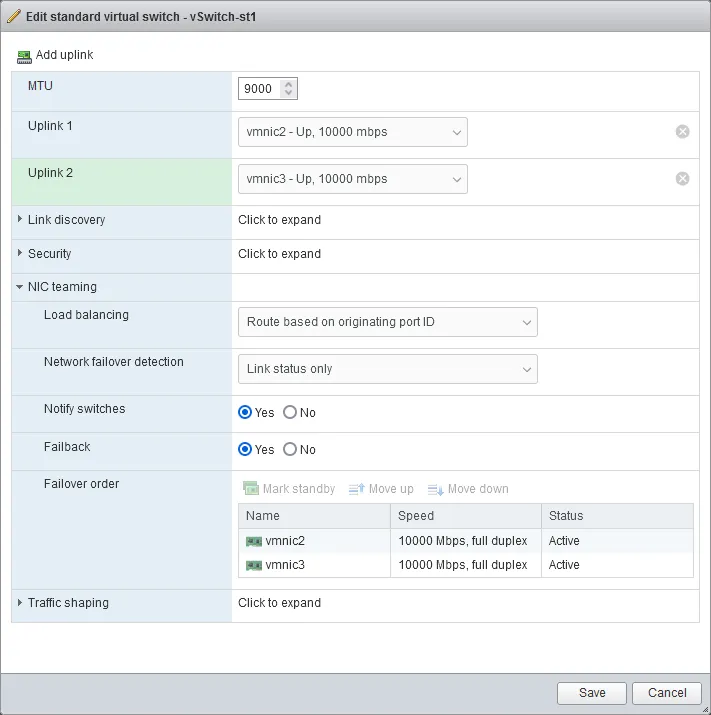
- Il Modifica switch virtuale standard si apre la finestra.
- Seleziona una scheda NIC fisica per l’uplink 2. Nel nostro caso si tratta di vmnic3 .
- Selezionare le opzioni di teaming NIC. Configureremo in seguito le impostazioni di failover e failback per i gruppi di porte dello switch virtuale.
Fare clic su Salvare per salvare le impostazioni dello switch virtuale.
Si noti che se non è stato ancora modificato il valore MTU, è possibile farlo ora. È necessario abilitare i frame jumbo sia sul nuovo vSwitch che su ciascun nuovo gruppo di porte. Le prestazioni iSCSI traggono grandi vantaggi dall’uso dei frame jumbo. I jumbo frame sono frame Ethernet con un payload superiore al valore massimo di trasmissione (MTU) di 1500 byte. In genere, per iSCSI e altri casi d’uso, utilizziamo il valore MTU di 9000 byte.
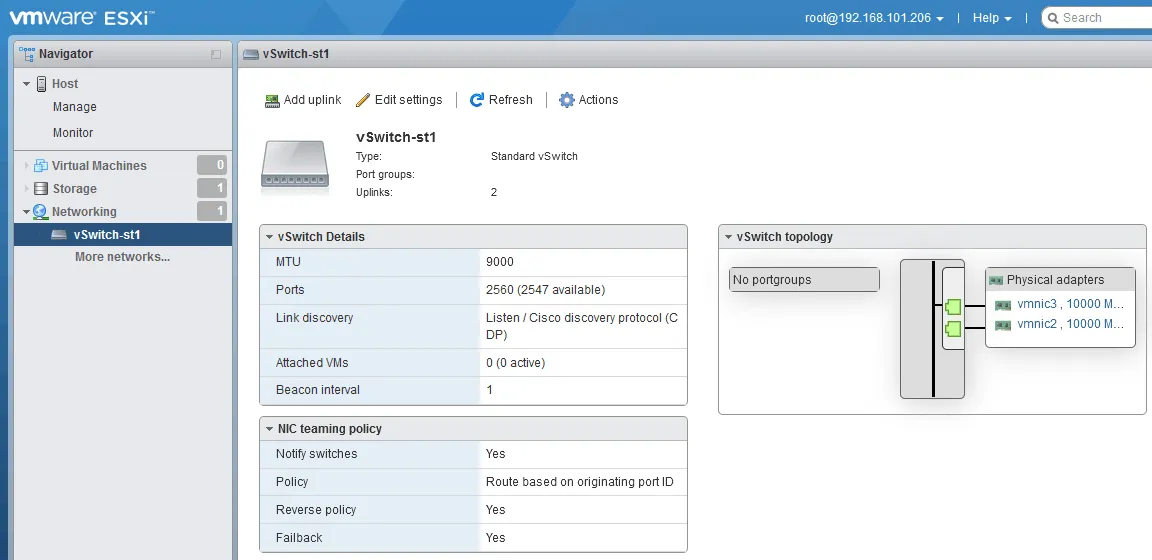
- Viene aggiunto il secondo uplink (ridondante). È possibile visualizzare lo schema aggiornato con la topologia vSwitch. Tuttavia, al momento non sono presenti gruppi di porte.
Aggiunta di una scheda NIC VMkernel e di un gruppo di porte
Ora è necessario creare un gruppo di porte e un controller di interfaccia di rete VMkernel per lo switch virtuale.
- Andare su Networking > VMkernel NICse fare clic su Aggiungi scheda di rete VMkernel.
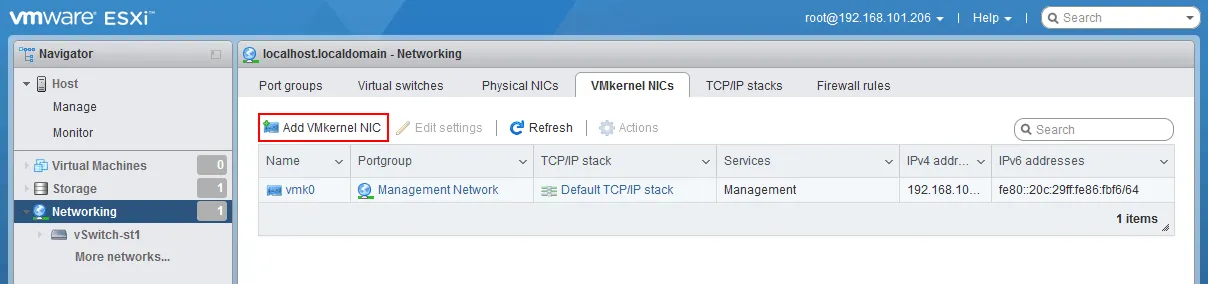
- Seleziona i parametri necessari per una scheda di rete VMkernel. Impostiamo i parametri come segue:
- Gruppo di porte: Nuovo gruppo di porte
- Nome del nuovo gruppo di porte: iSCSI1
- Switch virtualee: vSwitch-st1
- ID VLAN: 0 (oppure impostare l’ID necessario se si utilizza VLAN)
- MTU: 9000
Impostazioni IPv4:
- Configurazione: Statico
- Indirizzo: 192.168.105.11
- Maschera di sottorete: 255.255.255.0
Fare clic su Creare.

Per iSCSI, è necessario creare più gruppi di porte. Lo facciamo per garantire ridondanza e buone prestazioni. Impostiamo l’etichetta di rete per il gruppo di porte e qualsiasi ID VLAN che desideriamo assegnare. Si tratta di un’operazione facoltativa che potrebbe non essere necessaria o desiderata nel vostro ambiente.
L’impostazione delle VLAN a livello di gruppo di porte è nota come Virtual Switch Tagging o VST. In molti ambienti VMware, se si dispone di uno switch di storage dedicato, le porte saranno impostate in untagged modalità. Ciò significa che lo switch fisico esegue tutte le operazioni di tagging e lo switch virtuale non ne è a conoscenza. Questo è noto come External Switch Tagging o EST.
Ogni ambiente è diverso e determina come vengono configurate le impostazioni VLAN per ciascun gruppo di porte nel proprio ambiente.
- Aggiungiamo un altro gruppo di porte in modo da poter regolare le nostre assegnazioni vmnic.
Andare su Reti > VMkernel NICse fare clic su Add VMkernel NIC.
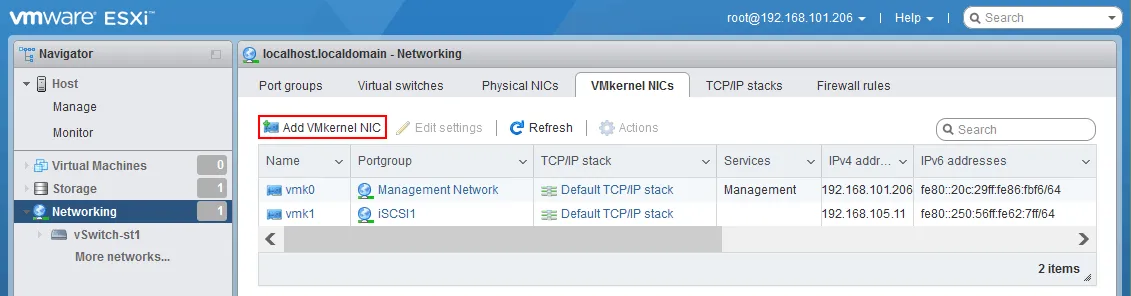
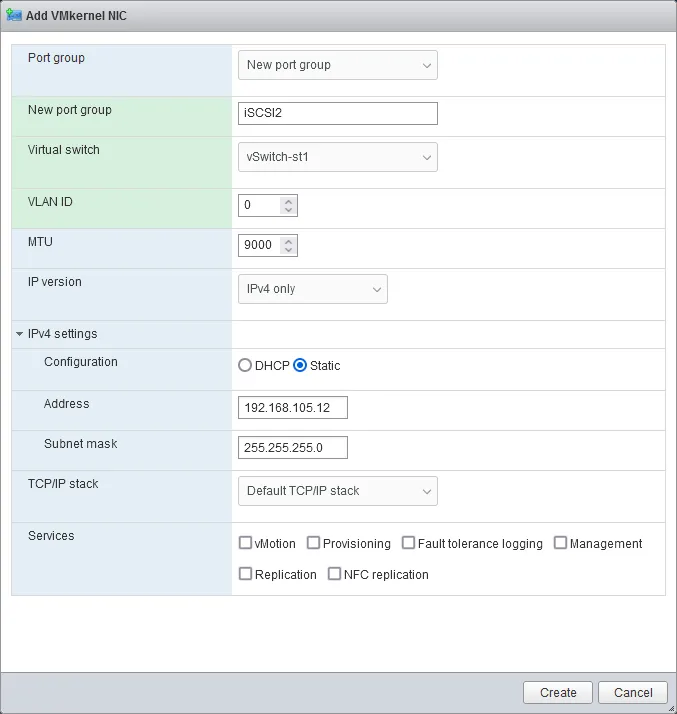
- Aggiungi un nuovo gruppo di porte allo stesso vSwitch (iSCSi2 a vSwitch-st1 nel nostro caso).
È necessario assegnare un indirizzo IP statico diverso nella stessa sottorete, come fatto per l’altra porta VMkernel di storage. Quando termina, saranno presenti due (2) porte VMkernel assegnate al nuovo vSwitch che trasporta il traffico iSCSI.
- Ora abbiamo un vSwitch con la nostra seconda porta VMkernel iSCSI configurata. Modifichiamo le opzioni di failover di rete nel primo gruppo di porte del nostro switch virtuale.
È anche importante impostare le proprietà NIC Teaming . È necessario disabilitare Failback e anche Override the failover order per ciascun gruppo di porte. Inoltre, posizioniamo il secondo vmnic nello stato unused su ciascun gruppo di porte. Ciò impedisce alla porta VMkernel di fluttuare tra gli uplink in caso di guasto. Il motivo è che se la scheda NIC fisica perde la connettività, deve essere trattata come un guasto del percorso di storage e non come un guasto di rete.
Vogliamo che l’architettura di storage collegabile (PSA) nel VMkernel gestisca questo evento ed esegua il failover su un percorso alternativo per rimanere connesso allo storage. Questo approccio consente di considerare la resilienza dello storage sulla base di più percorsi verso lo storage, anziché basarla sul numero di reti di storage ESXi disponibili per un singolo percorso di storage.
- Vai a Networking > Gruppi di porte, selezionare il gruppo di porte necessario (iSCSI1 nel nostro caso) e fare clic su Modifica le impostazioni.
In pratica, questo approccio di failover si riflette nelle seguenti impostazioni del gruppo di porte:
- Failback: No
- Ignora ordine di failover: Sì
- Contrassegnare la seconda scheda NIC (vmnic3) come non utilizzata. Fare clic sulla seconda scheda vmnic (vmnic3 nel nostro caso) e quindi fare clic sul pulsante Contrassegna come inutilizzato pulsante.
Clicca su Salva per salvare le impostazioni del gruppo di porte.
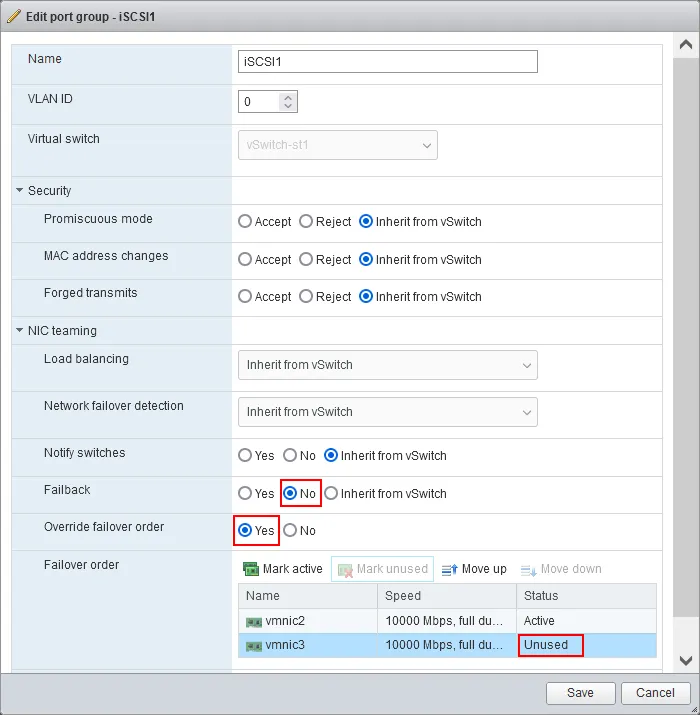
- Eseguire la stessa operazione per il secondo gruppo di porte.
Aggiunta di un adattatore iSCSI software e di una destinazione iSCSI
Una volta configurati lo switch virtuale, le porte VMkernel e i gruppi di porte, nonché il teaming NIC e i frame Jumbo, è possibile configurare il software iSCSI per collegare lo storage iSCSI all’host ESXi tramite la rete.
- Andare su Storage > Adattatorie fare clic su Software iSCSI.

- Si apre la finestra Configure iSCSI .
Fare clic su Enabled nella riga iSCSI enabled.
Fare clic su Aggiungere il binding della porta nella sezione Binding delle porte di rete .
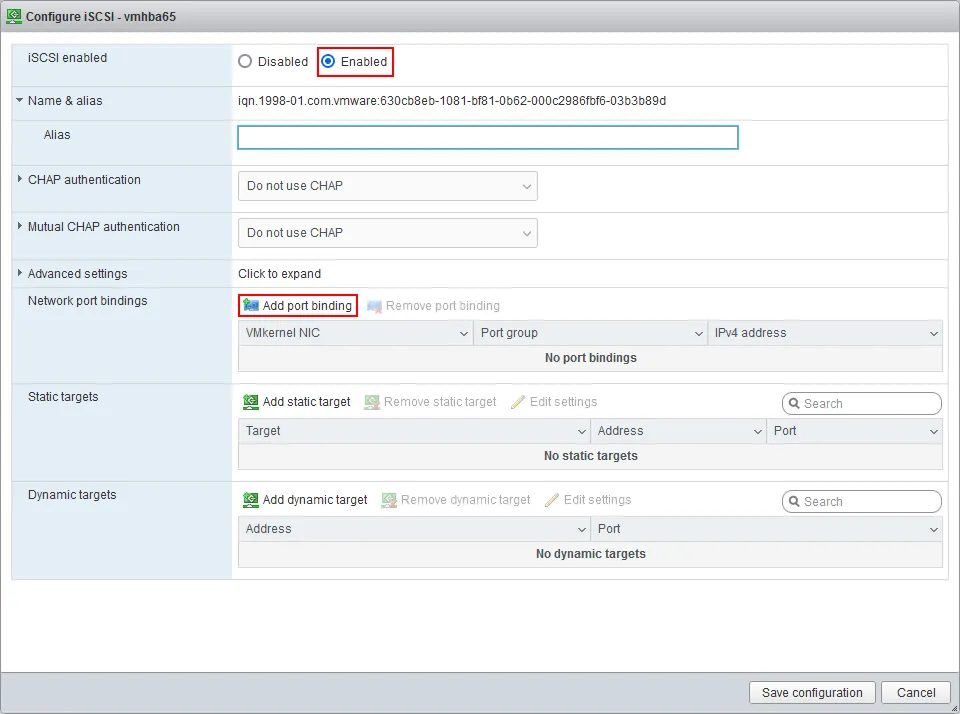
- Selezionare un adattatore VMkernel da utilizzare per la connessione dello storage di rete, ad esempio vmk1, quindi fare clic su Selezionare.

- Fare clic su Aggiungere una destinazione dinamica e immettere l’indirizzo IP di un server configurato come server di destinazione iSCSI. Nel nostro esempio, l’indirizzo IP della destinazione iSCSI è 192.168.105.170.
Fare clic su Salvare la configurazione.

- Vai a Storage > Adattatori e clicca su Riesegui la scansione.
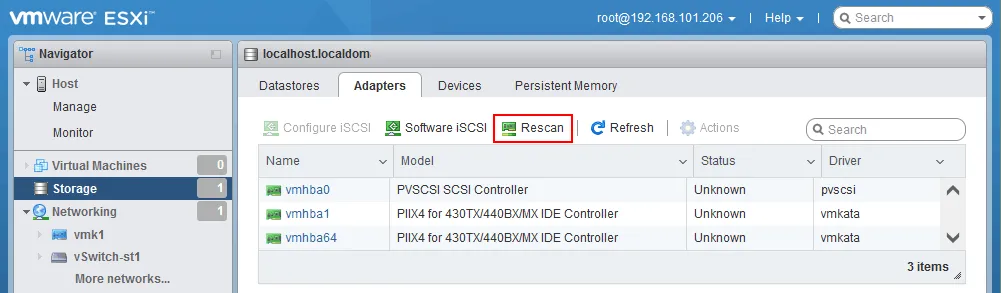
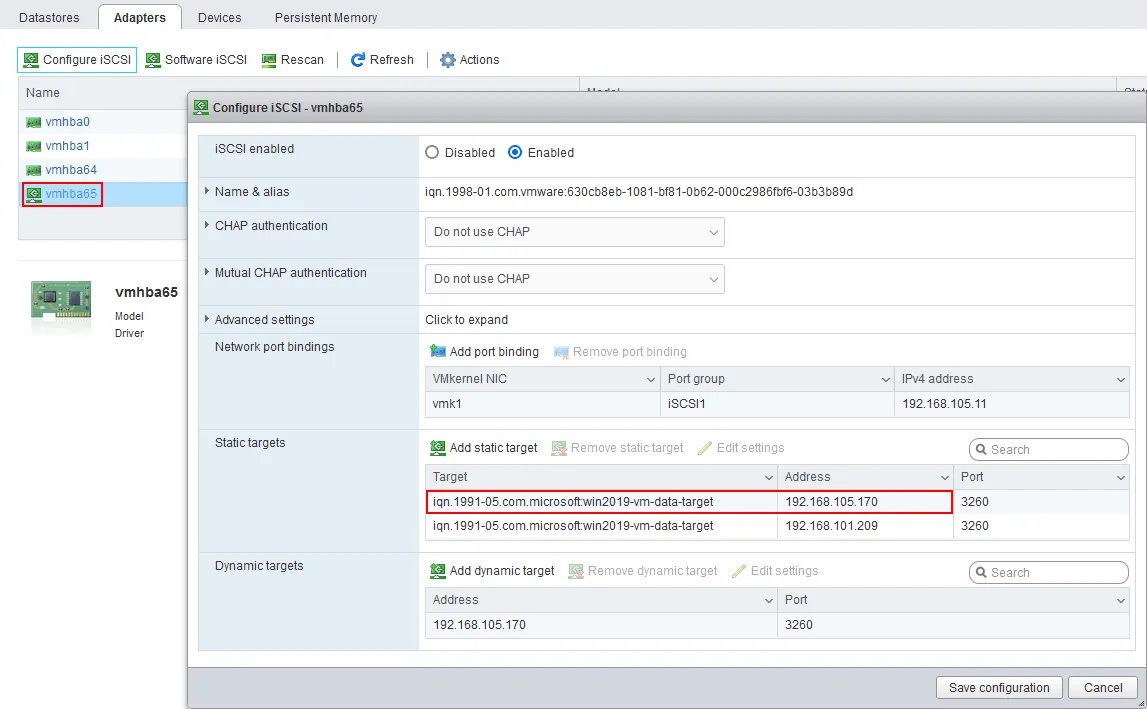
- Selezionare un nuovo adattatore iSCSI visualizzato dopo l’aggiornamento e fare clic su Configurare iSCSI per aprire le proprietà dell’adattatore (vmhba65 nel nostro caso).
È possibile vedere che è stata trovata e aggiunta una destinazione statica dopo aver inserito l’indirizzo IP della destinazione dinamica (iqn.1991-05.com.microsoft:win2019-vm-data-target in questo caso).
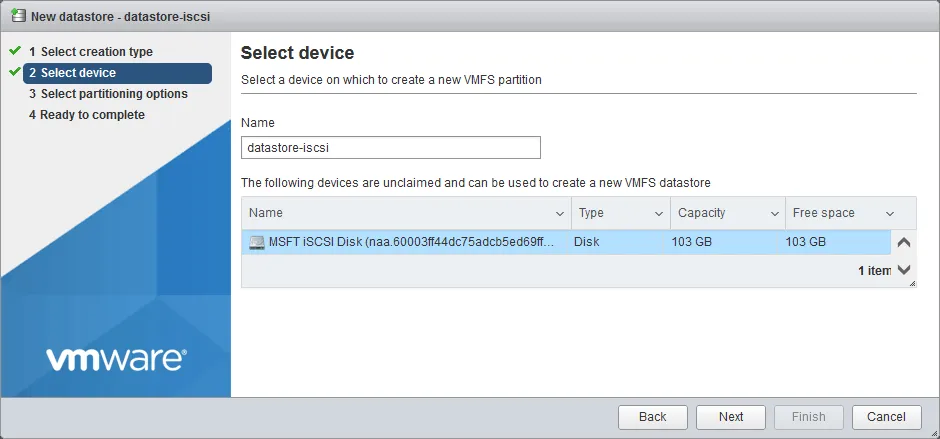
Ora è possibile creare un nuovo archivio dati VMFS sulla destinazione iSCSI connessa. Selezionare il disco iSCSI appropriato quando si seleziona un dispositivo di storage per creare un archivio dati.
Conclusione
Quando si archiviano VM su dispositivi di storage collegati direttamente e su dispositivi di storage collegati in rete, assicurarsi di eseguire regolarmente il backup di queste VM. La soluzione di protezione dei dati NAKIVO supporta VMware vSphere e altri ambienti per backup e ripristino rapidi.


