Che cos’è la replica DFS e come configurarla?
Le condivisioni file vengono utilizzate nelle organizzazioni per consentire agli utenti di accedere e scambiare file. Se il numero di condivisioni file è elevato, la loro gestione può risultare difficile, poiché mappare molte risorse condivise sul computer di ciascun utente richiede tempo e impegno. Se la configurazione di una condivisione file cambia, è necessario aggiornare le mappature delle unità condivise per tutti gli utenti che utilizzano tale condivisione. In questo caso, DFS può aiutare a ottimizzare la gerarchia delle cartelle condivise per semplificare l’amministrazione e l’utilizzo delle risorse condivise.Questo post del blog spiega la configurazione DFS e come impostare la replica DFS in Windows Server 2019.
Che cos’è il DFS e come funziona
Un sistema di file distribuito (DFS) è un’organizzazione logica che raggruppa in modo trasparente le condivisioni file esistenti su più server in una gerarchia strutturata. È possibile accedere a questa gerarchia utilizzando una singola condivisione file su un server DFS.Una condivisione file DFS può essere replicata su più file server in diverse ubicazioni per ottimizzare il carico del server e aumentare la velocità di accesso ai file condivisi. In questo caso, un utente può accedere a una condivisione file sul server più vicino a lui. DFS ha lo scopo di semplificare l’accesso ai file condivisi. DFS utilizza il protocollo Server Message Block (SMB), noto anche come Common Internet File System (CIFS). L’implementazione di DFS da parte di Microsoft non funziona con altri protocolli di condivisione file come NFS o HDFS. Tuttavia, è possibile collegare più condivisioni SMB configurate su dispositivi NAS e macchine Linux utilizzando Samba al server DFS in esecuzione su Windows Server. DFS è costituito da componenti server e client.È possibile configurare una condivisione DFS che includa più condivisioni file e connettere gli utenti a questa singola condivisione file utilizzando uno spazio dei nomi unificato. Quando gli utenti si connettono a questa condivisione file utilizzando un unico percorso, vedono una struttura ad albero delle cartelle condivise (poiché sono sottocartelle della condivisione principale) e possono accedere in modo trasparente a tutte le condivisioni file necessarie. I server fisici sottostanti che ospitano le condivisioni file sono astratti dallo spazio dei nomi utilizzato per accedere alle condivisioni. Gli spazi dei nomi DFS e la replica DFS sono i due componenti principali utilizzati per il funzionamento di DFS.
Che cos’è uno spazio dei nomi DFS?
Uno spazio dei nomi DFS è una cartella virtuale che contiene collegamenti a cartelle condivise archiviate su diversi file server. Gli spazi dei nomi DFS possono essere organizzati in modi diversi a seconda delle esigenze aziendali. Possono essere organizzati in base alla ubicazione, alle unità organizzative, a una combinazione di più parametri, ecc. È possibile configurare più spazi dei nomi su un server DFS. Uno spazio dei nomi DFS può essere autonomo o basato su dominio.
- A spazio dei nomi DFS autonomo memorizza le informazioni di configurazione e i metadati localmente su un server root nel registro di sistema. Il percorso per accedere allo spazio dei nomi root inizia con il nome del server root. Uno spazio dei nomi DFS autonomo si trova solo su un server e non è tollerante ai guasti. Se un server root non è disponibile, l’intero spazio dei nomi DFS non è disponibile. È possibile utilizzare questa opzione se non si dispone di un dominio Active Directory configurato (quando si utilizza un gruppo di lavoro).
- A spazio dei nomi DFS basato sul dominio memorizza la configurazione in Active Directory. Il percorso per accedere a uno spazio dei nomi radice inizia con il nome di dominio. È possibile memorizzare uno spazio dei nomi DFS basato su dominio su più server per aumentare la disponibilità dello spazio dei nomi. Questo approccio consente di fornire tolleranza ai guasti e bilanciamento del carico tra i server. Si consiglia di utilizzare spazi dei nomi DFS basati su dominio.
Uno spazio dei nomi è costituito dalla radice, dai collegamenti (cartelle) e dalle destinazioni delle cartelle.
- A radice dello spazio dei nomi è il punto di partenza di un albero di spazi dei nomi DFS. A seconda del tipo, uno spazio dei nomi può avere questo aspetto:
\ServerNameRootName (uno spazio dei nomi autonomo)\NomeDominioRootName (uno spazio dei nomi basato sul dominio)
- A server di namespace è un server fisico (o una VM) che ospita uno spazio dei nomi DFS. Un server dello spazio dei nomi può essere un server normale con il ruolo DFS installato o un controller di dominio.
- A cartella è un collegamento in uno spazio dei nomi DFS che punta a una cartella di destinazione contenente contenuti accessibili all’utente. Esistono anche cartelle senza destinazioni utilizzate per organizzare la struttura.
- A cartella di destinazione è un collegamento a una risorsa file condivisa situata su un determinato file server e disponibile tramite il percorso UNC (Universal Naming Convention). Una destinazione cartella è associata alla cartella in uno spazio dei nomi DFS, ad esempio \FS2TestShare sul FS2 server. Una cartella di destinazione è ciò di cui gli utenti hanno bisogno per accedere ai file.
Una destinazione cartella può essere un collegamento a una singola cartella o a più cartelle (se queste cartelle hanno una diversa ubicazione su due server diversi e sono sincronizzate/replicate tra loro). Ad esempio, un utente deve accedere a \DFS-server01TestShareDoc ma a seconda della ubicazione dell’utente, questi viene reindirizzato a una cartella condivisa \FS01Doc oppure \FS02Doc.La struttura ad albero DFS include i seguenti componenti:
- Radice DFS, ovvero un server DFS su cui è in esecuzione il servizio DFS.
- Collegamenti DFS, ovvero collegamenti che puntano alle condivisioni di rete utilizzate in DFS
- Destinazioni DFS, ovvero condivisioni di rete reali a cui puntano i collegamenti DFS
Che cos’è la replica DFS?
Replica DFS è una funzione utilizzata per duplicare i dati esistenti replicandone le copie in più ubicazioni. Le condivisioni di file fisiche possono essere sincronizzate tra loro in due o più ubicazioni.Una funzione importante della replica DFS è che la replica di un file inizia solo dopo che il file è stato chiuso. Per questo motivo, la replica DFS non è adatta alla replica di database, dato che i database hanno file aperti durante il funzionamento di un sistema di gestione di database. La replica DFS supporta la tecnologia di replica multi-master e qualsiasi membro di un gruppo di replica può modificare i dati che vengono poi replicati.A Gruppo di replica DFS è un gruppo di server che partecipano alla replica di una o più cartelle di replica. Una cartella replicata viene sincronizzata tra tutti i membri del gruppo di replica. La replica DFS utilizza uno speciale algoritmo di compressione differenziale remota che consente a DFS di rilevare le modifiche e copiare solo i blocchi di file modificati invece di copiare tutti i dati. Questo approccio consente di risparmiare tempo e ridurre il traffico di replica sulla rete.La replica DFS viene eseguita in modo asincrono. Può verificarsi un ritardo tra la scrittura delle modifiche nell’ubicazione di origine e la replica di tali modifiche nell’ubicazione di destinazione.
Topologie di replica DFS
Esistono due principali topologie di replica DFS:
- Hub and spoke (modello radiale). Questa topologia richiede almeno tre membri di replica: uno che funge da hub e altri due che fungono da spoke. Questa tecnica è utile se si dispone di una fonte centrale che origina i dati (hub) e si necessita di replicare tali dati in più ubicazioni (spoke).
- Rete completa. Ogni membro di un gruppo di replica replica i dati a ciascun membro del gruppo. Utilizzare questa tecnica se il gruppo di replica è composto da 10 membri o meno.
Quali sono i requisiti per il DFS?
Il requisito principale è l’utilizzo delle edizioni Windows Server 2008 DataCenter o Enterprise, Windows Server 2012 o una versione più recente di Windows Server. È preferibile utilizzare Windows Server 2016 o Windows Server 2019 oggi.NTFS deve essere un file system per archiviare file condivisi su host Windows Server.Se si utilizzano spazi dei nomi basati su dominio, tutti i server di un gruppo di replica DFS devono appartenere a un’unica foresta Active Directory.
Come configurare DFS nel proprio ambiente Windows
È necessario preparare almeno due server. In questo esempio, utilizziamo due macchine con Windows Server 2019, una delle quali è un controller di dominio Active Directory:
- Server01-dc.dominio1.locale è un controller di dominio.
- Server02.dominio1.locale è un membro del dominio.
Questo perché la configurazione di DFS in un ambiente di dominio presenta dei vantaggi rispetto al gruppo di lavoro, come spiegato sopra. Il nome di dominio è dominio1.locale nel nostro caso. Se utilizzi un dominio, non dimenticare di configurare Backup di Active Directory.
Abilita i ruoli DFS
Prima di tutto, è necessario abilitare i ruoli DFS in Windows Server 2019.
- Apri Gestione server.
- Clicca Aggiungi ruoli e funzioni in Server Manager.
- Seleziona Installazione basata sui ruoli o sulle funzioni nel Tipo di installazione schermo del Aggiungi ruoli e funzioni mago.
- Nel Selezione del server schermata, assicurati che il tuo server attuale (che nel nostro caso è un controller di dominio) sia selezionato. Fai clic su Avanti ad ogni passaggio della procedura guidata per continuare.
- Selezionare i ruoli server. Selezionare Spazi dei nomi DFS e Replica DFS, come spiegato nella schermata sottostante.

- Nel Caratteristiche schermo, puoi lasciare le impostazioni così come sono.
- Controlla la configurazione nella schermata di conferma e, se tutto è corretto, clicca su Installa.
- Attendere qualche istante fino a quando il processo di installazione termina, quindi chiudi la finestra.
Configurazione dello spazio dei nomi DFS
Creare almeno una cartella condivisa su qualsiasi server che sia membro del dominio. In questo esempio, creiamo una cartella condivisa sul nostro controller di dominio. Il nome della cartella è condiviso01 (D:DATAcondiviso01).
Creazione di una cartella condivisa
- Fai clic con il pulsante destro del mouse su una cartella e, nel menu contestuale, seleziona Proprietà.
- Sul Condivisione nella scheda della finestra delle proprietà della cartella, fare clic su Condivisione.
- Condividi la cartella con Utenti del dominio e impostare i permessi. Utilizziamo Lettura/Scrittura autorizzazioni in questo esempio.
- Clicca Condivisione per terminare. Quindi è possibile chiudere la finestra delle opzioni di condivisione di rete.
 Ora la condivisione è disponibile a questo indirizzo:\server01-dccondiviso01
Creazione di uno spazio dei nomi DFS
Creiamo uno spazio dei nomi DFS per collegare le cartelle condivise in uno spazio dei nomi.
- Stampa Win+R e correre dfsmgmt.msc per aprire la finestra di gestione DFS. È anche possibile eseguire questo comando nella riga di comando di Windows (CMD).
In alternativa, puoi cliccare su Avvia > Strumenti di amministrazione di Windows > Gestione DFS.
- Nella sezione Gestione DFS, fare clic su Nuovo spazio dei nomi.

- Il Procedura guidata Nuovo spazio dei nomi si apre in una nuova finestra.
- Server dello spazio dei nomi. Inserisci un nome server. Se non sei sicuro che il nome sia corretto, fai clic su Sfoglia, inserisci un nome server e clicca su Controlla i nomi. In questo esempio, inseriamo il nome del nostro controller di dominio (server01-dc). Clicca Avanti ad ogni passaggio della procedura guidata per continuare.

- Nome e impostazioni dello spazio dei nomi. Inserisci un nome per uno spazio dei nomi, ad esempio, DFS-01. Clicca Modifica impostazioni.
 Presta attenzione al percorso locale di una cartella condivisa. Modifica questo percorso se necessario. Nel nostro esempio utilizziamo il percorso predefinito (C:DFSRootsDFS-01).
- È necessario configurare le autorizzazioni di accesso per gli utenti della rete. Fare clic su Utilizza autorizzazioni personalizzate e colpito Personalizza.

- Concediamo tutte le autorizzazioni agli utenti del dominio (Controllo completo). Clicca Aggiungi, seleziona Utenti del dominio, seleziona le caselle di controllo appropriate e premi OK per salvare le impostazioni.

- Tipo di spazio dei nomi. Selezionare il tipo di namespace da creare. Selezioniamo Spazio dei nomi basato sul dominio e selezionare il Abilita modalità Windows Server 2008 Casella di controllo. Selezionare questa casella di controllo se il livello di funzionalità del dominio è Windows Server 2008 quando si utilizza Windows Server 2016 o Windows Server 2019 per una migliore compatibilità.
Si consiglia di utilizzare uno spazio dei nomi basato su dominio per via dei vantaggi che offre, quali l’elevata disponibilità dello spazio dei nomi DFS grazie all’utilizzo di più server dello spazio dei nomi e al trasferimento degli spazi dei nomi ad altri server.
- Impostazioni di revisione. Controlla le impostazioni e, se tutto è corretto, clicca su Crea.

- Confirmation. La finestra visualizzata in caso di esito positivo è mostrata nella schermata sottostante. La creazione dello spazio dei nomi termina. Fare clic su Chiudi.

Aggiunta di una nuova cartella a uno spazio dei nomi
Ora dobbiamo aggiungere una nuova cartella allo spazio dei nomi esistente. Stiamo aggiungendo una cartella sullo stesso server, che è un controller di dominio, ma questo metodo è applicabile a tutti i server all’interno di un dominio.
- Aprire la finestra di gestione DFS eseguendo dfsmgmt.msc come abbiamo fatto prima. Eseguire le seguenti azioni nella finestra di gestione DFS.
- Nel riquadro sinistro, espandere una struttura di spazi dei nomi e selezionare uno spazio dei nomi (\dominio1.localeDFS-01 nel nostro caso).
- Nel riquadro destro (il Azioni pannello), fare clic su Nuova cartella.
- Nel Nuova cartella finestra, inserisci il nome di una cartella, ad esempio Cartella di test per collegare la cartella DFS e una cartella condivisa creata in precedenza. Fare clic su Aggiungi.

- Inserisci il percorso della cartella esistente. Noi utilizziamo \server01-dccondiviso01 in questo esempio. È possibile fare clic su Sfoglia e seleziona una cartella. Fai clic su OK per salvare il percorso della cartella di destinazione.
 La destinazione della cartella è stata aggiunta.
- Clicca OK per salvare le impostazioni e chiudere la finestra Nuova cartella.
 Ora puoi accedere alla cartella condivisa inserendo l’indirizzo di rete nella barra degli indirizzi di Windows Explorer:\server01-dcdfs-01Test-FolderÈ necessario inserire un percorso nel formato:\NomeDominioDFS-SpazioNomi
Come configurare la replica DFS
Dobbiamo configurare il secondo server per replicare i dati. Il nome del secondo server è Server02 e questo server viene aggiunto al dominio1.locale dominio in questo esempio. Aggiungi il tuo secondo server a un dominio se non hai ancora eseguito questa operazione.Installare i ruoli DFS, come abbiamo fatto per il primo server. In alternativa, è possibile utilizzare PowerShell invece di Aggiungi ruoli wizard. Eseguire questi due comandi in PowerShell per installare la replica DFS e i ruoli dello spazio dei nomi DFS.Install-WindowsFeature -name “FS-DFS-Replication” -IncludeManagementToolsInstall-WindowsFeature -name “FS-DFS-Namespace” -IncludeManagementToolsPrimo, dobbiamo installare il Replica DFS ruolo sul secondo server. Creare una cartella per i dati replicati, ad esempio: D: Replica dell’RUseremo questa cartella per replicare i dati dalla prima cartella creata in precedenza sul primo server.Condividi questa cartella (D: Replica dell’R) sul secondo server e configurare i permessi di accesso allo stesso modo della cartella condivisa precedente. In questo esempio, condividiamo la cartella con Utenti del dominio e concedere Lettura/Scrittura autorizzazioni.
 Il percorso di rete è \server02replicazione in questo esempio dopo aver condiviso questa cartella. Per verificare il percorso di rete della cartella, è possibile fare clic con il pulsante destro del mouse sul nome della cartella e aprire il Condivisione tab.Torniamo al controller di dominio (server01-dc) e apri il Gestione DFS finestra.Nel riquadro sinistro della Gestione DFS finestra, espandi l’albero e seleziona lo spazio dei nomi creato in precedenza (Cartella di test in questo caso).Clicca Aggiungi destinazione della cartella nel Azioni pannello con ubicazione nell’angolo in alto a destra della finestra.Il Nuova cartella di destinazione Si apre una finestra. Inserisci il percorso di rete della cartella creata in precedenza sul secondo server:\Server02ReplicazioneClicca OK per salvare le impostazioni e chiudere la finestra.
 Viene visualizzato un messaggio di notifica:È possibile utilizzare un gruppo di replica per mantenere sincronizzate queste cartelle di destinazione. Vuoi creare un gruppo di replica??Clicca Sì.
 Attendere fino a quando il processo di configurazione termina.Come risultato, dovresti vedere il Procedura guidata Replica cartella Finestra. Eseguire i passaggi avanti nella finestra della procedura guidata.Controllare il nome del gruppo di replica e il nome della cartella replicata. Fare clic su Avanti continuare.
 Controllare i percorsi delle cartelle nel Idoneità alla replica schermo.
 Selezionare il membro primario dall’elenco a discesa. In questo esempio, il membro primario è Server01-dcI dati provenienti dal membro primario vengono replicati in altre cartelle che fanno parte dello spazio dei nomi DFS.
 Selezionare la topologia delle connessioni per la replica.Rete completa è l’opzione consigliata quando si utilizza un gruppo di replica DFS con meno di dieci server. Noi utilizziamo Rete completa per replicare le modifiche apportate su un server su altri server.Il Nessuna topologia L’opzione può essere utilizzata se si desidera creare una topologia personalizzata quando la procedura guidata termina.Il Hub and spoke (modello radiale) Le opzioni sono disattivate (visualizzate in grigio) perché utilizziamo meno di tre server.
 Configurare la pianificazione e la larghezza di banda del gruppo di replica. Sono disponibili due opzioni:
- Replica continua utilizzando la larghezza di banda specificata. La replica viene eseguita il prima possibile. È possibile allocare la larghezza di banda. La replica continua di dati che cambiano in modo significativo può consumare molta larghezza di banda di rete. Per evitare un impatto negativo sugli altri processi che utilizzano la rete, è possibile limitare la larghezza di banda per la replica DFS. Tenere presente che il carico del disco rigido può essere elevato.
- Replicare nei giorni e nelle ore specificati. È possibile configurare la pianificazione per eseguire la replica DFS alla data e all’ora personalizzate. È possibile utilizzare questa opzione se non è necessario disporre sempre dell’ultima versione dei dati replicati nelle cartelle di destinazione.
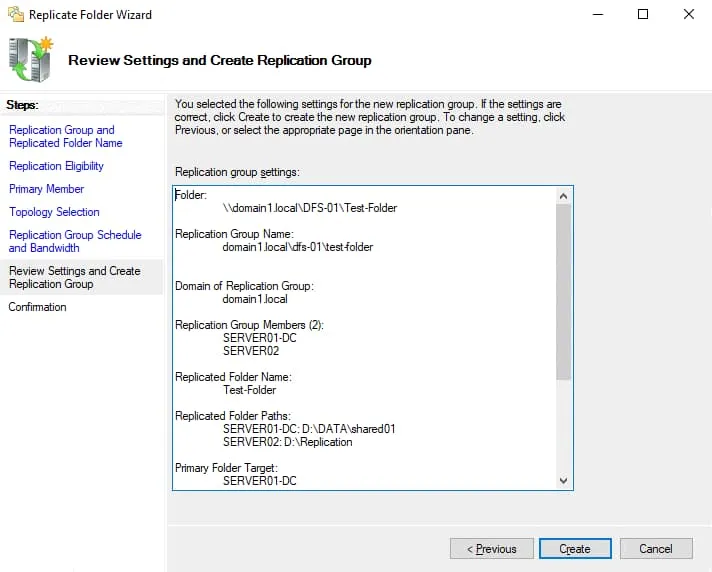
Nel nostro esempio selezioniamo la prima opzione. Controlla le impostazioni del tuo gruppo di replica DFS. Se tutto è corretto, fai clic su Crea.
 Visualizza lo stato della configurazione della replica DFS su Confirmation schermo. Dovresti vedere il Riuscito stato di tutte le attività come mostrato nella schermata sottostante. Clicca Chiudi per chiudere la finestra della procedura guidata.
 Viene visualizzato un messaggio di notifica relativo al ritardo nella replica. Leggi il messaggio e premi OK.
 La replica DFS è stata configurata. Apri una cartella condivisa da cui devono essere replicati inizialmente i dati. Scrivi un file in quella cartella di rete e verifica se i nuovi dati vengono replicati nella seconda cartella su un altro server. Non dimenticare che i file aperti non vengono replicati finché non vengono chiusi dopo aver salvato le modifiche su un disco. Dopo pochi istanti, dovresti vedere una replica del file nella cartella di destinazione.
Utilizzo dei filtri per la replica DFS
Utilizzare i filtri file per selezionare i tipi di file che non si desidera replicare. Alcune applicazioni possono creare file temporanei e la loro replica comporta uno spreco di larghezza di banda di rete, un carico eccessivo dei dischi rigidi, un consumo aggiuntivo di spazio di archiviazione nella cartella di destinazione e un aumento del tempo complessivo necessario per la replica dei dati. È possibile escludere i tipi di file appropriati dalla replica DFS utilizzando i filtri.Per configurare i filtri, eseguire i seguenti passaggi nella finestra Gestione DFS:
- Espandi il Replica albero nel riquadro di navigazione e selezionare il nome della cartella del gruppo di replica DFS desiderato (dominio1.localdfs-01Tcartella-est nel nostro caso).
- Seleziona il Cartelle replicate scheda.
- Seleziona la cartella desiderata, fai clic con il pulsante destro del mouse sul nome della cartella e premi Proprietà. In alternativa, è possibile selezionare la cartella e fare clic su Proprietà nel Azioni pannello.
- Impostare i tipi di file filtrati utilizzando le maschere nella finestra delle proprietà della cartella. In questo esempio, i file che corrispondono alla regola vengono esclusi dalla replica:
~*, *.bak, *.tmpÈ anche possibile filtrare le sottocartelle, ad esempio escludere Temp sottocartelle dalla replica DFS.
Ubicazione di allestimento
Può verificarsi un conflitto quando due o più utenti salvano le modifiche apportate a un file prima che tali modifiche vengano replicate. Le modifiche più recenti hanno la precedenza per la replica. Le versioni precedenti dei file modificati vengono spostate nel Conflitto oppure Eliminato cartella. Questo problema può verificarsi quando la velocità di replica è bassa e la dimensione del file è grande (la quantità di modifiche è elevata) e il tempo necessario per trasferire i dati modificati è inferiore all’intervallo tra la scrittura delle modifiche al file da parte degli utenti.Le cartelle di staging fungono da cache per i file nuovi e modificati che sono pronti per essere replicati dalle cartelle di origine alle cartelle di destinazione. La ubicazione di staging è destinata ai file che superano una determinata dimensione. Lo staging viene utilizzato come coda per archiviare i file che devono essere replicati e garantire che le modifiche possano essere replicate senza preoccuparsi delle modifiche apportate durante il processo di trasferimento.Un altro aspetto della configurazione delle cartelle di staging è l’ottimizzazione delle prestazioni. La replica DFS può consumare risorse aggiuntive della CPU e del disco, rallentare e persino arrestarsi se la quota di staging è troppo piccola per le attività. La dimensione consigliata della quota di staging è pari alla dimensione dei 32 file più grandi nella cartella di replica.È possibile modificare le proprietà della cartella di staging per la replica DFS nella finestra Gestione DFS:
- Selezionare un gruppo di replica nel riquadro sinistro della finestra Gestione DFS.
- Seleziona il Iscrizioni scheda.
- Seleziona la cartella di replica necessaria, fai clic con il pulsante destro del mouse sulla cartella e premi Proprietà.
- Seleziona il Allestimento scheda nel Proprietà finestra.
- Modifica il percorso di staging e la quota in base alle tue esigenze.
 Le modifiche salvate non vengono applicate immediatamente. Le nuove impostazioni di staging devono essere replicate su tutti i server DFS all’interno di un dominio. Il tempo necessario dipende dalla latenza di replica dei servizi di dominio Active Directory e dall’intervallo di polling dei server (5 minuti o più). Non è necessario riavviare il server.
Replica DFS vs. Backup
Non confondere la replica DFS dei dati nelle cartelle condivise con il backup dei dati. La replica DFS crea copie dei dati su server diversi, ma se su un file di un server vengono apportate modifiche indesiderate, queste vengono replicate anche sugli altri server. Di conseguenza, non si dispone di un punto di ripristino perché il file è stato sovrascritto con modifiche indesiderate su tutti i server e non è possibile utilizzarlo per il ripristino in caso di guasto. Questa minaccia è presente in caso di attacco ransomware. Utilizzo di NAKIVO Backup & Replication per proteggere i dati archiviati sui computer fisici Windows Server, compresi i dati archiviati nelle cartelle condivise. Il prodotto supporta anche il backup delle macchine virtuali Hyper-V e VMware a livello di host per una protezione efficace.
Conclusione
Il Distributed File System (DFS) può semplificare notevolmente la gestione delle risorse condivise per gli amministratori e rendere più comodo l’accesso alle cartelle condivise per gli utenti finali. Il DFS crea collegamenti trasparenti alle cartelle condivise situate su server diversi.Gli spazi dei nomi DFS e la replica DFS sono due funzioni principali che è possibile configurare nella finestra Gestione DFS dopo aver installato i ruoli server Windows appropriati. È preferibile configurare DFS in un ambiente di dominio piuttosto che in un ambiente di gruppo di lavoro, poiché offre numerosi vantaggi, quali elevata disponibilità e flessibilità in un dominio Active Directory.

