I 10 comandi CLI Proxmox che ogni amministratore dovrebbe conoscere
L’ambiente virtuale (VE) Proxmox può essere gestito tramite un’interfaccia grafica intuitiva accessibile da un browser web. Tuttavia, in determinati scenari, è preferibile utilizzare l’interfaccia a riga di comando (CLI). La CLI offre vantaggi quali una configurazione più dettagliata, l’elaborazione in batch, la creazione di script e l’automazione.
Esistono comandi Linux standard e comandi specifici di Proxmox per la gestione degli ambienti virtuali Proxmox. Questo post del blog illustra i 10 principali comandi specifici di Proxmox con esempi per un’amministrazione efficace.

1. qm
Il comando qm è uno dei principali comandi della CLI di Proxmox, mentre qm è l’abbreviazione di QEMU Manager. Viene utilizzato per gestire le VM in un ambiente virtuale Proxmox (Proxmox VE). Le VM su Proxmox sono basate su QEMU/KVM e il comando qm interagisce con esse. È possibile creare, modificare, configurare, avviare, arrestare e migrare le VM con questo comando.
La sintassi generale del comando è:
qm [options] <command> [arguments]
Elenco delle VM
È possibile visualizzare lo stato e l’ID della VM. L’ID potrebbe essere necessario per gestire questa VM nella CLI di Proxmox.
qm list

Creazione di una nuova VM
Sintassi generale:
qm create <vmid> [options]
Esempio:
qm create 103 --name "DebianVM" --memory 2048 --net0 virtio,bridge=vmbr0 --sockets 1 --cores 2 --ostype l26
Il seguente comando della CLI di Proxmox crea una VM con ID 103 denominata “DebianVM” con 2 GB di RAM, 1 socket, 2 core e un’interfaccia di rete Virtio collegata in bridge a vmbr0. Il tipo di sistema operativo è Linux (indicato da l26).
Collegamento di un disco a una VM
qm set 105 --scsi0 local-lvm:32G
Collega un disco da 32 GB alla VM utilizzando l’interfaccia SCSI.
Collegamento di un CD-ROM per l’installazione del sistema operativo
qm set 105 --ide2 local:iso/debian-10.7.0-amd64-netinst.iso,media=cdrom
Questo comando collega un’immagine ISO di Debian all’unità CD-ROM IDE della VM per l’installazione di un sistema operativo guest o per altri scopi.
Configurazione dell’ordine di avvio
qm set 105 --boot order=ide2;scsi0
Il comando utilizzato in questo esempio configura la VM in modo che si avvii prima dal CD-ROM (IDE2), poi dal disco (SCSI0).
Avvio di una VM
Sintassi:
qm start <vmid>
Esempio:
qm start 103
Avvio della VM con ID 103
Arresto di una VM
qm stop <vmid>
Questo comando arresta immediatamente una VM in esecuzione. Questo metodo di arresto di una VM equivale a staccare la spina di alimentazione di una macchina fisica.
qm stop 103
Arresto della VM con ID 103.
Spegnimento di una VM nella CLI di Proxmox
qm shutdown <vmid>
Questo comando spegne una VM in modo controllato, consentendo al sistema operativo guest di chiudere i file e terminare i processi correttamente.
qm shutdown 101
Invio di un segnale di spegnimento alla VM con ID 101.

Migrazione di una VM su un altro nodo
qm migrate <vmid>

    <targetnode>
Questo comando migra una VM dal suo nodo attuale a un altro nodo all’interno dello stesso cluster Proxmox.
Ad esempio, per migrare una VM con l’indirizzo ID 103 verso node2, possiamo utilizzare il comando:
qm migrate 103 node2
Creazione di uno snapshot di una VM
qm snapshot <vmid>

    <snapshotname>
Il comando crea uno snapshot della VM, catturandone lo stato attuale, inclusi la memoria, il disco e lo stato dei dispositivi.
qm snapshot 103 "before_upgrade"
Questo comando crea uno snapshot della VM con l’indirizzo ID 103 e lo nomina "before_upgrade". L’utilizzo del comando per creare uno snapshot è utile prima di eseguire operazioni rischiose, come gli upgrade software.
Ripristino dello stato di una VM da uno snapshot
qm rollback <vmid>

    <snapshotname>
Questo comando riporta una VM a uno snapshot precedente, ripristinandone lo stato al momento in cui è stato creato lo snapshot.
Ad esempio, se l’upgrade del software all’interno di una VM non è andato a buon fine e ha generato un errore, è possibile ripristinare lo stato della VM con il comando:
qm rollback 103 "before_upgrade"
Qualsiasi modifica apportata dopo la creazione dello snapshot viene scartata (annullata).
Clonazione di una VM
qm clone <vmid>

    <newid> [--name <newname>] [--full]
Il comando qm clone clona una VM esistente per crearne una nuova con un ID diverso. È possibile scegliere di clonare l’intero disco (clone completo) o solo lo storage collegato.
qm clone 103 104 --name "DebianClone" --full
Questo comando clona la VM con ID 103 in una nuova VM con ID 104, denominandola "DebianClone". L’opzione --full crea un clone completo, copiando tutti i dati.
Ridimensionamento del disco di una VM
qm resize <vmid>

    <disk>

      <size>
Il comando qm resize viene utilizzato per ridimensionare un disco virtuale collegato a una VM, espandendolo o riducendolo. Assicurarsi che il sistema operativo guest sia in grado di gestire la modifica.
qm resize 103 scsi0 +10G
Questo comando CLI di Proxmox aumenta di 10 GB la dimensione del disco scsi0 sulla VM con ID 103 .
2. pve-firewall
Il comando pve-firewall viene utilizzato per gestire le impostazioni del firewall nell’ambiente virtuale Proxmox, inclusi i cluster Proxmox. Questo comando CLI di Proxmox fornisce opzioni intuitive per la configurazione delle regole del firewall e consente agli amministratori di controllare il traffico di rete da e verso i nodi Proxmox, le VM e i contenitori. Il firewall Proxmox si integra perfettamente con l’interfaccia di gestione Proxmox e rende più comoda la gestione del firewall nell’intero ambiente Proxmox. Lo strumento pve-firewall è stato sviluppato appositamente per Proxmox VE e utilizza un’astrazione di alto livello per gestire le regole del firewall rispetto all’approccio più granulare e manuale utilizzato in iptables.
Sintassi:
pve-firewall <command> [options]
Eseguire il comando pve-firewall per visualizzare l’utilizzo del comando principale.

Verifica dello stato
Verifica dello stato del servizio firewall di Proxmox VE:
pve-firewall status
L’output mostra se il firewall è in esecuzione o meno sul nodo corrente.
Avvia il firewall
Avvio del servizio firewall sul nodo Proxmox corrente:
pve-firewall start
Ricarica il firewall
Ricarica del servizio firewall e applicazione delle modifiche alla configurazione del firewall senza la necessità di arrestare e riavviare il servizio firewall.
pve-firewall reload
Accetta il traffico SSH
Creazione di una regola firewall che accetta il traffico SSH:
pve-firewall create rule -action accept -macro ssh
Questo comando crea una regola per consentire l’accesso SSH all’ambiente Proxmox.
Dove: create <object> crea un nuovo oggetto firewall, come una regola, un gruppo di sicurezza o un insieme di indirizzi IP.
Elimina regola
Per eliminare la regola, utilizzare il comando:
pve-firewall delete rule <rule-id>
Visualizza registro
Visualizza il registro del firewall, che mostra il traffico e le corrispondenze delle regole:
pve-firewall log
L’output mostra le voci più recenti del registro del firewall.
Nega il traffico HTTP
Per creare una regola del firewall che neghi qualsiasi traffico HTTP, utilizzare il comando:
pve-firewall create rule -action drop -macro http
3. pvesm
Il comando pvesm nella CLI di Proxmox è l’utilità da riga di comando utilizzata per gestire la configurazione dello storage in Proxmox VE. Con questo strumento da riga di comando è possibile creare, eliminare, modificare e gestire i pool di storage. Inoltre, è possibile eseguire varie attività relative allo storage, come la creazione di directory, l’aggiunta di dispositivi di storage e la gestione dei tipi di contenuto.
Sintassi:
pvesm <command> [options]
Elenco dello storage
pvesm list <storage>
Dove
<storage>
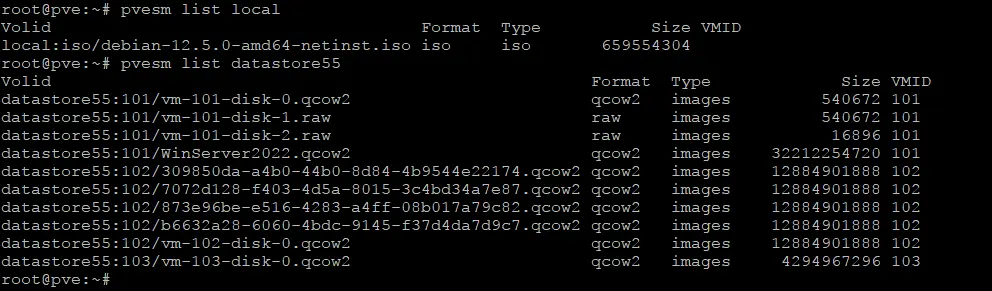
Verifica dello stato di tutti i pool di archiviazione o di quelli specifici
pvesm status
L’output mostra lo stato del pool di archiviazione, comprese le informazioni relative al fatto che sia attivo o inattivo, al tipo di archiviazione e all’utilizzo corrente.

Creazione di un nuovo pool di archiviazione
pvesm create <type> <storage-id> --options
Dove:
<type>
<storage-id> è il nome univoco o l’ID del pool di archiviazione.
--options definisce le opzioni aggiuntive specifiche per il tipo di archiviazione.
Esempio:
Creazione di un nuovo pool di storage basato su directory denominato new-datastore1 situato in /mnt/storage-name, in grado di archiviare immagini VM e file ISO:
pvesm create dir new-datastore1 --path /mnt/storage-name --content images,iso
Aggiunta di un backend di storage esistente a Proxmox VE
Il principio di questo comando è simile a quello del comando pvesm create , ma invece di creare un nuovo pool di storage, l’archivio già esistente viene aggiunto alla configurazione di Proxmox per renderlo disponibile.
Esempio:
Aggiunta di una condivisione NFS esistente situata su 192.168.101.100 all’indirizzo /export/data a Proxmox VE con il nome test-nfs-storage:
pvesm add nfs test-nfs-storage --server 192.168.101.100 --export /export/data --path /mnt/pve/test-nfs-storage --content images,iso
Modifica della configurazione di un pool di archiviazione esistente
pvesm set <storage-id> --options
Esempio:
Modifica del pool local-storage01 per consentirgli di archiviare immagini VM, file ISO e file di backup:
pvesm set local-storage01 --content images,iso,backup
Assegnazione di un nuovo volume su un pool di archiviazione specificato per una VM o un contenitore
pvesm alloc <storage-id>

    <vmid>

      <size>
Esempio:
Il comando per allocare un volume da 10 GB sul pool local-storage-name per la VM 100:
pvesm alloc local-storage-name 100 10G
4. pveum
Proxmox Virtual Environment consente di creare più utenti per la gestione di Proxmox VE. Ciò può essere effettuato tramite i comandi della CLI di Proxmox utilizzando il comando ` pveum ` (gestione utenti). Gli amministratori di Proxmox possono gestire utenti e gruppi e configurare i controlli di accesso e le autorizzazioni. Ciò, a sua volta, definisce chi può avere accesso ed è autorizzato a eseguire azioni sulle diverse parti dell’infrastruttura Proxmox. Gli amministratori possono assegnare permessi per accedere a oggetti, come VM, storage, nodi di cluster, ecc.
Sintassi:
pveum <command> [options]
Aggiunta del nuovo utente a Proxmox VE
pveum useradd <userid> --password <password> --comment <comment> --groups <group>
Dove:
--password <password> è la password per il nuovo utente.
--comment <comment> è un commento o una descrizione facoltativa per l’utente.
--groups <group> è il gruppo (o i gruppi) a cui l’utente dovrebbe appartenere.
Esempio:
pveum useradd user2@pve --password UserSecretPassword111 --comment "user2 – admin group" --groups admin
Questo comando viene utilizzato per aggiungere un utente il cui nome è user2 al gruppo admin con una descrizione e impostando la password per questo utente.
Eliminazione di un utente
Per eliminare un utente, utilizzare il comando pveum con la stessa logica utilizzata per l’aggiunta di un utente, ad esempio:
pveum userdel user3@pve
Questo comando viene utilizzato per eliminare user3 su un host Proxmox.
Creazione di un gruppo
Per creare un nuovo gruppo nella CLI di Proxmox, utilizzare il comando groupadd .
Sintassi:
pveum groupadd <groupname> --comment <comment>
Esempio:
pveum groupadd support --comment "Support Team Group"
Questo comando crea un nuovo gruppo chiamato support con la descrizione "Support Team Group".
Eliminazione di un gruppo
Analogamente all’eliminazione di un utente, è possibile eliminare un gruppo. Ad esempio, per eliminare un gruppo guests , è possibile utilizzare il comando:
pveum groupdel guests
Aggiunta di ruoli
I ruoli vengono utilizzati per definire un insieme di autorizzazioni per gli utenti e i gruppi a cui è assegnato tale ruolo.
Sintassi:
pveum roleadd <rolename> --privs <privileges>
Dove:
<rolename>
--privs <privileges> è un elenco separato da virgole dei privilegi da assegnare al ruolo (ad esempio, VM.PowerMgmt,VM.Config.Disk).
Esempio:
pveum roleadd vmmanager --privs VM.PowerMgmt,VM.Config.CDROM
Questo comando crea un ruolo denominato vmmanager con autorizzazioni per gestire le impostazioni di alimentazione delle VM e configurare i CD-ROM.
Modifica di un ruolo esistente
Gli amministratori possono modificare i ruoli e le autorizzazioni esistenti con il comando rolemod (aggiungere o rimuovere privilegi).
Sintassi:
pveum rolemod <rolename> --privs <privileges>
Esempio:
pveum rolemod vmmanager --privs +VM.Config.Network
Questo comando aggiunge il privilegio VM.Config.Network al ruolo vmmanager .
Modifica dell’ACL
Gli amministratori Proxmox possono modificare gli elenchi di controllo degli accessi (ACL) assegnando ruoli a utenti o gruppi su specifici oggetti Proxmox.
Sintassi:
pveum aclmod <path> --roles <rolename> --users <userid> --groups <groupname>
Dove:
<path>
--roles <rolename> è il ruolo da assegnare.
--users <userid> è l’utente a cui viene assegnato il ruolo. --groups <groupname> è il gruppo a cui è assegnato il ruolo.
Esempio:
pveum aclmod /vms/104 --roles vmmanager --users user4@pve
Questo comando assegna il ruolo vmmanager a user4@pve sulla VM 104, consentendo all’utente (user4) di gestire quella specifica VM in base ai privilegi del ruolo vmmanager . Il comando aclremove viene utilizzato per rimuovere le ACL dagli oggetti di conseguenza.
Gestione dei domini di autenticazione
Un dominio di autenticazione definisce come gli utenti si autenticano nel sistema (ad esempio, utilizzando PAM, LDAP o Active Directory). È possibile gestire i regni di autenticazione con il comando realm in Proxmox VE.
Sintassi:
pveum realm <command> [options]
Dove il comando può essere:
list per elencare tutti i regni disponibili
add per aggiungere un nuovo regno
modify per modificare un regno esistente
remove per rimuovere un regno esistente
Ad esempio, per elencare tutti i regni di autenticazione configurati in Proxmox VE, utilizzare il comando:
pveum realm list

Gestione degli utenti esistenti
È possibile elencare, modificare ed eliminare gli utenti esistenti con questo comando utente.
Sintassi:
pveum user <command>

    <userid> [options]
I comandi possono essere:
list per elencare tutti gli utenti
modify per modificare i dettagli dell’utente, come cambiare una password o aggiornare il commento
delete per eliminare un utente
Ad esempio, per elencare tutti gli utenti su un host Proxmox, utilizzare il comando:
pveum user list
Per visualizzare altri comandi e opzioni disponibili, eseguire il comando pveum help nella CLI di Proxmox.
5. pvesh
Utilizzando il comando pvesh , gli amministratori possono interagire con l’API REST di Proxmox. Questo strumento da riga di comando consente di eseguire quasi tutte le azioni disponibili tramite l’interfaccia web di Proxmox direttamente dalla CLI di Proxmox. Il comando pvesh funge da shell per l’API REST di Proxmox VE, consentendo di effettuare chiamate API utilizzando comandi direttamente dalla riga di comando. Con questo comando è possibile gestire macchine virtuali, storage, rete e altri elementi dell’infrastruttura virtuale Proxmox.
Sintassi:
pvesh <command> [options]
Elenco delle risorse o degli endpoint API
Questo comando è simile al comando ls in Linux, ma elenca i percorsi API o le risorse disponibili nell’ambiente Proxmox VE.
pvesh ls /path
Esempio:
pvesh ls /cluster/resources
Questo comando elenca tutte le risorse nel cluster Proxmox, incluse VM, contenitori e storage.
Recupero delle informazioni
Il comando get recupera le informazioni da uno specifico endpoint API. Questo comando viene utilizzato per interrogare una risorsa e ottenere dettagli.
pvesh get /path
Dove path è il percorso API da cui si desidera recuperare le informazioni.
Ad esempio, per recuperare le informazioni sullo stato del nodo pve-node1, quali carico della CPU, utilizzo della memoria e tempo di attività, è possibile utilizzare il comando:
pvesh get /nodes/pve-node1/status

Modifica della configurazione
Il comando set viene utilizzato per modificare o aggiornare la configurazione di una risorsa. Ciò equivale a effettuare una richiesta POST o PUT nell’API REST.
Sintassi:
pvesh set /path --key value [--key value ...]
--key value è costituito dalle coppie chiave-valore delle impostazioni che si desidera modificare.
Esempio:
pvesh set /nodes/pve-node1/qemu/100/config --name new-vm-name
Questo comando modifica il nome della VM 100 sul nodo pve-node1 in new-vm-name.
Creazione di una risorsa
Il comando create consente di creare una nuova risorsa, come una nuova VM o un volume di storage.
Sintassi:
pvesh create /path --key value [--key value ...]
Ad esempio, è possibile creare una nuova VM con parametri specifici utilizzando il comando:
pvesh create /nodes/pve-node1/qemu --vmid 106 --name new-vm-name --memory 2048 --cores 2
Questo comando crea una nuova VM con ID 106 sul nodo pve-node1, con il nome new-vm-name, 2 GB di RAM e 2 core CPU.
Avvio delle VM
Esiste un comando per avviare una VM o un contenitore con pvesh:
pvesh start /path
Ad esempio, per avviare la VM con ID 101 sul nodo pve-node1, è possibile eseguire il comando:
pvesh start /nodes/pve-node1/qemu/101
Spegnimento della VM
A differenza del comando stop, il comando shutdown spegne una VM o un contenitore in modo ordinato:
pvesh shutdown /path
Ad esempio, per spegnere una VM con ID 101 su un host Proxmox, il cui nome è pve-node1, utilizzare il comando: pvesh shutdown /nodes/pve-node1/qemu/101
Avvio di tutte le VM
Per avviare o arrestare tutte le VM su un nodo o nell’intero cluster, è possibile utilizzare il comando corrispondente:
pvesh startall /nodes/<nodename>
pvesh stopall /nodes/<nodename>
6. pvecm
Il comando pvecm è uno strumento per la gestione dei cluster Proxmox utilizzato per gestire e configurare un cluster Proxmox. È possibile utilizzare questo strumento per creare un cluster, nonché per aggiungere e gestire i nodi all’interno di un cluster Proxmox. Un cluster viene gestito come un’unica entità con funzioni di configurazione quali Alta Disponibilità, migrazione live delle VM, storage condiviso, ecc.
Sintassi:
pvecm <command> [options]
Per visualizzare tutti i comandi pvecm supportati, eseguire questo comando:
man pvecm
Creazione di un cluster
Per creare un nuovo cluster Proxmox VE, è possibile utilizzare il comando create . È necessario eseguire questo comando sul primo nodo (nodo master) che formerà il cluster.
pvecm create <clustername>
Esempio:
Il comando riportato di seguito crea un cluster denominato cluster01. Questo nodo (su cui si esegue il comando) diventa il nodo master del cluster.
pvecm create cluster01
Aggiunta di un nodo a un cluster
Utilizzare il comando addnode per aggiungere nuovi nodi a un cluster Proxmox esistente. Eseguire questo comando su un nodo che si desidera aggiungere al cluster.
pvecm add <master-node-ip>
Esempio:
Aggiunta dell’host Proxmox corrente a un cluster controllato da un nodo master con l’indirizzo IP 192.168.101.121 :
pvecm add 192.168.101.121
Eliminazione di un nodo da un cluster
Il comando delnode viene utilizzato nella CLI di Proxmox per rimuovere un nodo dal cluster.
Sintassi:
pvecm delnode <nodename>
Esempio:
Il comando per rimuovere il nodo denominato pve-node2 dal cluster è:
pvecm delnode pve-node2
Elencare tutti i nodi di un cluster
Il comando per elencare tutti i nodi del cluster e visualizzarne lo stato, inclusi i nomi dei nodi e gli indirizzi IP, è:
pvecm nodes
Impostare il nuovo nodo master
È possibile impostare un altro nodo del cluster come master in un cluster Proxmox:
pvecm setmaster <nodename>
Dove
<nodename>
Visualizzazione dello stato del cluster
È possibile visualizzare lo stato di un cluster Proxmox, comprese le informazioni sul quorum, il numero di nodi e i loro ruoli.
pvecm status
Impostazione del numero previsto di nodi
È possibile verificare quanti nodi sono previsti per raggiungere il quorum nel cluster con il comando expected . Potrebbe essere necessario utilizzare questo comando quando alcuni nodi del cluster sono temporaneamente offline per evitare interruzioni. Il quorum viene utilizzato per evitare situazioni di split-brain quando diversi nodi del cluster dispongono di informazioni contrastanti sullo stato del cluster. pvecm expected <number>
7. hamanager
Il comando hamanager viene utilizzato per gestire la funzione di Alta Disponibilità (HA) delle VM dopo aver creato un cluster Proxmox. Questa utility da riga di comando consente di configurare l’Alta Disponibilità per le VM critiche e di impostare le modalità di riavvio all’interno di un cluster in caso di guasto del nodo su cui sono in esecuzione. Lo strumento hamanager nella CLI di Proxmox interagisce con Proxmox High Availability Manager.
Sintassi:
ha-manager <command> [options]
Visualizzazione dello stato
Per visualizzare lo stato attuale delle risorse HA è possibile utilizzare il comando:
ha-manager status
L’output mostra informazioni su quali VM o CT sono configurate per l’HA, il loro stato attuale (avviate, arrestate), compreso lo stato HA e lo stato di failover, e su quale nodo sono in esecuzione.
Abilitazione dell’HA per una VM
Sintassi:
ha-manager add <vmid> --group <groupname> --max-restarts <n> --max-migrate-tries <n>
Dove:
<vmid>
--group <groupname> è il gruppo HA a cui la risorsa deve essere aggiunta (opzionale).
--max-restarts <n> è il numero massimo di tentativi di riavvio in caso di errore della risorsa.
--max-migrate-tries <n> è il numero massimo di tentativi di migrazione su un altro nodo se la risorsa non può essere riavviata.
Esempio:
Aggiunta di una VM con ID 105 al gestore HA con un massimo di 3 tentativi di riavvio e 1 tentativo di migrazione in caso di guasto:
ha-manager add 105 --max-restarts 3 --max-migrate-tries 1
Disabilitazione dello stato HA di una VM
Utilizzare il comando remove per disabilitare lo stato di alta disponibilità di una VM e rimuovere la VM dal gestore HA.
ha-manager remove <vmid>
Ad esempio, per disabilitare lo stato HA della VM con ID 105, eseguire il comando:
ha-manager remove 105
Dopo aver eseguito il comando, la VM non sarà più gestita come risorsa ad alta disponibilità.
Migrazione della VM
È possibile migrare manualmente una VM ad alta disponibilità su un altro nodo del cluster con il comando migrate :
ha-manager migrate <vmid>

    <targetnode>
Ad esempio, per migrare una VM con ID 106 su un nodo denominato pve-node2, eseguire il comando:
ha-manager migrate 106 pve-node2
8. vzdump
Il comando vzdump viene utilizzato per creare backup in Proxmox VE con strumenti nativi di Proxmox. Questo comando supporta il backup di VM e contenitori. I backup possono essere salvati in formato .vma, .tgz or .lzo .
Sintassi:
vzdump [options] <vmid> [<vmid2> ...]
Dove:
vmid è l’ID di una VM o di un contenitore di cui si desidera eseguire il backup.
--mode <mode> definisce la modalità di backup. Sono supportate tre modalità di backup:
snapshot– acquisisce uno snapshot live di una VM o di un contenitore Proxmox. Questa modalità è quella predefinita e consente di eseguire un backup mentre una VM o un contenitore è in esecuzione.suspend– questa modalità viene utilizzata per sospendere la VM o il contenitore prima del backup, garantendo così la coerenza dei dati. Lo svantaggio di questa modalità è un breve periodo di inattività.stop– arresta la VM o il contenitore prima di eseguire il backup. Questo approccio consente di preservare la coerenza dei dati di backup, ma richiede un periodo di inattività più prolungato.
--compress <type> viene utilizzato per specificare il metodo di compressione. Sono supportate tre opzioni di compressione:
lzo– compressione leggera e veloce per il backup Proxmox (utilizzata di default).gzip– questo è un metodo di compressione più efficiente, ma richiede più tempo per comprimere i dati (compressione più lenta).zstd– Questo tipo di compressione utilizza un moderno algoritmo di compressione che offre elevati rapporti di compressione con prestazioni ottimali.
--storage <storage> specifica la destinazione di archiviazione per il file di backup. Può trattarsi di una directory locale, di una condivisione NFS o di un pool di archiviazione Proxmox.
--maxfiles <n> limita il numero di file di backup da conservare. I backup più vecchi vengono eliminati automaticamente se viene raggiunto il limite.
--remove <mode> rimuove automaticamente i file di backup in base alla modalità specificata. Le modalità includono:
old– rimuove i backup vecchi quando ne vengono creati di nuovi.fail– rimuove solo i backup non riusciti.
Esegue il backup di più VM
Esegue il backup delle VM con le opzioni IDs 101, 102e 103 in sequenza:
vzdump 101 102 103
Salva il backup con compressione
vzdump 101 --storage local --compress gzip --maxfiles 3
Il comando vzdump con queste opzioni esegue le seguenti azioni:
- Salva il backup di
VM 101nell’archivio denominato local. L’archivio locale può essere una directory locale su un host Proxmox o un pool di archiviazione. - Viene utilizzata la compressione
gzip. La creazione di un backup crittografato con la compressionegzippotrebbe richiedere più tempo, ma si ottiene un file di backup più piccolo. - Vengono conservati solo i 3 backup più recenti, mentre quelli più vecchi vengono eliminati automaticamente.
Ometti i file di log
vzdump 102 --exclude-path /var/log
Esegue il backup della VM 102 ma esclude il /var/log directory, riducendo le dimensioni del backup grazie all’omissione dei file di log.
Rimuovi i vecchi backup
vzdump 101 --storage nfs-backup --maxfiles 5 --remove old
Si tratta di un backup automatizzato con la rimozione dei vecchi backup. Esegue il backup della VM 101, archivia il backup nello spazio di archiviazione nfs-backup e conserva solo i 5 backup più recenti, eliminando automaticamente quelli più vecchi.
Backup in modalità snapshot
vzdump --all --mode snapshot --storage nfs-backup --bwlimit 20480 --remove old --maxfiles 7
Creazione di backup (ad esempio un backup notturno) di tutte le VM e i contenitori utilizzando la modalità di backup tramite snapshot. I backup vengono salvati in una condivisione NFS denominata nfs-backup. La larghezza di banda è limitata a 20480 Kbyte al secondo (20 MBps) per evitare il sovraccarico della rete. Vengono conservati solo gli ultimi 7 backup, mentre quelli più vecchi vengono rimossi automaticamente.
9. qmrestore
Il comando qmrestore viene utilizzato per ripristinare le VM dai backup creati utilizzando il comando vzdump nell’ambiente virtuale Proxmox. Questi comandi vzdump e qmrestore sono strumenti nativi di Proxmox per il backup e il ripristino delle VM. È possibile ripristinare un backup su una macchina virtuale nuova o esistente.
Sintassi:
qmrestore [options] <backupfile>

    <vmid>
Dove:
<backupfile>
vzdump e memorizzato in una directory o su un dispositivo di storage di rete.
<vmid>
Opzioni del comando: `
--force ` viene utilizzato per sovrascrivere una VM esistente con lo stesso ID, senza richiesta di conferma. È possibile utilizzare questa opzione per ripristinare una VM quando non si ha alcun problema a perdere lo stato attuale della VM con lo stesso ID. `
--unique ` viene utilizzato per generare un nuovo ID univoco per una VM ripristinata. Si consiglia di utilizzare questa opzione per ripristinare un backup creando una nuova VM senza sovrascrivere alcuna VM esistente. `
--storage <storage> ` specifica la posizione di storage di destinazione per le immagini del disco virtuale della VM ripristinata. Se questa opzione non viene specificata, la VM verrà ripristinata nella sua archiviazione originale o in quella predefinita.
--pool <pool> consente di assegnare la VM ripristinata a un pool di risorse specifico nell’ambiente virtuale Proxmox. I pool di risorse vengono utilizzati per raggruppare le VM e facilitarne la gestione.
--hostname <name> imposta il nome host della VM ripristinata. Questa opzione è utile se si desidera impostare un nome host diverso per la VM ripristinata rispetto a quello originale.
--name <name> imposta un nome personalizzato per la VM ripristinata (un nome che viene visualizzato nell’interfaccia utente di Proxmox), diverso dal nome originale della VM di cui è stato eseguito il backup.
Ripristina la VM all’ID originale
Ripristino di una VM al suo ID originale:
qmrestore /var/lib/vz/dump/vzdump-qemu-101-2023_08_27-00_00_00.vma 101
Questo comando ripristina il file di backup vzdump-qemu-101-2023_08_27-00_00_00.vma sulla VM con ID 101. Se esiste già una VM con ID 101 , questa verrà sovrascritta.
Ripristino del backup su una nuova VM
Ripristino del backup su una nuova VM:
qmrestore /mnt/pve/nfs-backup/dump/vzdump-qemu-101-2023_08_27-00_00_00.vma 102 --storage local-lvm
Questo comando ripristina il backup su una nuova VM con ID 102, salvandone le immagini disco sullo storage local-lvm .
Ripristino e modifica del nome host e del nome della VM
Ripristino del backup e modifica del nome host e del nome della VM:
qmrestore /mnt/pve/nfs-backup/dump/vzdump-qemu-101-2023_08_27-00_00_00.vma 103 --hostname restored-vm --name "MyRestoredVM"
Ripristina il backup su una nuova VM con ID 103, rinomina la VM in MyRestoredVM e imposta il suo nome host su restored-vm.
10. proxmox-backup-client
Il comando proxmox-backup-client è un’utilità da riga di comando utilizzata in combinazione con Proxmox Backup Server, una soluzione di backup nativa di Proxmox, impiegata per operazioni di backup e ripristino. Questo strumento consente agli amministratori di proteggere macchine virtuali, contenitori e altri tipi di dati. Lo strumento proxmox-backup-client interagisce con un Proxmox Backup Server (PBS) per gestire i backup
Sintassi:
proxmox-backup-client <command> [options]
La sintassi di base del comando di backup
proxmox-backup-client backup <archive-name>

    <path> --repository <repository> [options]
Dove:
<archive-name> è il nome che si desidera assegnare all’archivio di backup.
<path>
--repository <repository> è il repository di destinazione sul Proxmox Backup Server, tipicamente nella forma user@pbs:datastore
Esempio:
proxmox-backup-client backup etc.pxar /etc --repository root@pbs@10.10.10.101:datastore1
Questo comando esegue il backup della directory /etc nel repository datastore1 sul Proxmox Backup Server situato all’indirizzo 10.10.10.101. Il backup viene memorizzato come archivio denominato etc.pxar.
La sintassi di base del comando di ripristino
Il comando di ripristino per gli strumenti da riga di comando proxmox-backup-client viene utilizzato per ripristinare i dati da un Proxmox Backup Server al sistema locale.
proxmox-backup-client restore <archive-name>

    <path> --repository <repository> [options]
Dove:
<archive-name> è il nome dell’archivio che si desidera ripristinare.
<path>
--repository <repository> è il repository di backup in cui è archiviato il backup.
Esempio:
proxmox-backup-client restore etc.pxar /restore/etc --repository root@pbs@10.10.10.101:datastore1
Questo comando ripristina l’archivio etc.pxar da datastore1 sul Proxmox Backup Server all’indirizzo 10.10.10.101 nella directory locale /restore/etc.
Conclusione
I comandi CLI di Proxmox costituiscono un potente set di strumenti per la gestione dell’ambiente virtuale Proxmox, inclusi storage, VM, cluster, backup delle VM, ecc. Se si desidera implementare una strategia completa di backup delle VM, installare NAKIVO Backup & Replication e utilizzare la funzionalità di backup senza agente per le VM di Proxmox VE.


