Condivisione del calendario e dei contatti a livello di account per Office 365
Utenti Microsoft 365 che utilizzano Outlook sanno quanto siano importanti i contatti e il calendario. In Microsoft 365 è possibile condividere un calendario con altri utenti ed esportare i contatti di Microsoft 365. La condivisione del calendario di Microsoft 365 è utile quando si desidera invitare altri utenti a un evento, ad esempio una riunione. L’esportazione dei contatti di Outlook in Office 365 può aiutare a ripristinare un elenco di contatti quando si desidera migrare da un client di posta a un altro o se si desidera migrare a un account di un altro servizio di posta, ad esempio Gmail. Se si utilizza Outlook come applicazione desktop, in caso di crash del sistema, è possibile utilizzare il file esportato per ripristinare i contatti. Questo post del blog spiega la condivisione del calendario di Microsoft Office 365 e come esportare i contatti di Office 365.

Condivisione del calendario di Office 365
Vediamo come condividere un calendario di Office 365 passo dopo passo in Outlook Online.
Accedi a Office 365 in un browser Web utilizzando il tuo account Office 365.
https://login.microsoftonline.com
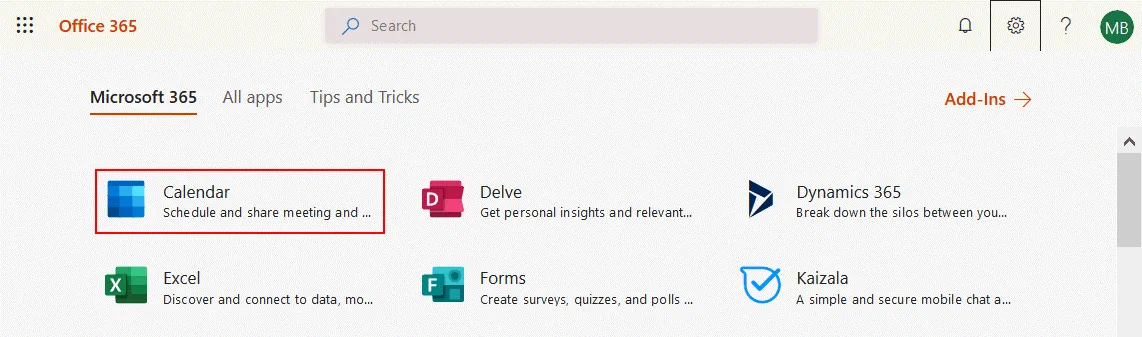
Seleziona Calendario nell’elenco delle applicazioni di Office 365.
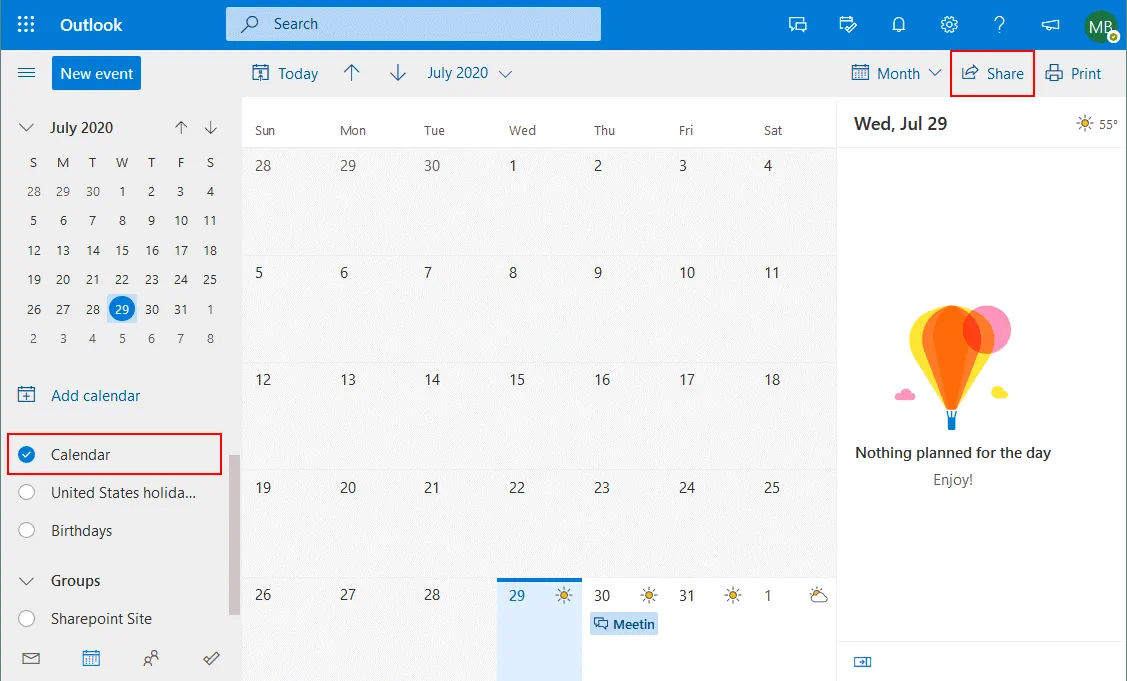
La pagina di Outlook con i calendari si apre in una nuova scheda del browser web. Nel riquadro sinistro della finestra, seleziona il calendario che desideri condividere. Fai clic su Condividi nell’angolo in alto a destra. In alternativa, fai clic con il pulsante destro del mouse sul nome del calendario e, nel menu contestuale, fai clic su Condivisione e autorizzazioni.
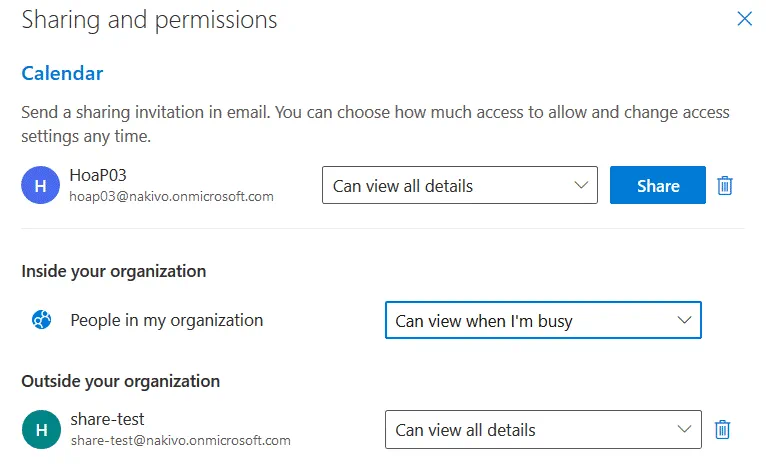
Nella finestra popup, imposta le opzioni di condivisione e autorizzazioni. Devi controllare come gli altri possono utilizzare il calendario condiviso. Seleziona l’indirizzo e-mail di un utente o di un gruppo con cui desideri condividere il tuo calendario. Fai clic sul pulsante Condividi . Nel menu a discesa, seleziona le opzioni per gli utenti all’interno della tua organizzazione. Le opzioni di autorizzazione disponibili sono:
- Può visualizzare quando sono occupato
- Può visualizzare titoli e ubicazioni
- È possibile visualizzare tutti i dettagli
- È possibile modificare
- Non condiviso
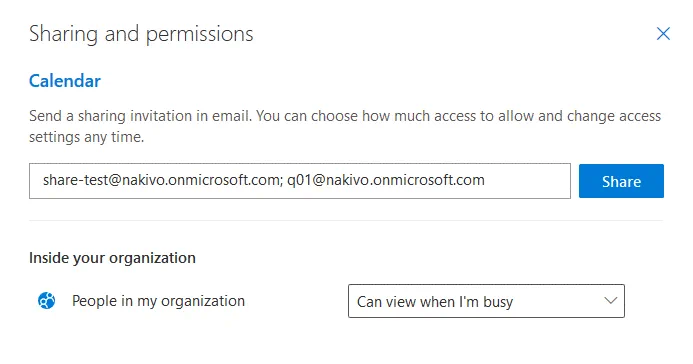
Una volta selezionati gli account utente o di gruppo necessari, definire le autorizzazioni richieste. In questo esempio abbiamo selezionato Può visualizzare tutti i dettagli per gli utenti selezionati. Le persone nella mia organizzazione possono visualizzare quando sono occupato.

Dopo aver condiviso un calendario, Office 365 Outlook dovrebbe inviare notifiche agli utenti selezionati con cui è stato condiviso il calendario. Se desideri condividere il calendario di Office 365 con utenti esterni alla tua organizzazione, non puoi fornire loro autorizzazioni di modifica. Tieni presente che gli utenti che non utilizzano Office 365 o Outlook (ad esempio gli utenti che utilizzano Gmail in un browser web) non possono accedere a un calendario condiviso in formato Microsoft senza applicazioni di terze parti, poiché il formato del calendario è diverso per i servizi di e-mail non Microsoft. Questi utenti riceveranno un messaggio e-mail con un collegamento al calendario condiviso.
Come pubblicare il calendario di Office 365
Microsoft Office 365 consente di pubblicare il calendario per utenti esterni all’organizzazione o per utenti interni all’organizzazione senza consentire loro di modificare i dati. Quando il calendario di Office 365 viene pubblicato, gli utenti che hanno accesso al calendario pubblicato possono solo visualizzarlo e non possono effettuare alcuna modifica.
Configurazione da parte dell’amministratore
Per configurarlo, innanzitutto l’amministratore della propria organizzazione deve abilitare la condivisione del calendario di Office 365 nelle impostazioni globali del centro di amministrazione di Microsoft 365. Accedere al centro di amministrazione di Office 365 come amministratore utilizzando il collegamento:
https://admin.microsoft.com/AdminPortal/
Nel riquadro di navigazione fare clic su Impostazioni > Impostazioni dell’organizzazione. Quindi selezionare Servizi nella pagina Impostazioni organizzazione e fare clic su Calendario.

Consenti agli utenti Office 365 della tua organizzazione di condividere i propri calendari con persone esterne all’organizzazione. Consenti a chiunque di accedere ai calendari tramite invito e-mail. Seleziona le caselle di controllo appropriate come mostrato nella schermata sottostante. Premi Salva le modifiche.
Vai al centro di amministrazione di Exchange per gestire le impostazioni aggiuntive facendo clic sul collegamento appropriato.
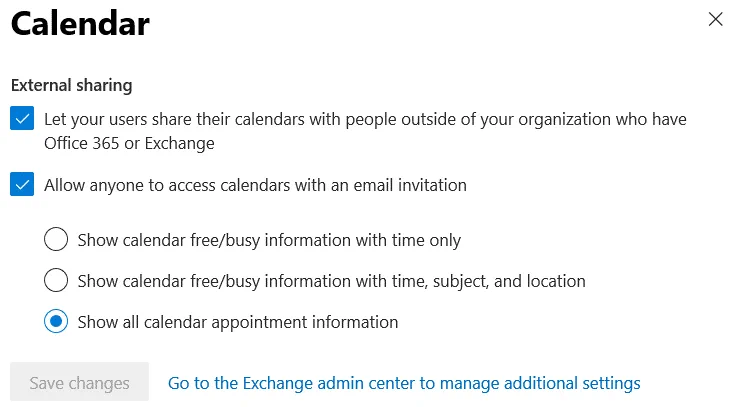
Nelle impostazioni di condivisione per un’organizzazione nel Centro di amministrazione di Exchange, è possibile configurare criteri di condivisione dell’organizzazione e criteri di condivisione individuali.
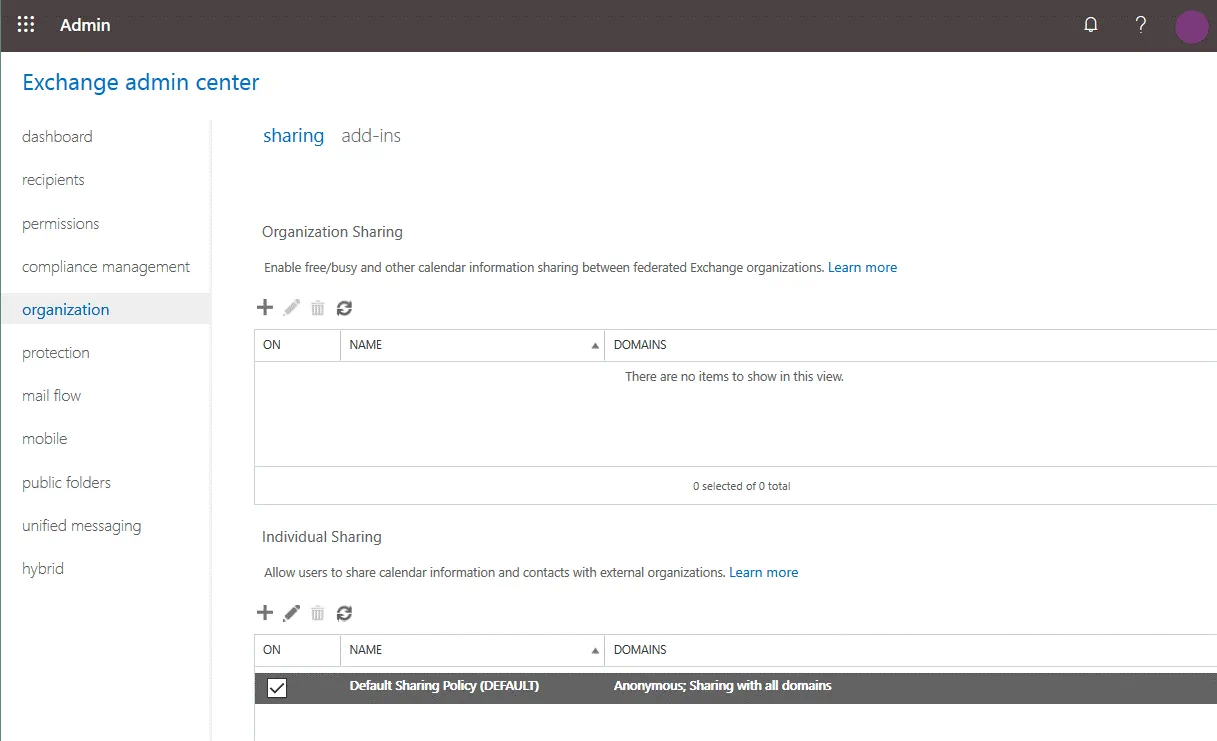
Ora gli utenti dell’organizzazione possono condividere i propri calendari di Office 365.
Configurazione da parte dell’utente
I passaggi di configurazione riportati di seguito possono essere eseguiti da un utente normale. È possibile configurare la condivisione e la pubblicazione del calendario di Office 365 aprendo Office 365 Outlook Online utilizzando il proprio account utente Office 365. Fare clic sull’icona Impostazioni nell’angolo in alto a destra dell’interfaccia web di Outlook Online. Quindi fai clic su Visualizza tutte le impostazioni di Outlook.
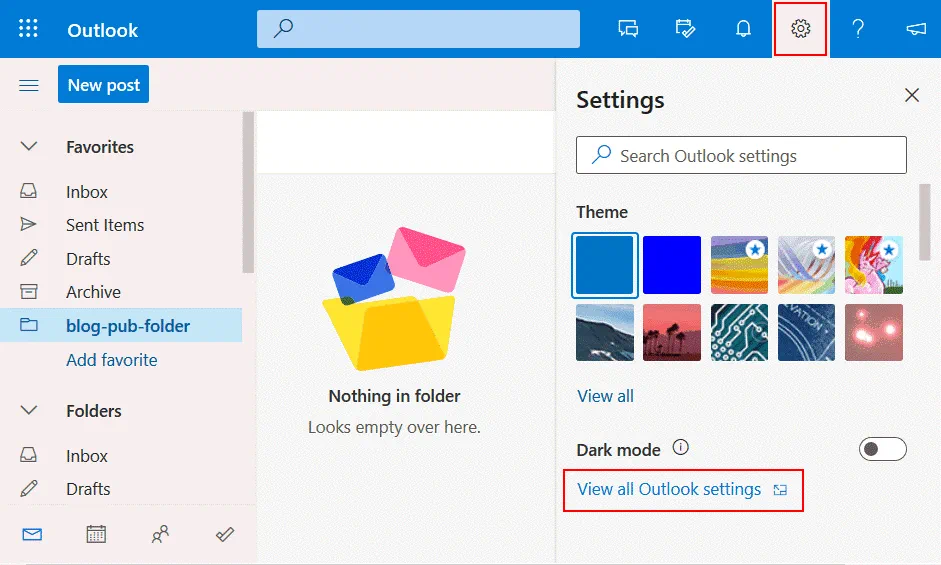
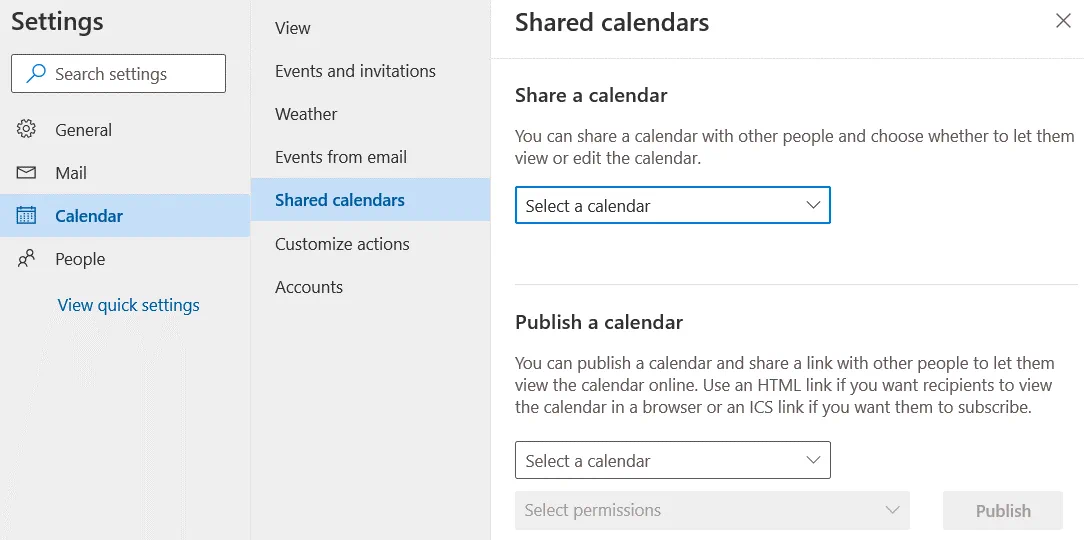
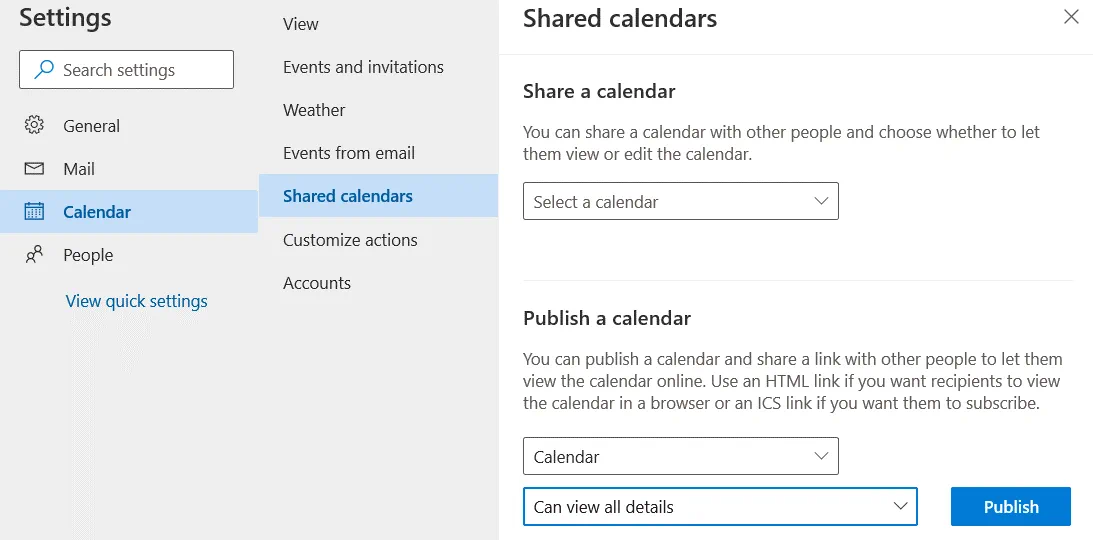
Nella finestra che si apre, vai su Calendario > Calendari condivisi. Per condividere un calendario, clicca su Seleziona un calendario nel menu a tendina della sezione Condividi un calendario e seleziona il nome del calendario che desideri condividere.
Si aprirà una finestra con le opzioni di condivisione e autorizzazioni. Seleziona gli account degli utenti o dei gruppi necessari. Seleziona le autorizzazioni per gli utenti all’interno e all’esterno della tua organizzazione. Premere il pulsante Condividi .
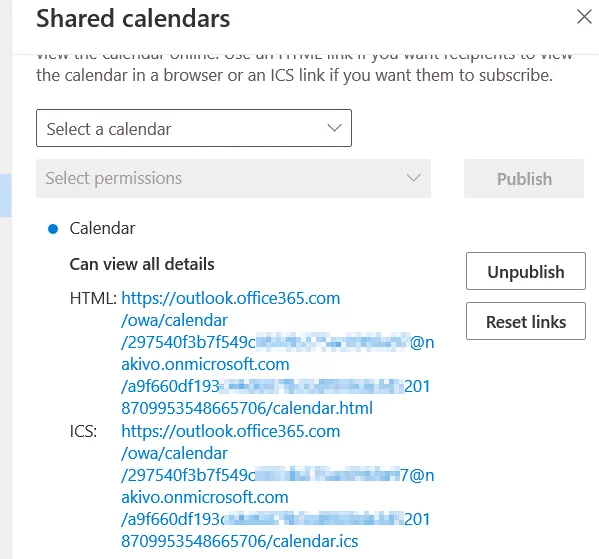
Per pubblicare un calendario nella sezione Pubblica un calendario di Calendari condivisi opzioni, seleziona un calendario nel menu a tendina, seleziona i permessi per il calendario pubblicato nel secondo menu a tendina (ad esempio, Può visualizzare tutti i dettagli) e clicca su Pubblica.
Attendi qualche secondo fino a quando il calendario non viene pubblicato. Una volta completata l’operazione, puoi vedere i link (URL pubblici) per accedere al calendario pubblicato per gli utenti esterni. Ora gli utenti possono visualizzare il calendario o iscriversi al calendario. Un calendario pubblicato può essere visualizzato da qualsiasi utente che disponga di un link al calendario.
Come esportare i contatti di Office 365
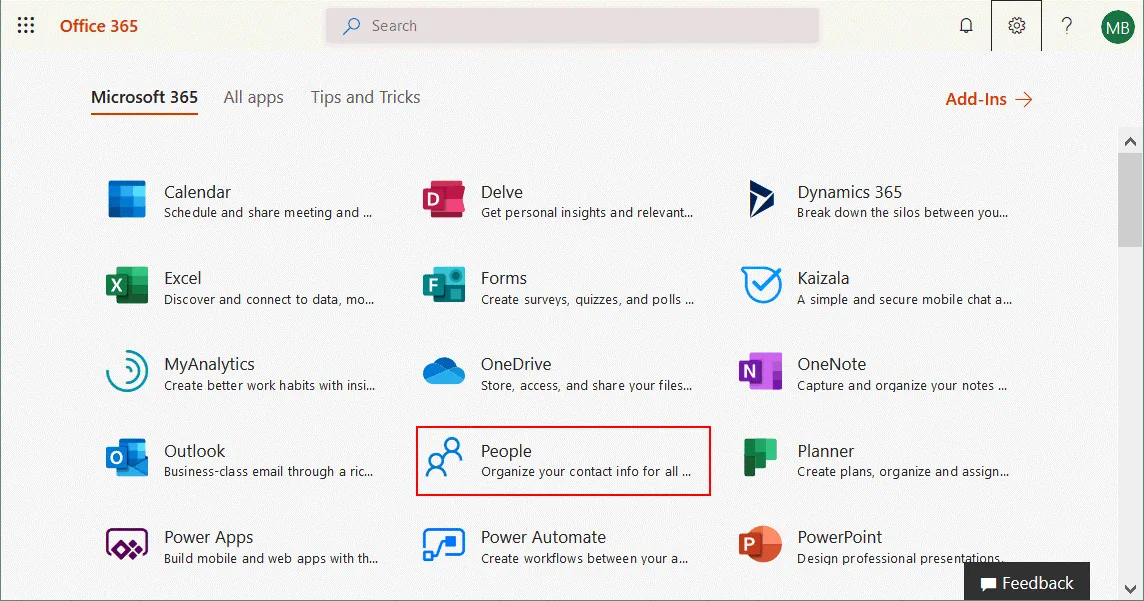
Una volta effettuato l’accesso a Office 365 tramite l’interfaccia web, vai alla pagina con le applicazioni Microsoft Office 365. Fai clic sull’icona People per aprire una pagina web con i contatti di Office 365 per il tuo account.
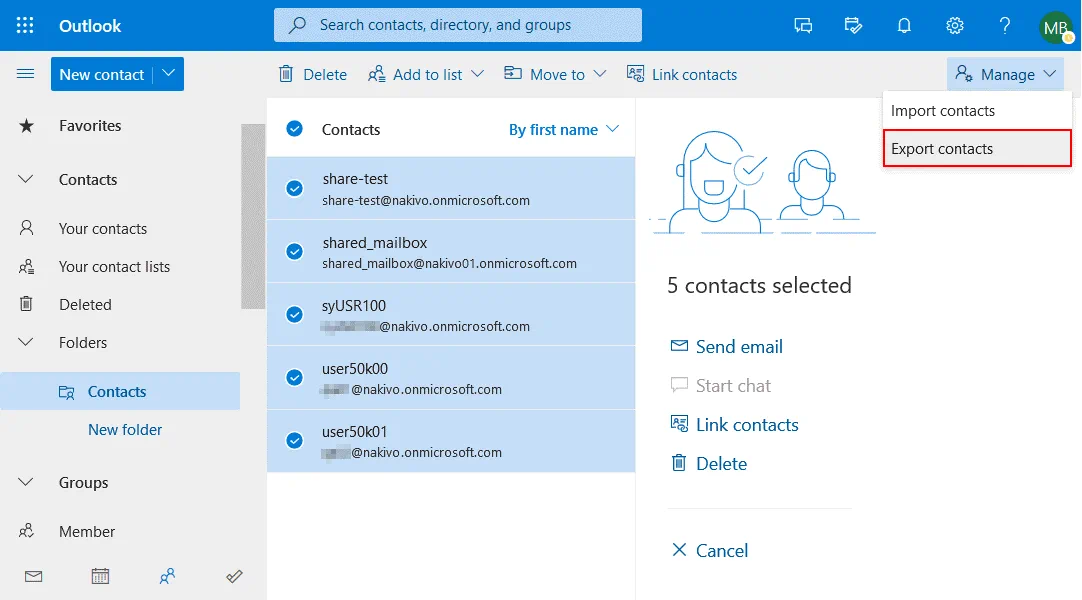
Si aprirà una pagina con i tuoi contatti di Office 365 Outlook. Seleziona i tuoi contatti e nell’angolo in alto a destra clicca su Gestisci > Esporta contatti.
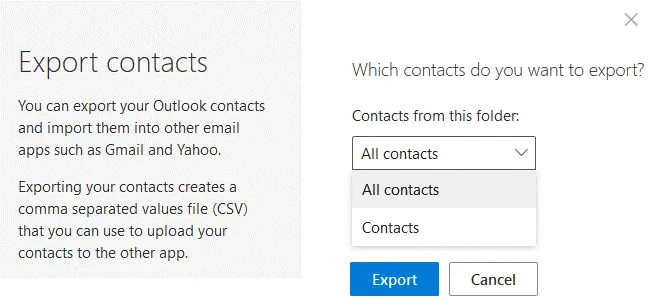
Nella finestra Esporta contatti , seleziona Tutti i contatti e clicca su Esporta. I contatti vengono esportati in un file CSV (valori separati da virgola) che può essere visualizzato in Excel e importato in client di e-mail o servizi web di e-mail.
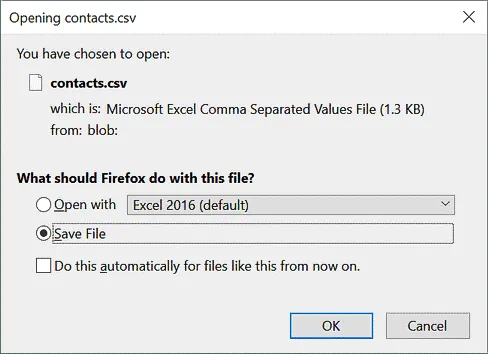
Salva il file contacts.csv in una ubicazione personalizzata.
Conclusione
L’utilizzo del calendario e dei contatti di Microsoft Office 365 rende il processo di lavoro più comodo e agile. È possibile pianificare eventi, aggiungerli al calendario, invitare i membri del team e condividere un calendario con gli utenti. L’esportazione dei contatti consente di condividere i contatti, migrare da un client di posta elettronica o da un servizio di posta elettronica a un altro. I contatti Outlook esportati possono anche essere utilizzati come backup nel caso in cui il computer con il client di posta elettronica si blocchi o l’account di posta elettronica non funzioni. In questo modo è possibile ripristinare i contatti e continuare a comunicare.
Nonostante l’elevato livello di affidabilità dei servizi Microsoft, la protezione dei dati di Microsoft Office 365 è una vostra responsabilità. Si consiglia quindi di utilizzare soluzioni di backup cloud affidabili per Office 365, al fine di garantire il massimo livello di protezione ed evitare la perdita di dati causata da errori umani o malware.


