Esecuzione degli aggiornamenti automatici e manuali di Office 365
Office 365 è un insieme di servizi basati sul cloud che include applicazioni popolari come Word, Excel, PowerPoint e Outlook. Tutte le applicazioni di Office 365 possono essere utilizzate in un browser web. Tuttavia, Word, Excel, PowerPoint, Outlook e OneNote sono applicazioni tradizionali che è possibile installare su un computer con sistema operativo Windows o macOS. Quando si utilizzano le versioni web delle app di Office 365, si utilizzano sempre le versioni più recenti con le funzioni più aggiornate. Le versioni autonome delle app di Office 365 offrono maggiore praticità e prestazioni migliori durante la modifica dei documenti, ma potrebbe essere necessario controllare se sono presenti aggiornamenti. Le vulnerabilità del software possono essere presenti in qualsiasi applicazione e Office 365 non fa eccezione.
Le vulnerabilità possono essere sfruttate da malintenzionati per lanciare attacchi malware o ransomware sui computer. Microsoft corregge regolarmente le vulnerabilità appena scoperte e le include negli aggiornamenti software di Office 365. Ecco perché sei più protetto se utilizzi il software Office 365 aggiornato. Questo post del blog tratta le impostazioni di aggiornamento di Office 365 e spiega come è possibile modificare queste impostazioni utilizzando diversi metodi.

Opzioni di aggiornamento nelle applicazioni di Office 365
Come aggiornare Office 365? Vediamo come aggiornare le applicazioni di Microsoft Office 365 installate su un computer utilizzando le opzioni di aggiornamento disponibili in queste applicazioni. È necessario disporre delle applicazioni autonome della suite Office 365 installate sul computer e di un abbonamento a Office 365. Assicurarsi che il piano di abbonamento utilizzato includa le applicazioni Office autonome. Accedere a Office 365 in una delle applicazioni utilizzando un account attivo con la licenza assegnata.
- Aprire una delle applicazioni Office 365 installate sul computer, ad esempio Microsoft Word 365.
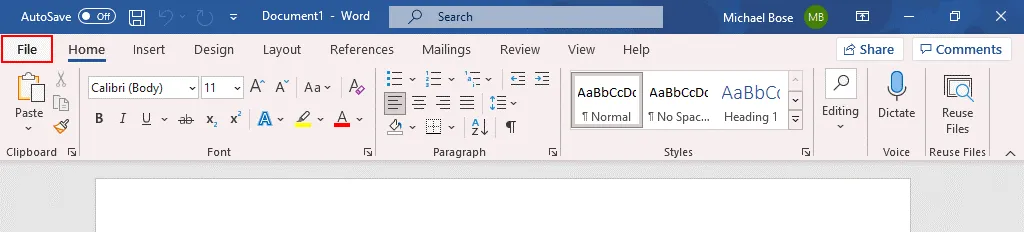
- Nella barra dei menu della finestra di Word, fai clic su File.
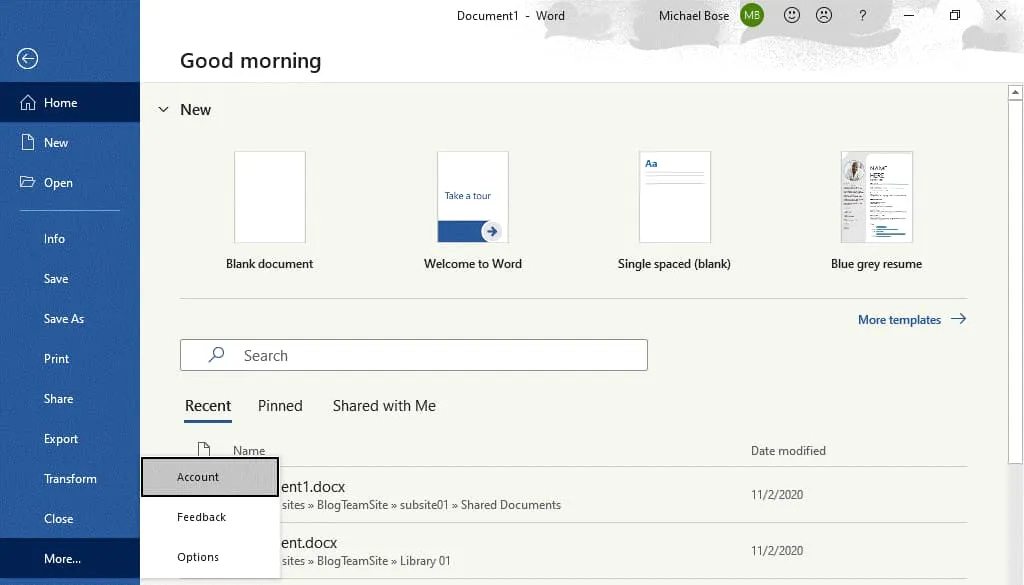
Si apre il menu File. - Fai clic su Account (Altro > Account).
- Si apre la schermata Account . Abbiamo già effettuato l’accesso a Office 365. Nella sezione Aggiornamenti di Office, fare clic su Opzioni di aggiornamento. Nel menu che si apre, sono disponibili quattro opzioni:
- Aggiorna ora – questa è l’opzione per aggiornare Microsoft Office immediatamente.
- Disabilita aggiornamenti – utilizzare questa opzione se si desidera disattivare gli aggiornamenti di Office.
- Visualizza aggiornamenti – questa opzione apre una pagina web Microsoft con le informazioni sugli aggiornamenti di Microsoft 365 e su ciascuna versione. È possibile verificare le modifiche al software rispetto alla versione precedente.
- Informazioni sugli aggiornamenti – fare clic su questa opzione per visualizzare la descrizione degli aggiornamenti automatici di Microsoft 365.
- Per avviare il processo di aggiornamento, fare clic su Aggiorna ora.

- Primo, Office 365 deve controllare se sono presenti aggiornamenti per Office. Se sono disponibili aggiornamenti per Microsoft 365, questi vengono scaricati e installati. Durante l’aggiornamento di Microsoft Office 365 dovrebbero essere visualizzati quattro passaggi:
- Controlla se sono presenti aggiornamenti: il software Office 365 si connette ai server Microsoft per controllare se sono presenti aggiornamenti.
- Scarica degli aggiornamenti di Office: gli aggiornamenti di Microsoft Office vengono scaricati sul computer.
- Salva il tuo lavoro prima di continuare – le applicazioni Microsoft Office 365 aperte devono essere chiuse per continuare e installare gli aggiornamenti. Salva le modifiche ai file aperti, se necessario, e fai clic su Continua. Le applicazioni Office 365 vengono chiuse dopo aver fatto clic su Continua.
- Applica gli aggiornamenti: gli aggiornamenti di Office 365 scaricati vengono installati sul computer.
- Durante l’aggiornamento di Microsoft Office 365, viene visualizzata la finestra appropriata per ogni fase.

- Una volta terminato l’aggiornamento di Microsoft 365, sul computer dovrebbe essere disponibile l’ultima versione di Office 365. Ora è possibile riaprire le applicazioni di Office 365.
Canali di aggiornamento
Una delle funzioni di Office 365 è che le applicazioni Office installate, come Word, Excel e PowerPoint, vengono aggiornate più frequentemente rispetto al tradizionale Microsoft Office 2019, 2016, ecc. Microsoft fornisce diversi canali di aggiornamento per i clienti. La frequenza degli aggiornamenti dipende dal canale di aggiornamento selezionato. Pertanto, è possibile controllare la frequenza di installazione degli aggiornamenti selezionando il canale di aggiornamento. Diamo un’occhiata ai canali di aggiornamento più utilizzati.
Canale semestrale. Gli aggiornamenti di sicurezza vengono forniti una volta al mese. Gli aggiornamenti nonaggiornamenti di sicurezza vengono forniti due volte all’anno. Le nuove funzioni vengono rilasciate a gennaio e luglio. Le funzioni incluse nel canale semestrale sono state precedentemente rilasciate nel canale mensile. Questo canale è l’opzione di aggiornamento predefinita di Office 365 per Office 365 Pro Plus ed è generalmente l’opzione di base. Altri nomi per questo canale sono “Broad” e “Deferred”. Utilizza questo canale se desideri mantenere più a lungo la build supportata più vecchia ed evitare frequenti aggiornamenti importanti.
Canale semestrale (mirato). Questo canale di aggiornamento è simile al canale semestrale, ma le nuove funzioni vengono rilasciate quattro mesi prima, a marzo e settembre. Gli aggiornamenti di sicurezza e non di sicurezza vengono forniti mensilmente. Questo canale è posizionato come canale di test perché le nuove funzioni sono disponibili prima.
Canale mensile. Le funzioni più recenti vengono fornite non appena disponibili. Gli aggiornamenti di sicurezza e non vengono distribuiti mensilmente. Il canale mensile (noto anche come canale corrente) è l’opzione predefinita per i piani in abbonamento Office 365 Business (come Office 365 Business Premium).
Canale mensile (mirato). Questo canale di aggiornamento è simile al canale mensile, ma gli aggiornamenti vengono rilasciati con circa una settimana di anticipo. Questo canale era precedentemente noto come build “Insiders” e ora è noto come build “Anteprima canale corrente”.
| Canale | Nome del canale nella configurazione |
| Canale semestrale | Canale=”Deferred” |
| Canale semestrale (mirato) | Canale=“FirstReleaseDeferred” |
| Canale mensile | Canale=“Current” |
| Canale mensile (mirato) | Channel=“FirstReleaseCurrent” |
Come verificare la versione di Microsoft Office e il canale di aggiornamento?
È necessario sapere come verificare la versione di Microsoft Office per capire se le applicazioni Office sono aggiornate.
- Aprire una delle applicazioni Office 365 installate sul computer, ad esempio Microsoft Word.
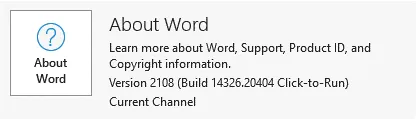
- Fare clic su File > Account e l’ubicazione della sezione Informazioni su Word sezione.
- Il numero di versione, il numero di build e il nome del canale di aggiornamento sono visualizzati in questa sezione. Nel nostro esempio, abbiamo Office 365 versione 2108, build 14326.20404. Il canale corrente viene utilizzato per fornire gli aggiornamenti di Office 365.

Metodi per effettuare la modifica delle opzioni del canale di aggiornamento
Esistono diversi metodi per modificare un canale di aggiornamento di Office 365. Office 365 deve essere già installato quando si utilizzano la seconda, la terza e la quarta opzione:
- Utilizzo delle impostazioni nel centro di amministrazione di Office 365
- Utilizzo del prompt dei comandi su un computer Windows in cui sono installate le applicazioni di Office 365
- Modifica delle impostazioni del Registro di sistema in Windows
- Modifica di un criterio di gruppo in Windows
- Utilizzo dello strumento Office Deployment con una configurazione personalizzata
Nota: Quando si passa da un canale con un numero di build di Office 365 più alto (ad esempio, Canale corrente) a un canale con un numero di build più basso (ad esempio, Canale semestrale), l’aggiornamento (la quantità di dati scaricati) può essere maggiore del solito. In questo caso, le funzioni disponibili solo nella versione più recente vengono rimosse.
Opzioni del canale nel centro di amministrazione di Office 365
- Aprire il centro di amministrazione di Microsoft 365 (da Centro di amministrazione di Office 365) nel browser Web. Per utilizzare il Centro di amministrazione e modificare le impostazioni di aggiornamento di Office 365, è necessario disporre delle autorizzazioni amministrative per l’account utente di Office 365.
- Nel riquadro di navigazione del centro di amministrazione, vai a Impostazioni > Impostazioni dell’organizzazione.
- Selezionare la scheda Servizi e fare clic su Opzioni di installazione di Office.
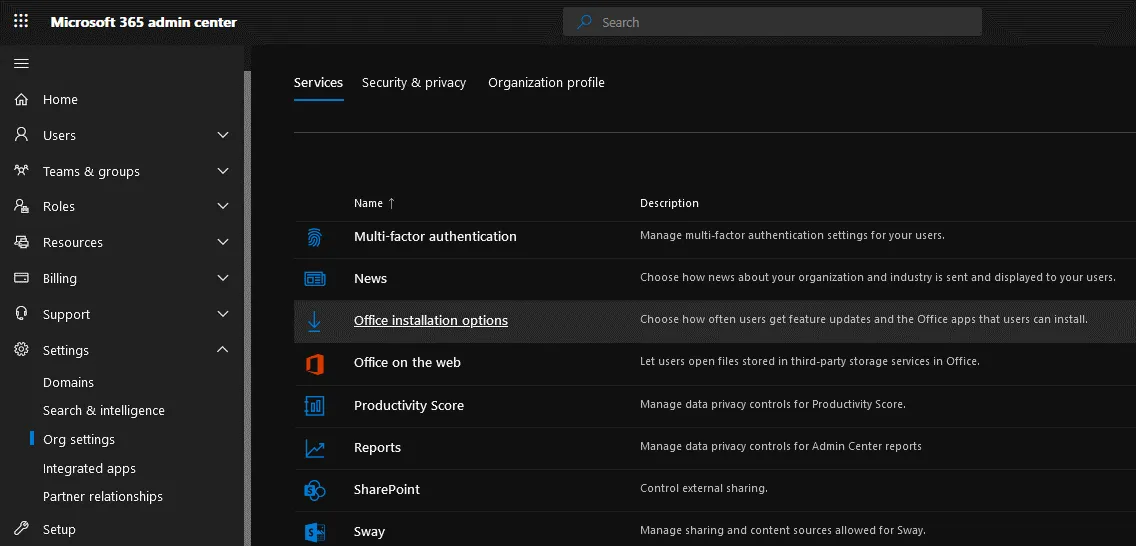
- Viene visualizzato il riquadro Opzioni di installazione di Office viene visualizzato il riquadro di visualizzazione, in cui è possibile impostare la frequenza con cui gli utenti devono ricevere gli aggiornamenti di Office 365 all’interno dell’organizzazione. In Aggiornamenti delle funzioni , selezionare una delle opzioni di aggiornamento e il canale per aggiornare Microsoft 365:
- Non appena sono pronti (Canale corrente)
- Una volta al mese (Canale aziendale mensile)
- Ogni sei mesi (Canale aziendale semestrale)
- Per salvare le impostazioni di aggiornamento di Office 365, fai clic su Salva.

- È inoltre possibile configurare altre opzioni di aggiornamento di Office 365 nel centro di amministrazione, ad esempio le preferenze di rilascio di Office 365. Nel riquadro di navigazione, passare a Impostazioni > Impostazioni dell’organizzazione, quindi selezionare la scheda Profilo dell’organizzazione e fai clic su Preferenze di rilascio.
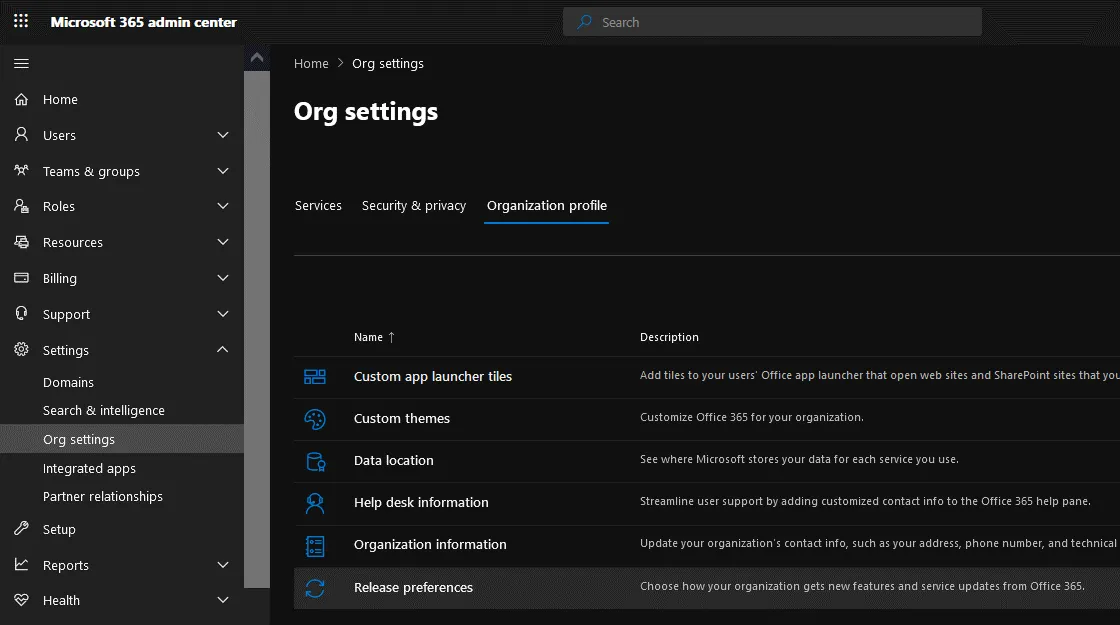
- Viene visualizzato il riquadro Preferenze di rilascio .
- Scegli come la tua organizzazione riceve le nuove funzioni e gli aggiornamenti dei servizi da Office 365:
- Rilascio standard per tutti
- Rilascio mirato per tutti
- Rilascio mirato per utenti selezionati
- Per salvare la configurazione, clicca su Salva.

Modifica del canale di aggiornamento di Office 365 nella riga di comando
- Su un computer su cui sono installate le applicazioni di Office 365, aprire la riga di comando come amministratore. Per aprire la riga di comando (CMD), fare clic su Avviare, digitare cmd, fare clic con il pulsante destro del mouse sul collegamento cmd e nel menu contestuale fare clic su Esegui come amministratore.
- Passare alla cartella con l’ubicazione dello strumento Office 365 necessario:
cd "C:Program FilesCommon FilesMicrosoft SharedClickToRun" - Esegui il comando per modificare il canale di aggiornamento di Office 365. In questo esempio, modifichiamo il canale di aggiornamento da Attuale a Semestrale:
OfficeC2RClient.exe /changesetting Channel=Deferred - Aggiorna le impostazioni di aggiornamento di Office 365 per l’utente corrente:
OfficeC2RClient.exe /update user - Viene visualizzata una finestra simile a quella che appare durante la scarica degli aggiornamenti. Attendere fino a quando Office 365 non viene riconfigurato e gli aggiornamenti di Microsoft Office per le modifiche selezionate non vengono scaricati e installati.

- Il canale di aggiornamento di Office 365 è stato modificato correttamente.
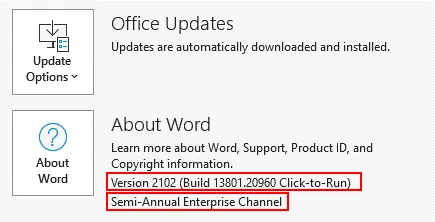
La versione di Microsoft Word è ora 2101 (prima della modifica del canale era 2108). Il canale di aggiornamento di Microsoft 365 è ora il canale Semi-Annual Enterprise.
Utilizzo dell’Editor del Registro di sistema
- Aprire l’Editor del Registro di sistema in Windows. Premere Win+R oppure apri CMD, digita regedite premi Inserisci.
- Vai a
HKEY_LOCAL_MACHINESOFTWAREMicrosoftOfficeClickToRunConfiguration - Trova la voce
CDNBaseUrl. È possibile visualizzare l’URL nel campo Dati per il canale di aggiornamento di Office 365 attualmente selezionato.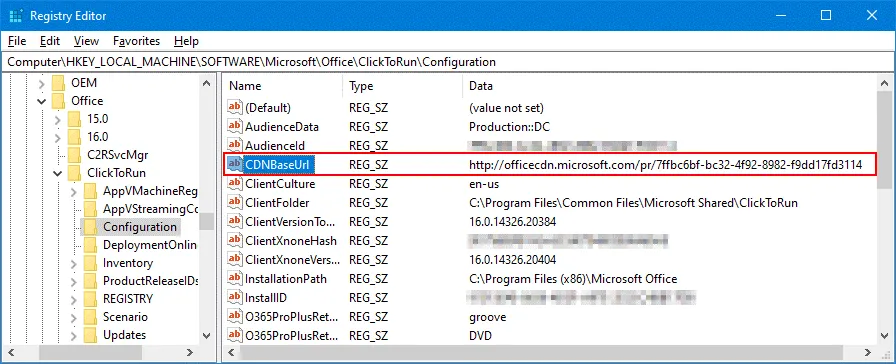
- Di seguito sono elencati gli URL per i diversi canali di Office 365.
- Canale semestrale:
http://officecdn.microsoft.com/pr/7ffbc6bf-bc32-4f92-8982-f9dd17fd3114 - Canale mensile (canale attuale):
http://officecdn.microsoft.com/pr/492350f6-3a01-4f97-b9c0-c7c6ddf67d60 - Canale attuale (anteprima):
CDNBaseUrl = http://officecdn.microsoft.com/pr/64256afe-f5d9-4f86-8936-8840a6a4f5be - Canale Enterprise semestrale (anteprima):
CDNBaseUrl = http://officecdn.microsoft.com/pr/b8f9b850-328d-4355-9145-c59439a0c4cf - Canale Beta:
CDNBaseUrl = http://officecdn.microsoft.com/pr/5440fd1f-7ecb-4221-8110-145efaa6372f
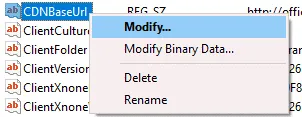
- Fare clic con il pulsante destro del mouse sulla voce CDNBaseUrl . Nel menu contestuale, fare clic su Modify.
- Nella stringa di modifica, inserisci i nuovi dati che rappresentano il canale di aggiornamento di Office 365 che desideri utilizzare. In questo esempio, modifichiamo il canale semestrale in canale mensile (canale corrente) e incolliamo l’URL: http://officecdn.microsoft.com/pr/492350f6-3a01-4f97-b9c0-c7c6ddf67d60
- Fare clic su OK per salvare le impostazioni.
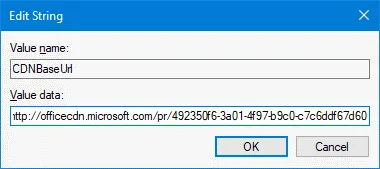
- Il nuovo valore è impostato.

Ora è possibile aggiornare Office 365 utilizzando il canale aggiornato selezionato nell’ultima configurazione.
- Apri una delle applicazioni di Office 365 installate sul tuo computer, ad esempio Microsoft Word. Vai a File > Account > Opzioni di aggiornamento > Aggiorna ora per avviare l’aggiornamento.

- Una volta terminato l’aggiornamento di Office 365, è possibile verificare la versione del prodotto e il nome del canale. Ora abbiamo Office 365 versione 2108 (Build 14326.20404) e il canale corrente viene utilizzato per gli aggiornamenti. È installata l’ultima versione di Office 365 per il canale selezionato.
Utilizzo dell’Editor criteri di gruppo
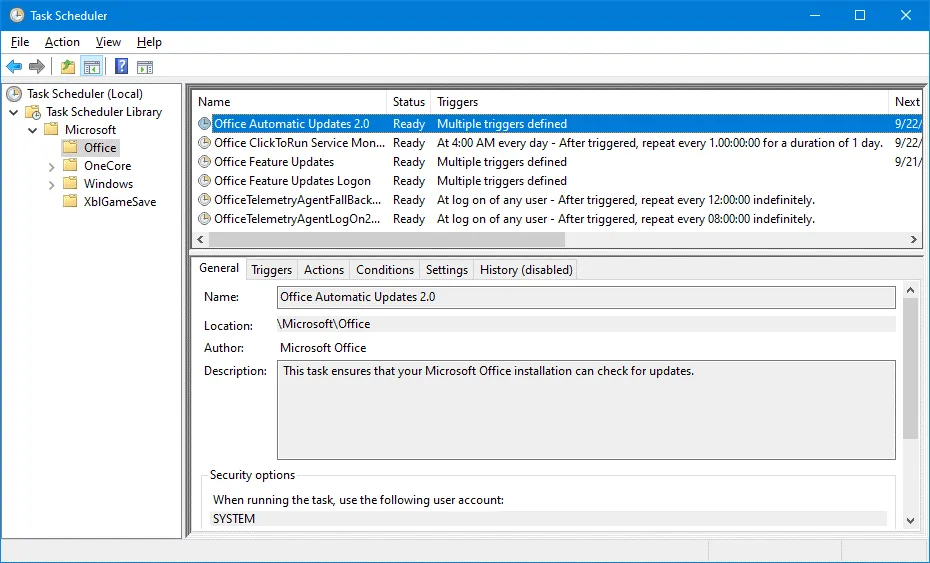
In Task Scheduler, assicurarsi che l’attività Office Automatic Updates 2.0 sia abilitata. Questa attività è obbligatoria per eseguire gli aggiornamenti automatici per Office 365. L’attività rileva le modifiche nel criterio e aggiorna il canale selezionato nella configurazione.
- Per aprire Windows Utilità di pianificazione, fare clic su Win+R, digitare
taskschd.msce fare clic su Immettere. In alternativa, puoi trovare il collegamento appropriato nel menu Start o nel Pannello di controllo. - Vai a Libreria Utilità di pianificazione > Microsoft > Office e trova Aggiornamenti automatici di Office 2.0.
- Nel nostro esempio, tutto è OK, l’attività è presente. Ora possiamo configurare un criterio di gruppo per selezionare un canale per gli aggiornamenti di Office 365.
- Per aprire Windows Editor criteri di gruppo, fare clic su Win+R, digitare
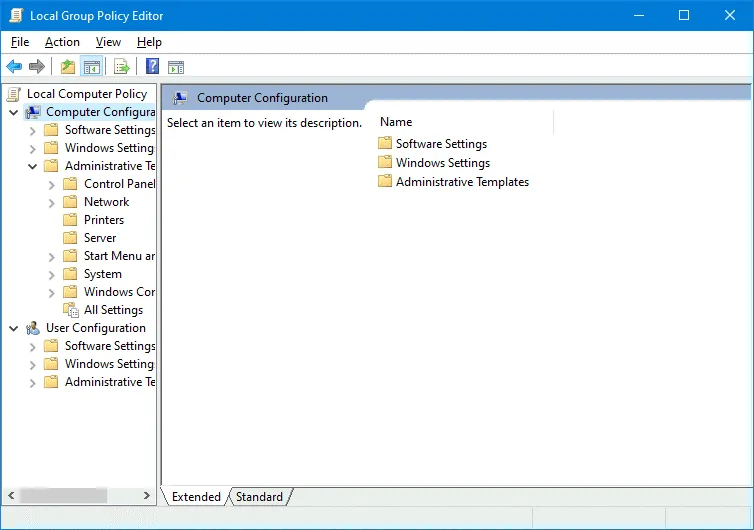
gpedit.mscnella finestra Esegui e fare clic su Immettere. - Il modello amministrativo necessario è mancante. Non è presente la cartella Microsoft Office che contiene i criteri necessari nella cartella Modelli amministrativi . Per questo motivo, è necessario aggiungere il modello amministrativo obbligatorio per modificare i criteri di gruppo di aggiornamento di Office 365.
- È possibile chiudere l’Editor criteri di gruppo per ora mentre si aggiungono i modelli amministrativi mancanti.
- Scarica i file dei modelli amministrativi per Office 365 utilizzando questo collegamento:
https://www.microsoft.com/en-us/download/details.aspx?id=49030
A seconda della versione di Office 365 installata sul tuo computer Windows, seleziona la versione a 32 bit o a 64 bit. Noi utilizziamo la versione a 64 bit. - Esegui il file scaricato:
admintemplates_x64_5224-1000_en-us.exe - Definire la directory in cui devono essere estratti i file, ad esempio C:tempo365+
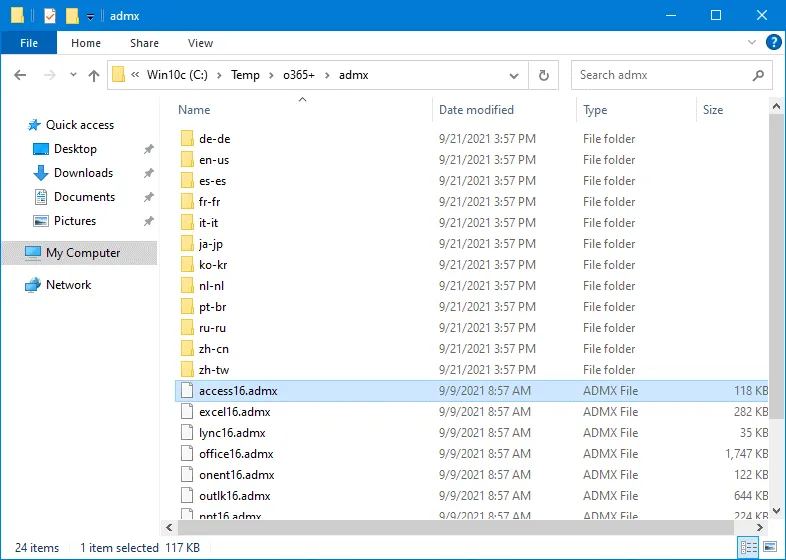
- I file ADMX vengono estratti nella directory selezionata. I file ADMX sono file di modelli amministrativi di Windows utilizzati per configurare le impostazioni modificando le voci del Registro di sistema. I file ADMX sono file basati su XML che possono essere creati e modificati in un editor che supporta il formato XML.Nota: L’estensione ADM è stata modificata in ADMX da Windows Vista e Windows Server 2008.
- Controllare la sottodirectory admx nella directory in cui sono stati estratti i file (C:tempo365+admx nel nostro caso). Sono presenti sottodirectory per le diverse lingue. Noi utilizziamo l’inglese e abbiamo bisogno anche dei file nella directory en-us
- I file dei modelli amministrativi di Windows (file ADMX) sono memorizzati in C:WindowsPolicyDefinitions dove C:Windows è la directory di installazione predefinita di Windows. Questo percorso può essere definito come
%systemroot%PolicyDefinitionsper qualsiasi nome della directory in cui è installato Windows.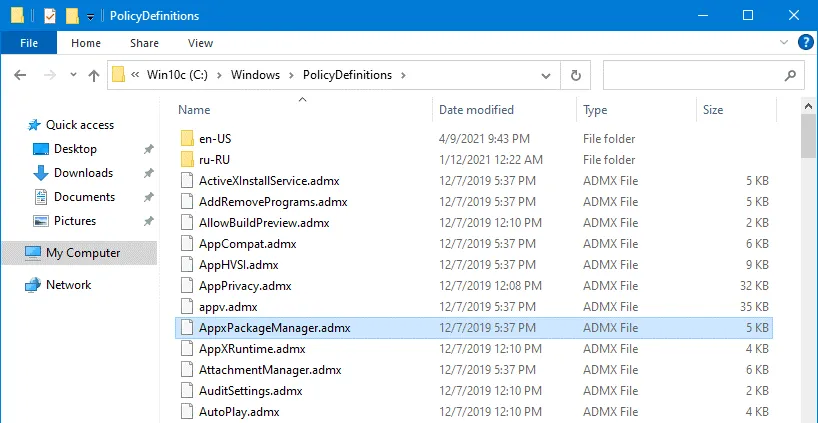
- Per aggiungere modelli di amministrazione, è necessario copiare i file ADMX appropriati in
%systemroot%PolicyDefinitions, che è una cartella di sistema. Nella schermata sottostante è possibile vedere il contenuto di C:WindowsPolicyDefinitions. Copiamo i file estratti da C:tempo365+admx e C:tempo365+admxen-us in C:WindowsPolicyDefinitions e C:WindowsPolicyDefinitionsen-us di conseguenza. - Eseguire
gpedit.msce aprire nuovamente l’Editor criteri di gruppo di Windows.
Ora sono disponibili i modelli necessari. - Andare a Configurazione computerModelli amministrativiMicrosoft Office 2016 (macchina)Aggiornamenti.
- Fare doppio clic su Aggiorna canale impostazioni.
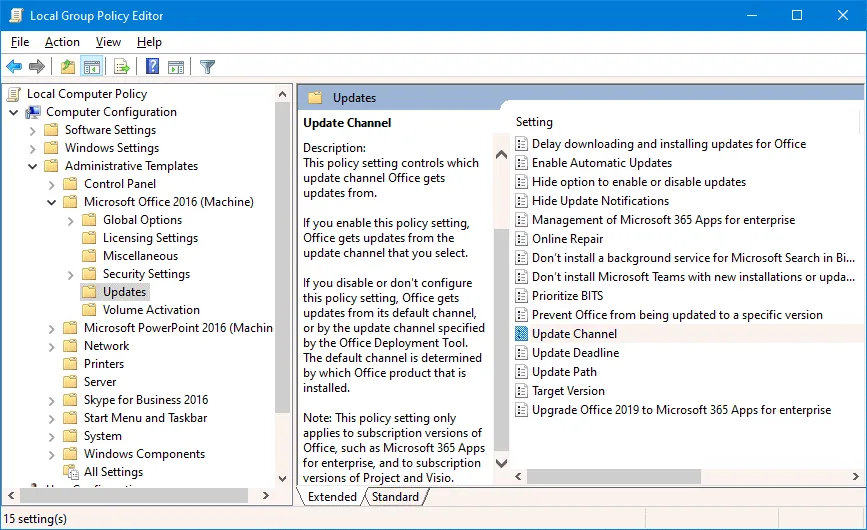
- Nella Aggiorna canale finestra di impostazioni, selezionare il Abilitato pulsante di opzione. Quindi selezionare il nome del canale desiderato nell’elenco a discesa (ad esempio, Canale corrente). Fare clic su OK per salvare la configurazione e chiudere la finestra.

- Se desideri aggiornare immediatamente le impostazioni dei criteri di gruppo, comprese le impostazioni di aggiornamento di Office 365, esegui il comando nella riga di comando:
gpupdate
Per impostazione predefinita, un criterio dovrebbe aggiornarsi automaticamente ogni 90 minuti. Il Office Automatic Update 2.0 dovrebbe essere eseguita dopo aver aggiornato il criterio e aver eseguito gpupdate affinché le modifiche abbiano effetto.
Utilizzo dello Strumento di implementazione di Office
Utilizzo dello Strumento di implementazione di Office è stato spiegato nel post del blog su Office 365 ProPlus e la configurazione del desktop remoto. Lo strumento viene utilizzato per avviare l’installazione di Office 365 con parametri personalizzati. Per definire il canale di aggiornamento di Office 365, scaricare ed estrarre lo strumento. Quindi modificare o aggiungere la seguente sezione al file di configurazione xml:
Definire il canale di aggiornamento di Office 365 come:
o
È possibile definire qualsiasi canale di aggiornamento supportato. Salvare il file di configurazione XML e effettuare l’implementazione di Office 365.
La configurazione del canale di aggiornamento di Office 365 impostata nei criteri di gruppo (spiegata nella sezione precedente) ha una precedenza maggiore rispetto alla configurazione dello strumento di implementazione di Office. Assicurarsi che il canale di aggiornamento non sia impostato nei criteri di gruppo per configurare il canale di aggiornamento con lo strumento di implementazione di Office.
Conclusione
Gli aggiornamenti di Office 365 consentono di disporre di applicazioni aggiornate con correzioni di bug e nuove funzioni. È possibile ottimizzare le opzioni di aggiornamento in base alle proprie esigenze e impostare la frequenza di ricezione degli aggiornamenti. A tal fine vengono utilizzati diversi canali di aggiornamento di Office 365. È possibile utilizzare diversi metodi per definire il canale di aggiornamento. Gli aggiornamenti di Office 365 risolvono le vulnerabilità di sicurezza che possono essere considerate una potenziale minaccia per i dati.
Pertanto, si consiglia di eseguire il backup dei dati. NAKIVO Backup & Replication è una soluzione universale per la protezione dei dati che supporta il backup di Office 365 e può proteggere macchine fisiche e VM.


