Installation de Windows Server 2016 Core
Lorsque vous souhaitez installer Microsoft Hyper-V, vous devez installer le rôle Hyper-V sur Windows Server. Une option consiste à utiliser l’interface graphique pour exécuter et gérer votre serveur et vos VMs. Cependant, dans certaines situations, vous pouvez économiser des ressources en exécutant Windows Server en ligne de commande (sans interface graphique).
Pour installer le rôle Hyper-V, vous devez installer le Windows Server 2016 Datacenter Server Core comme plateforme de système d’exploitation (OS). Dans le cadre de ce guide, nous utilisons l’édition Datacenter de Windows Server, car elle débloque les fonctionnalités d’entreprise les plus puissantes pour Hyper-V. La plupart des entreprises utilisent Windows Server Datacenter ou Windows Server Standard en raison des Windows licensing avantages. Notez que les étapes pour les autres éditions seront différentes.
Hyper-V Server est essentiellement Windows Server Core avec le rôle Hyper-V déjà installé. Ainsi, il suffit d’installer Hyper-V Server pour pouvoir utiliser gratuitement l’hyperviseur. Cependant, il peut être préférable d’installer Hyper-V sur Windows Server pour bénéficier de fonctionnalités avancées si vous disposez d’une licence. Dans ce cas, vous devez d’abord installer le système d’exploitation, puis activer le rôle Hyper-V. Voyons comment installer Windows Server 2016 Core et le configurer.

Téléchargement de l’ISO Windows Server 2016
Pour commencer, vous devez télécharger le fichier ISO. Vous devez disposer d’un compte MSDN ou de tout autre compte Microsoft pour télécharger l’ISO Windows Server 2016. Toutefois, si vous n’en disposez pas, vous pouvez télécharger une copie d’évaluation de Windows Server 2016 from le Centre d’évaluation TechNet sur la page de téléchargement de Windows Server 2016. La copie d’évaluation TechNet est une version de Windows Server 2016 limitée à 180 jours, destinée à des fins d’essai. Vous devez créer un compte Microsoft avant d’obtenir le lien de téléchargement de l’ISO Windows Server 2016.
Installation de Windows Server 2016 Datacenter Server Core
Vous devez graver l’image ISO sur un disque DVD ou une clé USB. Insérez ce support dans votre ordinateur et démarrez à partir de ce support pour amorcer l’installation de Windows Server.
Lors de l’installation du système d’exploitation Windows Server 2016, vous pouvez choisir d’installer uniquement le système d’exploitation, ce qui correspond à une installation Server Core. Server Core est une installation minimale sans interface graphique ni outils de gestion. Il s’agit de la méthode d’installation préférée pour une utilisation dans un environnement de production, plutôt que Desktop Experience, qui est le système d’exploitation Windows Server GUI standard.
Pour illustrer le processus d’installation d’un hôte Hyper-V autonome unique, nous utilisons l’installation Server Core de Windows Server 2016 Datacenter.
Remarque : Pour Windows Server 2016 Datacenter avec l’interface utilisateur graphique (GUI), vous pouvez lire notre article de blog sur l’exécution de Virtuelle Maschinen Hyper-V (VMs).
Commencez par choisir Windows Server 2016 Datacenter dans la liste des Éditions Windows Server afin d’installer Server Core après l’amorçage à partir du support d’installation. Consultez la capture d’écran du programme d’installation de Windows Server 2016 ci-dessous avec la liste des systèmes d’exploitation.

L’installation de Windows Server 2016 Core est similaire à toute autre installation de Windows Server. Suivez les étapes de l’assistant d’installation :
- Acceptez le contrat de licence.
- Choisissez Installation personnalisée.
- Sélectionnez le disque dur cible sur lequel vous souhaitez installer Windows.
- Poursuivez l’installation.
- Une fois le processus d’installation de Windows Server 2016 Datacenter Server Core terminé, vous êtes invité à modifier le mot de passe administrateur. Appuyez sur Entrez.
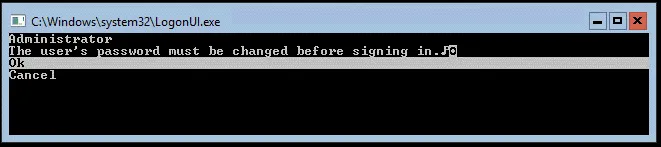
- Une fois le mot de passe défini, appuyez sur Entrez (OK) pour continuer.

Vous avez terminé l’installation de Windows Server. Vous devez maintenant configurer le système d’exploitation.
Configuration du système d’exploitation Windows Server 2016
Vous arrivez maintenant à une CMD invite de commande et aucun menu n’est visible. Il est recommandé de configurer les paramètres réseau pour votre installation Windows Server 2016.
Configuration des paramètres réseau
Les paramètres réseau et la plupart des autres paramètres de Windows Server 2016 Core sont configurés dans l’interface de la console :
- Tapez sconfig dans l’invite de commande pour lancer l’utilitaire de configuration Server Core.
- Le menu Configuration du serveur s’affiche alors.
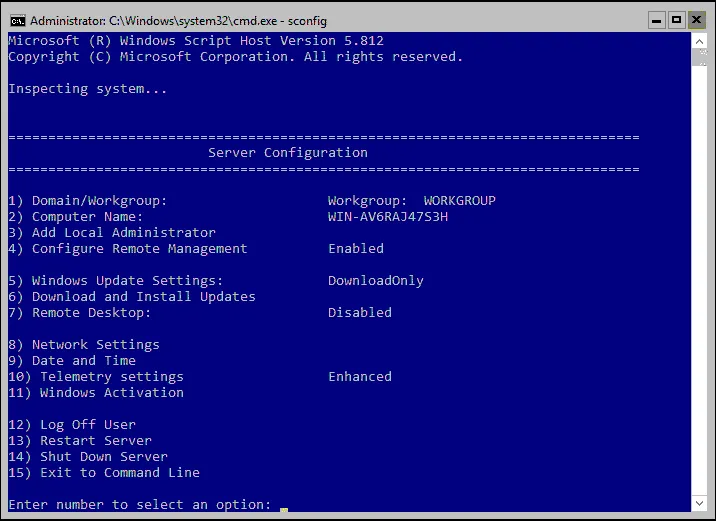
- Tapez 8 et appuyez sur Entrez pour ouvrir Paramètres réseau et lancez le menu de configuration réseau. Il est recommandé d’attribuer une adresse IP statique pour la configuration de Windows Server 2016.
- Choisissez la carte réseau que vous souhaitez configurer. Saisissez le numéro approprié et appuyez sur Entrez. Vous devez toujours appuyer sur Entrez après avoir saisi une valeur dans ce menu de configuration.
- Vous devriez maintenant voir le menu avec quatre entrées :
- Définir l’adresse de la carte réseau
- Définir les serveurs DNS
- Effacer les paramètres du serveur DNS
- Retour au menu principal
- Tapez 1 pour définir l’adresse IP, le sous-réseau et la passerelle.

- Tapez S pour utiliser la configuration IP statique.
- Entrez les valeurs appropriées pour répondre à votre configuration de mise en réseau. Une fois cela fait, vous revenez au menu précédent Paramètres de la carte réseau avec quatre entrées.

- Tapez 2 pour définir les serveurs DNS pour la configuration réseau.
- Entrez un nouveau serveur DNS préféré et un serveur DNS alternatif.
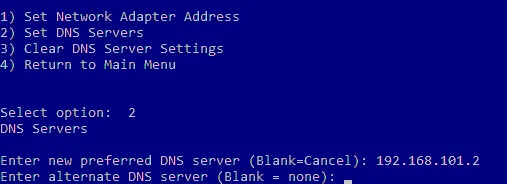
Une fois cette opération terminée, vous revenez au menu précédent Paramètres de la carte réseau menu.
Après avoir configuré les paramètres réseau, vous devez tester la connectivité réseau. Vous pouvez utiliser l’option 15, Quitter pour la ligne de commande. Cela vous amène à l’invite cmd , où vous pouvez envoyer une requête ping à votre passerelle, votre serveur DNS, etc.
Modification du nom de l’ordinateur
Exécutons maintenant la commande sconfig dans cmd pour ouvrir à nouveau le menu Server Configuration . Vous devez rejoindre un domaine Windows et modifier le nom de la machine. L’utilisation d’un domaine Active Directory avec un contrôleur de domaine vous permet de gérer toutes les machines Windows de manière centralisée.
Procédez comme suit pour modifier le nom de l’ordinateur :
- Choisissez 2 dans le menu Configuration du serveur .
- Entrez un nouveau nom d’ordinateur.
- Redémarrez l’ordinateur pour appliquer les modifications.

Modification des options Domaine/Groupe de travail
Ouvrez le menu Configuration du serveur après le redémarrage de l’ordinateur (sconfig).
Procédez comme suit pour modifier les paramètres du domaine/groupe de travail :
- Choisissez l’option 1) Domaine/Groupe de travail Option dans le Configuration du serveur Menu.
- Tapez D Pour rejoindre un domaine.
- Entrez le nom du domaine.
- Vous êtes invité à fournir les identifiants de connexion d’un utilisateur disposant des autorisations pour le domaine requis.
- Une fois la configuration du domaine effectuée, redémarrez votre machine Windows Server.

Après le redémarrage, vous disposez d’un serveur Windows Server 2016 Datacenter Server Core fonctionnel et êtes prêt à installer le rôle de serveur Hyper-V.
Vous pouvez également vous renseigner sur la différence entre l’installation GUI et Core Windows Server 2016 et la configuration pour exécuter Hyper-V.
Conclusion
L’installation de Windows Server n’est pas un processus difficile. L’installation de la version Core de Windows Server 2016 Datacenter vous permet de réduire l’empreinte et les frais généraux associés, ainsi que d’installer le rôle Hyper-V sur Windows Server pour exécuter des VMs. Comme pour la version Core, la configuration de Windows Server 2016 s’effectue principalement dans l’interface de ligne de commande.
Si vous utilisez Hyper-V, n’oubliez pas de sauvegarder vos machines virtuelles. Téléchargez NAKIVO Backup & Réplication pour protéger vos environnements physiques et virtuels. La solution NAKIVO prend en charge la sauvegarde physique de Windows Server, la sauvegarde d’Active Directory, la sauvegarde de machines virtuelles Hyper-V et bien plus encore.


