Comment convertir un serveur Linux physique en machine virtuelle VMware : guide complet
L’exécution de serveurs sur des machines virtuelles vous offre de nombreux avantages, tels que l’évolutivité, l’utilisation rationnelle des ressources, la haute disponibilité, l’équilibrage de charge, la gestion pratique, les fonctionnalités de protection des données, etc. C’est pourquoi vous pouvez être amené à migrer certains de vos serveurs physiques vers des machines virtuelles. Ce processus est également appelé conversion physique à virtuel, ou P2V.
VMware est l’un des leaders mondiaux dans le domaine des solutions de virtualisation, et Linux est l’un des systèmes d’exploitation les plus fiables pour les serveurs. Cet article de blog explique l’importance de sauvegarder les serveurs Linux et comment convertir un serveur Linux physique en machine virtuelle (VM) fonctionnant sur un hôte VMware ESXi dans vSphere. Deux méthodes différentes de conversion VMware P2V Linux sont présentées à partir d’un exemple avec Ubuntu 18.

Méthode 1 – Utilisation de VMware vCenter Converter
VMware vCenter Converter Standalone est une application gratuite qui peut être installée sur Windows pour convertir des machines physiques Windows, des machines physiques Linux, des VM Hyper-V, des VM VMware et des VM fonctionnant sous Red Hat KVM ou RHEL XEN. Les types de destinations pris en charge sont les suivants : VM pour hôte ESXi non géré ; VM pour hôte ESXi géré par vCenter Server ; les VMs pour VMware Workstation ; les VMs pour VMware Fusion.
La conversion d’une machine virtuelle Hyper-V en une machine virtuelle VMware résidant sur un hôte VMware ESXi a été expliquée dans cet article de blog .
Le principe de fonctionnement
Lors de la conversion d’une machine physique Linux sous tension en une machine virtuelle au format VMware ESXi, VMware vCenter Converter Standalone n’installe pas d’agent sur la machine Linux source (contrairement aux machines Windows). Le processus de conversion peut être divisé en deux étapes principales.
Étape 1 . VMware Converter se connecte à une machine Linux source via SSH et vous permet de sélectionner les composants à copier, tels que les disques virtuels et les partitions. En fonction des composants sélectionnés de la machine Linux physique source et des paramètres configurés de la machine virtuelle de destination, le convertisseur créera une machine virtuelle d’aide.
Étape 2 . Une fois tous les composants nécessaires sélectionnés et les paramètres réseau de la machine virtuelle d’aide configurés, VMware Converter crée une machine virtuelle d’aide sur un hôte VMware ESXi et des magasins de données de destination. Ensuite, le convertisseur démarre la machine virtuelle d’aide à partir de l’image ISO de la machine virtuelle d’aide et copie toutes les données nécessaires de la machine Linux source vers la machine virtuelle de destination qui a le statut de machine virtuelle d’aide jusqu’à la fin du processus de conversion. Le déploiement d’une machine virtuelle d’assistance se fait à partir de l’image ISO basée sur Linux stockée sur le système de fichiers de la machine Windows sur laquelle le convertisseur est installé. L’emplacement des fichiers converter-helper-vm.iso et converter-helper-vm-x64.iso utilisés pour l’amorçage d’une machine virtuelle d’assistance sur un hôte VMware ESXi est « C:Program Files (x86)VMwareVMware vCenter Converter Standalone » par défaut.
Après avoir copié les données vers la VM cible, celle-ci peut être reconfigurée par VMware Converter si les options appropriées ont été sélectionnées pour la tâche de conversion.
Configuration système requise
Certaines conditions doivent être remplies pour effectuer une conversion VMware Physique à virtuel Linux avec VMware Converter :
- Une machine physique exécutant Linux doit être sous tension.
- Un hôte VMware ESXi doit être sous tension et accessible via le réseau. Le client et le serveur vCenter Converter Standalone doivent pouvoir accéder l’un à l’autre. Les ports TCP 22, 443 et 902 sont utilisés par défaut pour la communication réseau.
- Le chargeur d’amorçage GRUB doit être utilisé sur la machine Linux physique à convertir. LILO n’est pas pris en charge.
- Les disques optiques doivent être éjectés des lecteurs de disques optiques.
- Le serveur SSH doit être configuré sur une machine Linux physique (la machine source).
Remarque : Le serveur SSH peut être installé sur Ubuntu Linux à l’aide de la commande :
apt-get install openssh-server
L’accès à distance pour l’utilisateur avec le mot de passe via SSH peut être configuré en modifiant le fichier sshd_config :
vim /etc/ssh/sshd_config
Créez ou décommentez la chaîne :
PasswordAuthentication yes
Enregistrez le fichier de configuration
:wq
Redémarrez le démon sshd (service)
service sshd restart
VMware Converter Linux Conversion Physique à virtuel : guide étape par étape
Pour effectuer une conversion Linux Physique à virtuel, vous devez suivre les étapes suivantes :
1. Téléchargez VMware vCenter Converter Standalone depuis le site Web officiel.
2. Installez le convertisseur sur un ordinateur Windows pouvant se connecter à votre ordinateur Linux via le réseau. Le processus d’installation est simple : il suffit d’exécuter le fichier EXE et de suivre les recommandations de l’assistant d’installation. VMware Converter 6.2 est utilisé dans l’exemple d’aujourd’hui.
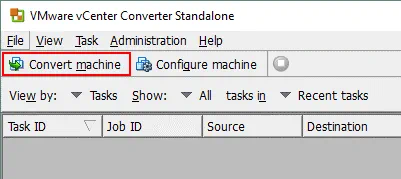
3. Exécutez VMware vCenter Converter Standalone.
4. Cliquez sur Convertir la machine.
5. Système source . Sélectionnez le système source dans l’assistant de conversion de machine qui s’ouvre. Sélectionnez Allumé et Machine Linux distante . Spécifiez l’adresse IP, le nom d’utilisateur et le mot de passe utilisés sur la machine Linux distante. N’oubliez pas que le serveur SSH doit être configuré sur la machine Linux et qu’aucun pare-feu ne doit bloquer les connexions SSH à cette étape. Sinon, le message d’erreur suivant s’affichera : Impossible d’établir une connexion SSH avec la machine source. Vérifiez si un pare-feu bloque l’accès au démon SSH sur la machine source . L’utilisateur que vous avez spécifié doit pouvoir se connecter à la console Linux via SSH en utilisant la combinaison nom d’utilisateur/mot de passe ou un fichier de clé privée. Un utilisateur appelé user1 avec un mot de passe est utilisé dans cet exemple.

5.1. Cliquez sur Afficher les détails de la source pour afficher les détails de votre machine Linux distante qui doit être convertie en machine virtuelle VMware. Cliquez sur Suivant pour continuer et passer à l’étape suivante.
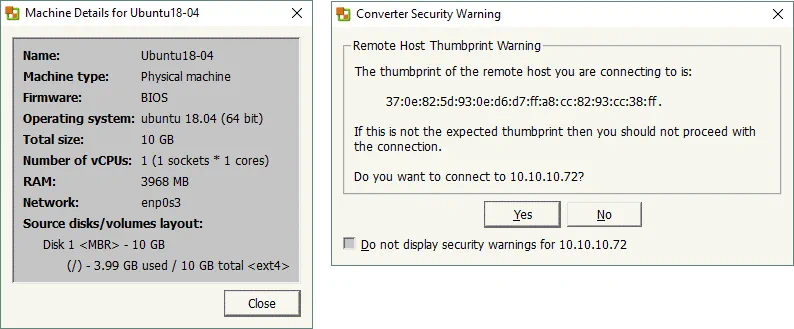
Si vous voyez l’avertissement de sécurité (avertissement d’empreinte digitale de l’hôte distant), cliquez sur Oui pour vous connecter.
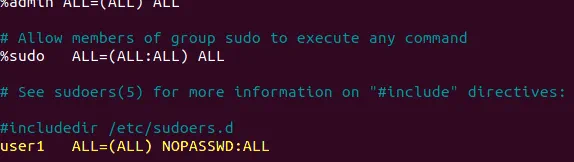
Parfois, le convertisseur ne peut pas exécuter de commandes sur votre machine Linux distante et affiche l’avertissement suivant : Impossible d’interroger la machine source Linux en direct. Assurez-vous que vous pouvez exécuter sudo sans entrer de mot de passe lorsque vous êtes connecté à la machine source via SSH en tant que your_username .
Dans ce cas, vous devez modifier le fichier /etc/sudoers et permettre à votre utilisateur d’exécuter sudo sans saisir de mot de passe. Au lieu de modifier manuellement /etc/sudoers , utilisez la commande suivante :
visudo
Ajoutez la ligne suivante à la fin du fichier :
user1 ALL=(ALL) NOPASSWD: ALL
Où user1 est le nom de notre utilisateur. Vous devez entrer votre nom d’utilisateur. Appuyez sur Ctrl+X pour quitter et appuyez sur Y (Oui) pour enregistrer les modifications apportées au fichier.
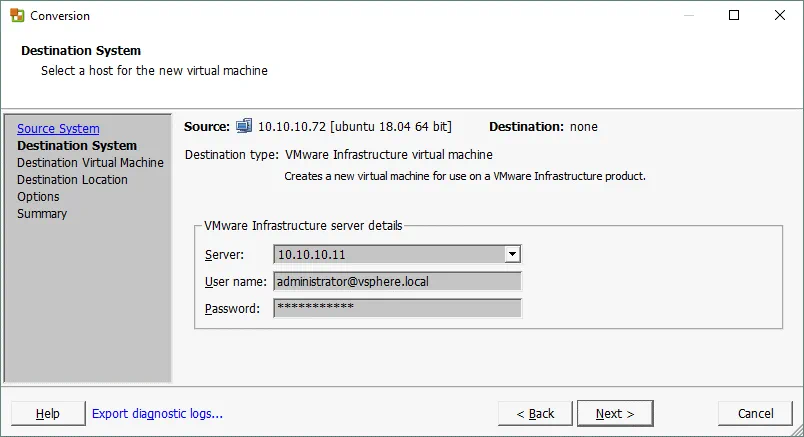
6. Système de destination . Sélectionnez le système de destination. Par défaut, le type de destination est défini comme machine virtuelle VMware Infrastructure si vous convertissez une machine Linux physique, et c’est la seule option disponible pour convertir une machine Linux physique en machine virtuelle VMware. Cela signifie que la machine virtuelle de destination s’exécutera sur un serveur ESXi ou dans le cluster VMware vSphere . Si votre hôte ESXi sur lequel vous souhaitez exécuter la machine virtuelle convertie est géré par vCenter , sélectionnez l’adresse IP de votre serveur vCenter et définissez les identifiants de connexion de l’administrateur vCenter ou d’un autre utilisateur disposant des privilèges administratifs pour gérer le serveur vCenter. Remarque : Vous ne pouvez pas convertir une machine Linux physique en une machine virtuelle au format VMware Workstation avec VMware vCenter Converter Standalone.
Si des avertissements relatifs aux certificats s’affichent, vous pouvez cliquer sur Ignorer pour continuer.
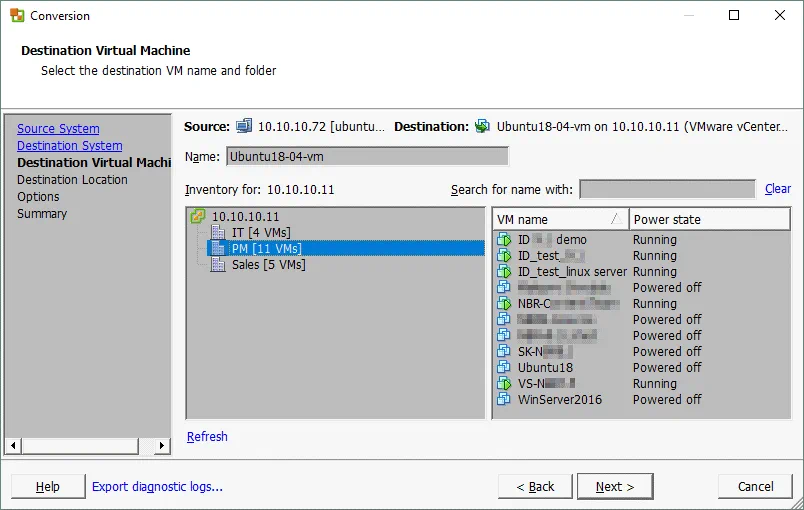
7. Machine virtuelle de destination . Sélectionnez le centre de données dans lequel stocker la machine virtuelle et entrez le nom de la VM cible, par exemple Ubuntu18-04-vm .
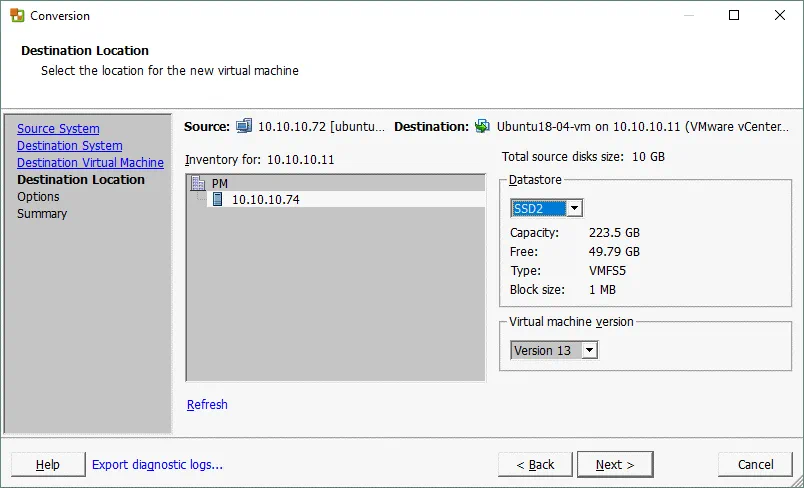
8. Destination de la cible . Sélectionnez un hôte ESXi pour exécuter la machine virtuelle et un magasin de données pour stocker les fichiers de la machine virtuelle. Vous pouvez également sélectionner la version de la machine virtuelle. Par défaut, la version la plus récente prise en charge est sélectionnée. Dans ce cas, il s’agit de la version 13, car ESXi 6.5 est utilisé.
9. Options . À cette étape, vous pouvez modifier différentes options de conversion.
Données à copier . Vous pouvez sélectionner tous les volumes ou des volumes personnalisés à copier et sélectionner le type d’approvisionnement du disque virtuel ( approvisionnement épais ou fin). Il est également possible de stocker chaque disque virtuel sur un magasin de données différent. Laissez la case « Créer une disposition de partition optimisée » cochée. Cette option permet d’optimiser l’alignement des partitions du disque.
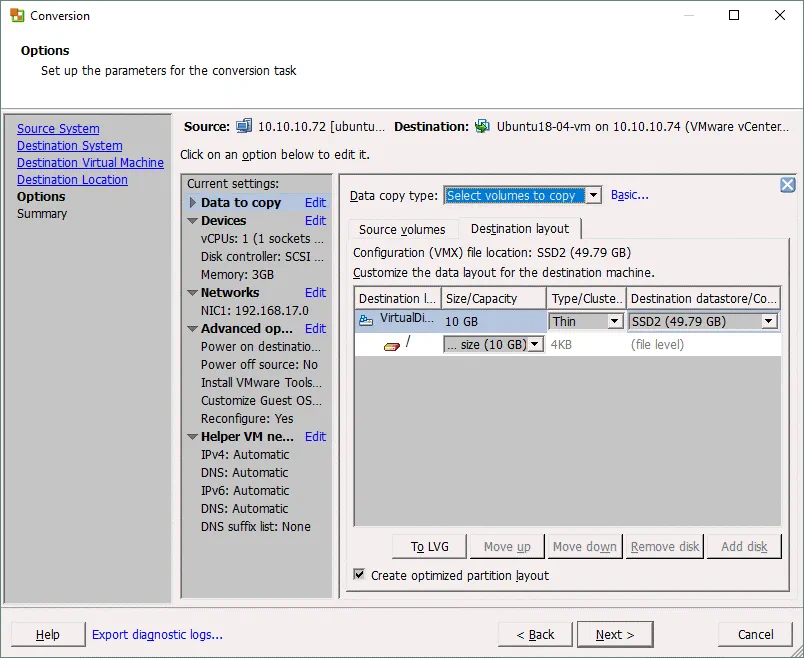
Périphériques . Définissez la quantité de mémoire nécessaire pour la machine virtuelle de destination dans l’onglet Mémoire . Définissez le contrôleur de disque, le nombre de processeurs et de cœurs de processeur dans l’onglet Autres .
Réseaux . Sélectionnez le nombre d’adaptateurs réseau virtuels à connecter à une machine virtuelle. Sélectionnez ensuite le réseau virtuel auquel chaque adaptateur réseau doit être connecté , le type de contrôleur réseau et cochez la case Connecter au démarrage si nécessaire.
Options avancées . Les paramètres post-conversion se trouvent dans cette section. Dans notre cas, pour convertir un serveur Linux physique en machine virtuelle VMware, seule l’option « Reconfigurer la machine virtuelle de destination » ( ) est disponible ( ). Cette option permet de configurer le chargeur d’amorçage, de mettre à jour les pilotes utilisés par le système d’exploitation afin de les optimiser pour l’exécution d’une machine virtuelle dans l’environnement virtuel VMware (avec le matériel virtuel approprié).
Réseau de la machine virtuelle d’assistance . Lors du processus de conversion d’un serveur Linux en machine virtuelle, VMware vCenter Converter crée une machine virtuelle d’assistance sur l’hôte/le magasin de données de destination. La machine virtuelle d’assistance doit avoir accès via le réseau à la machine physique source exécutant Linux afin de cloner tous les fichiers de la machine source. Dans cette section, vous pouvez configurer l’adresse IP, le masque de réseau, la passerelle et les serveurs DNS utilisés pour la connexion réseau de la machine virtuelle d’assistance.
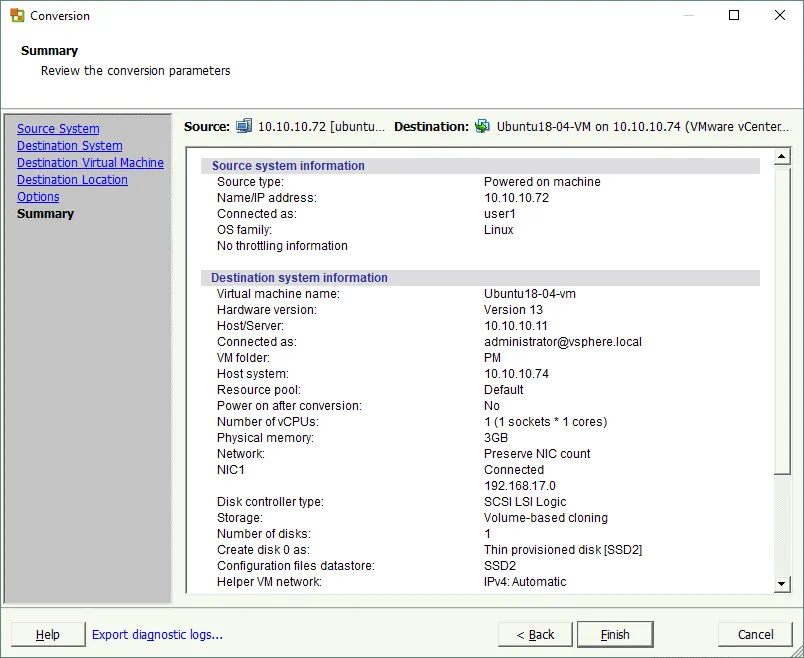
10. Résumé . Vérifiez tous les paramètres de conversion pour votre conversion Physique à virtuel Linux et, si tout est correct, cliquez sur Finish pour lancer le processus de conversion.
11. Warten bis der Prozess der Conversion abgeschlossen ist. Die Dauer der Conversion hängt von der Menge der Daten ab, die auf den Disks der Source-Maschine gespeichert sind. Une fois la conversion terminée, si vous voyez le statut Terminé de la tâche de conversion dans VMware vCenter Converter, vous pouvez démarrer la machine virtuelle Linux de destination dans l’interface de VMware vSphere Client, VMware Host Client ou VMware Workstation .

Cependant, il arrive parfois que le processus de conversion physique à virtuelle de la machine Linux s’arrête à 97 % avec l’erreur suivante :
ÉCHEC : Une erreur s’est produite pendant la conversion : « GrubInstaller ::InstallGrub: /usr/lib/vmware-converter/installGrub.sh a échoué avec le code de retour : 127, et le message : FATAL : noyau trop ancien Erreur lors de l’exécution de vmware-updateGrub.sh via chroot dans /mnt/physique-à-virtuel-src-root Commande :
chroot "/mnt/p2v-src-root" /vmware-updateGrub.sh "GRUB2" "(hd0)" "(hd0,1)" /vmware-device.map "grub2-install" '
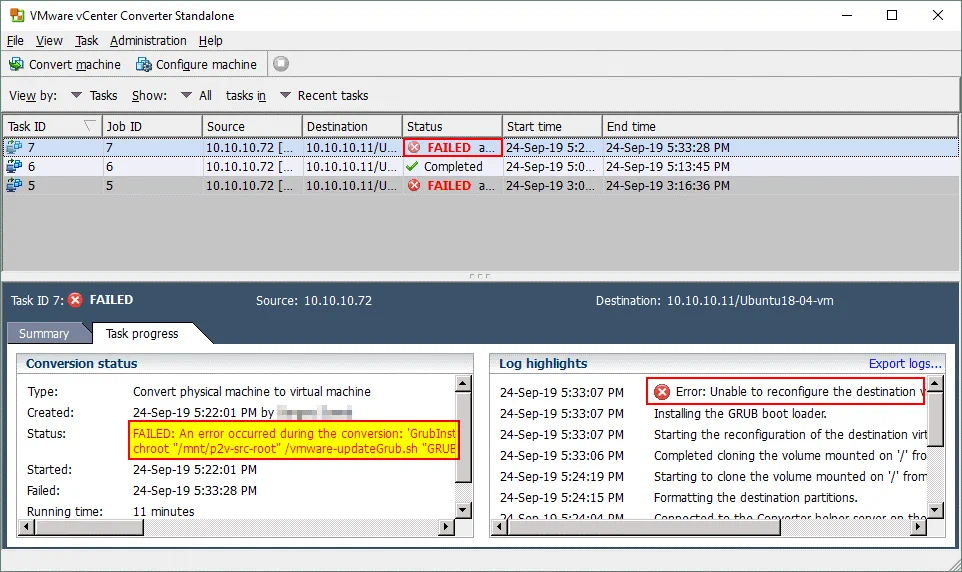
Ce problème peut se produire parce que le chargeur d’amorçage GRUB n’a pas été correctement configuré par VMware vCenter Converter sur la VM cible. Si vous essayez de démarrer la machine virtuelle Linux après la conversion, vous obtiendrez l’erreur suivante : Erreur lors du chargement du système d’exploitation .

Comment résoudre ce problème VMware Converter Linux ?
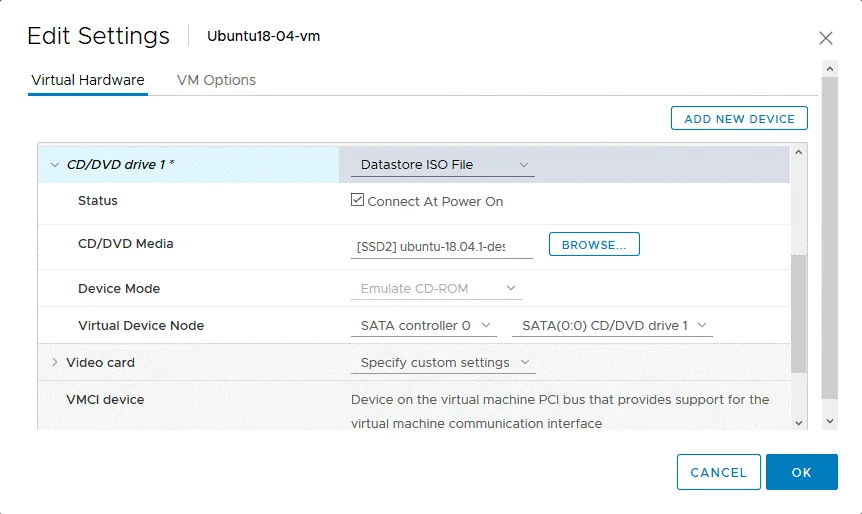
1. Vous devez démarrer à partir du support d’installation Ubuntu et l’utiliser comme disque de secours. Modifiez les paramètres de la machine virtuelle à l’aide de VMware vSphere Client, VMware Host Client ou VMware Workstation ( VM > Modifier les paramètres ).
2. Dans les paramètres Matériel , sélectionnez le lecteur CD/DVD de la machine virtuelle, puis sélectionnez le support de démarrage d’installation Ubuntu. Dans notre exemple, nous utilisons l’image disque ISO d’installation Ubuntu 18.04 qui se trouve sur le magasin de données, accessible par l’hôte VMware ESXi sur lequel réside la machine virtuelle Linux après la conversion. N’oubliez pas de cocher la case « Connect at Power On » (Connecter à la mise sous tension) dans « » (Paramètres de démarrage).
3. Après avoir démarré la machine virtuelle, appuyez sur « F2 » pour accéder à la configuration du BIOS de la machine virtuelle. Sélectionnez CD-ROM comme premier périphérique d’amorçage dans la section Boot .
Ensuite, allez dans Exit > Exit Saving Changes .
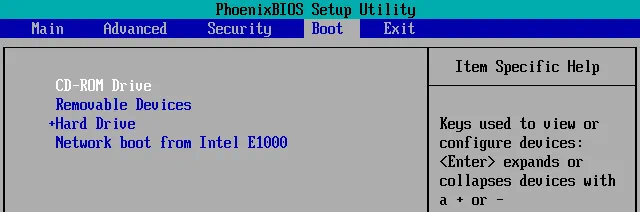
Vous pouvez également modifier l’ordre d’amorçage en appuyant sur Esc au lieu de F2 juste après l’amorçage d’une machine virtuelle.
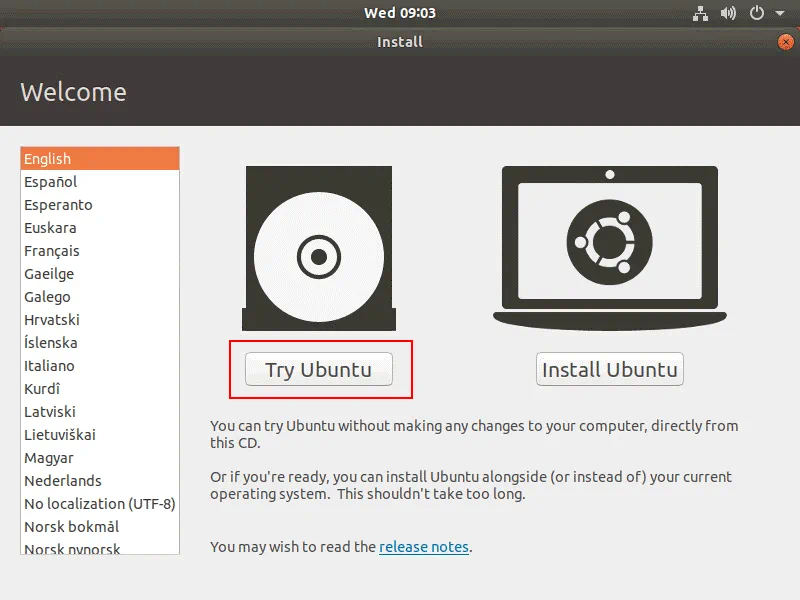
4. Après avoir démarré à partir du support d’installation Ubuntu, sélectionnez Try Ubuntu sur l’écran Welcome . Warten jusqu’à ce que Ubuntu soit chargé à partir du DVD Live et vous verrez le bureau Ubuntu.
5. Ouvrez la console Ubuntu et obtenez les privilèges root.
sudo -i
6. Listez les disques disponibles.
ls -al /dev/sd*
fdisk -l
Dans notre exemple, le schéma de partitionnement de disque le plus simple est utilisé pour Ubuntu installé sur la machine physique. Linux est installé sur la partition unique /dev/sda1 qui représente l’ensemble du disque. Vous devez détecter quelle partition est utilisée pour l’amorçage de Linux et contient le répertoire /boot/ ou est montée sur le répertoire /boot/ .
7. Vous pouvez trouver la partition utilisée pour l’amorçage de Linux avec parted :
parted /dev/sda
unit MB
p free

Vous pouvez maintenant voir quelle partition est utilisée pour l’amorçage de Linux (le drapeau amorçage est présent dans cette chaîne). Après cela, vous pouvez quitter parted .
quit
Remarque : Si vous utilisez un schéma de partitionnement manuel et une partition d’amorçage séparée pour amorcer Linux, votre liste de partitions sera différente, mais vous devriez trouver de la même manière la partition avec le drapeau amorçage .
8. Créez le répertoire sur le disque RAM et montez les partitions utilisées par Ubuntu. Si Ubuntu est installé sur une seule partition, utilisez des commandes telles que :
mkdir /mnt/ubuntu18
mount /dev/sda1 /mnt/ubuntu18
Remarque : Si Ubuntu utilise plusieurs partitions, créez des répertoires séparés et montez chaque partition dans le répertoire approprié :
mkdir /mnt/ubuntu18/boot
mkdir/mnt/ubuntu18/root
mount /dev/sda1 /mnt/ubuntu18/boot
mount /dev/sda2 /mnt/ubuntu18/root
et ainsi de suite.
9. Installez V im (l’éditeur de texte).
apt-get install vim
10. Vérifiez l’identifiant de chaque partition du disque. Vous devez connaître l’UUID de la partition qui contient le répertoire /boot (ou la partition montée sur le répertoire /boot ). Mémorisez ce nouvel UUID. Dans notre cas, cette partition est /dev/sda1
blkid
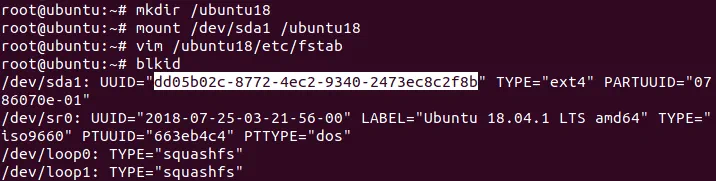
11. Modifiez le fichier /etc/fstab sur le disque virtuel utilisé par l’instance installée d’Ubuntu. Le fichier /etc/fstab se trouve dans le répertoire temporaire sur lequel nous avons monté le système de fichiers racine d’Ubuntu (/mnt/ubuntu18/etc/fstab ).
vim /mnt/ubuntu18/etc/fstab
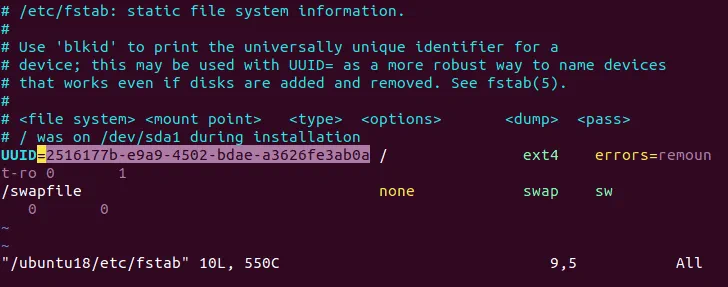
Modifiez l’UUID de chaque partition dans /etc/fstab afin de permettre le montage automatique de la partition à l’amorçage de Linux. Remplacez les anciennes valeurs UUID utilisées pour les disques sur une machine Linux physique par les nouvelles valeurs UUID utilisées sur une nouvelle machine virtuelle. Dans l’exemple simple actuel, une seule partition /dev/sda1 est utilisée et doit être montée dans le répertoire racine (/). Par conséquent, nous devons changer 2516177b-e9a9-4502-bdae-a3626fe3ab0a en dd05b02c-8772-4ec2-9340-2473ec8c2f8b.
Enregistrez les modifications et quittez vim.
:wq
Remarque : Si votre Linux utilise plusieurs partitions, vous devrez peut-être modifier la valeur UUID des autres partitions ou simplement les définir comme sda2 , sda3 , sdb1 , sdb2 etc. afin de pouvoir monter automatiquement ces partitions à l’amorçage de Linux.
12. Modifiez le fichier de configuration GRUB qui se trouve généralement dans le répertoire /boot/grub/ . N’oubliez pas le répertoire temporaire dans lequel vous avez monté une partition qui contient les fichiers du répertoire /boot/ . Après la conversion d’une machine Linux physique en machine virtuelle, l’UUID du disque a été modifié sur la VM de destination et, pour cette raison, le chargeur d’amorçage (GRUB) ne peut pas démarrer à partir de la partition nécessaire. Dans notre cas, nous modifions le fichier grub.cfg à l’aide de la commande :
vim /mnt/ubuntu18/boot/grub/grub.cfg
13. Remplacez l’ancien UUID par le nouveau. L’UUID apparaît plusieurs fois dans le fichier de configuration et il n’est pas pratique de modifier cette valeur manuellement. L’éditeur de texte vim vous permet de remplacer automatiquement le texte source par le texte cible par la commande :
:%s/source_text/target_text/g
Où %s signifie que toutes les valeurs correspondantes dans l’ensemble du fichier texte doivent être remplacées.
Dans notre exemple actuel, nous utilisons la commande :
:%s/2516177b-e9a9-4502-bdae-a3626fe3ab0a/dd05b02c-8772-4ec2-9340-2473ec8c2f8b/g
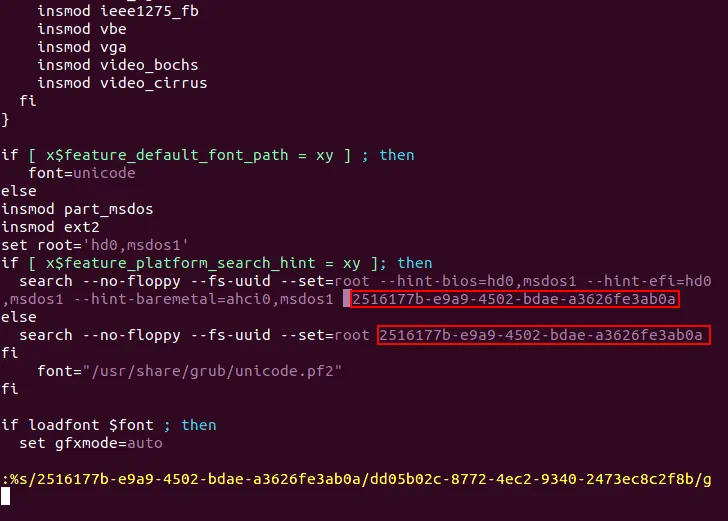
Écrivez les modifications dans le fichier en lecture seule et quittez vim.
:wq!
Remarque : Si votre Linux utilise plusieurs partitions, remplacez les valeurs UUID de toutes les partitions dont les UUID sont mentionnés dans le fichier grub.cfg .
14. Vous devez maintenant réinstaller GRUB dans le chargeur d’amorçage, dans le même répertoire où le chargeur d’amorçage était installé auparavant. Dans notre exemple, GRUB a été installé dans le répertoire /amorçage et le répertoire /amorçage est désormais temporairement accessible sous le chemin /mnt/ubuntu18/amorçage dans notre exemple. Le disque utilisé pour l’amorçage d’Ubuntu est /dev/sda en conséquence.
grub-install --boot-directory=/mnt/ubuntu18/boot /dev/sda
15. Démontez toutes les partitions montées précédemment :
umount /dev/sda1
16. Arrêtez la VM
init 0
17. Reconfigurez les paramètres d’amorçage pour amorcer à partir d’un disque dur virtuel, et non à partir du CD-ROM dans les paramètres de la VM.
18. Allumez la VM.
19. La machine virtuelle peut désormais effectuer l’amorçage à partir de son disque dur virtuel avec GRUB sur un hôte VMware ESXi.
Vous savez désormais comment effectuer une conversion Physique à virtuel Linux avec VMware vCenter Converter Standalone. Malheureusement, la version Linux de VMware Converter n’est pas disponible, mais si vous souhaitez convertir votre serveur Linux physique en machine virtuelle VMware en utilisant uniquement des machines Linux, vous devez vous familiariser avec la deuxième méthode de conversion Physique à virtuel Linux.
Méthode 2 – Conversion VMware P2V Linux sans VMware Converter
La deuxième méthode de conversion d’une machine Linux physique en une machine virtuelle au format ESXi ne nécessite pas VMware vCenter Converter Standalone. Cette méthode peut être utilisée par les utilisateurs et les administrateurs qui ne disposent pas d’une machine Windows dans leur environnement (comme vous vous en souvenez, VMware vCenter Converter ne peut être installé que sur Windows). Le principe de la deuxième méthode de conversion VMware Physique à virtuel Linux est le suivant :
- Créez des images de vos disques physiques utilisés dans un serveur Linux physique à l’aide de l’utilitaire dd
- Convertissez les images obtenues en images au format vmdk
- Créez une nouvelle machine virtuelle dans VMware Workstation (qui peut être exécutée sous Linux ou Windows) en utilisant les disques virtuels existants pour la nouvelle VM
- Exporter la VM d’un format VMware Workstation vers un modèle OVF
- Créer une nouvelle VM sur un hôte VMware ESXi à partir du modèle OVF
Dans notre exemple, Ubuntu 18 est installé sur une machine physique qui doit être convertie, ESXi 6.5 et vCenter 6.5 sont utilisés comme destination, et VMware Workstation 15 est utilisé comme point de transition dans le processus de conversion physique à virtuel Linux.
Procédure étape par étape
1. Sur le serveur Linux physique, exécutez l’utilitaire dd (duplicateur de données) pour chaque disque physique (/dev/sda , /dev/sdb etc.) et créez l’image de chaque disque. Vous pouvez connecter un disque dur USB à votre machine Linux physique et stocker les images créées à l’aide de l’utilitaire dd sur ce disque dur USB. Plus tard, vous pouvez connecter ce disque dur USB à une machine sur laquelle une machine virtuelle doit être créée. Dans l’exemple actuel, toutes les partitions utilisées par Linux se trouvent sur le disque /dev/sda :
dd if=/dev/sda of=/media/user1/data/sda.img bs=8M conv=sync,noerror status=progress
Où :
if=/dev/sda – le fichier d’entrée qui correspond à l’ensemble du disque physique ;
of=/media/user1/data/sda.img – le chemin d’accès au fichier image de sortie qui se trouve sur le disque externe dans ce cas.
bs=8M – la taille du bloc est de 8 Mo. Cette option augmente la vitesse, car dd copie les données par portions de 512 octets par défaut
conv=sync,noerror – est utilisé pour empêcher dd de s’arrêter en cas d’erreur lors de la lecture des données à partir d’un disque source (fichier).
statut=progress – utilisez cette option pour afficher la progression de la tâche dans la console pour plus de commodité

2. Installez qemu qui est une application open source pour l’émulation matérielle. Vous pouvez installer qemu sur n’importe quelle machine Linux.
apt-get install qemu
3. Dans la console Linux, accédez à l’emplacement où se trouvent les fichiers img que vous avez créés précédemment. Convertissez les images de vos disques créées avec l’utilitaire dd du format de fichier img au format vmdk . Qemu peut être utilisé pour cette tâche. Dans notre exemple, nous convertissons une image disque :
qemu-img convert -o compat6 sda.img -O vmdk sda-vmware.vmdk
Les images disque sont désormais converties au format vmdk et peuvent être ouvertes dans VMware Workstation. Comme vous vous en souvenez, le format des disques virtuels VMDK est différent pour VMware Workstation et VMware ESXi. Les détails concernant le format de fichier VMDK sont expliqués ici . Vous devez exporter une machine virtuelle depuis VMware Workstation vers un modèle OVF, puis importer une machine virtuelle depuis le modèle OVF vers un hôte VMware ESXi.
Assurez-vous que VMware Workstation est installé sur l’un de vos ordinateurs. Dans notre exemple, VMware Workstation 15 est installé sur une machine fonctionnant sous Ubuntu 18, mais pas sur la machine Linux source qui doit être convertie en machine virtuelle (nous n’utilisons pas Windows pour cette méthode de conversion Physique à virtuel Linux). L’algorithme pour les machines Windows avec VMware Workstation est similaire.
4. Créez un nouveau répertoire sur la machine sur laquelle VMware Workstation est installé, par exemple /vms/P2V_Linux
mkdir /vms/P2V_Linux
5. Copiez vos fichiers vmdk convertis par qemu dans ce répertoire. Nous copions le fichier sda-vmware. vmdk dans ce répertoire dans ce cas.
6. Créez une nouvelle machine virtuelle dans VMware Workstation :
File > New virtual machine
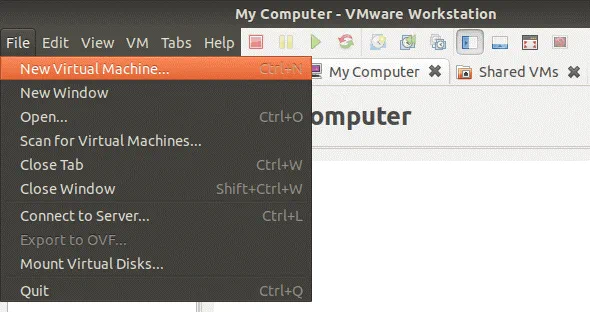
A L’assistant Nouvelle machine virtuelle s’ouvre. Vous devez suivre toutes les étapes de configuration de cet assistant :
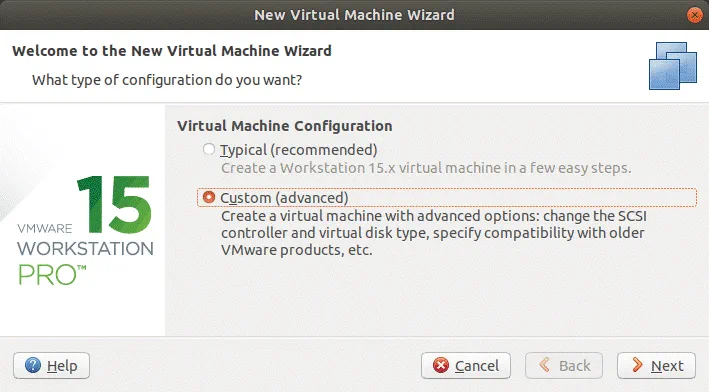
Configuration de la machine virtuelle . Sélectionnez Personnalisé (avancé) pour activer la configuration des options avancées. Cliquez sur Suivant pour continuer.
Compatibilité matérielle de la machine virtuelle virtuelle . Sélectionnez la version matérielle requise pour la machine virtuelle, par exemple poste de travail 15.x.
Installation du système d’exploitation invité . Sélectionnez Je vais installer le système d’exploitation plus tard .
Système d’exploitation invité . Sélectionnez Linux , puis sélectionnez Ubuntu 64 bits dans le menu déroulant.
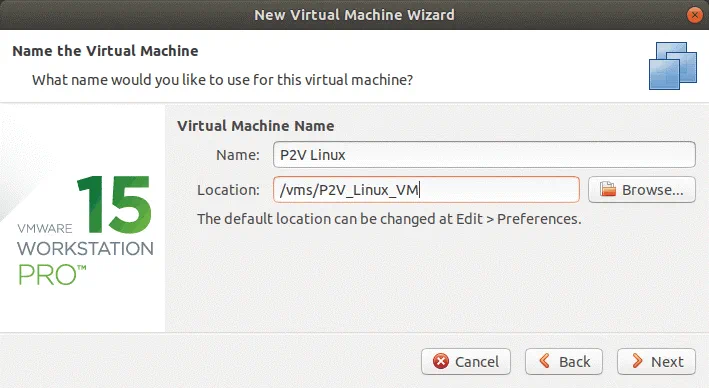
VM-Name . Entrez le nom et définissez l’emplacement de votre machine virtuelle. Dans cet exemple, le VM-Name est Physique à virtuel Linux et son emplacement est /vms/Physique à virtuel_Linux_VM/
Configuration du processeur . Sélectionnez le nombre de processeurs et le nombre de cœurs de processeur en fonction de la configuration utilisée sur votre machine Linux physique que vous convertissez en machine virtuelle VMware.
Mémoire pour la machine virtuelle . Définissez une quantité de mémoire au moins égale à celle de votre ordinateur Linux physique.
Connexion réseau . Sélectionnez le type de réseau, par exemple Réseau ponté . Assurez-vous que le serveur Linux source est désormais déconnecté afin d’éviter tout conflit réseau.
Types de contrôleurs d’E/S . Sélectionnez la valeur recommandée. Dans cet exemple, Contrôleur SCSI : LSI Logic (recommandé) est sélectionné.
Type de disque virtuel . Sélectionnez le type de disque recommandé. Dans notre cas, il s’agit de SCSI (recommandé).
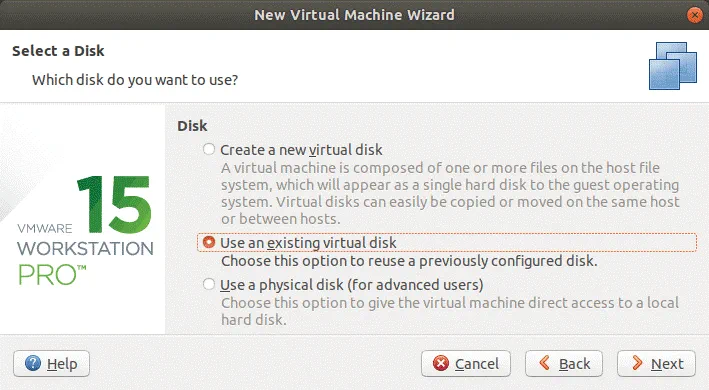
Sélectionner un disque . Choisissez l’option Utiliser un disque virtuel existant .
Sélectionner un disque existant . Parcourrez le fichier vmdk approprié de votre disque converti /dev/sda . Dans l’exemple actuel, le fichier sda-vmware.vmdk est sélectionné comme disque virtuel existant.
Remarque : Si vous disposez de plusieurs disques durs sur un serveur Linux physique source et de plusieurs fichiers VMDK après la conversion, sélectionnez le premier fichier vmdk converti à partir du disque /dev/sda . Ajoutez manuellement d’autres disques après la création de la VM en modifiant les paramètres de la machine virtuelle.
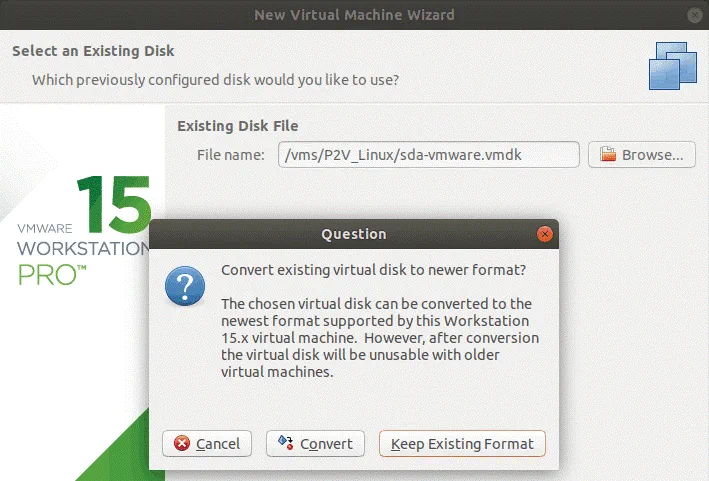
Cliquez sur Conservez le format existant pour une meilleure compatibilité.
Prêt à créer une machine virtuelle . Vérifiez le résumé de la configuration et, si tout est correct, cliquez sur Terminer .
Une fois la VM créée, vous pouvez vérifier sa configuration avant de la démarrer.
Remarque : Si vous avez converti plusieurs disques physiques en disques virtuels, ajoutez les disques virtuels restants en procédant comme suit :
- Cliquez sur VM > Paramètres
- Cliquez sur Ajouter dans l’onglet Matériel
- Sélectionnez Disque dur
- Sélectionnez l’option recommandée (SCSI dans notre cas)
- Cliquez sur Utiliser un disque virtuel existant
- Sélectionnez un fichier de disque virtuel
7. Allumez la VM dans VMware Workstation (assurez-vous que tous les disques virtuels nécessaires sont ajoutés à la configuration de la VM).
8. Une fois votre invité Linux chargé sur une VM, vérifiez la connexion réseau :
ifconfig
9. Installez VMware Tools sur Linux s’exécutant sur la VM. Sous Ubuntu, VMware Tools peut être installé à partir d’une image disque ISO virtuelle ou à partir de référentiels de logiciels en ligne.
apt-get install open-vm-tools
10. Si tout est correct, arrêtez la VM et préparez-vous à créer un modèle OVF pour migrer la VM vers un hôte VMware ESXi.
11. Dans l’interface graphique de VMware Workstation, cliquez sur Fichier > Exporter vers OVF .
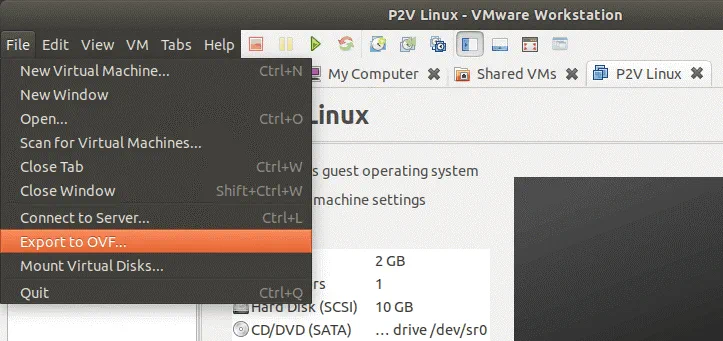
12. Enregistrez le fichier OVF dans le répertoire contenant votre machine virtuelle Linux, par exemple. Dans l’exemple actuel, le modèle OVF est enregistré dans /vms/P2V_Linux_VM/
13. Ouvrez VMware vSphere Client dans votre navigateur Web.
14. Accédez à Hôtes et clusters , puis sélectionnez l’hôte ESXi sur lequel vous souhaitez exécuter une machine virtuelle après la conversion.
15. Créez une machine virtuelle à partir d’un modèle. Cliquez sur Actions > Déployer un modèle OVF .
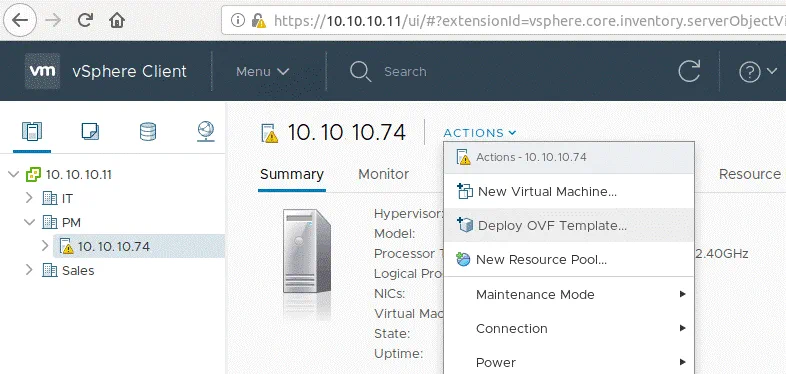
Une nouvelle fenêtre de l’assistant Déployer un modèle OVF s’ouvre et contient 7 étapes :
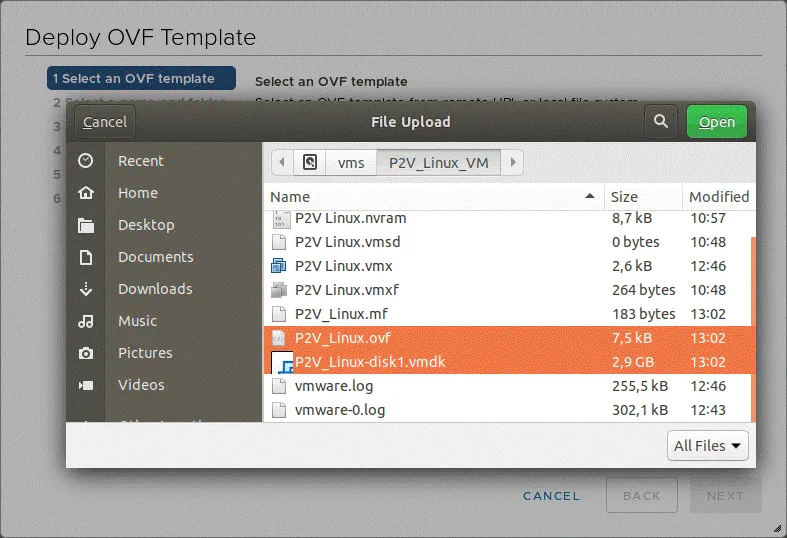
1. Sélectionnez un modèle OVF . Cliquez sur Fichier local , puis cliquez sur Parcourir . Vous devez sélectionner deux fichiers : le fichier OVF du modèle de machine virtuelle et le ou les fichiers VMDK du ou des disques virtuels. Si vous ne sélectionnez qu’un seul fichier de modèle OVF, un message indiquant les fichiers manquants et leurs noms s’affiche. Les fichiers doivent être accessibles depuis une machine sur laquelle vous avez ouvert VMware vSphere Client (les fichiers doivent être stockés sur des disques locaux, un partage SMB ou NFS, etc.).
2. Sélectionnez un nom et un dossier . Spécifiez un VM-Name unique et un emplacement cible (un centre de données ou un VM-Ordner). Dans l’exemple actuel, le VM-Name est P2V_Linux .
3. Sélectionnez une ressource de calcul . À cette étape, vous devez sélectionner un hôte ESXi ou un cluster sur lequel votre VM sera exécutée.
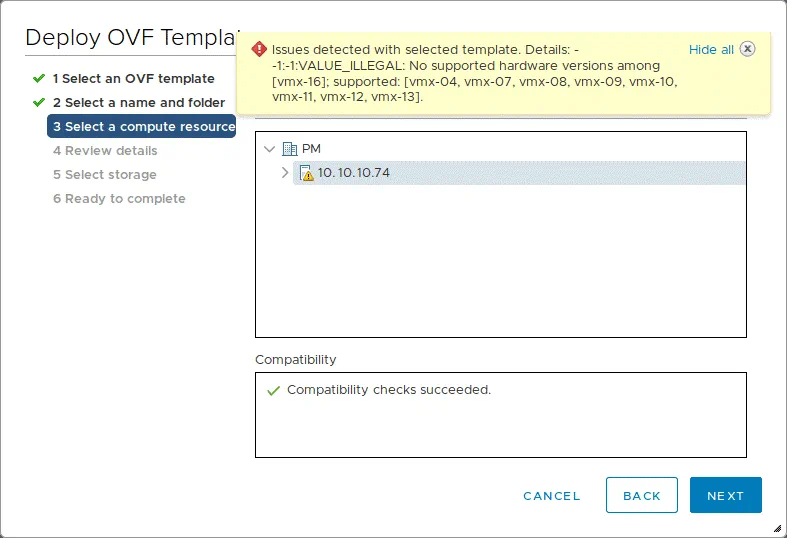
Vous pouvez obtenir l’erreur suivante à cette étape : Problèmes détectés avec le modèle sélectionné. Détails : – -1:-1:VALUE_ILLEGAL : aucune version matérielle prise en charge parmi [vmx-16]; prises en charge : [vmx-04, vmx-07, vmx-08, vmx-09, vmx-10, vmx-11, vmx-12, vmx-13].
Cette erreur peut se produire lorsque la version matérielle définie dans le modèle de VM est supérieure à la version matérielle prise en charge par un hôte ESXi.
Modifiez le fichier OVF dans l’éditeur de texte pour résoudre ce problème. Vous pouvez utiliser Vim sous Linux. Accédez au répertoire où se trouve le modèle OVF et modifiez le fichier :
vim P2V_Linux.ovf
Recherchez la chaîne de caractères telle que vmx-xx , où xx correspond au numéro de la version matérielle de la VM. La version matérielle la plus élevée prise en charge pour ESXi 6.5 est 13 et, dans notre modèle, la version matérielle 16 de la VM est définie.
Pour trouver le texte nécessaire dans Vim , en mode navigation, tapez :
/vmx-
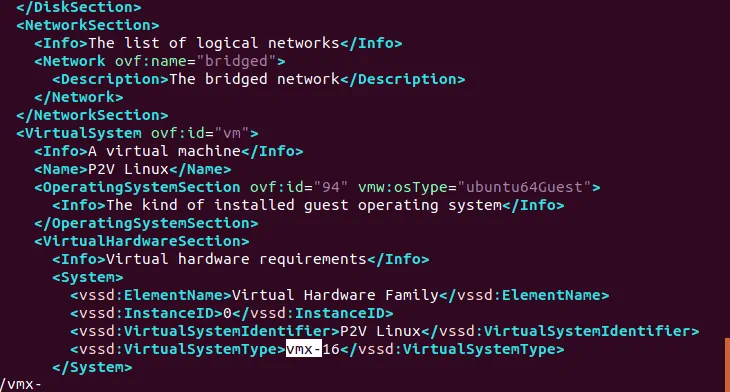
Modifions vmx-16 en vmx-12 , par exemple, et enregistrons le fichier OVF.
Une fois les modifications enregistrées dans le fichier OVF, revenez à VMware vSphere Client et cliquez sur Suivant à l’étape Sélectionner une ressource de calcul de l’assistant Déployer un modèle OVF .
4. Überprüfen Sie les détails . À cette étape, vous pouvez vérifier les détails du modèle.
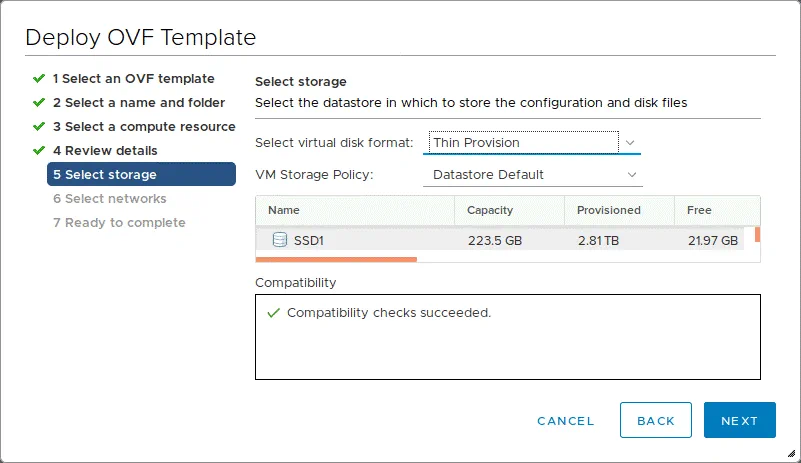
5. Sélectionnez le stockage . Sélectionnez le magasin de données de destination dans lequel stocker la configuration et les fichiers disque de la machine virtuelle, puis sélectionnez le format de disque virtuel (Lazy Zeroed Thick, Eager Zeroed Thick ou Thin Provision).
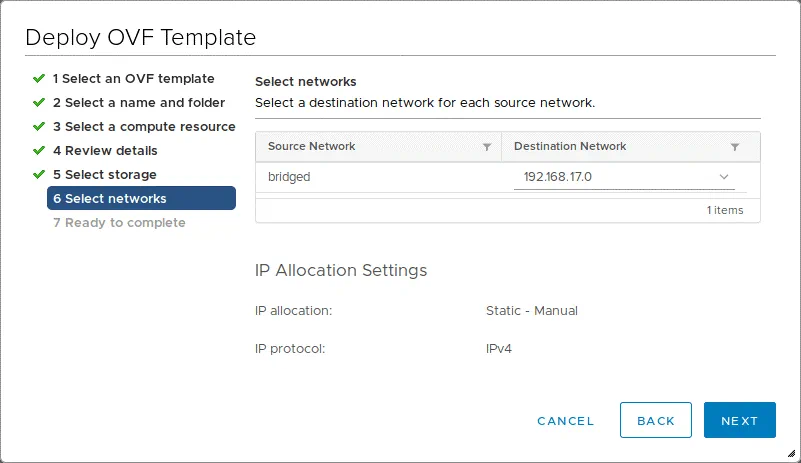
6. Sélectionnez les réseaux . Sélectionnez un réseau pour chaque réseau virtuel. Vous devez configurer chaque adaptateur réseau pour qu’il se connecte au réseau approprié.
7. Prêt à terminer . Vérifiez la configuration et cliquez sur Finish pour lancer la création de la VM.
Attendez que la nouvelle VM soit créée à partir du modèle.
16. Une fois l’importation de la VM à partir du modèle OVF terminée, mettez la VM sous tension sur votre hôte ESXi. Pour en savoir plus sur les modèles de VM, consultez cet article de blog . Si le message « Do you want to try to connect this virtual device chaque fois que vous démarrez la machine virtuelle ? » ( Voulez-vous essayer de connecter ce périphérique virtuel chaque fois que vous démarrez la machine virtuelle ?) s’affiche, répondez que vous ne souhaitez pas connecter ce périphérique chaque fois que vous démarrez la machine virtuelle en cliquant sur No.
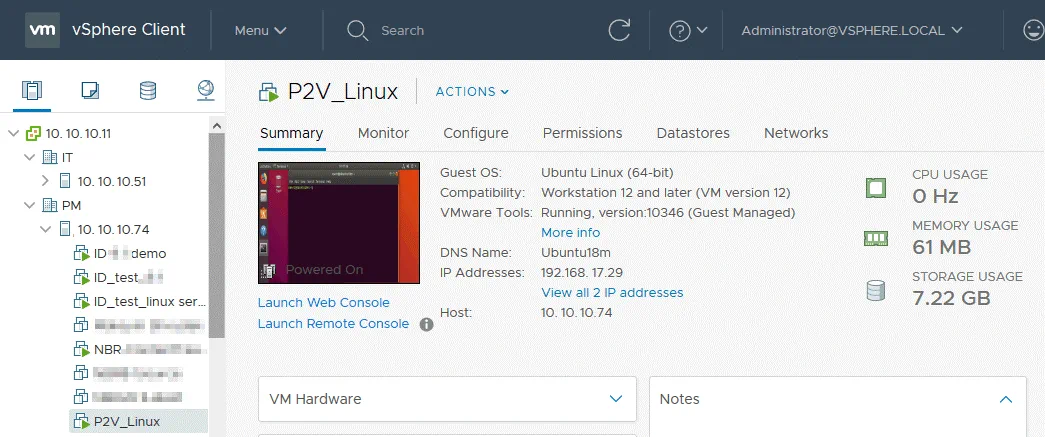
Un serveur Linux physique a été converti en machine virtuelle sans utiliser Windows et VMware vCenter Converter Standalone. Le processus de conversion Physique à virtuel Linux a été expliqué à partir d’un exemple sous Ubuntu Linux. Si vous devez convertir des serveurs physiques exécutant d’autres distributions Linux telles que SUSE ou Red Hat en machines virtuelles VMware, utilisez le même algorithme, mais gardez à l’esprit que certaines commandes et certains emplacements de fichiers de configuration peuvent être différents. Au lieu d’utiliser apt-get le gestionnaire de paquets dans SUSE, vous devez utiliser zypper et dans Red Had, utilisez yum . Vous devrez peut-être reconfigurer les paramètres réseau de la machine virtuelle, tels que l’adresse IP, la passerelle par défaut, le serveur DNS, etc.
Conclusion
La conversion d’un serveur Linux physique en machine virtuelle VMware peut être effectuée à l’aide de différentes méthodes : avec VMware vCenter Converter Standalone, qui nécessite un ordinateur Windows, et en utilisant des utilitaires Linux en conjonction avec VMware Workstation. Quelle que soit la méthode utilisée, vous devrez peut-être modifier manuellement la configuration de la machine virtuelle. La première méthode ne permet d’utiliser qu’un hôte VMware ESXi comme destination pour la conversion physique à virtuelle Linux, tandis que la seconde permet de convertir une machine Linux physique aux formats VMware ESXi et VMware Poste de travail.


