Bonnes pratiques pour la configuration du commutateur distribué VMware
Dans les environnements virtualisés, un commutateur virtuel est l’équivalent logiciel d’un commutateur physique. Les commutateurs virtuels sont utilisés pour connecter les contrôleurs réseau virtuels des VMs aux réseaux de la deuxième couche du modèle OSI. VMware propose vSwitch pour sa gamme de solutions de virtualisation.
Les commutateurs virtuels standard sont configurés manuellement sur chaque hôte ESXi. Cependant, dans les grands environnements virtuels, les commutateurs virtuels ont généralement la même configuration, notamment pour les groupes de ports, les VLAN, les réseaux connectés, etc. Si vous devez ajouter un nouveau groupe de ports associé à un VLAN pour connecter les VMs des hôtes ESXi à ce VLAN, vous devez configurer manuellement le commutateur virtuel de la même manière sur chaque hôte ESXi. Ce processus prend beaucoup de temps.
Pour remédier à cela, VMware vous permet d’utiliser le commutateur virtuel distribué, un commutateur logique qui peut être configuré une seule fois sur vCenter Server pour plusieurs hôtes. Cela signifie que vous n’avez pas à configurer manuellement les commutateurs virtuels standard sur chaque hôte VMware ESXi. Examinons plus en détail les commutateurs virtuels distribués VMware vSphere (également appelés dvSwitch ou vDS).

Qu’est-ce qu’un commutateur virtuel distribué dans vSphere ?
Un commutateur virtuel, tout comme un commutateur physique, assure la connectivité réseau de couche 2. Un commutateur virtuel distribué est un commutateur logique créé sur vCenter Server et s’applique à tous les hôtes ESXi ajoutés au commutateur virtuel distribué.
Un commutateur virtuel distribué est similaire à un modèle stocké dans vCenter. Lorsque vous créez un commutateur virtuel distribué dans vCenter, des commutateurs virtuels standard cachés identiques sont créés sur tous les hôtes ESXi ajoutés à la configuration VDS. Si vous créez un groupe de ports pour un VLAN sur un commutateur virtuel distribué, le même groupe de ports sera créé sur tous les commutateurs virtuels des hôtes ESXi associés à ce VDS. Vous n’avez besoin de créer un groupe de ports qu’une seule fois, ce qui constitue un avantage considérable. Un commutateur virtuel distribué créé dans vCenter est un plan de contrôle (utilisé pour la gestion) et les commutateurs virtuels standard masqués sur les hôtes ESXi sont le plan d’E/S (responsable du fonctionnement du réseau).
Après la migration de la machine virtuelle d’un hôte ESXi vers un autre, la machine virtuelle reste connectée au même port du commutateur virtuel distribué (également appelé vMotion réseau, qui préserve la cohérence de la connectivité réseau des VMs).
vCenter est un système de gestion pour l’environnement vSphere, y compris un commutateur virtuel distribué. Si, pour une raison quelconque, vCenter Server n’est pas disponible, vous ne pourrez pas modifier la configuration du commutateur distribué VMware, y compris reconnecter les machines virtuelles à d’autres groupes de ports. Cependant, même si vCenter est hors ligne, le réseau restera opérationnel car les commutateurs vSwitches standard cachés (le plan IO) sont responsables du fonctionnement du réseau. Gardez à l’esprit que vCenter ne peut pas être connecté à un commutateur virtuel distribué.
La configuration VDS se trouve sur vCenter Server et chaque minute, une copie locale stockée sur les serveurs ESXi en tant que cache est mise à jour. La configuration mise en cache est stockée dans le répertoire /usr/lib/vmware/bin/ sur les hôtes VMware ESXi.
Fonctionnalités VDS manquantes dans un vSwitch standard
Examinons la liste des fonctionnalités qui sont disponibles uniquement pour un commutateur virtuel distribué et qui ne sont pas disponibles pour un vSwitch standard.
- Contrôle des E/S réseau : mise en forme du trafic entrant, réservations de bande passante.
- Mise en miroir des ports : vous permet d’envoyer des copies des trames détectées sur certains ports d’un commutateur virtuel vers un port spécifié d’un autre commutateur à des fins de surveillance, d’analyse du trafic et de débogage.
- Vérification de l’état du réseau : les paramètres de configuration tels que les paramètres VLAN, MTU et regroupement de cartes réseau sont vérifiés chaque minute par défaut.
- Prise en charge des protocoles : VLAN privé (PVLAN), protocole de contrôle d’agrégation de liens (LACP), NetFlow, protocole de découverte de couche liaison (LLDP).
- Blocage des ports VM : Cette fonctionnalité peut être utilisée à des fins de sécurité et vous permet de bloquer l’envoi ou la réception de données sur le port sélectionné.
- Network vMotion : préserve la connexion d’un adaptateur réseau virtuel VM au même port du commutateur distribué VMware.
- API du commutateur vNetwork : fournit des interfaces pour la mise en œuvre de commutateurs virtuels tiers.
- Sauvegarde et restauration de la configuration réseau.
Conditions à remplir
La commutation distribuée VMware est disponible uniquement si vous utilisez la licence vSphere Enterprise Plus pour les hôtes VMware ESXi dans vSphere. Si vous utilisez un essai gratuit, toutes les fonctionnalités vSphere, y compris le commutateur virtuel distribué, sont disponibles pendant une période de 60 jours. La édition gratuite ESXi ne vous permet pas d’utiliser un commutateur virtuel distribué. Pour en savoir plus sur les licences vSphere , consultez notre guide.
Notez qu’un centre de données doit exister dans l’inventaire vCenter.
Configuration du commutateur distribué VMware
Voyons comment créer et configurer un commutateur distribué VMware dans VMware vSphere 6.7. Dans notre exemple, nous utilisons vCenter 6.7 et deux hôtes VMware ESXi de la version 6.7 sont gérés par vCenter :
ESXi1 – 192.168.101.207 (adresse IP de l’interface de gestion)
ESXi2 – 192.168.101.208
vCenter – 192.168.101.103
Étape 1 – Création d’un commutateur distribué VMware
Pour créer un commutateur virtuel distribué, ouvrez VMware HTML5 vSphere Client et accédez à la section Hosts and Clusters . Vos hôtes ESXi doivent se trouver dans le datacenter, qui est une unité organisationnelle logique dans vCenter. Dans l’exemple actuel, les hôtes ESXi appartiennent au Datacenter1. Cliquez avec le bouton droit sur votre centre de données et, dans le menu contextuel, sélectionnez Distributed Switch > New Distributed switch.

L’assistant New Distributed Switch s’ouvre.
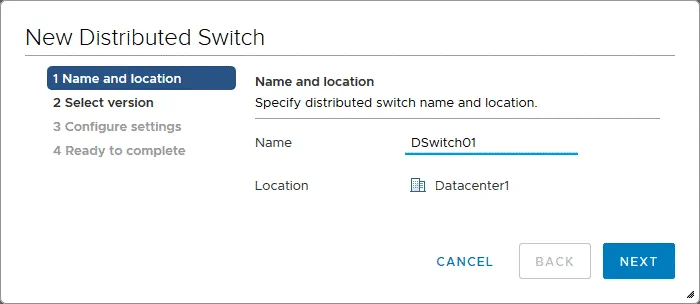
- Nom et emplacement. Spécifiez le nom et l’emplacement du commutateur distribué. Dans cet exemple, le nom est DSwitch01 et l’emplacement est Datacenter1 (puisque nous avons cliqué sur Datacenter1 pour créer un commutateur distribué VMware). Cliquez sur Suivant à chaque étape de l’assistant pour continuer.
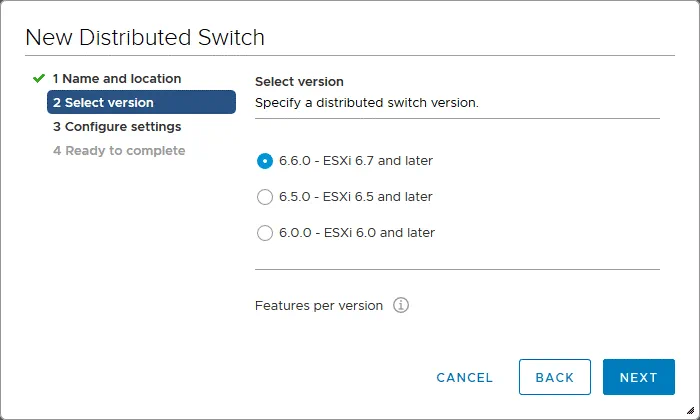
- Sélectionnez la version. Pour cette étape, vous devez spécifier une version de commutateur virtuel distribué. Comme tous les hôtes utilisés dans cet exemple exécutent ESXi 6.7, la dernière version d’un commutateur distribué VMware (6.6.0) doit être utilisée. Si au moins un hôte exécute ESXi 6.0, vous devez utiliser un commutateur virtuel distribué de la version 6.0.0 pour tous les hôtes (la version la plus basse doit être sélectionnée). Les fonctionnalités qui ont été publiées avec un commutateur virtuel 6.5 et versions ultérieures ne sont pas prises en charge si une version 6.0.0 du commutateur virtuel distribué est sélectionnée. Les anciennes versions sont rétrocompatibles avec les nouvelles versions. Si possible, essayez de mettre à jour vos hôtes ESXi d’anciennes versions vers la version la plus récente de l’hôte ESXi utilisé dans votre environnement.
- Configurez les paramètres. Spécifiez le nombre de ports pour les liaisons montantes, définissez le contrôle d’E/S réseau et cochez la case Créer un groupe de ports par défaut pour créer un groupe de ports par défaut. Entrez le nom du groupe de ports, par exemple DPortGroup01.

- Prêt à terminer. Vérifiez vos paramètres pour un nouveau commutateur distribué virtuel VMware et, si tout est correct, cliquez sur Terminer pour créer le commutateur.

- Le commutateur virtuel distribué est maintenant créé. Vous pouvez vous rendre sur Mise en réseau > Votre centre de données > Réseau VM et voir votre commutateur virtuel distribué (DSwitch01 dans ce cas). Sélectionnez votre VDS et sélectionnez l’onglet Configure pour modifier la configuration du commutateur distribué VMware.

Étape 2 – Ajout d’hôtes VMware ESXi à un commutateur distribué VMware
Après avoir créé un commutateur virtuel distribué, vous devez ajouter des hôtes VMware ESXi à la configuration VDS pour que la commutation distribuée VMware fonctionne. Dans la section Mise en réseau , cliquez avec le bouton droit sur votre commutateur distribué VMware et, dans le menu contextuel, cliquez sur Add and Gérer les hôtes.

L’assistant Ajouter et gérer les hôtes s’ouvre.
1. Sélectionnez la tâche. Comme vous devez ajouter des hôtes, sélectionnez Ajouter des hôtes (première option).

2. Sélectionnez les hôtes. Cliquez sur le bouton Nouveaux hôtes (le bouton avec l’icône verte « + ») pour ajouter des hôtes VMware ESXi.

Dans la fenêtre contextuelle, cochez les cases et sélectionnez les hôtes VMware ESXi qui doivent être pris en charge dans la commutation distribuée VMware. Cliquez sur OK pour appliquer votre choix. Vérifiez la compatibilité dans la dernière colonne.

Les hôtes ESXi sont désormais sélectionnés et leur statut est « Connecté ».

3. Gérez les adaptateurs physiques. Vous pouvez sélectionner les adaptateurs réseau physiques nécessaires (contrôleurs d’interface réseau – NIC) et leur attribuer des liaisons montantes. Sur la capture d’écran ci-dessous, un commutateur virtuel standard créé par défaut sur chaque hôte ESXi après l’installation d’ESXi est également affiché (vSwitch0).

4. Gérer les adaptateurs VMkernel. À cette étape, vous pouvez attribuer des adaptateurs VMkernel au commutateur distribué. Vous pouvez voir que vmk0 est l’adaptateur VMkernel par défaut utilisé par un vSwitch standard (par défaut) de chaque hôte ESXi comme interface réseau de gestion. Dans cet exemple, les adaptateurs VMkernel vmk0 restent connectés au vSwitch0 sur chaque hôte.

5. Migrer le réseau des machines virtuelles. Si vous devez migrer des machines virtuelles ou d’autres adaptateurs réseau vers le commutateur virtuel distribué, vous pouvez le faire à cette étape. Dans l’exemple actuel, aucun adaptateur réseau n’est migré vers le VDS.

6. Prêt à terminer. Vérifiez votre configuration et, s’il n’y a rien à modifier, cliquez sur Terminer.
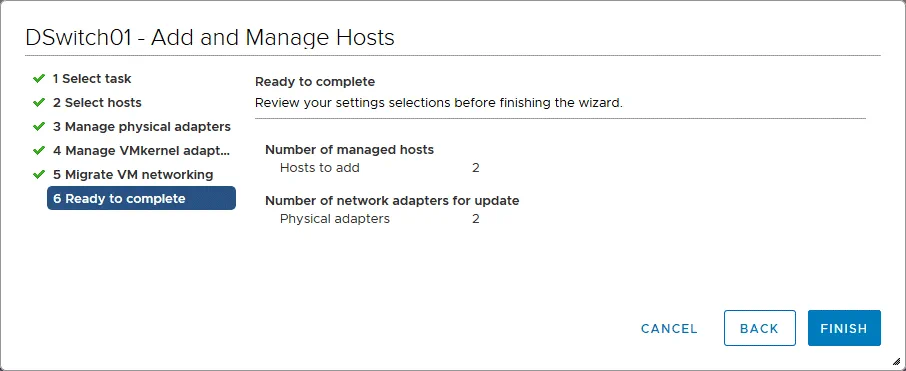
Les hôtes VMware ESXi sont désormais ajoutés à la configuration du commutateur distribué VMware. Vous pouvez ajouter des adaptateurs réseau VMkernel à un groupe de ports du commutateur virtuel distribué afin d’utiliser différentes fonctionnalités, par exemple vMotion. Ajoutons une carte VMkernel à un groupe de ports qui sera utilisé pour la connectivité vMotion.
Étape 3 – Ajout de cartes VMkernel
Dans la section Réseaux de vCenter, sélectionnez votre commutateur distribué VMware et le groupe de ports (DPortGroup01 dans ce cas). Cliquez avec le bouton droit sur le nom du groupe de ports et, dans le menu contextuel, sélectionnez « <» >«Add VMkernel Adapters». «
<» >
L’assistant Ajouter des adaptateurs VMkernel s’ouvre.
1. Sélectionnez les hôtes. Cliquez sur le bouton Hôtes connectés (bouton avec l’icône plus verte) pour sélectionner les hôtes ESXi.

2. Configurez l’adaptateur VMkernel. Vous pouvez modifier la MTU d’un groupe de ports de 1500 à 9000 octets pour utiliser des trames Jumbo. Par défaut, la valeur MTU est héritée des paramètres du commutateur virtuel distribué. Sélectionnez les services disponibles tels que vMotion, Provisioning, Fault Tolerance logging ou GESTION. Sélectionnons vMotion.

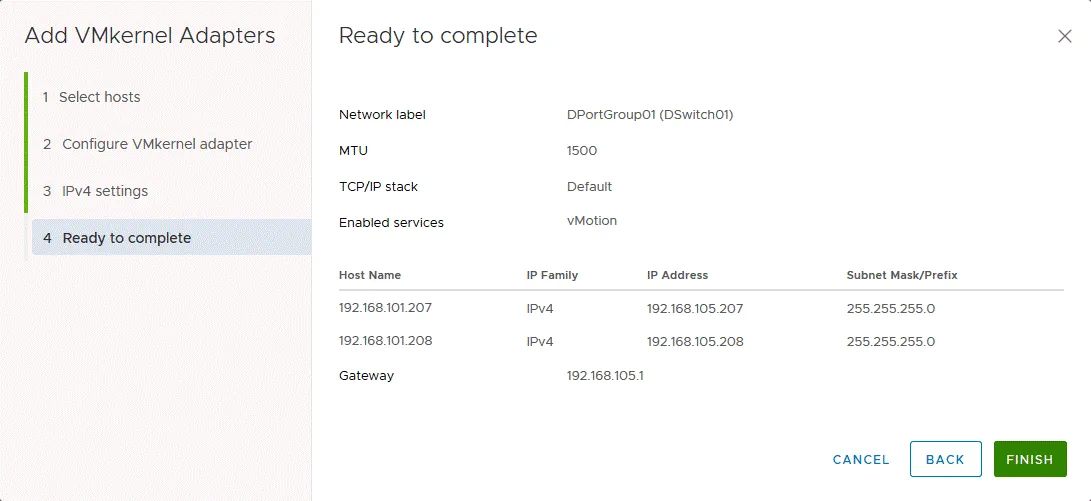
3. Paramètres IPv4. À cette étape, vous devez définir les adresses IP pour les adaptateurs VMkernel des hôtes ESXi. L’utilisation d’adresses IP statiques est généralement recommandée pour les serveurs. Dans l’exemple actuel, la nouvelle configuration VMkernel est la suivante :
ESXi1 (192.168.101.207) – 192.168.105.207
ESXi2 (192.168.101.208) – 192.168.105.208
Le dernier octet reste le même pour plus de commodité.
Le réseau vMotion sera 192.168.105.0/24
La passerelle est donc 192.168.105.1.

4. Prêt à terminer. Vérifiez votre configuration et cliquez sur Terminez si tout est OK.
Étape 4 – Vérification de la configuration VDS
Après avoir configuré les adaptateurs VMkernel, sélectionnez votre commutateur distribué VMware, accédez à Configurez > Paramètres > Topologie et affichez la vue graphique de votre topologie VDS.

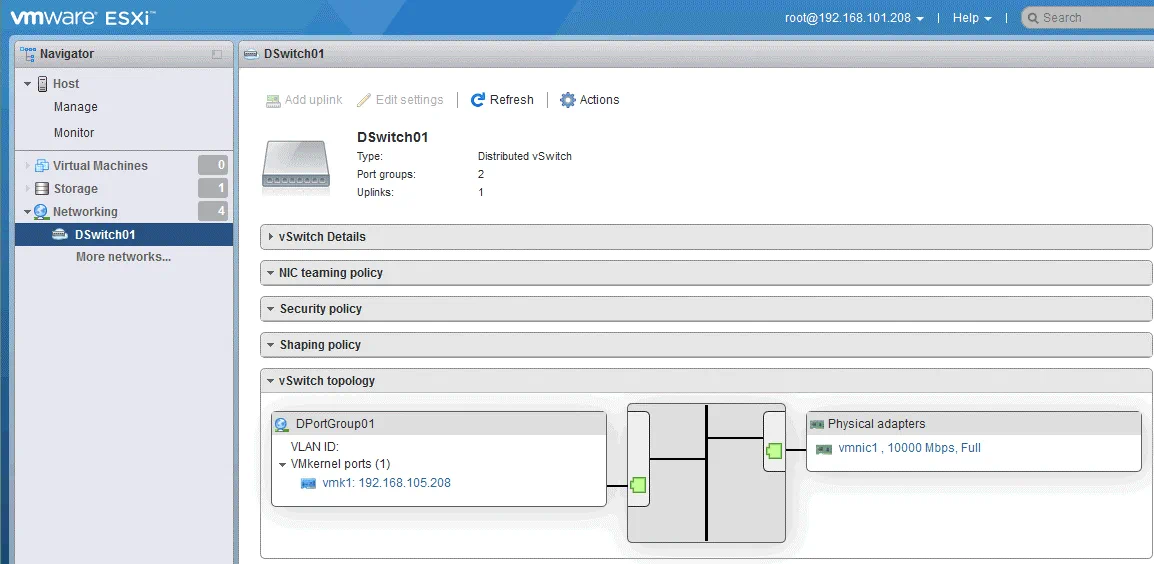
Comme vous vous en souvenez, le commutateur virtuel distribué peut être considéré comme un modèle appliqué à tous les hôtes VMware ESXi ajoutés à la configuration VDS. Vous pouvez vérifier la configuration des commutateurs virtuels sur chaque hôte VMware ESXi après avoir créé et configuré un commutateur virtuel distribué dans vCenter. Ouvrons VMware Host Client et vérifions la configuration réseau du premier hôte VMware ESXi (192.168.101.207).
Sur la capture d’écran ci-dessous, vous pouvez voir qu’un nouveau commutateur virtuel et un groupe de ports ont déjà été créés (dans le Navigateur, accédez à la section Mise en réseau et sélectionnez l’onglet Port groups ). Après cela, sélectionnez le nom de votre commutateur virtuel distribué et consultez la topologie. L’image graphique de la topologie est identique à l’image de la topologie VDS présentée ci-dessus.

Si vous vous connectez au deuxième hôte VMware ESXi (192.168.101.208 dans notre exemple) par l’intermédiaire de VMware Host Client, vous verrez le même schéma de topologie.
Vous pouvez exporter et importer la configuration de votre commutateur distribué VMware, ce qui vous fait gagner du temps et vous permet de restaurer rapidement la configuration VDS. Pour exporter la configuration VDS, sélectionnez votre commutateur virtuel distribué, cliquez sur Actions > Paramètres > Exporter la configuration. Dans le même menu, vous trouverez l’option Restaurer la configuration .

En plus des paramètres de base expliqués ci-dessus, vous pouvez modifier la configuration VDS et configurer l’agrégation de liens, activer la mise en forme du trafic, sélectionner le protocole de découverte, définir le VLAN, la liaison de port, l’allocation de port pour les groupes de ports, etc. Il est également possible de migrer des commutateurs virtuels standard utilisés sur les hôtes ESXi vers un commutateur distribué. Cette approche vous permet de gérer de manière centralisée tous les commutateurs virtuels dans vSphere.
Conclusion
Le commutateur distribué VMware fournit une interface unique pour gérer de manière centralisée les commutateurs virtuels sur tous les hôtes VMware ESXi associés à ce commutateur virtuel distribué. La configuration du commutateur distribué VMware est similaire à un modèle qui s’applique à tous les hôtes VMware ESXi. Des commutateurs virtuels standard similaires sont automatiquement créés sur ces hôtes VMware ESXi.
La configuration VDS que vous modifiez dans vCenter est un plan de gestion. Les commutateurs virtuels créés sur les hôtes VMware ESXi constituent le plan d’E/S qui réagit au fonctionnement du réseau. L’utilisation de commutateurs virtuels distribués est pratique pour les grands environnements virtuels et les clusters vSphere, mais n’oubliez pas que la licence vSphere Enterprise Plus est requise.


