Qu’est-ce que le suivi des modifications (CBT) de VMware et comment fonctionne-t-il ?
& & VMware fournit des API pour simplifier la protection des données dans les environnements virtuels d’entreprise grâce à des fonctionnalités qui permettent des sauvegardes sans agent et améliorent l’efficacité des sauvegardes incrémentielles des machines virtuelles. Les sauvegardes incrémentielles permettent d’économiser une quantité importante d’espace de stockage par rapport aux sauvegardes complètes
En ce qui concerne les solutions de sauvegarde VMware modernes , la plupart s’appuient sur les API de VMware et utilisent la technologie Changed Block Tracking (CBT) pour faciliter et accélérer la création de sauvegardes incrémentielles des machines virtuelles. Dans cet article de blog, nous expliquons le Changed Block Tracking, notamment son principe de fonctionnement et ses applications pratiques.

Qu’est-ce que le Changed Block Tracking ?
Le Changed Block Tracking (CBT) est une fonctionnalité native de VMware qui enregistre les blocs modifiés dans un fichier de suivi. Le CBT fait partie du framework VMware vSphere Storage APIs – Data Protection, lancé pour la première fois dans la version 4.0, qui permet aux applications de protection des données tierces d’exploiter le CBT pour effectuer des sauvegardes et des réplications plus efficaces.
Le CBT fonctionne au niveau de la pile de stockage ESXi et permet aux solutions de sauvegarde tierces de ne pas sauvegarder les blocs de données modifiés depuis la dernière sauvegarde, c’est-à-dire de créer des sauvegardes incrémentielles, ou les blocs utilisés au lieu de la machine virtuelle complète. Cela vous permet de réduire considérablement la quantité de données à sauvegarder, en particulier dans les environnements de grande taille comportant des centaines de VMs, et d’accélérer le processus de sauvegarde.
VMware CBT réduit considérablement le temps nécessaire au logiciel de sauvegarde pour effectuer des sauvegardes incrémentielles, car il suit les modifications dans un fichier journal spécial. Les solutions de sauvegarde tierces entraînent une charge CPU plus importante sur un serveur ESXi si elles suivent les modifications sans CBT en utilisant d’autres méthodes. Ainsi, CBT optimise également les performances d’un serveur ESXi lors de la sauvegarde des données.
CBT est également utilisé par VMware dans le processus Storage vMotion qui permet de déplacer les fichiers disque des machines virtuelles d’un magasin de données à un autre pendant leur exécution.
Comment VMware a modifié le fonctionnement du suivi des blocs
La fonctionnalité CBT fonctionne en comparant les ID des derniers et actuels ensembles de modifications et en recherchant les secteurs du disque qui ont été modifiés entre ces ID. VMware CBT identifie également tous les blocs du système de fichiers des machines virtuelles (VMFS) utilisés sur un disque virtuel. Le suivi est effectué par l’hyperviseur lui-même et se déroule en dehors de la machine virtuelle.
Conditions à remplir pour le suivi des modifications
Les conditions à remplir pour le suivi des modifications comprennent :
- VMware vSphere (ESXi 4.0 ou version ultérieure)
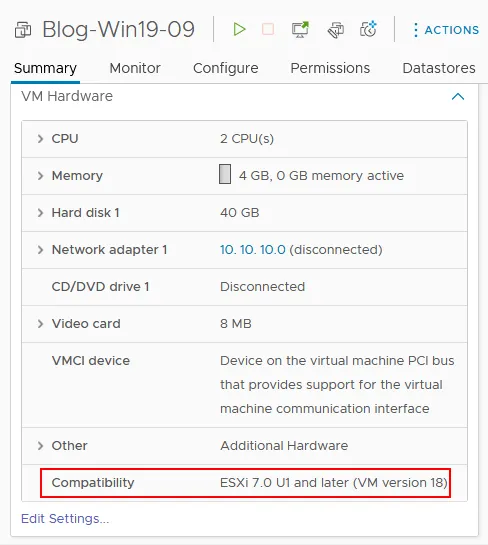
- Matériel virtuel version 7 ou ultérieure
- Local Magasins de données VMFS, magasins de données NFS ou iSCSI
- Provisionnement épais ou fin
- Pas de mappages de disques RAW. Le mappage de périphérique brut (RDM) en mode de compatibilité physique n’est pas pris en charge.
- Une machine virtuelle ne doit pas avoir d’instantanés pour utiliser VMware CBT
Comment activer le suivi des modifications
Par défaut, le CBT est désactivé car il consomme une petite quantité de temps CPU de l’hôte. Mais pour une solution de sauvegarde tierce telle que NAKIVO Backup & Replication, le CBT doit être activé pour permettre au produit d’effectuer des sauvegardes incrémentielles rapides et fiables.
Le CBT est activé dans les paramètres de configuration avancés d’une machine virtuelle :
- Ouvrez les paramètres VM. Vous pouvez le faire dans VMware vSphere Client en cliquant avec le bouton droit sur une machine virtuelle et en sélectionnant Édition des paramètres.
- Dans la fenêtre Édition des paramètres , cliquez sur l’onglet Options de la machine virtuelle .
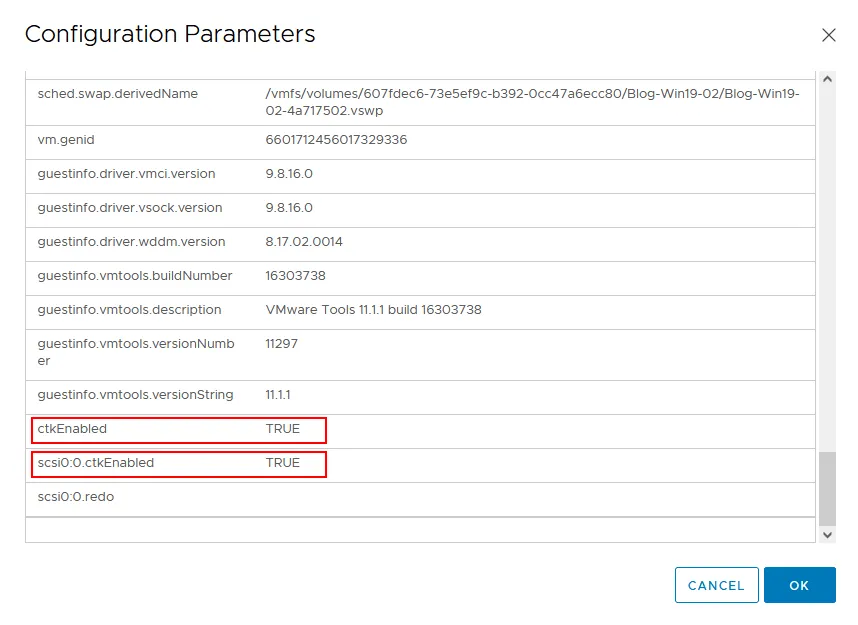
- Cliquez sur l’onglet Avancé pour développer les paramètres, puis cliquez sur Modifier la configuration dans la ligne Paramètres de configuration . La fenêtre Paramètres de configuration de la machine virtuelle s’ouvre. Elle contient plusieurs lignes, chacune contenant un nom et une valeur de paramètre.
- L’activation CBT est déterminée par la ligne suivante dans le fichier .vmx configuration :
ctkEnabled = "TRUE"
De plus, pour chaque disque sur lequel CBT est activé, une entrée sera incluse :
scsix:x.ctkEnabled = "TRUE"
Ces paramètres doivent être définis pour activer le suivi des modifications.
Remarque: Pour désactiver le CBT, remplacez TRUE par FALSE dans les lignes ctkEnabled et scsi0:0.ctkEnabled (utilisez le numéro approprié du périphérique SCSI).
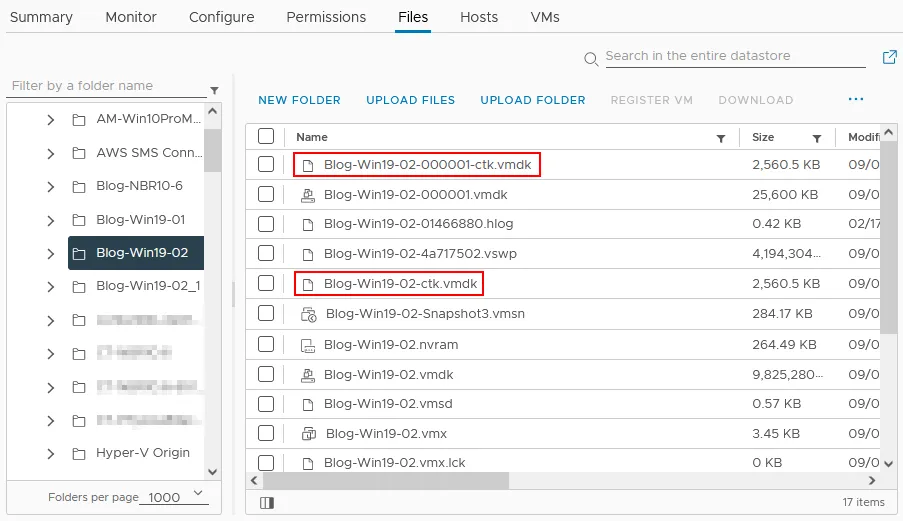
Lorsque la technologie CBT est activée sur une machine virtuelle, le VMkernel crée un fichier supplémentaire avec -ctk.vmdk dans le répertoire de la machine virtuelle qui est utilisé pour stocker le mappage des blocs du disque virtuel. Ce fichier est lié au disque .vmdk correspondant et contient une liste des blocs modifiés dans ce disque virtuel entre le moment identifié dans le dernier ID de modification et l’état actuel. La taille du fichier CTK créé reste la même et ne dépasse pas la taille d’origine, sauf si la taille du disque virtuel est augmentée. La taille du fichier CTK est d’environ 5 Mo pour chaque 10 Go de taille de disque VM.
La plupart des solutions de sauvegarde utilisent la méthode VMware SDK pour activer par programmation la technologie CBT pour une machine virtuelle et utilisent un cycle stun/unstun, qui comprend la mise sous tension ou hors tension, la suspension/reprise ou la création/suppression d’un instantané. Au cours d’un cycle stun/unstun, un filtre spécial de suivi des modifications est inséré dans la pile de stockage VMware pour la machine virtuelle concernée, ce qui permet au CBT de s’instancier sur la machine virtuelle.
Comment vérifier si le CBT est activé
Si vous n’avez pas activé le CBT manuellement, vous pouvez vérifier si le logiciel de sauvegarde a activé le CBT pour effectuer la sauvegarde de la machine virtuelle. Les étapes pour vérifier les paramètres CBT sont similaires à celles pour activer cette fonctionnalité. Mais ici, nous allons aborder une méthode légèrement différente utilisant un fichier de configuration .vmx .
Pour vérifier si la fonctionnalité CBT est activée pour la machine virtuelle, procédez comme suit :
- Ouvrez VMware vSphere Client.
- Recherchez la machine virtuelle requise et assurez-vous qu’elle est hors tension.
- Accédez au VM-Ordner sur un magasin de données.
- Recherchez un fichier de configuration VM (.vmx).
ctkEnabled . La valeur de l’entrée doit être « TRUE ». Si ce n’est pas le cas, modifiez la valeur en « TRUE » pour activer la CBT pour la VM.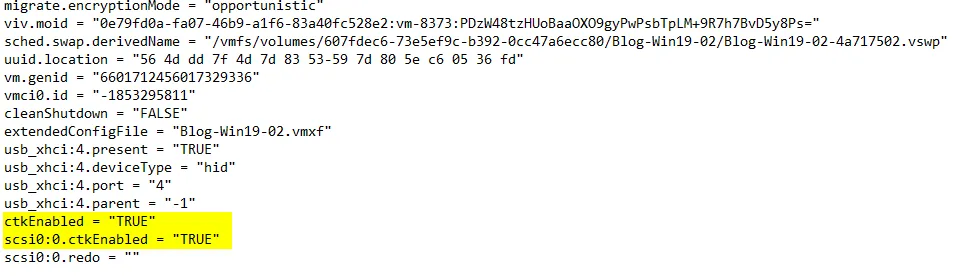
Lorsque la fonctionnalité CBT est activée, chaque disque virtuel est accompagné d’un fichier xxx-ctk.vmdk , où « xxx » correspond au nom du disque virtuel. Si vous voyez ces fichiers CTK, cela indique que la fonctionnalité CBT travaille.
Dans certains cas, tels qu’un arrêt inapproprié de l’hôte ou une panne de courant, CBT peut perdre la trace des modifications pendant que la VM est sous tension. Cela peut entraîner la réinitialisation de CBT, ce qui signifie que toutes les données CBT précédemment collectées seront effacées et que les nouvelles données commenceront à être collectées à partir du moment de la réinitialisation. Si vous sauvegardez la VM après la réinitialisation de CBT, une sauvegarde complète est effectuée. Après avoir effectué une sauvegarde complète et suivi les nouvelles modifications, vous pouvez à nouveau effectuer des sauvegardes incrémentielles.
Utiliser VMware CBT dans NAKIVO Backup & Réplication
NAKIVO Backup & Réplication est une solution universelle de protection des données qui permet de sauvergarder, de réaliser la récupération et la réplication de machines virtuelles dans VMware vSphere. Pour accélérer la sauvegarde incrémentielle effectuée avec la solution NAKIVO, la technologie CBT est activée par défaut dans toute nouvelle tâche de sauvegarde.
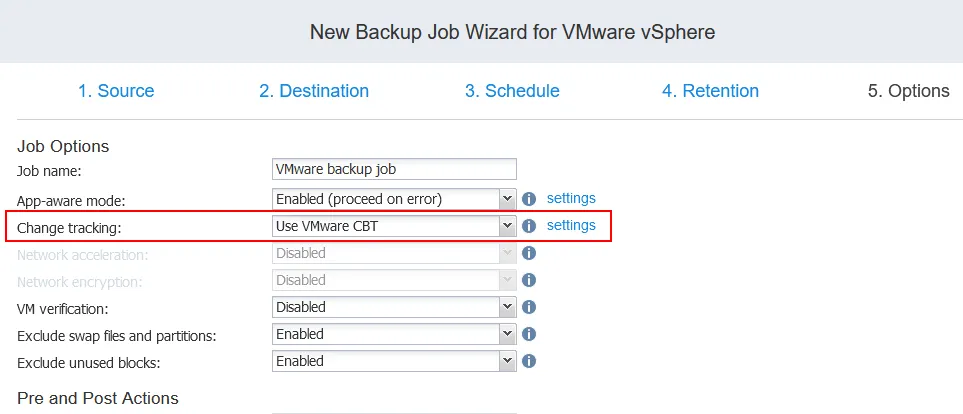
Il existe plusieurs cas d’utilisation où NAKIVO Backup & Replication, comme toute autre solution de sauvegarde vSphere, ne peut pas utiliser VMware CBT :
- VMware CBT n’est pas pris en charge par une machine virtuelle: Cause possible : l’hôte ESXi est inférieur à la version 4.1 ou la version du matériel virtuel est inférieure à la version 7.
- Les données CBT VMware n’ont pas été fournies: Cause possible : coupure de courant de l’hôte ESXi et perte de suivi des modifications incrémentielles de la machine virtuelle par CBT.
Dans les paramètres supplémentaires de Suivi des modifications , vous trouverez les actions que la solution doit entreprendre lorsqu’elle rencontre une erreur lors de l’utilisation de CBT.
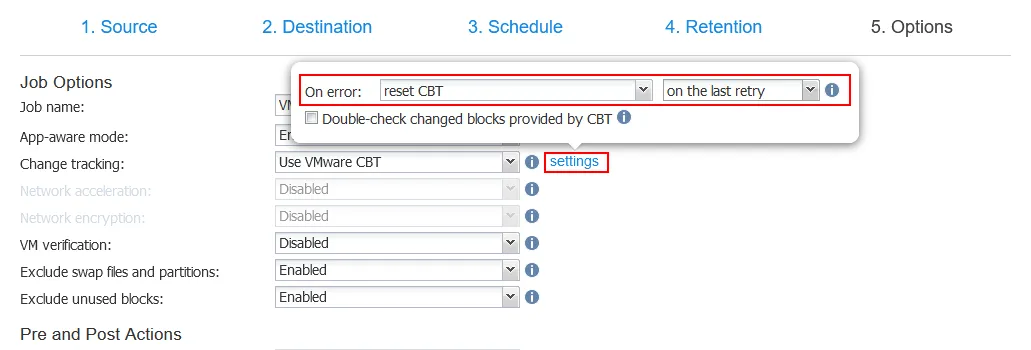
Examinons de plus près ces En cas d’erreur actions :
- Passer à la méthode propriétaire: NAKIVO Backup & La méthode propriétaire de suivi des modifications de réplication sera utilisée, qui est plus lente que VMware CBT et consomme davantage de ressources de l’hôte VMware ESXi.
- Réinitialiser CBT: le CBT sera réinitialisé en cas d’échec du CBT.
- Échec du traitement de la VM: le traitement de la VM sera arrêté.

Vous pouvez également spécifier quand appliquer la sélection En cas d’erreur action :
- Immédiatement: l’action en cas d’erreur est appliquée immédiatement (à l’exception de l’action Réinitialiser le CBT).
- Lors de la tentative suivante: En cas d’erreur, l’action est appliquée lors de la tentative suivante.
- Lors de la dernière tentative: Une action d’erreur est appliquée lors de la dernière tentative.

Vous pouvez également sélectionner la case à cocher Vérifier les blocs modifiés fournis par CBT . Dans ce cas, les données fournies par VMware CBT seront également vérifiées par rapport au Suivi des modifications propriétaire de NAKIVO Backup & Replication & Replication. Cette approche est plus fiable, mais peut être plus lente que le VMware CBT standard.
Conclusion
VMware Changed Block Tracking est une fonctionnalité puissante qui rend le processus de sauvegarde plus rapide et plus fiable à tous égards. Cette technologie a été largement testée et est très utilisée dans les technologies VMware natives telles que Storage vMotion.
VMware CBT fait partie intégrante des solutions de sauvegarde modernes telles que NAKIVO Backup & Replication, qui permettent de sauvegarder efficacement les environnements VMware sans charge supplémentaire sur les hôtes.


