Conseils et outils pour la surveillance de Microsoft Hyper-V
>Les principaux avantages de la virtualisation matérielle sont notamment l’isolation logique et l’utilisation rationnelle des ressources. Lorsque vous utilisez Microsoft Hyper-V, il est important de surveiller l’utilisation des ressources matérielles par les VMs et les serveurs Hyper-V physiques. Une allocation insuffisante ou excessive de ressources à une VM peut entraîner une dégradation des performances de cette dernière ou affecter les performances des autres VMs et l’ensemble de l’environnement. Cet article de blog présente des conseils de surveillance Hyper-V et des outils de surveillance Hyper-V natifs disponibles gratuitement.

Pourquoi avez-vous besoin d’une surveillance des performances Hyper-V ?
La surveillance des ressources Hyper-V vous permet de détecter les goulets d’étranglement et de gérer les ressources afin d’optimiser les performances. En surveillant les performances Hyper-V, vous pouvez afficher des statistiques sur les ressources afin de prendre des décisions sur des questions telles que : l’approvisionnement de ressources supplémentaires sur l’hôte Hyper-V actuel, la reconfiguration du logiciel sur une machine virtuelle ou la migration d’une machine virtuelle vers un autre hôte Hyper-V. Notez que le protocole SNMP (Simple Network Management Protocol) n’est plus utilisé pour la surveillance des hôtes Hyper-V.
Si vous détectez de faibles performances de la machine virtuelle, utilisez les questions suivantes pour réduire les causes possibles :
- Y a-t-il suffisamment de ressources allouées à une machine virtuelle s’exécutant sur un hôte Hyper-V ?
- Y a-t-il suffisamment de ressources matérielles libres sur un hôte Hyper-V ?
Heureusement, Hyper-V dispose d’outils natifs gratuits permettant de surveiller les performances et la consommation des ressources à partir de l’interface graphique d’Hyper-V Manager. Si vous souhaitez automatiser la migration des VMs entre les hôtes Hyper-V pour équilibrer la charge, il existe des fonctionnalités de base pour le faire au sein d’un cluster. N’oubliez pas que si vous utilisez un cluster Hyper-V, vous avez besoin de SCVMM (System Center Virtual Machine Manager), qui est une solution payante, pour migrer automatiquement les VMs afin d’optimiser l’utilisation des ressources des serveurs Hyper-V et d’équilibrer la charge. La surveillance de la réplication Hyper-V peut également être effectuée dans SCVMM.
N’utilisez pas le Gestionnaire des tâches Windows pour surveiller les ressources à l’intérieur des VMs
Ouvrir le Gestionnaire des tâches est une méthode rapide et facile pour afficher les performances et l’utilisation des ressources sur les ordinateurs physiques exécutant Windows. Cependant, n’utilisez pas le Gestionnaire des tâches Windows pour surveiller les performances à l’intérieur d’une machine virtuelle. Le Gestionnaire des tâches Windows n’affiche pas l’utilisation réelle du processeur et de la mémoire par une machine virtuelle. En effet, le Gestionnaire des tâches n’identifie pas les machines comme étant virtuelles et ne peut pas savoir comment les ressources sont allouées à une machine virtuelle. Utilisez le Gestionnaire des tâches pour surveiller les processus, les services et les applications en cours d’exécution, mais pas pour surveiller les performances à l’intérieur des VMs.
Utilisez le Moniteur de performances sur un hôte Hyper-V
Utilisez Moniteur de performances (perfmon) sur un hôte Hyper-V et les compteurs appropriés pour surveiller l’utilisation d’un processeur, de la mémoire, de l’interface, du disque physique et d’autres matériels. L’utilitaire perfmon est largement utilisé pour le dépannage des performances sur les systèmes Windows.
Exécutez perfmon dans exécutez boîte de dialogue ou recherchez Performance Monitor dans la fenêtre Computer Management, ajoutez les compteurs nécessaires et surveillez les statistiques dans l’interface utilisateur graphique (GUI). Les informations collectées peuvent être affichées sous forme de tableaux, de graphiques et de diagrammes.

Il peut également être utile d’ouvrir Resource Monitor sur un hôte Hyper-V (resmon.exe).
Utilisation des compteurs pour Hyper-V
Le Moniteur de performances peut fournir des informations incorrectes pour les VMs s’exécutant sur un hôte Hyper-V, car les compteurs standard (normaux) ne sont pas adaptés à la surveillance des VMs. Imaginons qu’un ordinateur physique exécutant Hyper-V dispose d’un processeur à quatre cœurs et que deux VMs résident sur l’hôte Hyper-V. Quatre processeurs virtuels sont provisionnés pour la première machine virtuelle. Une application qui charge quatre processeurs virtuels à 100 % s’exécute sur la première machine virtuelle et consomme toutes les ressources du processeur sur l’hôte Hyper-V physique.
En même temps, vous démarrez la deuxième machine virtuelle sur cet hôte Hyper-V qui a la même configuration de périphériques virtuels et vous exécutez la même application. À l’intérieur des deux machines virtuelles, vous voyez des informations indiquant que les processeurs de chaque machine virtuelle sont chargés à 100 %. Cependant, les applications sur chaque machine virtuelle travaillent à 50 % de la vitesse par rapport au premier cas où une seule machine virtuelle était en cours d’exécution (si vous ouvrez le Gestionnaire des tâches ou le Moniteur de performances à l’intérieur des VMs). Les informations sur la mémoire s’affichent de la même manière si la mémoire dynamique est activée.
Utilisez les compteurs spécifiques à Hyper-V dans le Moniteur de performances sur un hôte Hyper-V pour surveiller les ressources sur cet hôte Hyper-V. Les compteurs Hyper-V affichent les informations les plus précises pour la surveillance des performances Hyper-V.
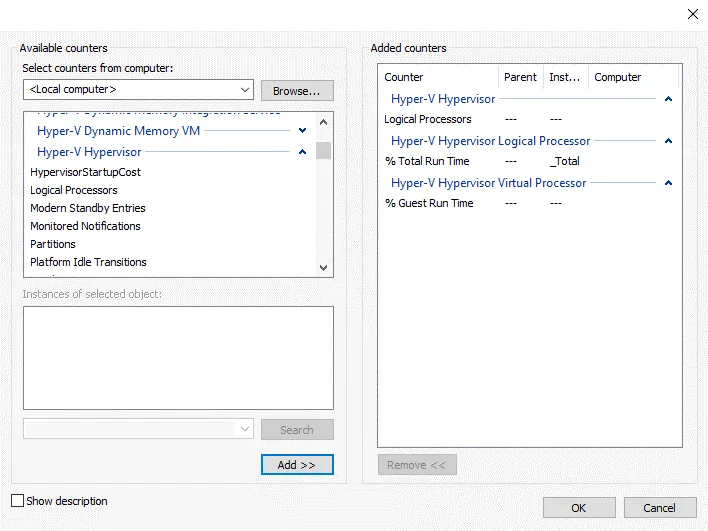
Performances du processeur
Utilisez ce compteur pour surveiller les performances du processeur physique sur un hôte Hyper-V :
Hyper-V Hypervisor Logical Processor% Total Run Time
Compteur permettant de surveiller les performances des processeurs virtuels d’une machine virtuelle :
Hyper-V Hypervisor Virtual Processor% Guest Run Time
- Les performances sont optimales lorsque le compteur affiche une valeur inférieure ou égale à 75 % pour une machine virtuelle en cours d’exécution.
- Une valeur comprise dans la gamme 75 – 85 % constitue un avertissement.
- Pour une valeur supérieure à 85 %, il est recommandé d’en rechercher la raison.
Le compteur permettant de surveiller l’utilisation du processeur virtuel racine :
Hyper-V Hypervisor Root Virtual Processor(*)% Total Run Time
Utilisation de la mémoire
Il existe plusieurs compteurs permettant de surveiller Hyper-V et de vérifier la quantité de RAM utilisée.
Le compteur MemoryAvailable Mbytes sur un hôte Hyper-V est utilisé pour la surveillance de l’utilisation de la mémoire.
- Plus de 10 % de RAM libre – Bon état
- Moins de 10 % de RAM libre – Avertissement
- Moins de 100 Mo de RAM libre – Critique
Utilisez lecompteur MemoryCommitted Bytespour vérifier la quantité de mémoire utilisée par les VMs afin de définir la quantité de mémoire à allouer à chacune d’elles.
Utilisez le Hyper-V Dynamic Memory BalancerAverage Pressure compteur pour surveiller la mémoire dynamique.
- Moins de 80 % – Bon état
- Plus de 80 % – Avertissement
- 100 % – Critique
Latence du disque
Utilisez les compteurs LogicalDisk(*)Average Disk SecRead or Write pour surveiller la latence du disque, qui est importante pour les performances globales des VMs exécutées sur Hyper-V.
- <10 ms (0,010 s) – OK
- >15 ms (0,015 s) – Avertissement
- >25 ms (0,025 s) – Critique
Mise en réseau
Utilisez le compteur Network Interface (*)OutputQueue Length pour surveiller l’utilisation de la mise en réseau, c’est-à-dire qu’il mesure le nombre de paquets réseau dans la file d’attente des paquets sortants.
- Moins de 1 en moyenne – Bon état
- Plus de 1 en moyenne – Avertissement
- Plus de 2 en moyenne – Critique
Envisagez également d’utiliser ces compteurs :
Network Interface (network adapter name)Bytes/sec
Hyper-V Virtual Network Adapter (virtual machine name )Bytes/sec
Fournissez suffisamment de mémoire pour les VMs
Chaque machine nécessite suffisamment de mémoire pour fonctionner correctement, sinon les performances sont dégradées, les fichiers swap sont utilisés de manière intensive (s’ils sont configurés) et le disque est surchargé. De plus, les fichiers swap fonctionnent plus lentement que la RAM. Si un système d’exploitation et une application consomment environ 12 Go de mémoire physique, installez 16 Go de RAM dans un ordinateur. Utilisez la même approche pour l’allocation de mémoire des machines virtuelles. Par exemple, si un logiciel fonctionnant sur une machine virtuelle consomme 6 Go de RAM, fournissez 8 Go de RAM à la machine virtuelle. Fournissez au moins 20 % de mémoire supplémentaire pour un fonctionnement correct. Il est recommandé de fournir de la mémoire supplémentaire comme tampon.
Utilisez l’Observateur d’événements pour surveiller les journaux
Utilisez l’Observateur d’événements pour surveiller les journaux sur les hôtes Hyper-V et les VMs, ce qui est utile pour le dépannage. La consultation et l’analyse des journaux, tels que les événements système et les événements d’application, peuvent aider à déterminer les problèmes et à trouver une solution appropriée pour les résoudre. L’Observateur d’événements affiche les journaux d’erreurs liés aux applications et fonctionne au niveau du système d’exploitation. Pour ouvrir l’Observateur d’événements, vous devez d’abord ouvrir Gestion de l’ordinateur .
Les journaux Hyper-V se trouvent dans :
Observateur d’événements > Journaux des applications et des services > Microsoft > Windows
Voici les catégories de journaux Hyper-V dans l’Observateur d’événements :
- Hyper-V-Compute
- Hyper-V-Config
- Hyper-V-Guest-Drivers
- Hyper-V Hypervisor
- Hyper-V-StorageVSP
- Hyper-V-VID
- Hyper-V-VMMS
- Hyper-V-VmSwitch
- Hyper-V-Worker
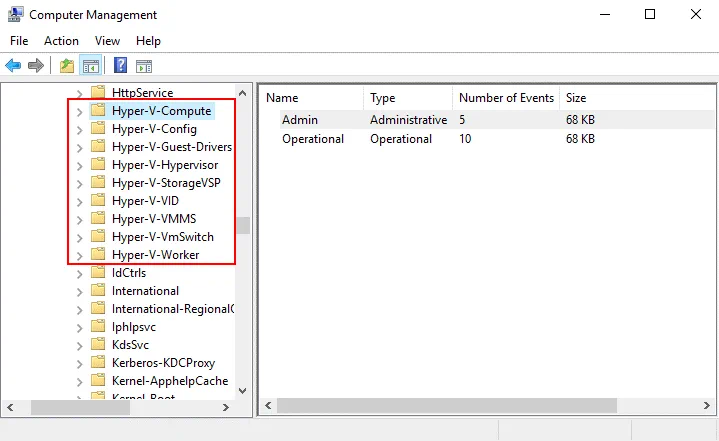
Dans Gestion de l’ordinateur vous pouvez gérer les services Windows. Il est recommandé de surveiller les services Hyper-V suivants :
- Service de gestion des images Hyper-V (vhdsvc)
- Gestion des machines virtuelles Hyper-V (vmms)
- Service de gestion réseau Hyper-V (nvspwmi)
Surveiller les ressources dans PowerShell
Vous pouvez effectuer la surveillance des ressources des hôtes Hyper-V et des Virtuelles Maschinen dans PowerShell. Cela est particulièrement utile avec un système d’exploitation Windows sans interface graphique. Utilisez des applets de commande spéciales pour surveiller les performances dans PowerShell.
Affichez les journaux opérationnels de Hyper-V en interagissant avec le journal des événements Windows :
Get-WinEvent -LogName Microsoft-Windows-Hyper-V-Hypervisor-Operational | select -First 1 | Format-List *

Cette commande interagit avec les objets compteurs de performances sur un hôte Hyper-V ou une machine virtuelle invitée et vous permet d’obtenir des données directement à partir de machines distantes ou locales par l’intermédiaire de la fonctionnalité de surveillance Windows :
Get-Counter

Obtenir la liste des compteurs définis et trier les résultats affichés :
Get-Counter -ListSet * |
Sort-Object -Property CounterSetName |
Format-Table CounterSetName, CounterSetType -AutoSize
Surveillance des performances des disques fonctionnant sur plusieurs machines :
$DiskReads = "LogicalDisk(C:)Disk Reads/sec"
$DiskReads | Get-Counter -ComputerName Server01, Server02 -MaxSamples 10
Vous pouvez créer des scripts personnalisés pour la surveillance des performances Hyper-V dans PowerShell.
Conclusion
La surveillance Hyper-V vous aide à déterminer si les problèmes de performances des VMs sont liés aux hôtes Hyper-V ou aux VMs invitées. La surveillance des performances Hyper-V vous permet d’optimiser l’utilisation des ressources matérielles sur un hôte Hyper-V. Certains outils, tels que le Gestionnaire des tâches Windows, utilisés pour surveiller les hôtes physiques, ne sont pas adaptés à la surveillance des performances des VMs fonctionnant sur Hyper-V. Le Moniteur de performances comprend des compteurs spécifiques à Hyper-V adaptés à la surveillance des ressources des hôtes Hyper-V et des VMs. Vous pouvez utiliser Hyper-V Manager, l’Observateur d’événements et le Moniteur de ressources si vous utilisez l’interface graphique, et des commandes spéciales dans PowerShell si vous utilisez l’interface de ligne de commande.
Si les fonctionnalités des outils natifs ne vous suffisent pas, essayez d’utiliser un autre logiciel de surveillance Hyper-V. La surveillance peut vous aider à optimiser les performances Hyper-V, mais elle ne peut pas vous protéger contre la perte de données en cas de sinistre. Envisagez d’utiliser un logiciel de sauvegarde Hyper-V fiable pour protéger vos données. Téléchargez l’édition gratuite de NAKIVO pour bénéficier d’une prise en charge multi-plateforme, d’une récupération après ransomware et bien plus encore.


