Présentation des formulaires SharePoint Online
Les listes SharePoint sont un moyen courant de stocker des informations dans SharePoint sous forme de tableaux. Lors de la création de listes SharePoint, la meilleure approche consiste à utiliser des formulaires personnalisés. Mais vous vous demandez peut-être : comment créer un formulaire dans SharePoint Online ? Comment créer un formulaire à remplir dans SharePoint ? Les formulaires Microsoft peuvent-ils être utilisés dans SharePoint ?
Cet article de blog traite des bases des formulaires SharePoint en mettant l’accent sur SharePoint Online et tente de répondre à toutes vos questions sur le sujet.

La définition des formulaires
Un formulaire est une fenêtre comportant plusieurs champs et étiquettes permettant de saisir des données et de remplir des tableaux stockés sous forme de listes SharePoint. Les utilisateurs remplissent un formulaire et saisissent des informations dans SharePoint. Si vous concevez des formulaires parfaits, les utilisateurs peuvent saisir des données avec une plus grande précision. Les formulaires s’affichent dans l’interface web de SharePoint.
Microsoft Forms est utilisé pour créer un sondage dans SharePoint. Il vous permet de rédiger des questions et de fournir différents champs pour saisir les réponses. Vous pouvez autoriser les utilisateurs à répondre aux questions en mode libre et à saisir n’importe quel mot ou phrase, à saisir uniquement des valeurs numériques et à sélectionner une ou plusieurs réponses proposées. Microsoft Forms peut être partagé et publié sur un site SharePoint. Vous pouvez ensuite afficher les résultats de votre enquête sous forme de graphiques, de diagrammes, de listes, etc. Microsoft Forms est une application web dans Office 365 qui est facile à utiliser et intégrée à SharePoint et Microsoft Flow (Power Automate). Les formulaires sont également utilisés pour créer des bons de commande, des formulaires de demande de congés, des sondages d’entreprise, des quiz, des listes de contrôle, des demandes de site SharePoint, etc.
Les formulaires SharePoint sont utilisés pour saisir des informations dans les listes SharePoint et peuvent être hautement personnalisés par des outils spéciaux permettant de créer des logiques métier, d’utiliser des champs dynamiques et d’utiliser le formatage conditionnel. Par exemple, vous pouvez créer un formulaire pour inscrire des utilisateurs à un événement qui enregistre les participants dans une liste SharePoint, mettre en évidence des champs avec des couleurs en fonction des données saisies, etc.
Les champs dynamiques vous permettent d’afficher ou de masquer une colonne particulière en fonction de certaines conditions. Par exemple, vous avez une colonne obligatoire de type Choice appelée Company, et deux choix sont proposés :
- Microsoft
- VMware
The Choice column is named VMware products with a list of VMware software solutions.
La colonne Choice est nommée Microsoft products avec une liste des produits logiciels développés par Microsoft.
Lorsque vous sélectionnez la valeur Microsoft dans la colonne Company , le champ Produits Microsoft devrait s’afficher dans le formulaire, et le champ Produits VMware serait masqué.
Lorsque vous sélectionnez la valeur VMware from la colonne Entreprise , le champ Produits VMware devrait s’afficher, et le champ Produits Microsoft serait masqué.
Outils pour créer des formulaires
Par défaut, SharePoint vous fournit un formulaire de liste par défaut. Ce formulaire vous permet de créer des lignes et des colonnes, de définir des types de données et des conditions à remplir pour celles-ci, et de saisir des données dans une liste SharePoint. Pour la plupart des nouveaux utilisateurs, cette fonctionnalité prête à l’emploi est suffisante. L’avantage est que les utilisateurs n’ont rien à configurer pour utiliser les formulaires par défaut. Il suffit de définir les champs nécessaires et de saisir les données. Les formulaires par défaut pour les listes SharePoint prennent en charge la validation des entrées, les pièces jointes, l’optimisation de l’ordre des champs et la limitation d’accès. Les utilisateurs expérimentés de SharePoint qui ont besoin de fonctionnalités avancées, telles que la création de logiques métier ou de champs dynamiques pour créer des formulaires SharePoint, peuvent utiliser des outils spéciaux.
InfoPath
Microsoft InfoPath est une application incluse dans les applications Microsoft Office. Elle a été spécialement développée pour la gestion avancée des formulaires SharePoint. Il s’agit de l’une des solutions les plus populaires pour créer des formulaires SharePoint volumineux et complexes.
InfoPath permet de créer plusieurs vues de formulaire, de travailler avec des données structurées, effectuer des calculs, travailler avec des champs de texte étendus et créer des logiques métier et des workflows. Cet outil est uniquement destiné à l’édition de formulaires et ne propose pas de fonctionnalités d’édition de pages web. L’interface n’est pas des plus intuitives et les utilisateurs doivent se familiariser avec la documentation et lire des tutoriels pour comprendre comment utiliser cet outil pour créer des formulaires. Aucune compétence en programmation n’est toutefois requise.
Malheureusement, Microsoft mettra fin à la prise en charge d’InfoPath en 2023. Microsoft recommande d’utiliser des solutions plus modernes pour créer des formulaires SharePoint, car InfoPath présente certains inconvénients :
- Les formulaires créés dans InfoPath sont enregistrés sous forme de fichiers XML stockés dans les bibliothèques de formulaires SharePoint.
- Les formulaires volumineux peuvent ralentir le processus de travail lors du chargement d’un formulaire, en particulier si des pièces jointes sont ajoutées.
SharePoint Forms Designer
SharePoint Designer est un outil puissant qui permet de personnaliser les formulaires SharePoint et de configurer différentes parties d’une interface Web. Il s’agit d’un outil d’édition de sites Web. Vous pouvez ajouter une vue de données et insérer des champs provenant de sources de données sous forme de formulaires. Vous pouvez ouvrir une liste SharePoint existante et créer une page Web .ASPX pour afficher et contrôler le formulaire.
Avec SharePoint Forms Designer, vous pouvez modifier la mise en page, afficher/masquer des champs, utiliser des contrôles de données, créer des flux de travail, travailler avec le code du formulaire et ajouter des graphiques et du texte. Ce produit est distribué gratuitement par Microsoft, mais nécessite des compétences de base en programmation et une connaissance de la structure de SharePoint, y compris du stockage de fichiers SharePoint.
Power Apps
Power Apps est l’un des frameworks de Microsoft Power Platform. Cet outil utilise le concept de plateforme en tant que service et fait partie de la suite Office 365. Power Apps se positionne comme un substitut à InfoPath.
Les avantages de l’utilisation de Power Apps :
- Vous pouvez développer des formulaires SharePoint à partir de zéro et les personnaliser
- Plus de 200 connecteurs vous permettent de connecter Power Apps sur toutes les plateformes
- Contrôles par glisser-déposer
- Prise en charge satisfaisante de presque tous les navigateurs Web et assistance communautaire
- Intégration avec la famille Office 365 Dynamics
- Création de champs dynamiques dans les formulaires
Vous pouvez accéder à Power Apps par le lien
https://powerapps.microsoft.com/en-us/
ou depuis le menu d’une liste SharePoint existante dans SharePoint Online.
Visual Studio
Microsoft Visual Studio est la solution ultime pour le développement de logiciels destinés aux programmeurs. Si les outils précédents ne répondent pas à vos besoins, envisagez d’utiliser Visual Studio. Il peut être utilisé pour développer presque tout. Il s’intègre à SharePoint et les programmeurs peuvent créer toutes les fonctionnalités nécessaires pour les formulaires SharePoint. Utilisez Visual Studio pour dépasser les limites des autres solutions afin de créer des formulaires SharePoint. Visual Studio est une solution payante. Si aucune des solutions mentionnées pour créer des formulaires SharePoint ne vous convient, essayez les solutions proposées par des fournisseurs tiers.
Comment créer un sondage par l’intermédiaire de Microsoft Forms ?
Il est temps de passer à la partie pratique et de voir comment créer un formulaire dans SharePoint par l’intermédiaire de Microsoft Forms. Prenons l’exemple simple de la création d’un sondage.
- Ouvrez une nouvelle page sur un site SharePoint ou créez-en une. Comme nous partons de zéro, je vais d’abord vous montrer comment créer une nouvelle page avant de passer à la création d’un nouveau formulaire pour un sondage.
- Connectez-vous à votre compte Office 365, ouvrez SharePoint, puis ouvrez le site de votre équipe. Pour en savoir plus sur SharePoint, consultez cet article de blog .
- Accédez à la page d’accueil de votre site SharePoint, cliquez sur Nouvelle page, puis cliquez sur Page.

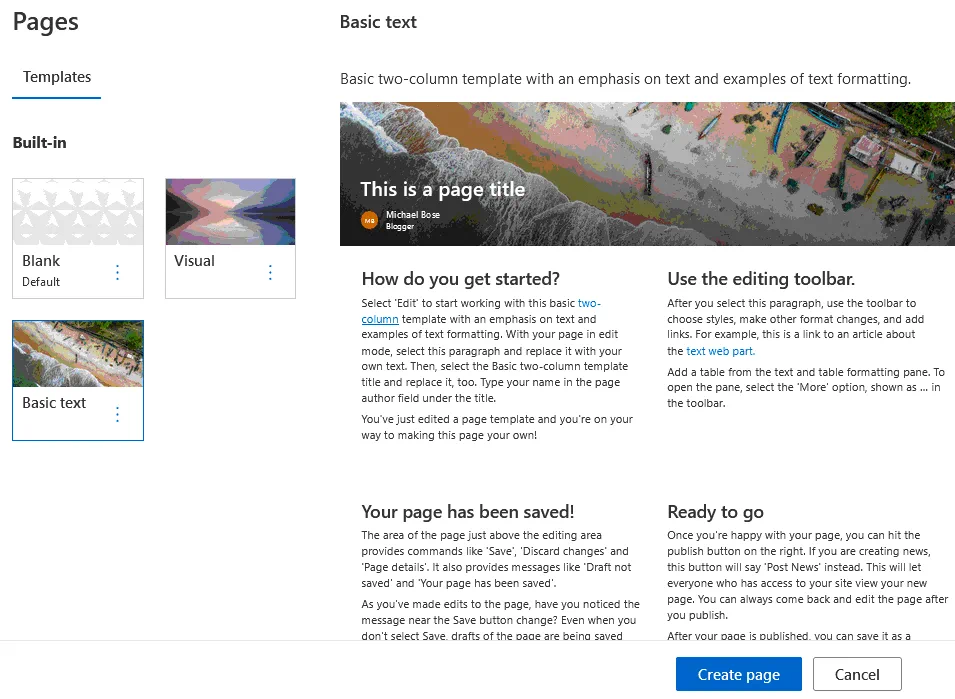
- Sélectionnez un modèle pour une nouvelle page. Dans notre cas, trois modèles sont disponibles : Vide, Visuel et Texte de base. Sélectionnons le troisième et définissons le titre de notre page : Formulaires SharePoint Online. Cliquez ensuite sur le bouton Créer une page .
- Une page est créée. Cliquez sur Modifier (icône en forme de crayon) pour ajouter Microsoft Forms à une page du site SharePoint. Une fois en mode Édition, passez la souris sur les composants WebPart existants pour afficher l’icône plus afin d’ajouter un nouveau composant WebPart à l’emplacement sélectionné.
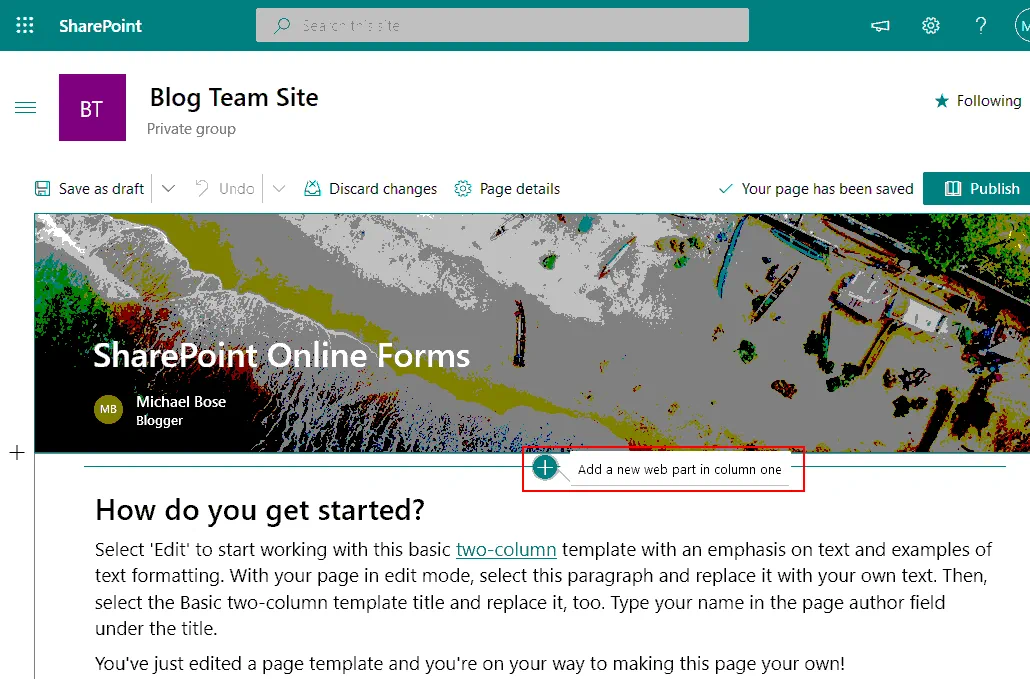
- Cliquez sur l’icône plus et, dans le menu qui s’ouvre, appuyez sur Microsoft Forms.

- Une nouvelle partie Microsoft Forms est créée sur une page et contient deux boutons. Comme nous créons du contenu sur un site SharePoint à partir de zéro, nous cliquons sur Nouveau formulaire. Dans la fenêtre qui s’ouvre à droite de l’interface web, entrez un nouveau nom de formulaire, par exemple Exemple de formulaires Microsoft, puis cliquez sur Créer.

- Un nouveau formulaire est créé dans SharePoint et une adresse Web du formulaire s’affiche. Vous pouvez sélectionner les données à afficher :
- Recueillir les réponses
- Afficher les résultats du formulaire
- Cliquez sur Modifier le formulaire actuel.

- Lorsque nous créons un formulaire pour un sondage, nous sélectionnons l’onglet Questions Questions . Vous trouverez ci-dessous un panneau avec l’icône plus pour ajouter une question et des boutons pour sélectionner les options de réponses. Vous pouvez permettre aux utilisateurs de sélectionner l’une des réponses fournies, d’écrire n’importe quel texte, d’évaluer une position, de sélectionner une date, etc. Je vais sélectionner la première option et rédiger la question avec les réponses possibles.

- Vous pouvez définir l’option qui permet aux utilisateurs de sélectionner plusieurs réponses et rendre la réponse obligatoire afin qu’un utilisateur ne puisse pas ignorer cette question. Une fois que vous avez créé la première réponse, cliquez sur +Ajouter nouvelle pour créer la réponse suivante.
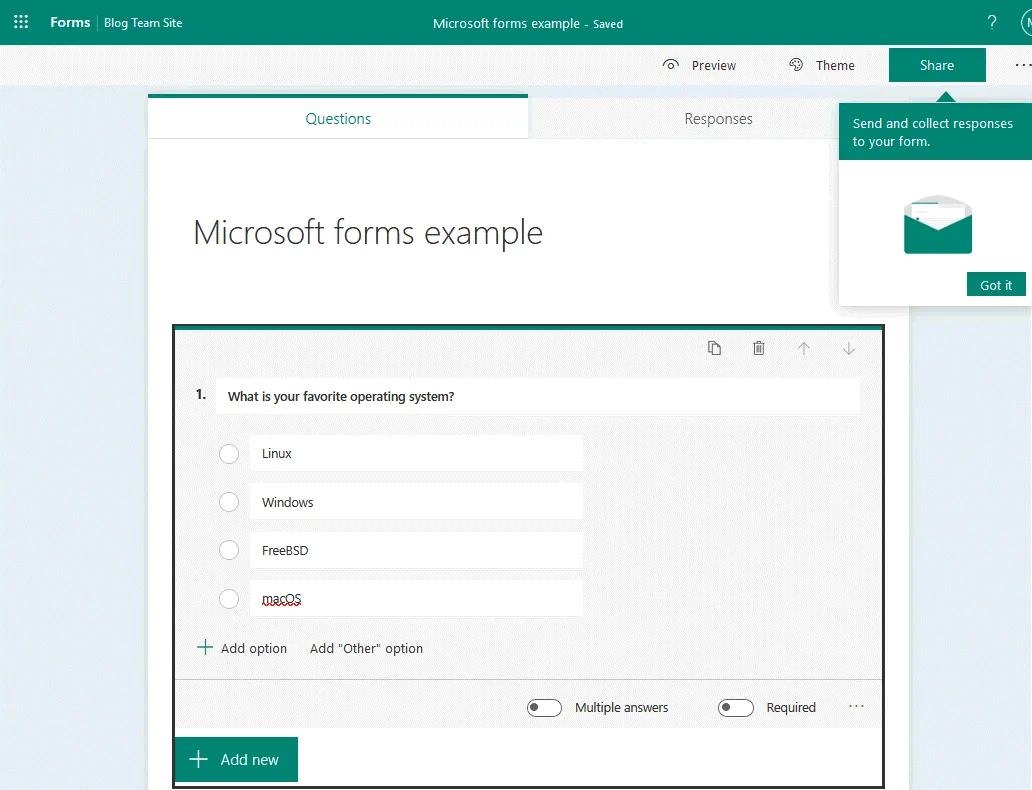
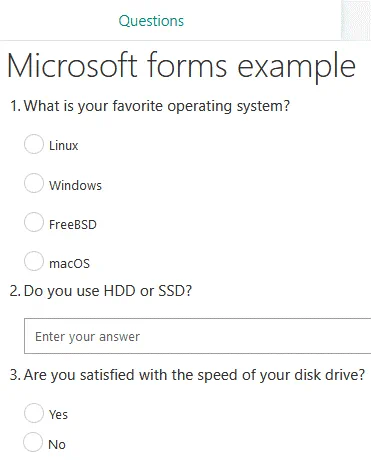
- Utilisez le bouton Publiez une fois que vous êtes sûr que le sondage a été créé avec succès et sans erreur. Nous allons publier une page qui contient le sondage ; par conséquent, nous n’appuyons pas sur le bouton Publiez pour l’instant. Dans notre cas, nous avons créé trois questions dans notre sondage, comme le montre la capture d’écran ci-dessous.
- Revenez à la page de votre site SharePoint où vous avez inséré un composant WebPart avec un sondage. Vérifiez votre page, puis cliquez sur Publier pour publier la page (le Formulaires SharePoint Online dans notre cas) qui contient le sondage sur votre site d’équipe SharePoint.

Comment créer et modifier des formulaires SharePoint
Découvrons comment créer un formulaire dans SharePoint pour ajouter des données à une liste par l’exemple. Cette partie est un peu plus compliquée que la création d’un sondage. Vous devez créer une liste SharePoint, ajouter des colonnes, puis personnaliser un formulaire dans Power Apps.
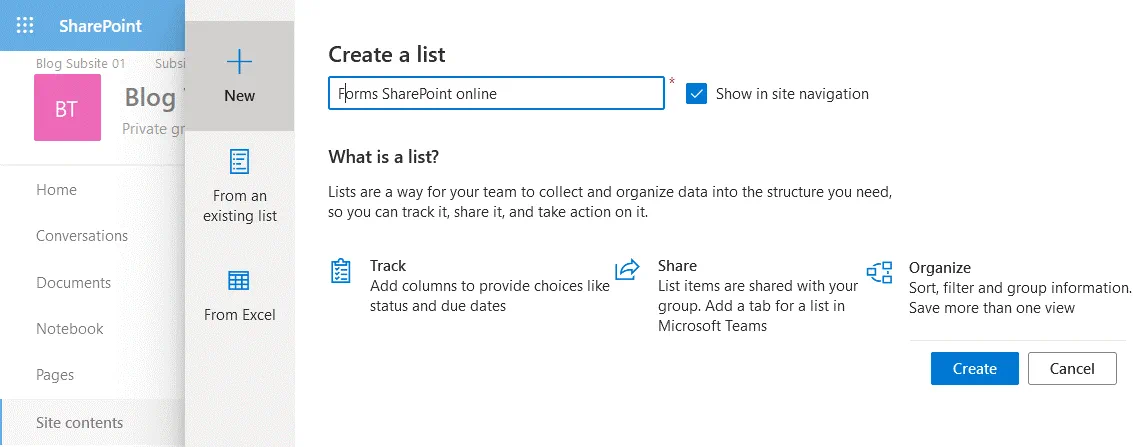
Pour créer une liste, ouvrez votre site dans SharePoint Online. Cliquez sur Contenu du site dans le volet de navigation, cliquez sur Nouveau, entrez un nom, par exemple Formulaires SharePoint Online (car nous créons cette liste pour expliquer la création de formulaires SharePoint), puis cliquez sur Create. Vous pouvez également nommer votre liste Warehouse (ce qui fonctionne pour l’exemple ci-dessous afin de simplifier le nom).
Une fois qu’une nouvelle liste a été créée, cliquez sur +Ajouter une colonne. Dans la fenêtre qui s’ouvre à droite de l’interface web, entrez les paramètres pour chaque colonne, puis cliquez sur Enregistrer. Dans cet exemple, je crée un tableau pour refléter les éléments stockés dans un entrepôt.
Le tableau contient les colonnes suivantes :
- Titre (présent par défaut): Représente le nom de l’élément stocké dans l’entrepôt.
- Plus d’informations (Type : Oui/Non): Définissez sur Oui si vous disposez d’informations supplémentaires sur l’élément. Sinon, définissez sur Non.
- Quantité (Type : Nombre): Nombre d’éléments disponibles dans l’entrepôt pour les positions actuelles.
- Couleur (Type : ligne de texte unique): Permet aux utilisateurs de définir n’importe quelle couleur dans n’importe quel format.
- Prix (Type : devise): Le prix de l’élément doit être saisi en USD.
- Remarques (Type : ligne de texte unique): Utilisez les notes pour définir des informations supplémentaires sur l’élément.
L’idée de ce tableau est qu’un utilisateur ne doit saisir des informations détaillées que si la Oui valeur est sélectionnée dans la Plus d’informations colonne. Si un utilisateur ne dispose d’aucune information détaillée sur l’élément et sélectionne No, les champs permettant de saisir des informations détaillées ne s’affichent pas dans le formulaire utilisé pour saisir des données dans une liste SharePoint. Par défaut, après la création d’un formulaire, tous les champs s’affichent pour tous les utilisateurs. L’utilisation de Power Apps vous permet de configurer davantage d’options pour affiner les formulaires SharePoint.

Dans les captures d’écran, vous pouvez voir les paramètres définis pour les colonnes lorsque nous les créons pour une liste (appelée Forms SharePoint Online dans cet exemple) dans SharePoint Online.

Une nouvelle liste SharePoint avec toutes les colonnes nécessaires est maintenant prête. Vous pouvez maintenant modifier votre formulaire SharePoint. Accédez à Power Apps > Personnaliser les formulaires. Les utilisateurs Office 365 disposant des autorisations nécessaires pour gérer, modifier ou concevoir une liste peuvent modifier le formulaire associé.

Power Apps s’ouvre dans un nouvel onglet. Warten auf den Laden des Inhalts. Sie können die Box-Dialog-Anwendung ignorieren Bienvenue dans Power Apps Studio .
Im linken Bereich der Web-Interface, vous voyez l’arborescence avec les éléments d’un formulaire SharePoint. Au centre de l’écran, vous voyez les champs existants. Vous pouvez glisser-déposer les champs pour modifier leur position (ordre) dans le formulaire, créer des champs et les supprimer. Le champ pièces jointes est ajouté par défaut. Si vous ne souhaitez pas que les utilisateurs enregistrent des pièces jointes dans une liste, supprimez ce champ (passez la souris sur le champ, cliquez sur les trois points, puis sur Enlever). Dans cet exemple, je ne supprimerai pas le champ Pièces jointes .
Dans le volet droit (le volet Modifier), vous pouvez modifier les propriétés des éléments sélectionnés, afficher les champs sous forme de colonnes, modifier les paramètres de mise en page, etc.

Vous pouvez maintenant configurer le formatage conditionnel. Dans cet exemple, nous devons explorer le champ MoreInfo lié à la colonne MoreInfo colonne. En fonction des données (Oui/Non) contenues dans cette colonne, la logique doit définir s’il faut afficher d’autres champs pour saisir des données dans d’autres colonnes. Développez l’élément MoreInfo_Datacard1 élément, et mémorisez le nom et le numéro de la DataCard valeur (l’icône de commutation s’affiche sur cet élément). Dans notre cas, la valeur est DataCardValue2.
Les noms des champs liés à la saisie des données dans les colonnes appropriées sont les suivants :
Title_DataCard1
MoreInfo_DataCard1
Quantity_DataCard1
Color_DataCard1
Price_DataCard1
Notes_DataCard1
Attachments_DataCard1

Vous devez maintenant configurer l’affichage des autres champs en fonction des données sélectionnées dans le champ MoreInfo champ. À partir du Notes_DataCard1. Cliquez sur Notes_DataCard1 dans l’arborescence et, dans le menu déroulant, sélectionnez Visible. Dans le champ fx , entrez la formule :
If(DataCardValue2.Value = true, true)
Après avoir entré cette formule, le champ approprié disparaît du formulaire. Ne vous inquiétez pas, c’est ce dont nous avons besoin.
Procédez de la même manière pour Price_DataCard1, Color_DataCard1, Quantity_DataCard1, et Attachments_DataCard1.
Sur la capture d’écran ci-dessous, tous les champs supplémentaires disparaissent après modification.

Nous avons configuré tous les champs nécessaires dans le formulaire pour qu’ils s’affichent uniquement si nous sélectionnons Oui dans le champ MoreInfo . Il est maintenant temps d’enregistrer notre formulaire modifié dans Power Apps afin de pouvoir l’utiliser dans SharePoint Online.
Accédez à Fichier > Enregistrer, puis cliquez sur le bouton Enregistrer .
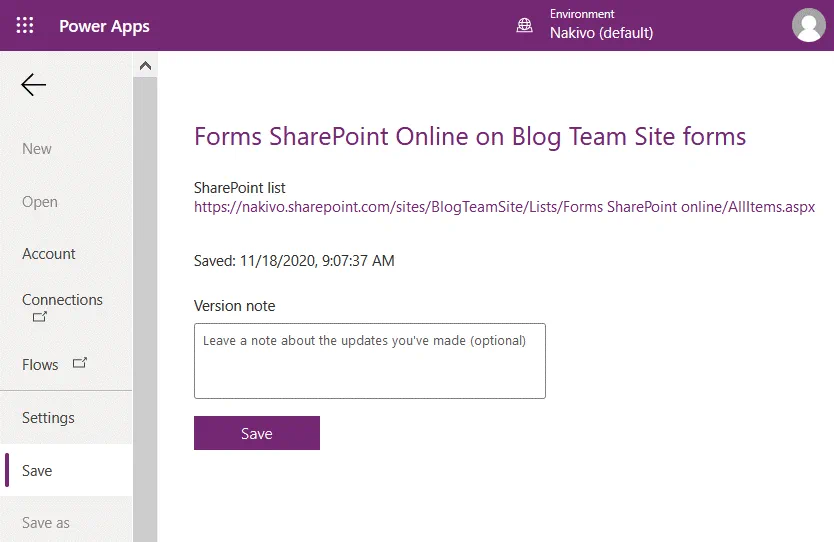
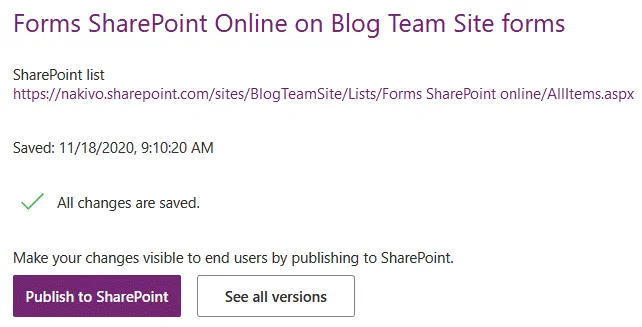
Une fois toutes les modifications enregistrées, cliquez sur Publier sur SharePoint. Vous pouvez voir un lien vers votre liste SharePoint.
Vous devez maintenant configurer la liste SharePoint pour utiliser votre formulaire SharePoint personnalisé. Revenez à SharePoint Online et ouvrez votre liste (nous ouvrons notre liste créée pour afficher les éléments stockés dans l’entrepôt, appelée Forms SharePoint Online). Cliquez sur l’icône des paramètres, puis sur Paramètres de la liste.
Sur la page Paramètres de la liste , cliquez sur Paramètres du formulaire.

Sur la page Paramètres du formulaire , sélectionnez Utilisez un formulaire personnalisé créé dans PowerApps, puis cliquez sur OK.

Ouvrons notre liste SharePoint et ajoutons un nouvel élément à la liste en cliquant sur le bouton +Nouveau . Notre formulaire personnalisé s’ouvre sur le côté droit de l’interface Web. Le bouton More Info est activé (est égal à Yes), et tous les champs destinés à ajouter des informations supplémentaires s’affichent.
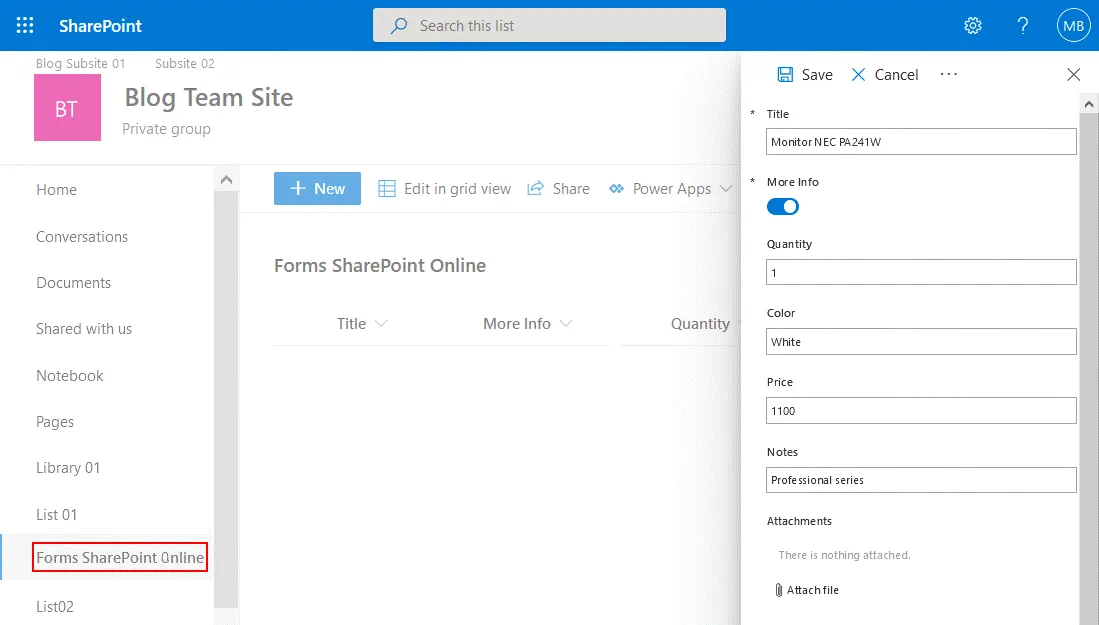
Si nous sélectionnons Non et désactivons le bouton Plus d’informations , aucun champ supplémentaire n’est affiché.

Nous avons ajouté deux éléments à notre liste SharePoint. Lorsque nous avons ajouté le premier élément, nous avons défini des informations supplémentaires, contrairement au deuxième élément. Vous pouvez le voir sur la capture d’écran ci-dessous : il n’y a pas de données supplémentaires dans les colonnes pour le deuxième élément.

Nous pouvons modifier notre formulaire SharePoint par l’intermédiaire de Power Apps et utiliser des couleurs et des images personnalisées pour rendre le formulaire plus attrayant.
Ouvrez votre formulaire dans Power Apps. Sélectionnez SharePointForm1, qui est l’élément principal dans ce cas. Une bordure avec des cercles s’affiche autour de l’élément sélectionné. Cliquez sur le cercle, maintenez le bouton gauche de la souris enfoncé et modifiez la taille de l’élément. Nous réduisons la taille de l’élément principal afin de libérer de l’espace pour une image et modifions la couleur d’arrière-plan du formulaire en bleu clair.

Pour ajouter une image, allez dans Insérez > Média > Image.

Image1 s’affiche désormais dans l’arborescence. Sélectionnez cette image et, dans l’onglet Propriétés onglet, cliquez sur + Ajouter un fichier image. Parcourrez un fichier image. Ouvrons l’image de NAKIVO Backup & Replication & Replication.
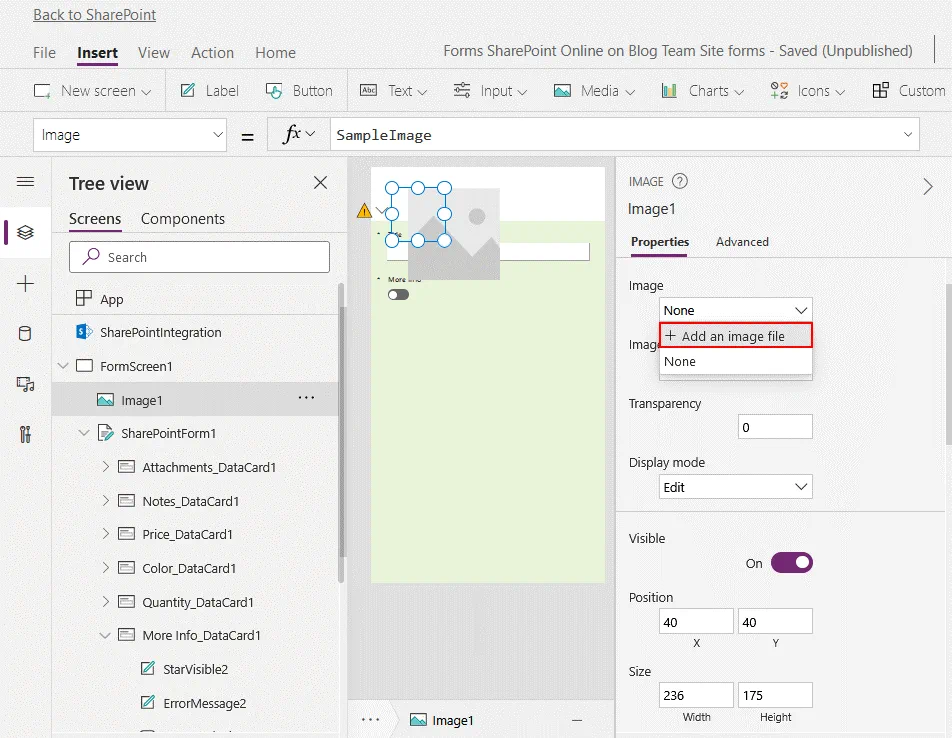
Après avoir ouvert le fichier, vous pouvez agrandir l’image, la déplacer à l’emplacement souhaité et définir la transparence et d’autres options.

Modifions le formulaire et faisons en sorte que le champ Quantity change de couleur en fonction du nombre saisi. Si la valeur est inférieure à 1, le champ est rempli en rouge, sinon il est vert. Cette approche permet d’attirer l’attention d’un utilisateur qui modifie une liste SharePoint s’il ne reste plus d’éléments en stock et qu’il est nécessaire de commander davantage d’éléments pour ce produit.
Dans l’arborescence, développez le champ Quantity_DataCard1, puis sélectionnez le champ DataCardValue3, dans lequel l’utilisateur doit saisir le nombre d’éléments restants dans l’entrepôt. Une fois que vous avez sélectionné le champ requis dans le formulaire, sélectionnez l’option Remplissez l’option dans le menu déroulant au-dessus de l’option Arborescence. Vous pouvez voir la valeur par défaut de l’option fx:
RGBA(255, 255, 255, 1)
Cette valeur signifie que la couleur blanche est définie comme arrière-plan du formulaire.
Modifiez la valeur par défaut de fx comme suit :
If(Parent.Default<1,Red,Green)

Enregistrez le formulaire dans Power Apps comme expliqué précédemment (File > Save), puis publiez-le dans SharePoint Online.
Le formulaire est publié après édition. Ajoutez un nouvel élément à la liste, puis modifiez cet élément. Si vous entrez 1 ou une valeur supérieure dans le champ Quantity , ce champ sera vert.

Si une valeur inférieure à 1 est entrée dans le champ Quantité , ce champ sera rouge.

Ceci conclut le didacticiel sur la création de formulaires SharePoint. Vous pouvez créer des flux de travail par l'intermédiaire de Microsoft Power Automation (anciennement Microsoft Flow) et envoyer une adresse e-mail lorsque la quantité est égale à 0 pour un élément, par exemple. Cette approche vous permet d'utiliser des formulaires SharePoint personnalisés avec Power Apps et d'automatiser les processus métier avec Power Automation.
Conclusion
Les formulaires Microsoft sont généralement utilisés pour créer des sondages, des enquêtes et des quiz. Ils vous permettent d'afficher les résultats sur une page du site SharePoint. Les formulaires SharePoint sont des applications web utilisées pour saisir des données dans des listes SharePoint. Les formulaires SharePoint peuvent être créés dans InfoPath, SharePoint Forms Designer, Power Apps et Visual Studio. Dans cet article de blog, j'ai expliqué comment personnaliser les formulaires SharePoint avec Power Apps et j'ai fourni un exemple simple. Les formulaires personnalisés vous offrent plus de flexibilité et des fonctionnalités avancées par rapport aux formulaires par défaut. Le formatage conditionnel, les formules et l'intégration avec Microsoft Power Automation vous offrent de nombreuses possibilités lorsque vous travaillez dans SharePoint.
N'oubliez pas de sauvegarder vos données dans SharePoint et Office 365 afin de vous protéger contre les sinistres et les pertes de données. Téléchargez l'Édition gratuite de NAKIVO Backup & Replication, une solution universelle de protection des données pour les environnements virtuels, cloud, physiques et Office 365. &
<>