Configuration des politiques de sauvegarde Microsoft Office 365 : guide pratique
Malgré le niveau de fiabilité offert par Microsoft, une perte de données dans Office 365 peut survenir en raison d’une erreur humaine, d’un virus chez l’utilisateur ou d’autres défaillances. Microsoft fournit certains mécanismes dans Office 365 pour prévenir la perte de données. Les politiques de sauvegarde Office 365 font partie de ces mécanismes. Cet article de blog traite des politiques de sauvegarde Microsoft Office 365, de leur définition et de la manière dont elles peuvent être utilisées pour réduire le risque de perte de données dans Office 365.

Définition des politiques de sauvegarde d’Office 365
Les politiques de sauvegarde d’Office 365 déterminent qui est responsable de la perte de données dans quels cas, c’est-à-dire où Microsoft assume la responsabilité des sauvegardes/récupérations des données et où la responsabilité incombe au client.
Responsabilités de Microsoft :
- Panne matérielle
- Panne logicielle (côté serveur)
- Catastrophe naturelle
- Coupure de courant (dans un centre de données)
Responsabilités des clients :
- Erreur humaine
- Erreurs logicielles (du côté du client)
- Attaques de logiciels malveillants
- Attaques de pirates informatiques
- Personnes malveillantes internes
| Clients | Utilisateurs |
| Données | |
| ADMIN des applications | |
| Microsoft | Applications |
| Système d’exploitation | |
| Virtualisation | |
| Matériel | |
| Réseau |
Microsoft réplique les données des clients dans au moins deux centres de données répartis géographiquement. Cette option est utilisée pour garantir une haute disponibilité, permettant la récupération des données en cas de défaillance du côté de Microsoft. Cependant, elle ne peut pas être utilisée pour la récupération des adresses e-mail ou des boîtes de messagerie supprimées d’un client.
Quant à la deuxième définition des politiques de sauvegarde Office 365, les politiques de sauvegarde Office 365 sont une fonctionnalité disponible pour les administrateurs Office 365 qui leur permet de configurer des politiques et de définir la durée de conservation et de restauration des données après leur suppression. Les paramètres de la politique de conservation sont les principaux paramètres de toute politique de sauvegarde Office 365. Chaque application Office 365 dispose de ses propres paramètres de politique de conservation.
Dans SharePoint Online, les données sont sauvegardées toutes les 12 heures et conservées pendant 14 jours. Les éléments supprimés dans SharePoint Online sont stockés dans la corbeille pendant 93 jours avant d’être définitivement supprimés.
Dans Exchange Online, les boîtes de messagerie supprimées sont conservées pendant 30 jours par défaut. Les éléments individuels supprimés peuvent être récupérés pendant 14 jours maximum par défaut, et vous pouvez augmenter cette période manuellement jusqu’à 30 jours.
OneDrive a une période de conservation de 30 jours par défaut. Les éléments appartenant à des comptes supprimés peuvent être récupérés pendant une période de 30 jours après la suppression du compte. Cette période peut être modifiée dans les paramètres de stockage OneDrive par les administrateurs.
Les politiques de conservation vous permettent d’effectuer deux actions possibles :
- Conserver les éléments jusqu’à la fin de la période de conservation spécifiée
- Supprimer les éléments après la fin de la période de conservation spécifiée
Les utilisateurs peuvent travailler avec les adresses e-mail, les documents et autres contenus comme d’habitude, mais si un élément est modifié ou supprimé (et qu’il est couvert par une politique de conservation), cet élément est conservé pendant une période déterminée et vous pouvez récupérer l’élément supprimé. Les politiques de sauvegarde Office 365, y compris les politiques de conservation, ne doivent pas être considérées comme un substitut à une sauvegarde des données Office 365.
Les politiques de conservation peuvent être appliquées aux applications et objets Office 365 suivants :
- Adresses e-mail Exchange
- Site SharePoint
- Comptes OneDrive
- Groupes Microsoft 365
- Skype Entreprise
- Dossiers publics Exchange
- Messages des canaux Teams
- Discussions Teams
Configuration des politiques de conservation Office 365
Découvrons comment configurer les politiques de sauvegarde Office 365 en utilisant comme exemple les politiques de conservation dans Exchange Online.
Connectez-vous à Office 365 par votre compte d’administrateur Office 365 pour votre organisation.
Ouvrez le portail d’administration Office 365, puis ouvrez tous les centres d’administration. Vous pouvez utiliser le lien pour ouvrir tous les centres d’administration :
https://admin.microsoft.com/AdminPortal/Home#/alladmincenters
Dans la page qui s’ouvre dans le centre d’administration Microsoft 365, sélectionnez Exchange.
Dans le volet gauche (volet de navigation), sélectionnez gestion de la conformité et accédez à l’onglet politiques de conservation .
Comme vous pouvez le voir sur la capture d’écran ci-dessous, il existe une politique MRM par défaut.
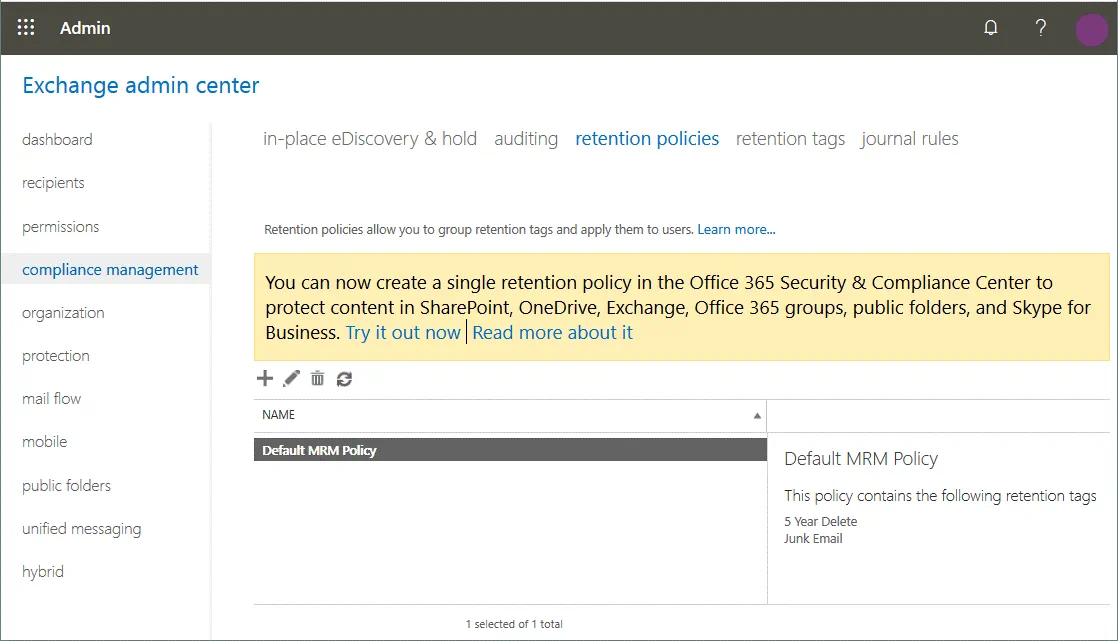
Sur cette page, vous pouvez créer des politiques de conservation qui s’appliquent aux comptes d’utilisateurs. Une politique appliquée par défaut aux comptes d’utilisateurs est appelée politique MRM dans Office 365. Une fois qu’un nouveau compte d’utilisateur est créé dans Office 365 et qu’une licence lui est attribuée, la politique MRM est appliquée à ce compte. Cliquez sur l’icône + pour créer une nouvelle politique.
Remarque: L’interface de la page/onglet des politiques de conservation comporte des boutons (icônes) permettant d’ajouter, de modifier, de supprimer et de rafraîchir.
Une nouvelle fenêtre s’ouvre dans votre navigateur Web . Entrez un nom de politique, par exemple politique de sauvegarde 01, puis cliquez sur + pour ajouter des balises de conservation à politique de sauvegarde 01.

Une fenêtre contenant une liste de balises de conservation s’ouvre dans votre navigateur Web. La liste contient différentes balises. Un type, une période de conservation et une action de conservation sont spécifiés pour chaque balise. Le type peut être personnel, par défaut, éléments supprimés, éléments récupérables et courrier indésirable. Les actions de conservation peuvent être « supprimer » et « archiver ».
Remarque: Si vous souhaitez utiliser des balises avec l’action « archiver », vous devez d’abord activer une boîte de messagerie d’archivage pour les utilisateurs dans le centre d’administration Office 365. Pour ce faire, accédez au Centre de conformité de sécurité & en vous rendant sur https://protection.office.com/ > Gouvernance des informations > Archiver. Sélectionnez un utilisateur et, dans le volet d’informations détaillées, cliquez sur Activez l’ dans les paramètres Boîte de messagerie d’archivage .
Sélectionnez la balise nécessaire pour configurer vos politiques de sauvegarde Office 365. Sélectionnons Éléments récupérables 14 jours transférés vers les archives pour politique de sauvegarde 01 dans notre exemple. Vous pouvez sélectionner plusieurs balises (les politiques vous permettent de regrouper les balises de conservation et de les appliquer aux utilisateurs). Après avoir sélectionné la balise souhaitée, cliquez sur Ajouter. Une fois toutes les balises souhaitées sélectionnées, cliquez sur OK pour enregistrer les paramètres.

Notre politique de sauvegarde 01 pour Office 365 est désormais configurée. Cliquez sur Enregistrer pour enregistrer les paramètres. Le message « Enregistrement terminé avec succès » s’affiche lorsque les modifications sont enregistrées.

Balises de conservation pour la politique de sauvegarde Office 365
Si les conditions à remplir pour la configuration des balises de conservation ne sont pas remplies, vous pouvez créer des balises personnalisées et les appliquer dans les paramètres de votre politique de conservation.
Accédez à Centre d’administration Exchange > gestion de la conformité > balises de conservation.
Création d’une balise appliquée par les utilisateurs aux éléments et dossiers
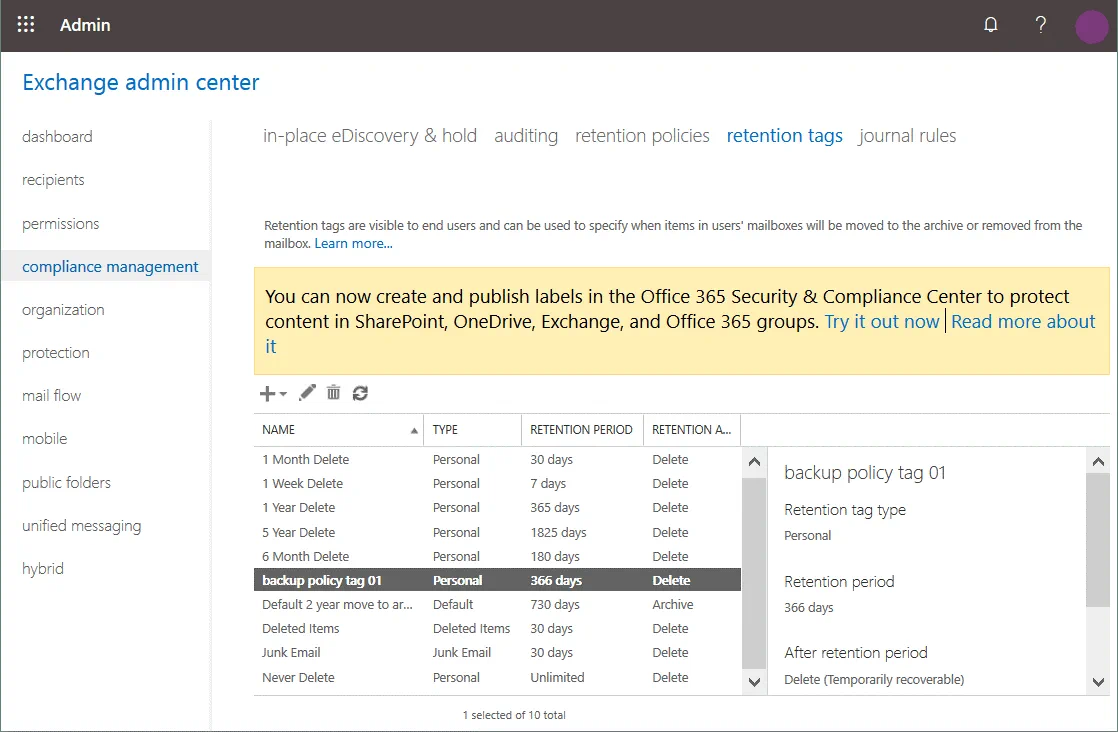
Cliquez sur l’icône + et, dans le menu qui s’ouvre, sélectionnez l’option requise. Dans cet exemple, nous sélectionnons appliqué par les utilisateurs aux éléments et dossiers (personnels) .

Dans la fenêtre qui s’ouvre, entrez un nom de balise, par exemple balise de politique de sauvegarde 01, puis sélectionnez l’action de conservation et la période de conservation souhaitées. Les actions de conservation disponibles sont les suivantes :
- Supprimer et autoriser la récupération
- Supprimer définitivement
- Déplacer et archiver
Sélectionnons Supprimer et autoriser la récupération comme action de conservation et définissons la période de conservation sur 366 jours. Vous pouvez définir Jamais si vous souhaitez définir la période de conservation maximale. Écrivez un commentaire si nécessaire (il s’agit d’une option supplémentaire). Cliquez sur Enregistrez.

Votre balise de conservation (balise de politique de sauvegarde 01) s’affiche dans la liste avec les autres balises. Vous pouvez accéder à politiques de conservation et créer une politique personnalisée à l’aide de balise de politique de sauvegarde 01 comme expliqué dans la section ci-dessus. Une autre option consiste à modifier une politique existante et à y ajouter la balise créée.
Création d’une nouvelle balise qui s’applique automatiquement à un dossier sélectionné
Vous pouvez également créer et configurer une politique de conservation pour les éléments déplacés vers le Deleted dossier, comme expliqué dans notre exemple (par défaut, les e-mails supprimés sont déplacés vers le dossier Supprimés, qui est l’équivalent de la corbeille dans Windows). La liste complète des dossiers disponibles comprend Calendrier, Éléments supprimés, Brouillons, Boîte de réception, Courrier indésirable, Journal, Notes, Boîte d’envoi, Éléments envoyés, Flux RSS, Problèmes de synchronisation, Historique des conversations, Clutter et Archive.
Sur la page gestion de la conformité du centre d’administration Exchange, accédez à l’onglet retention tags et cliquez sur l’icône + pour ajouter une nouvelle balise de conservation.
Dans le menu qui s’ouvre, sélectionnez Appliqué automatiquement à un dossier par défaut.
Dans la nouvelle fenêtre qui s’ouvre, entrez un nom de balise, par exemple, balise de politique de sauvegarde 02.
Appliquez cette balise au dossier par défaut suivant : Éléments supprimés
Action de conservation : Supprimer et autoriser la récupération
Période de conservation :
Lorsque l’élément atteint l’âge suivant (en jours) : 31
Ajoutez un commentaire si nécessaire et cliquez sur Enregistrez.

Nous pouvons maintenant créer une nouvelle politique de conservation et ajouter la balise de politique de sauvegarde 02 à la nouvelle politique. Nous pouvons également modifier une politique existante créée précédemment (politique de sauvegarde 01) et ajouter politique de sauvegarde tag 02 ) à cette politique. Vous pouvez ainsi gérer les politiques de manière flexible et combiner différentes balises de conservation.
Conclusion
La configuration des politiques de sauvegarde Office 365 permet aux administrateurs et aux utilisateurs de réaliser la récupération des éléments supprimés dans les applications Office 365 pendant une période donnée. Les politiques de conservation et de sauvegarde de Microsoft Office 365 peuvent vous aider à récupérer des éléments supprimés dans certains cas, mais ne peuvent pas remplacer la sauvegarde traditionnelle des données. L’utilisation d’une solution de sauvegarde tierce pour Office 365 vous offre de nombreux avantages, car vous pouvez sauvegarder et récupérer n’importe quel élément quand vous le souhaitez. NAKIVO Backup & Replication est une solution universelle de protection des données qui permet d’effectuer la sauvegarde des données Office 365 et d’assurer une récupération rapide des données.
La solution de sauvegarde NAKIVO Office 365 offre les avantages suivants :
- Sauvegarde incrémentielle des données Exchange Online et OneDrive for Business, pour des performances de sauvegarde élevées et des économies d’espace considérables.
- Restauration rapide des dossiers de boîte de messagerie, adresses e-mail et pièces jointes Exchange Online, ainsi que des fichiers et dossiers OneDrive for Business vers leur emplacement d’origine ou un autre compte de votre choix.
- Parcourez et recherchez facilement vos sauvegardes Microsoft Office 365 et trouvez et effectuez la récupération instantanée d’exactement ce dont vous avez besoin. Vous pouvez ainsi répondre aux conditions à remplir pour la conformité réglementaire ou satisfaire aux demandes de découverte électronique.
- Stockez vos sauvegardes Microsoft Office 365 sur site pour une fiabilité et une accessibilité accrues de vos données à sauvegarder dans le cadre de la solution Saas.
- Et bien plus encore.
NAKIVO Backup & Replication est la solution ultime de protection des données qui peut répondre à toutes vos exigences et besoins en matière de protection des données. Téléchargez NAKIVO Backup & Replication et essayez le logiciel dans votre environnement dès maintenant.


