Contrôleur SCSI et autres types de contrôleurs VMware
Les contrôleurs de stockage connectent les disques durs à un ordinateur. Il existe différents types et normes de contrôleurs de stockage, tels que les contrôleurs IDE, SATA et SCSI. Dans les machines virtuelles, les contrôleurs de stockage virtuels connectent les disques virtuels et physiques à ces machines. Il existe différents types de contrôleurs de stockage disponibles pour les machines virtuelles VMware afin de connecter des disques et des lecteurs CD/DVD.
Chaque type de contrôleur de stockage présente ses propres avantages et limites, mais cet article de blog se concentre principalement sur les contrôleurs SCSI. Je compare ensuite les contrôleurs SCSI avec d’autres types de contrôleurs de stockage disponibles dans les paramètres des machines virtuelles VMware vSphere afin de déterminer quel contrôleur de stockage serait le mieux adapté à une situation donnée.

Informations générales à propos des contrôleurs de stockage
Lorsque vous créez une machine virtuelle VMware vSphere, au moins un contrôleur de stockage virtuel est créé par défaut dans la configuration de la machine virtuelle. Si un disque virtuel et un lecteur CD/DVD sont connectés à différents contrôleurs de stockage, vous pouvez alors disposer de deux contrôleurs de stockage après la création de la machine virtuelle. Vous pouvez également ajouter d’autres contrôleurs de stockage pour connecter des lecteurs de disque lors de la création de la machine virtuelle.
Lorsque vous créez une machine virtuelle sur un hôte VMware ESXi par l’intermédiaire de VMware Host Client ou de VMware vSphere Client, ou dans VMware Workstation, le contrôleur de stockage optimal est sélectionné automatiquement afin d’offrir les meilleures performances pour le système d’exploitation invité sélectionné. Comme nous le verrons, cela rend la sélection du système d’exploitation invité approprié dans l’assistant de création de VM très importante.
On ne saurait trop insister sur l’importance de sélectionner le bon contrôleur de stockage. Les types de contrôleurs de stockage plus récents peuvent ne pas être pris en charge par les systèmes d’exploitation plus anciens. C’est pour cette raison que l’on doit tenir compte des pilotes inclus dans le système d’exploitation invité choisi afin de sélectionner le meilleur contrôleur par défaut. La compatibilité matérielle de la machine virtuelle (version matérielle VMware) et le type de périphérique (disque dur virtuel ou DVD-ROM) sont également des facteurs importants. Les versions matérielles plus récentes prennent en charge davantage de contrôleurs de stockage.

Avant de changer le contrôleur de stockage utilisé pour un disque d’amorçage, vous devez vous assurer que le système d’exploitation invité (OS) prend en charge ce type de contrôleur et que les pilotes appropriés sont installés dans le système d’exploitation invité. Lorsque vous connectez des périphériques de stockage à plusieurs contrôleurs de stockage, les performances d’entrée/sortie peuvent être améliorées par rapport à la connexion de tous les disques durs à un seul contrôleur de stockage. Par conséquent, si plusieurs contrôleurs SCSI sont utilisés pour une machine virtuelle, il est recommandé de répartir les disques virtuels entre ces contrôleurs SCSI afin d’obtenir de meilleures performances.
Une autre raison d’ajouter un contrôleur de stockage est lorsque vous dépassez le nombre maximal de périphériques de disque pris en charge connectés à un contrôleur. Dans ce cas, la manière dont un nouveau contrôleur est ajouté devient importante. Certains contrôleurs peuvent être ajoutés à une configuration de machine virtuelle par la fonctionnalité d’ajout à chaud. D’autres types de contrôleurs de stockage nécessitent des opérations à froid, c’est-à-dire qu’il faut d’abord éteindre la machine virtuelle.
Le numéro par défaut du premier contrôleur de stockage sur une machine virtuelle est 0. Si vous ajoutez un deuxième contrôleur de stockage, le numéro attribué est 1, etc. Les contrôleurs suivants sont numérotés séquentiellement. La numérotation des périphériques de stockage connectés à un contrôleur de stockage commence également à 0. Par exemple, si votre VM dispose d’un contrôleur de stockage et d’un disque virtuel connecté à ce contrôleur, le disque est numéroté (0:0). Si vous ajoutez un deuxième disque virtuel au même contrôleur, le numéro est alors (0:1). Si vous connectez un autre disque virtuel au deuxième contrôleur de stockage, le numéro du disque est (1:1) dans ce cas. Le nom complet et le numéro du nœud de connexion contiennent l’interface du contrôleur et le numéro du contrôleur et du disque, par exemple SCSI (0:0), SCSI (1:3), SATA (1:7), IDE (0:0), etc. SCSI (z:7) ne peut pas être attribué dans les options du contrôleur, car ce numéro est réservé à un nœud de périphérique virtuel.
Contrôleurs de stockage VMware disponibles
Il existe de nombreux types de contrôleurs de stockage disponibles. Les types de contrôleurs de stockage pour les VMs VMware vSphere sont SCSI, IDE, AHCI SATA et NVM Express (NVMe).
Les contrôleurs SCSI se divisent en quatre sous-types :
- BusLogic Parallel
- LSI Logic Parallel
- LSI Logic SAS
- VMware Paravirtual SCSI
Un maximum de quatre contrôleurs SCSI est pris en charge par Virtuelle Maschine VMware. Le nombre d’appliances connectées à un seul contrôleur SCSI est limité à 15.
BusLogic Parallel
Ce contrôleur SCSI VMware a été l’un des premiers types de contrôleurs de stockage émulés pour les VMs VMware vSphere. Les anciennes versions de Windows contiennent par défaut un pilote pour ce type de contrôleur. C’est la raison pour laquelle ce contrôleur peut être utilisé dans les configurations de machines virtuelles pour installer d’anciennes versions de Windows sur une machine virtuelle (par exemple, Windows 2000). Le contrôleur BusLogic Parallel SCSI est désormais considéré comme un contrôleur hérité. Les Virtuelles Maschinen avec des disques de plus de 2 To ne sont pas prises en charge. La profondeur de la file d’attente est limitée à 1 par le pilote, ce qui a un impact sur les performances. Si vous avez besoin de performances plus élevées pour le stockage des machines virtuelles, envisagez d’utiliser le contrôleur de stockage LSI Logic Parallel SCSI.
LSI Logic Parallel
LSI Logic Parallel est anciennement connu sous le nom de contrôleur LSI Logic SCSI. Il s’agit d’un autre contrôleur de stockage VMware SCSI disponible depuis les premières versions de la plate-forme de virtualisation VMware. Le contrôleur SCSI LSI Logic Parallel est également émulé et pris en charge par un grand nombre de systèmes d’exploitation, y compris les anciens, car ceux-ci contiennent par défaut un pilote pour ce contrôleur de stockage. Ces pilotes prennent en charge une profondeur de file d’attente de 32, ce qui fait de ce contrôleur SCSI VMware un choix courant et par défaut pour de nombreux systèmes d’exploitation invités. LSI Logic Parallel est sélectionné par défaut lors de la création d’une machine virtuelle Windows Server 2003, car ce contrôleur de stockage prend en charge les commandes SCSI2 et Windows Server 2003 prend en charge cette norme SCSI.
LSI Logic SAS
Le contrôleur de stockage LSI Logic Parallel a évolué vers le contrôleur LSI Logic SAS. À partir de Windows Server 2008, le contrôleur LSI Logic SAS est sélectionné par défaut lors de la création d’une nouvelle machine virtuelle, car LSI Logic SAS est compatible avec les commandes SCSI3 et les systèmes d’exploitation Windows plus récents prennent également en charge la nouvelle norme. L’utilisation de ce contrôleur VMware SCSI est préférable dans de nombreux cas.
Compatibilité : ESXi 4.x ou version ultérieure.
VMware Paravirtual SCSI
Contrairement aux contrôleurs VMware SCSI précédents décrits dans cet article, ce contrôleur est compatible avec la virtualisation et prend en charge un débit élevé. La charge du processeur est inférieure à celle des contrôleurs de stockage VMware émulés. Il n’existe pas d’équivalent matériel réel au contrôleur VMware paravirtuel SCSI (PVSCI) et, de ce fait, de nombreux systèmes d’exploitation (principalement les plus anciens) ne prennent pas en charge ce contrôleur dès l’installation. Le pilote doit être installé manuellement pour permettre à un système d’exploitation de fonctionner avec le contrôleur SCSI paravirtuel VMware. Ce contrôleur est adopté pour ses performances IOPS (opérations d’entrée/sortie par seconde) élevées.
S’il existe des instantanés pour les disques virtuels connectés à un contrôleur SCSI paravirtuel, ou si la mémoire est surchargée sur un hôte VMware ESXi, les performances peuvent être inférieures à celles attendues lors de l’utilisation de ce type de contrôleur de stockage pour une machine virtuelle.
Compatibilité : ESXi 4.x ou version ultérieure. Windows Server 2003 ou version ultérieure sont pris en charge.
BESOIN DE H2
Notez que la modification du contrôleur de stockage d’une machine virtuelle VMware lorsqu’un système d’exploitation invité est installé peut rendre les disques virtuels existants inaccessibles si le pilote nécessaire n’est pas installé sur le système d’exploitation invité. VMware Tools doit être installé sur le système d’exploitation invité, car VMware Tools contient le pilote nécessaire pour fonctionner avec le contrôleur SCSI paravirtuel VMware.
Lorsque vous installez Windows sur une machine virtuelle et qu’un disque système est connecté au contrôleur SCSI paravirtuel VMware, vous devrez peut-être insérer une image de disquette virtuelle contenant les pilotes et sélectionner le pilote pour le contrôleur pendant l’installation afin que Windows détecte le disque d’installation.
Pour ajouter le contrôleur SCSI paravirtuel VMware à une configuration de machine virtuelle, vous devrez peut-être ajouter l’un des contrôleurs SCSI hautement pris en charge, tel que le contrôleur logique LSI, installer VMware Tools, mettre la machine virtuelle hors tension, ajouter le contrôleur SCSI paravirtuel VMware à la configuration de la machine virtuelle, puis enfin connecter un disque virtuel au contrôleur SCSI paravirtuel VMware (ou remplacer le type de contrôleur de stockage existant par le contrôleur SCSI paravirtuel).
Contrôleur SATA AHCI
Ce contrôleur de stockage est nouveau et disponible depuis VMware vSphere 5.5 avec Virtual Hardware 10. Vous pouvez connecter une grande quantité de stockage (y compris des disques virtuels de grande capacité) à une machine virtuelle VMware par l’intermédiaire du contrôleur de stockage SATA AHCI. Les contrôleurs de stockage SATA peuvent être utilisés pour les disques d’amorçage afin d’amorcer un système d’exploitation invité (OS). Assurez-vous que le contrôleur AHCI SATA est pris en charge par un système d’exploitation. Les performances ne sont pas aussi élevées qu’avec les contrôleurs PVSCI ou LSI Logic. Il est préférable d’utiliser d’autres contrôleurs pour exécuter des applications sensibles aux performances du disque. Le contrôleur SATA est généralement utilisé par défaut pour le lecteur CD/DVD d’une machine virtuelle.
Compatibilité : compatibilité matérielle virtuelle ESXi 5.5 ou version ultérieure. Un maximum de quatre contrôleurs SATA par machine virtuelle est pris en charge. Le nombre maximal de périphériques de stockage pouvant être connectés à un seul contrôleur SATA est de 30 (0-29).
NVMe
Le contrôleur NVM Express ou NVMe (Non-Volatile Memory) est un contrôleur conçu pour fonctionner avec le stockage SSD. Le protocole NVMe est adopté pour les disques non magnétiques afin d’offrir les meilleures performances et une communication multi-files d’attente. Le protocole NVMe est pris en charge dans VMware vSphere et vous pouvez ajouter le contrôleur de stockage NVMe dans la configuration de la machine virtuelle. Le nombre maximal de files d’attente est de 65 535 et la profondeur maximale des files d’attente est de 64 000.
Conditions à remplir : VMware vSphere 6.5 et version matérielle de la machine virtuelle 13. Le système d’exploitation invité doit prendre en charge NVMe. Un maximum de quatre contrôleurs NVMe est pris en charge, et 15 disques peuvent être connectés à un seul contrôleur NVMe (0-14).
Contrôleurs de stockage IDE
Un contrôleur de stockage IDE émulé est l’un des types de contrôleurs de stockage les plus anciens. Un maximum d’un contrôleur IDE peut être connecté à une machine virtuelle avec quatre périphériques de stockage (deux canaux – primaire et secondaire, chacun avec deux périphériques – maître et esclave). L’ajout à chaud et le redimensionnement des disques ne sont pas pris en charge. Vous devez arrêter la machine virtuelle pour modifier la configuration du disque. Les contrôleurs IDE utilisent ATAPI.
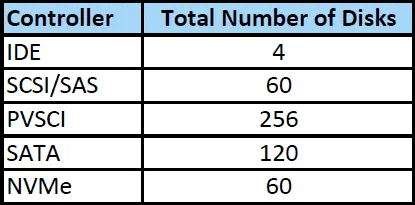
Le nombre total de disques que vous pouvez connecter à une machine virtuelle est déterminé par le type de contrôleur, comme indiqué dans le tableau ci-dessous.
Recommandations générales
Il existe des recommandations générales pour sélectionner un contrôleur de stockage pour la configuration des machines virtuelles VMware vSphere du point de vue des performances et de la compatibilité.
Si vous ne savez pas quel contrôleur SCSI utiliser pour votre machine virtuelle, suivez cet ordre (par ordre de priorité) :
- VMware Paravirtual (PVCSI) (si la prise en charge est présente dans le système d’exploitation invité)
- LSI Logic SAS (si la prise en charge est présente dans le système d’exploitation invité)
- LSI Logic Parallel
- BusLogic Parallel (si rien d’autre ne fonctionne)
Si vous souhaitez modifier le contrôleur de stockage d’un disque d’amorçage, vous devez vous assurer que le pilote du contrôleur de stockage est installé en mode d’amorçage. Si une machine virtuelle est configurée pour utiliser le BIOS, vous devrez peut-être modifier la configuration de la machine virtuelle et les paramètres du BIOS. Si une machine virtuelle est configurée pour utiliser UEFI, les options permettant de modifier le contrôleur de stockage pour le disque de démarrage sont plus flexibles et, dans la plupart des cas, aucune configuration supplémentaire n’est nécessaire.
Reportez-vous au tableau de compatibilité pour savoir si le système d’exploitation invité peut démarrer après avoir modifié la configuration du contrôleur de stockage pour la machine virtuelle.

Consultez également le tableau contenant des recommandations générales sur l’utilisation de différents types de contrôleurs de stockage pour les VMs et les systèmes d’exploitation invités.

Configuration des contrôleurs de stockage VMware
Maintenant que nous connaissons les types de contrôleurs de stockage disponibles dans VMware vSphere, voyons comment modifier les paramètres des contrôleurs de stockage dans VMware vSphere Client. Dans mon exemple, j’ai une machine virtuelle avec un contrôleur de stockage par défaut, et Ubuntu Linux est installé sur cette machine virtuelle.
Le Machine virtuelle.Configuration.Ajouter ou enlever un périphérique privilège est nécessaire pour modifier les paramètres du contrôleur de stockage d’une machine virtuelle.
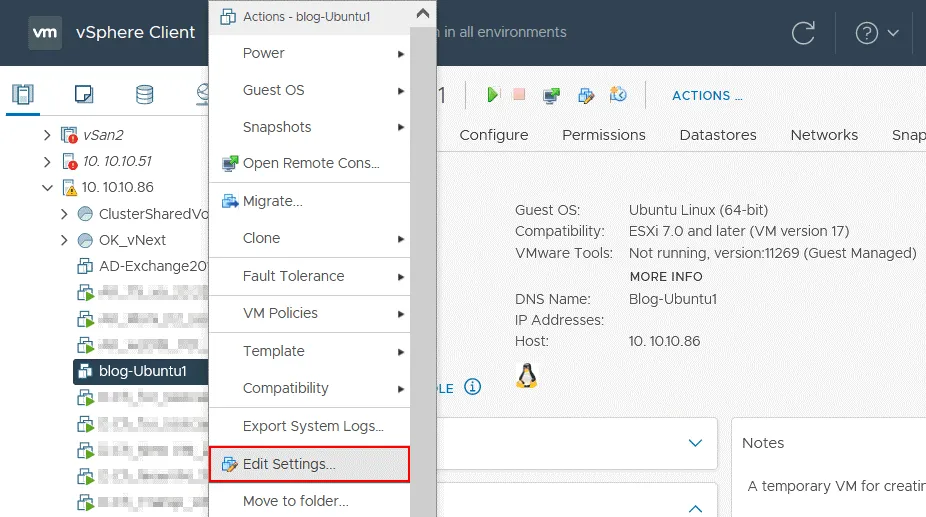
Ouvrez VMware vSphere Client, accédez à Hôtes et clusters, sélectionnez l’hôte requis, puis sélectionnez la machine virtuelle requise. Cliquez avec le bouton droit sur la machine virtuelle et, dans le menu qui s’ouvre, cliquez sur Modifier les paramètres. Vous pouvez également cliquer sur Actions > Modifier les paramètres.
Modification du type de contrôleur
Dans la fenêtre Modifier les paramètres , je constate que ma VM utilise le contrôleur SCSI 0 et que le type de contrôleur de stockage SCSI est LSI Logic Parallel. Ci-dessous, vous trouverez SATA controller 0, qui est utilisé pour connecter un lecteur CD/DVD virtuel à la VM. Cliquez sur le contrôleur SCSI pour développer les options, puis dans la ligne Change Type , cliquez sur le menu déroulant pour modifier le type du contrôleur de stockage existant. Cliquez sur OK pour enregistrer les paramètres. N’oubliez pas que la machine virtuelle et le système d’exploitation invité doivent prendre en charge le contrôleur sélectionné. Ceci est particulièrement important si un disque d’amorçage est connecté à ce contrôleur de stockage.

Ajout d’un nouveau contrôleur de stockage
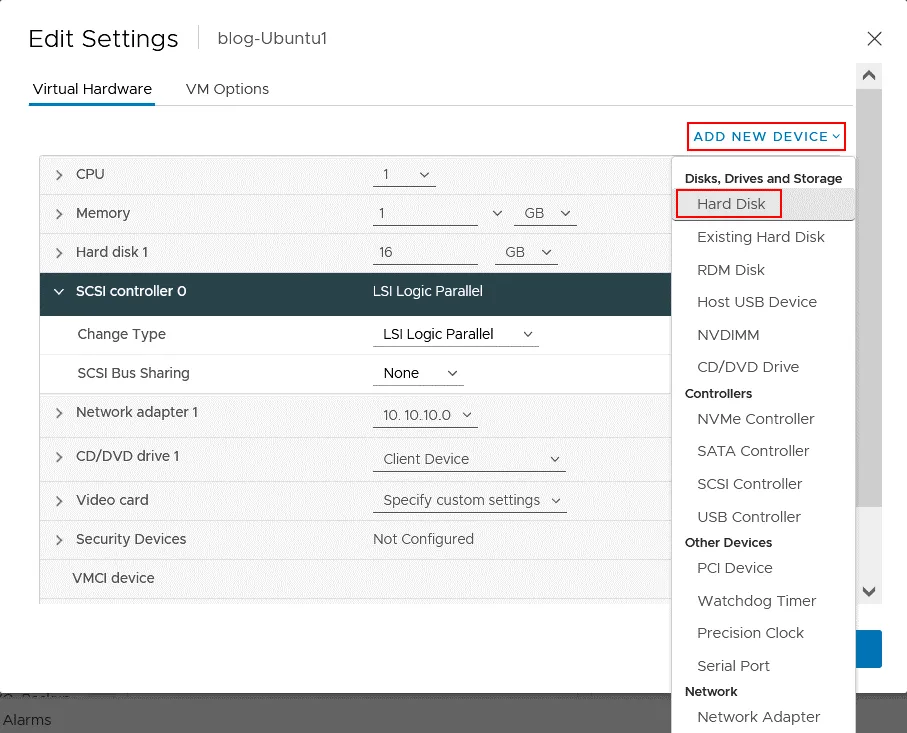
Pour ajouter un nouveau contrôleur de stockage à une configuration de machine virtuelle, dans la fenêtre Modifier les paramètres fenêtre, cliquez sur Ajouter un nouveau périphérique, puis dans le menu qui s’ouvre, sélectionnez le contrôleur souhaité (dans la section Contrôleurs ). Dans mon exemple, je peux sélectionner Contrôleur NVMe, Contrôleur SATA ou Contrôleur SCSI. Ajoutons le contrôleur SATA à la configuration de la machine virtuelle.
Remarque : Le contrôleur USB doit être ajouté si vous souhaitez utiliser un passage USB et connecter un périphérique USB physique (par exemple, un disque dur USB ou une clé USB) directement à une machine virtuelle (un périphérique USB doit être connecté à un port USB physique d’un hôte).
Le contrôleur SATA 1 est ajouté. Au départ, le nouveau contrôleur est nommé Nouveau contrôleur SATA. Après avoir cliqué sur OK pour enregistrer les paramètres de la machine virtuelle, le nom du contrôleur de stockage SATA est enregistré sous le nom Contrôleur SATA 1.

Connexion d’un disque virtuel au contrôleur de stockage
Ajoutons un nouveau disque dur virtuel et connectons ce disque virtuel au contrôleur de stockage SATA. Dans la fenêtre Modifier les paramètres , cliquez sur Ajouter un nouveau périphérique > Disque dur.
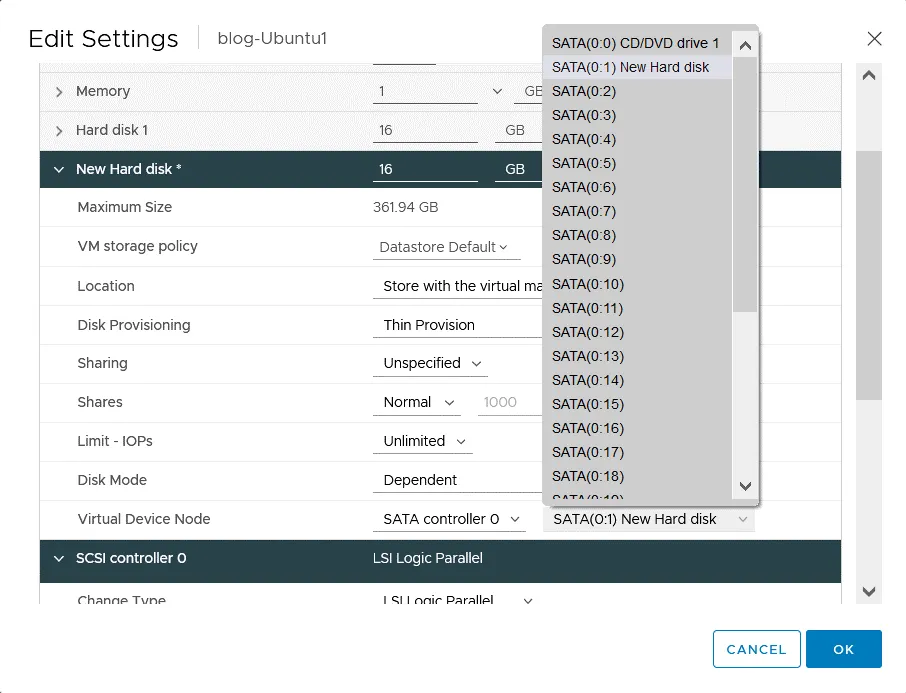
Le nouveau disque dur s’affiche désormais dans la configuration de la machine virtuelle, mais vous devez configurer les options du disque virtuel, telles que la taille du disque, l’allocation dynamique ou statique, et l’emplacement, puis sélectionner le contrôleur de stockage requis dans les options Virtual Device Node . Vous pouvez également configurer les options de partage, le mode disque et les limites d’IOP si nécessaire. Après avoir cliqué sur OK pour enregistrer les paramètres, le nom New Hard Disk est enregistré sous Hard Disk 2.
Si vous devez connecter un disque virtuel existant à un autre contrôleur de stockage, procédez de la même manière : ouvrez les paramètres de la machine virtuelle, développez les paramètres du disque et modifiez les options du nœud du périphérique virtuel.
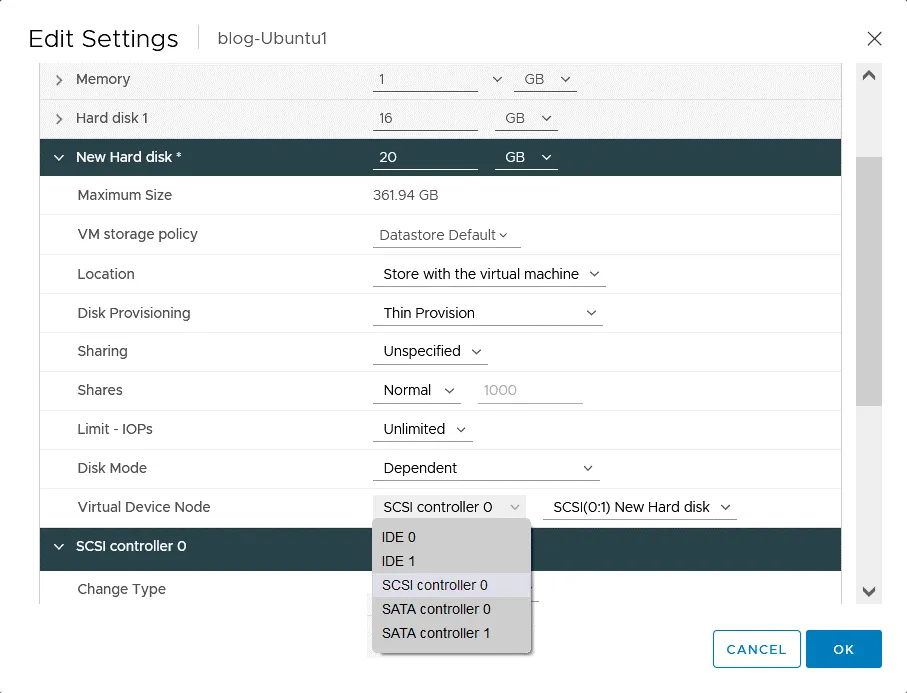
Si je connecte le nouveau disque dur virtuel au contrôleur SATA 0 auquel le lecteur CD/DVD est connecté, je peux sélectionner le nœud SATA (0:1), SATA (0:2) ou autre (0:x) à l’exception de SATA (0:0) car le DVD-ROM virtuel utilise SATA (0:0). Si je connecte un nouveau disque virtuel au nouveau contrôleur SATA 1, je peux alors sélectionner SATA (1:0), SATA (1:1) et tout autre nœud libre sur ce contrôleur de stockage.
Édition du fichier de configuration VMX
Vous pouvez modifier le type de contrôleur SCSI et d’autres types de contrôleurs de stockage pour une machine virtuelle par l’édition du fichier de configuration VMX. Cette méthode est une alternative à la modification de la configuration dans l’interface graphique de VMware vSphere Client et peut être utilisée dans l’interface de ligne de commande. Il est recommandé d’utiliser VMware vSphere Client en général et de ne modifier le fichier VMX manuellement que dans des cas d’utilisation exceptionnels.
Examinons le fichier de configuration VMX initial de notre machine virtuelle Ubuntu avant d’ajouter des contrôleurs de stockage et des disques virtuels supplémentaires. Dans la partie de configuration affichée ci-dessous, seules les lignes relatives à la configuration du stockage sont affichées. Le fichier de configuration complet contient également d’autres paramètres, mais je les ignorerai pour me concentrer uniquement sur la configuration du stockage et les contrôleurs de stockage dans cet article de blog.
config.version = « 8 »
virtualHW.version = « 17 »
vmci0.present = « TRUE »
scsi0.virtualDev = « lsilogic »
scsi0.present = « TRUE »
sata0.present = « TRUE »
scsi0:0.deviceType = « scsi-hardDisk »
scsi0:0.fileName = « blog-Ubuntu1.vmdk »
sched.scsi0:0.partages = « normal »
sched.scsi0:0.throughputCap = « off »
scsi0:0.present = « TRUE »
sata0:0.deviceType = « cdrom-raw »
sata0:0.clientDevice = « TRUE »
sata0:0.fileName = « emptyBackingString »
sata0:0.present = « TRUE »
displayName = « blog-Ubuntu1 »
guestOS = « ubuntu-64 »
Les lignes de configuration les plus intéressantes sont :
scsi0.virtualDev = « lsilogic » est le contrôleur SCSI parallèle LSI Logic utilisé pour connecter un disque dur virtuel.
scsi0:0.deviceType = « scsi-hardDisk » est le type de périphérique de stockage connecté au SCSI (0:0).
scsi0:0.fileName = « blog-Ubuntu1.vmdk » est le nom du fichier de disque virtuel connecté au nœud SCSI (0:0).
Après avoir ajouté le deuxième contrôleur de stockage SATA et le deuxième disque virtuel connecté au contrôleur SATA, les lignes suivantes ont été ajoutées au fichier de configuration VMX :
sata1.present = « TRUE »
sata1:0.fileName = « blog-Ubuntu1_1.vmdk »
sched.sata1:0.partages = « normal »
sched.sata1:0.throughputCap = « off »
sata1:0.present = « TRUE »
Si nous remplaçons le contrôleur SCSI parallèle LSI Logic par le contrôleur SAS LSI Logic dans la configuration VM, nous devons modifier la ligne
scsi0.virtualDev = « lsilogic »
par
scsi0.virtualDev = « lsisas1068 »
Examinons les paramètres de configuration VMX liés aux contrôleurs de stockage, y compris les contrôleurs SCSI. Vous devrez peut-être remplacer les valeurs 0, 0:0 et autres (x:x) par les valeurs appropriées en fonction de la configuration de votre machine virtuelle.
scsi0.present =