Comment exécuter macOS sur VMware ESXi
VMware vSphere est une plateforme de virtualisation matérielle de premier plan qui vous permet d’exécuter des VMs avec divers systèmes d’exploitation, notamment Windows, Linux et FreeBSD, sur différents hôtes et de migrer des VMs entre les hôtes. Cependant, par défaut, macOS n’est pas pris en charge sur les VMs, c’est-à-dire qu’il ne peut pas être installé et configuré sur VMware ESXi ou VMware Workstation.
Dans certains cas, vous devrez peut-être installer macOS sur une machine virtuelle, par exemple si vous devez tester des applications qui ne peuvent être exécutées que sur macOS. Cet article de blog explore différentes façons de procéder.

Préparation de l’installation de l’image ISO macOS
Pour commencer, vous avez besoin de l’image ISO du programme d’installation macOS. Si vous ne disposez pas de l’image ISO, vous pouvez créer manuellement l’image ISO d’installation après avoir téléchargé le package depuis le site officiel d’Apple. Une machine équipée de macOS est nécessaire pour ce processus, car vous serez redirigé vers l’App Store pour télécharger l’image d’installation de macOS (les navigateurs sous Windows ou Linux ne reconnaissent pas les liens vers l’App Store). Une fois la fenêtre de l’App Store avec la version macOS requise ouverte, vous pouvez lire les informations sur le système d’exploitation, puis télécharger l’image.
Nous allons passer en revue l’installation sur une machine virtuelle ESXi de macOS Ventura 13.2, qui est la dernière version au moment de la rédaction de cet article. Pour télécharger macOS Ventura 13.2, nous utilisons une machine équipée de macOS Monterey 12, qui est la version précédente au moment de la rédaction de cet article. Le nom de notre utilisateur est user1 .
Télécharger macOS Ventura 13.2
Pour télécharger l’application macOS, que nous convertirons ensuite en image d’installation :
- Ouvrez AppStore sur la machine macOS existante, puis tapez macOS Ventura dans le champ de recherche. Localisez l’élément macOS Ventura et cliquez sur Afficher .
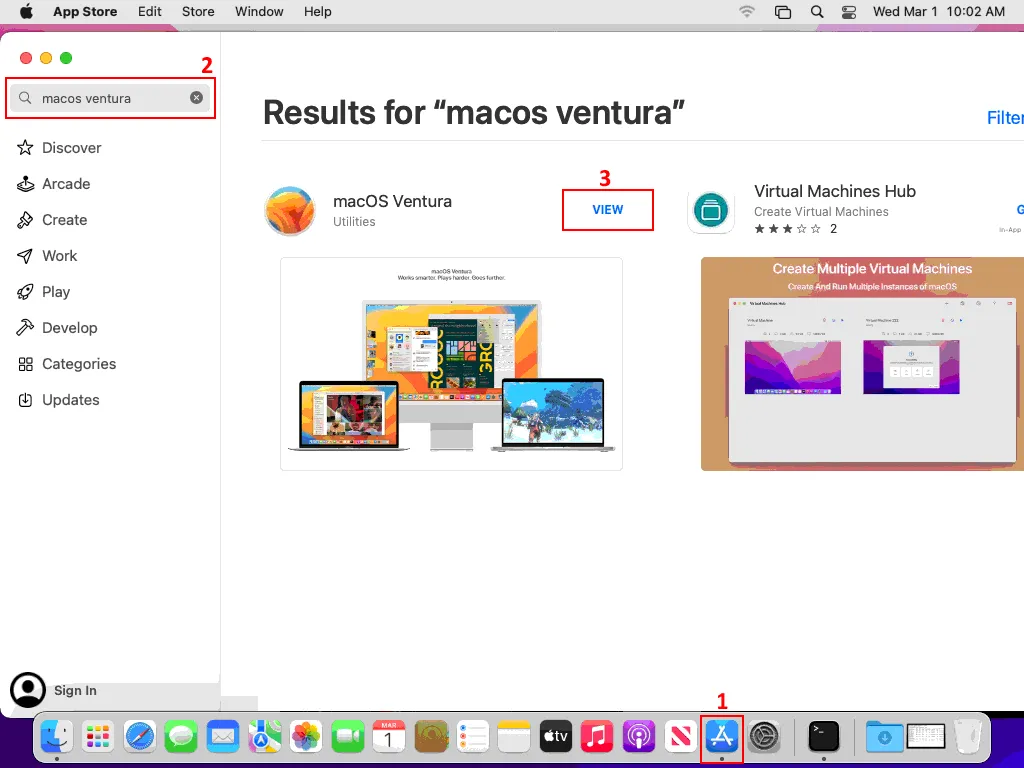
- Cliquez sur Obtenir sur la page macOS Ventura.
- Cliquez sur Télécharger dans la fenêtre de dialogue pour confirmer que vous souhaitez télécharger cette version de macOS.
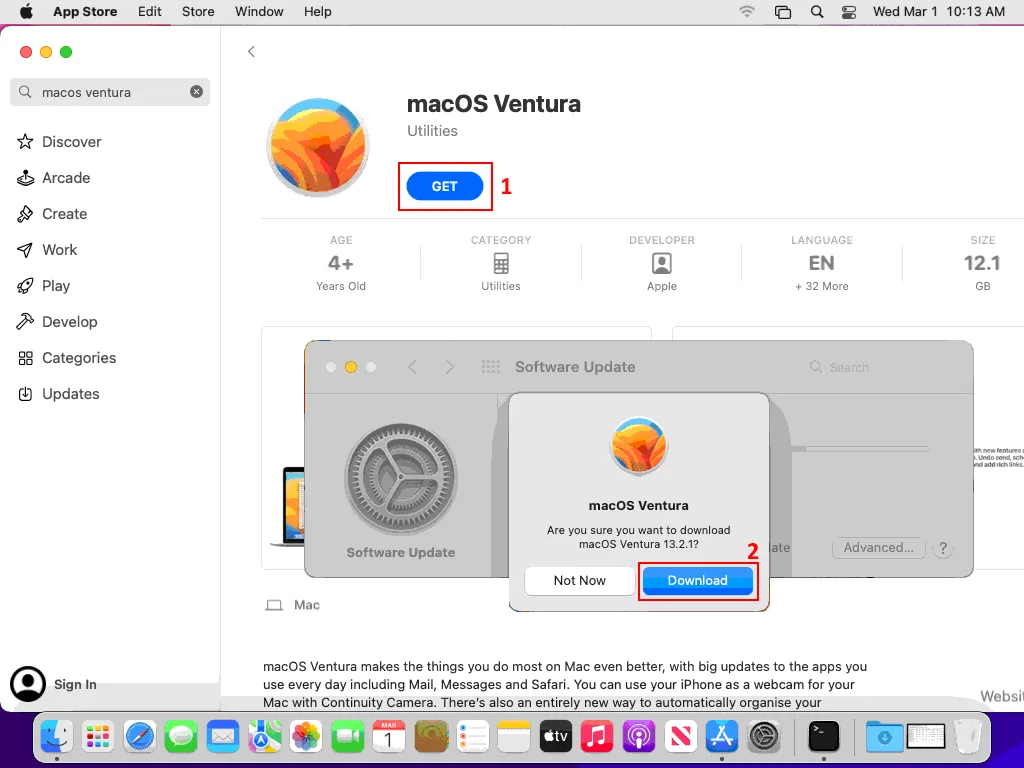
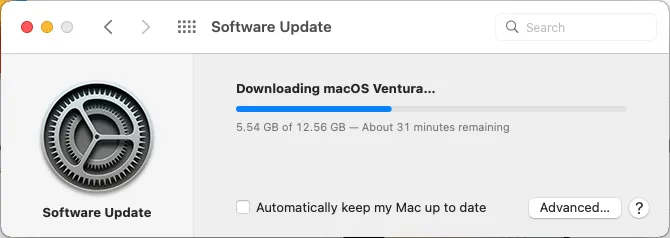
Une fois que vous avez cliqué sur Télécharger , le processus de téléchargement démarre.
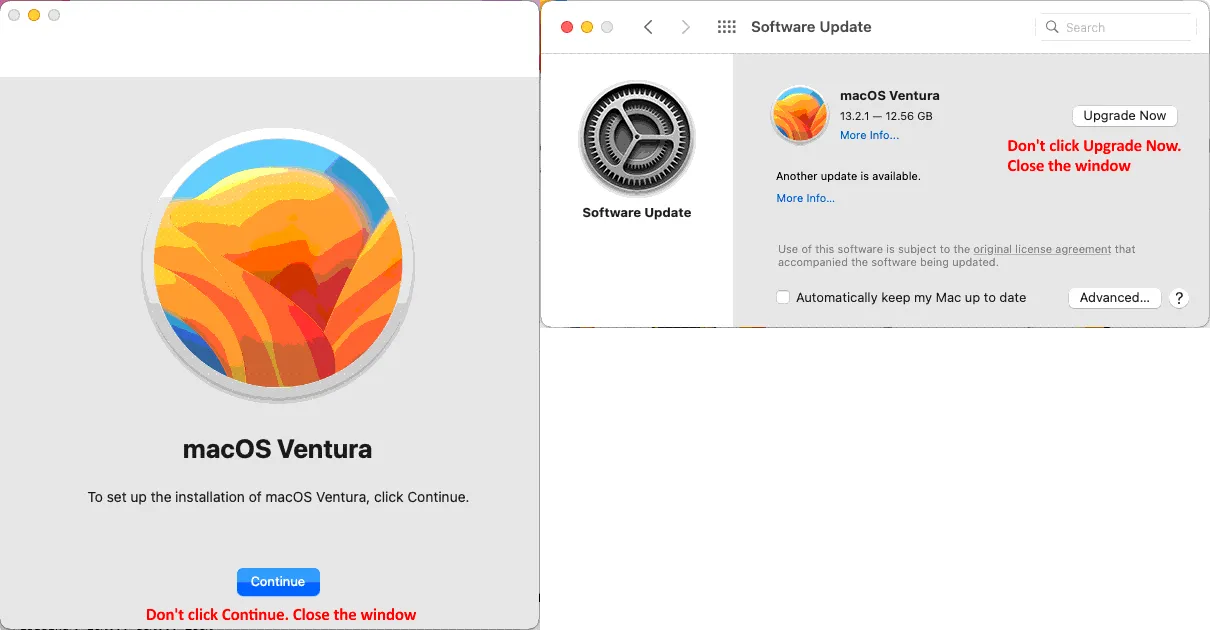
- Une fois le téléchargement terminé, vous devriez voir un écran similaire à celui de la capture d’écran ci-dessous. Ne cliquez PAS sur Mettre à niveau maintenant . Si le programme d’installation de macOS Ventura s’ouvre automatiquement, fermez cette fenêtre.
- Accédez au dossier Applications pour trouver le programme d’installation de macOS Ventura que vous avez téléchargé. Ouvrez Finder , cliquez sur Applications dans le volet gauche de la fenêtre et localisez l’élément Install macOS Ventura (le fichier Install macOS Ventura.app ). La taille du fichier est d’environ 12,6 Go, mais elle peut être plus importante pour les versions ultérieures.
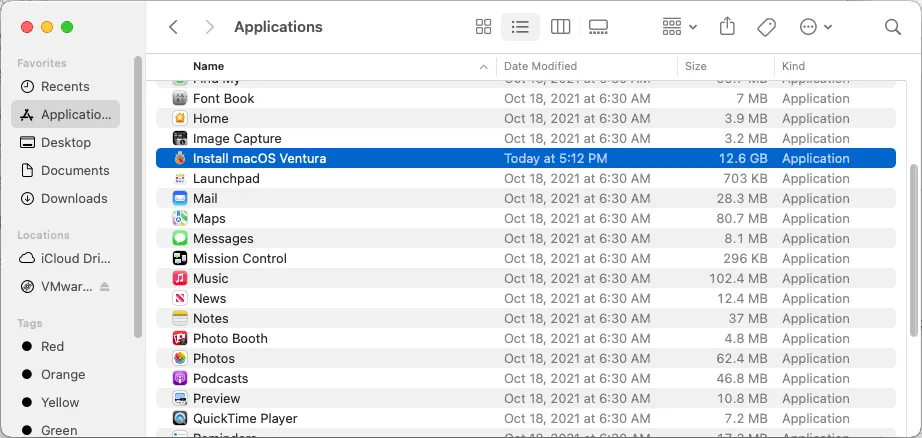
Vous pouvez cliquer avec le bouton droit de la souris sur le fichier Install macOS Ventura.app et sélectionner Afficher le contenu du paquet dans le menu contextuel. Si vous allez dans contenu > SharedSupport , vous trouverez le fichier InstallESD.dmg , qui est un fichier image disque Apple montable largement utilisé dans le monde macOS pour la distribution de logiciels. Le fichier InstallESD.dmg doit être converti en fichier amorçable pour des raisons de compatibilité afin de pouvoir l’insérer dans le lecteur DVD virtuel d’une machine virtuelle pour installer macOS dans VMware.
Augmenter la vitesse de téléchargement de macOS 13.2 Ventura
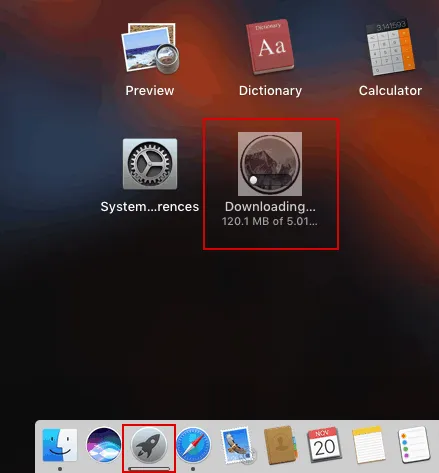
Une fois le processus de téléchargement lancé, vous devriez pouvoir voir la progression du téléchargement dans le Launchpad. Le téléchargement du package d’installation de macOS peut être un processus long – la lenteur du téléchargement de macOS Sierra est un problème courant.
Parfois, modifier temporairement les paramètres DNS dans votre configuration réseau peut vous aider à augmenter la vitesse de téléchargement. Essayez d’utiliser les serveurs DNS 8.8.8.8, 8.8.4.4, 4.2.2.2 ou 4.2.2.3 sur votre machine.
Si cette méthode ne permet pas d’augmenter la vitesse de téléchargement, cliquez avec le bouton gauche de la souris sur l’icône Téléchargement pour mettre votre téléchargement en pause. Cliquez ensuite à nouveau avec le bouton gauche de la souris sur l’icône pour reprendre le téléchargement. Après avoir repris le téléchargement d’un fichier, la vitesse de téléchargement augmente pendant un certain temps.
Création d’une image d’installation
Dans cet exemple, hdiutil est utilisé pour créer l’image ISO amorçable. Hdiutil est un utilitaire de console intégré disponible sur macOS, utilisé pour travailler avec des images disque comme conteneurs de données qui émulent des disques. Le framework DiskImages est utilisé par hdiutil pour effectuer cette opération.
Ouvrez Terminal en ouvrant Launcher , en tapant Terminal , puis en cliquant sur l’icône Terminal. Une fois cela fait, suivez les étapes ci-dessous :
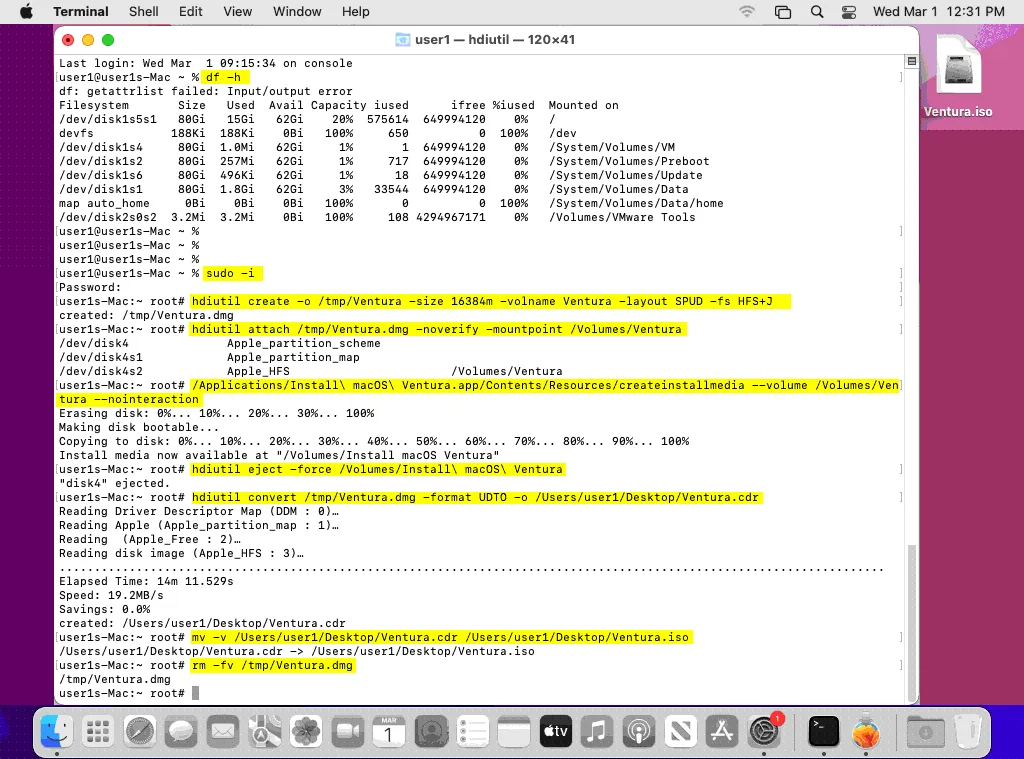
- Obtenez les privilèges root :
sudo -i - Créez l’image ISO vierge Ventura de 16384 Mo avec une seule partition située dans le répertoire /tmp/ :
hdiutil create -o /tmp/Ventura -size 16384m -volname Ventura -layout SPUD -fs HFS+JLa disposition des partitions Apple est SPUD. Le système de fichiers journalisé macOS est HFS+J. Cette commande crée le fichier Ventura.dmg dans le répertoire /tmp/. Vous pouvez créer une image plus grande que la taille exacte de tous les fichiers contenus dans l’image d’installation, mais pas plus petite.
Une sortie réussie ressemble à ceci :
Créé : /tmp/Ventura.dmg
- Montez l’image d’installation de macOS Ventura Ventura.dmg sur le point de montage /Volumes/Ventura :
hdiutil attach /tmp/Ventura.dmg -noverify -mountpoint /Volumes/VenturaLe résultat devrait ressembler à ceci :
/dev/disk4 Apple_partition_scheme
/dev/disk4s1 Apple_partition_map
/dev/disk4s2 Apple_HFS Volumes/Ventura
Il devrait également être possible de voir le disque monté dans l’Utilitaire de disque.
- Créez le support d’installation amorçable à partir du nouveau point de montage :
/Applications/Install\ macOS\ Ventura.app/Contents/Resources/createinstallmedia --volume /Volumes/Ventura --nointeractionImportant : veillez à éviter les erreurs lors de la définition du chemin d’accès.
La sortie affiche la progression comme suit :
Effacement du disque : 0 %… 10 %… 20 %… 30 %… 100%
Rendre le disque amorçable…
Copie sur le disque : 0 %… 10 %… 20 %… 30 %… 40 %… 50 %… 60 %… 70 %… 80 %… 90 %… 100%
Support d’installation désormais disponible dans « /Volumes/Install macOS Ventura »
- Éjecter l’image disque d’installation connectée :
hdiutil eject -force /Volumes/Install\ macOS\ VenturaLa sortie de la console nous informe que le disque a été éjecté.
- Convertissez l’image amorçable .dmg en .cdr et enregistrez l’image . cdr sur le bureau de notre utilisateur :
hdiutil convert /tmp/Ventura.dmg -format UDTO -o /Users/user1/Desktop/Ventura.cdrModifiez le chemin d’accès au répertoire du bureau de votre utilisateur ou utilisez un autre chemin de destination. Warten, bis die Operation beendet ist. Sie sollten dann die Installation-Image-Datei Ventura.cdr in dem spezifizierten Verzeichnis sehen.
- Renamen Sie die Installation-Image-Datei Ventura.cdr in die Datei Ventura.iso :
mv -v /Users/user1/Desktop/Ventura.cdr /Users/user1/Desktop/Ventura.isoN’oubliez nicht, den Pfad entsprechend der Struktur Ihrer Verzeichnisse zu ändern.
- L’image ISO d’installation de macOS Ventura est prête et vous pouvez installer macOS sur les VMs VMware. Vous pouvez supprimer le fichier Ventura.dmg :
rm -fv /tmp/Ventura.dmg - Appuyez sur Ctrl+D pour quitter la console racine.
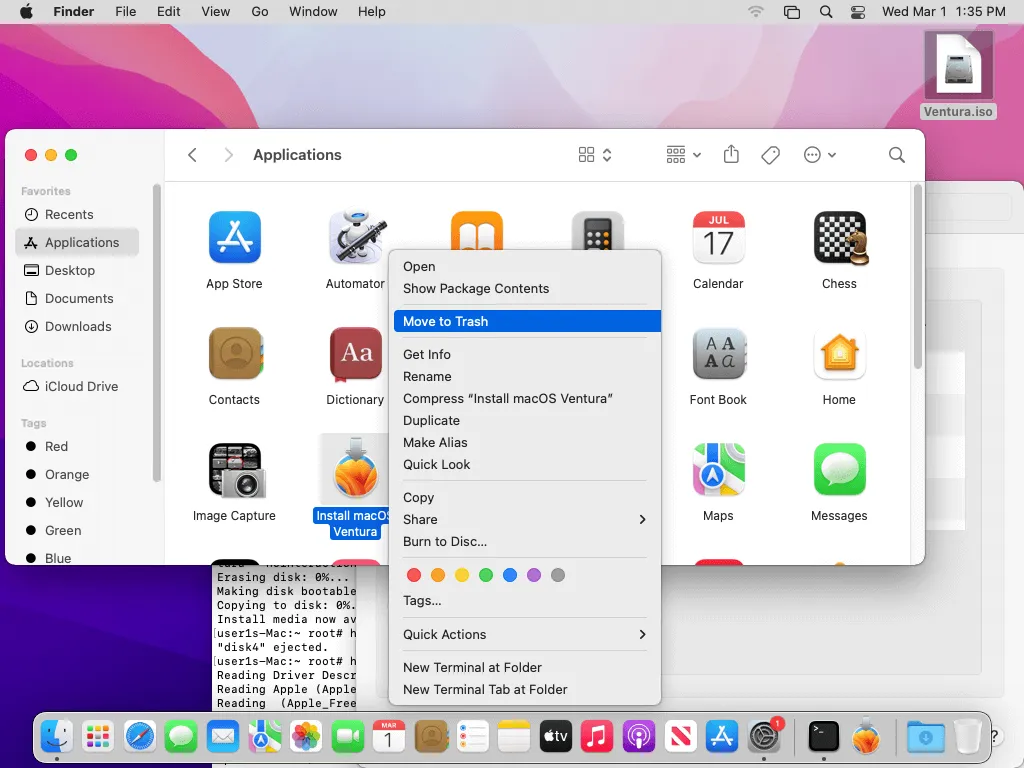
Vous pouvez également supprimer le programme d’installation macOS Ventura téléchargé (pas l’image ISO convertie) pour économiser de l’espace de stockage sur votre machine macOS existante :
Allez dans Finder > Applications . Cliquez avec le bouton droit sur Install macOS Ventura et cliquez sur Déplacer vers la corbeille dans le menu contextuel.
Préparation d’un hôte VMware ESXi
Maintenant que votre image ISO amorçable avec le programme d’installation macOS est prête, vous devez préparer votre hôte VMware ESXi pour l’installation de macOS en tant que système d’exploitation invité sur les VMs. Vous devez activer l’accès SSH, télécharger le correctif de déverrouillage, copier le correctif dans le système de fichiers du serveur VMware ESXi et appliquer le correctif au serveur VMware ESXi.
Nous utilisons ESXi 7.0 Update 3 (build 19193900) avec deux magasins de données sur le serveur ESXi – datastore1 et datastore40 .
Activation de l’accès à distance via SSH
L’accès SSH est nécessaire pour exécuter des commandes dans la console ESXi et transférer des fichiers vers l’hôte ESXi.
- Entrez l’adresse IP de votre hôte VMware ESXi dans un navigateur Web pour accéder à VMware Host Client. Utilisez vos identifiants de connexion root pour vous connecter.
- Cliquez sur Hôte , puis cliquez sur Actions > Services > Activer Secure Shell (SSH).
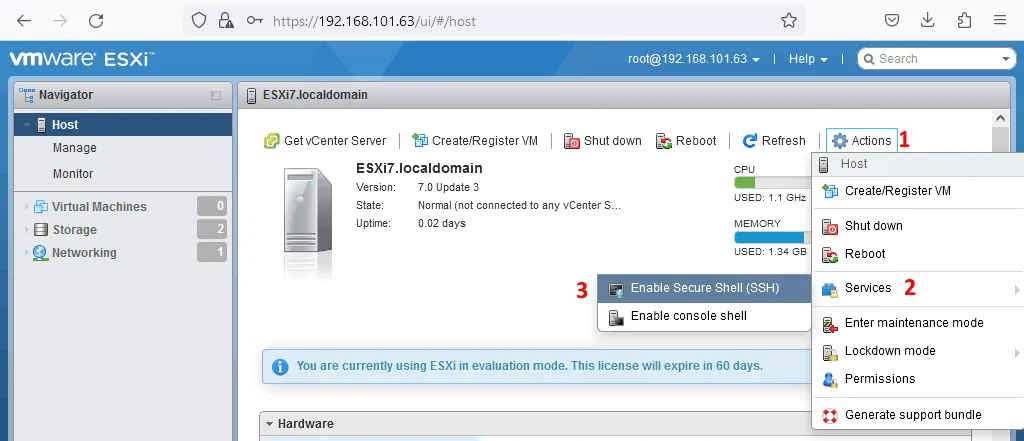
Vous pouvez également activer SSH directement sur le serveur ESXi à l’aide de l’interface utilisateur de console directe (DCUI) jaune-gris en accédant à Personnalisation du système > Options d’action > Activer SSH . Cette méthode active l’accès SSH de manière permanente jusqu’à ce que vous le désactiviez manuellement.
Si vous utilisez VMware vSphere Client (basé sur HTML5), accédez à Configure > System > Services , puis cliquez avec le bouton droit sur SSH et cliquez sur Start .
Application d’un correctif ESXi pour personnaliser l’hôte afin d’exécuter macOS sur VMware
Le correctif est nécessaire pour déverrouiller Mac OS X dans la liste des systèmes d’exploitation disponibles dans les options VM lors de la création d’une VM. Les machines virtuelles avec Mac OS X ne sont pas prises en charge par défaut. Le correctif déverrouille la famille de systèmes d’exploitation Mac OS X dans les nouvelles options de VM sur ESXi et vous permet d’obtenir VMware Tools pour macOS.
Unlocker est un correctif écrit en Python qui modifie également les fichiers VMX des VM macOS afin qu’elles fonctionnent correctement.
Téléchargement du correctif
Unlocker 2 est universel et offre la prise en charge de VMware ESXi et de VMware Workstation (VMware Workstation 15 et ESXi 6.0), tandis qu’Unlocker 3 est fourni en différentes éditions pour chaque hyperviseur VMware.
Il existe deux éditions d’Unlocker 3 : Unlocker pour VMware ESXi et Unlocker pour VMware Workstation .
Nous avons besoin d’Unlocker pour ESXi. Le patch Unlocker est gratuit et peut être téléchargé à partir des liens ci-dessous.
Télécharger Unlocker 3.0.1 pour ESXi 7.0 :
https://github.com/erickdimalanta/esxi-unlocker/versions/3.0.1/esxi-unlocker-master.zip
La page Unlocker sur GitHub :
https://github.com/erickdimalanta/esxi-unlocker
Lien vers les anciennes versions d’Unlocker :
https://www.insanelymac.com/forum/files/file/339-unlocker/
Transfert de fichiers vers le Magasin de données ESXi
Après avoir téléchargé le correctif, copiez les fichiers du correctif vers le Magasin de données sur ESXi. Copiez l’image ISO d’installation macOS en une seule fois pour plus de commodité.
Comme mentionné précédemment, nous avons deux magasins de données : magasin de données 1 et magasin de données40 .
Nous utilisons magasin de données1 pour stocker les fichiers d’installation et magasin de données40 pour stocker les VMs. Les chemins d’accès aux magasins de données sont les suivants :
/vmfs/volumes/datastore1
/vmfs/volumes/datastore40
Vous pouvez utiliser deux méthodes pour transférer des fichiers : un navigateur de magasin de données dans un client hôte VMware intégré (ou VMware vSphere Client si vCenter est installé) ou WinSCP.
Copier des fichiers à l’aide de VMware Host Client
Pour télécharger des fichiers vers le magasin de données ESXi dans VMware Host Client, procédez comme suit :
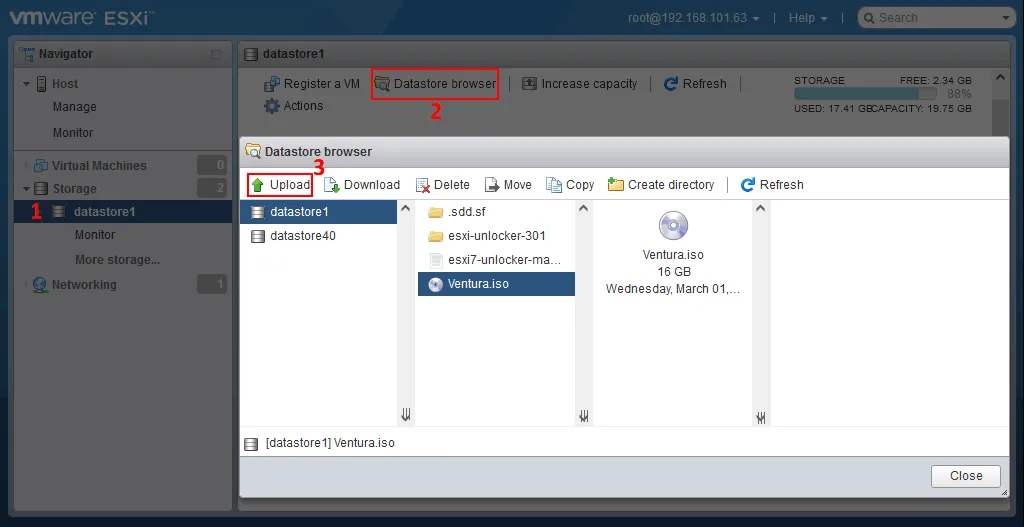
- Accédez à Stockage > Magasins de données et sélectionnez le magasin de données requis. Nous sélectionnons magasin de données1 .
- Cliquez sur Magasin de données browser puis sur Upload dans la fenêtre du navigateur du magasin de données.
- Sélectionnez les fichiers nécessaires sur votre ordinateur et cliquez sur Open . Nous sélectionnons les fichiers esxi7-unlocker-master.zip et Ventura.iso .
Warten, bis die ausgewählten Dateien heruntergeladen wurden. Sie können die Progression in dem Bereich Recent Tasks von VMware Host Client anzeigen.
Copie de fichiers à l’aide de WinSCP
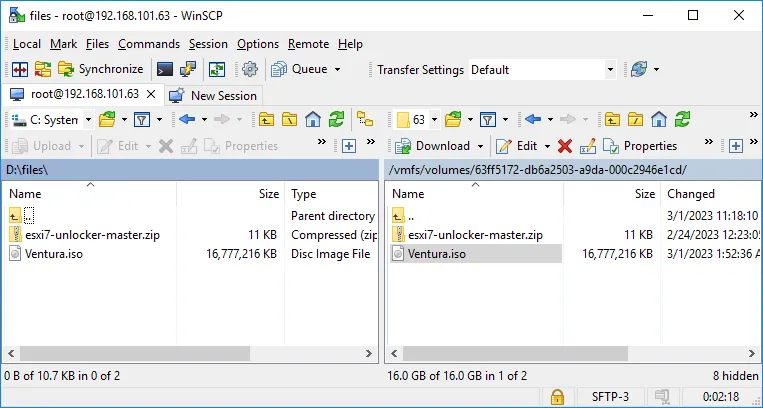
Vous pouvez utiliser WinSCP (sur les machines Windows), qui prend en charge le transfert de fichiers via SSH par les protocoles SFTP, SCP, WebDAV ou S3 (sous Linux, vous pouvez utiliser le logiciel équivalent). WinSCP dispose d’une interface graphique conviviale (GUI) et se compose de deux panneaux principaux. Pour continuer :
- Connectez-vous à votre hôte ESXi comme vous le faites habituellement dans un client SSH.
- Copiez les fichiers de déverrouillage de votre répertoire local vers votre magasin de données sur le serveur ESXi.
Dans cet exemple, le correctif de déverrouillage et l’image ISO d’installation de macOS Ventura (Ventura.iso) ont été créés au préalable et sont placés dans D:Files pour plus de commodité (sur un ordinateur local). Le correctif de déverrouillage dans une archive zip et Ventura.iso sont copiés dans /vmfs/volumes/datastore1 sur le serveur ESXi. Plus tard, vous pouvez monter l’image ISO à partir du magasin de données sur le lecteur DVD virtuel de la machine virtuelle.
Installation du correctif Unlocker
Connectez-vous à l’hôte ESXi dans un client SSH tel que PuTTY et exécutez les commandes suivantes pour installer le correctif Unlocker sur ESXi afin de déverrouiller macOS sur l’hôte VMware ESXi.
- Accédez au répertoire dans lequel l’archive du correctif Unlocker est stockée :
cd /vmfs/volumes/datastore1 - Extrayez les fichiers de l’archive Unlocker :
unzip esxi7-unlocker-master.zip - Définissez les autorisations appropriées pour le répertoire et les fichiers extraits dans ce répertoire :
chmod 0775 -R esxi-unlocker-301/ - Vous pouvez vérifier si les fichiers exécutables disposent des autorisations correctes pour les exécuter :
ls -al esxi-unlocker-301/ - Accédez au répertoire contenant les fichiers de déverrouillage après avoir défini les autorisations :
cd esxi-unlocker-301/ - Vous pouvez vérifier si le correctif de déverrouillage macOS est installé ou non en exécutant la commande de validation :
./esxi-smctest.shSi le résultat est « smcPresent = false », cela signifie que le correctif n’est pas installé.
- Installez le correctif de déverrouillage macOS :
./esxi-install.sh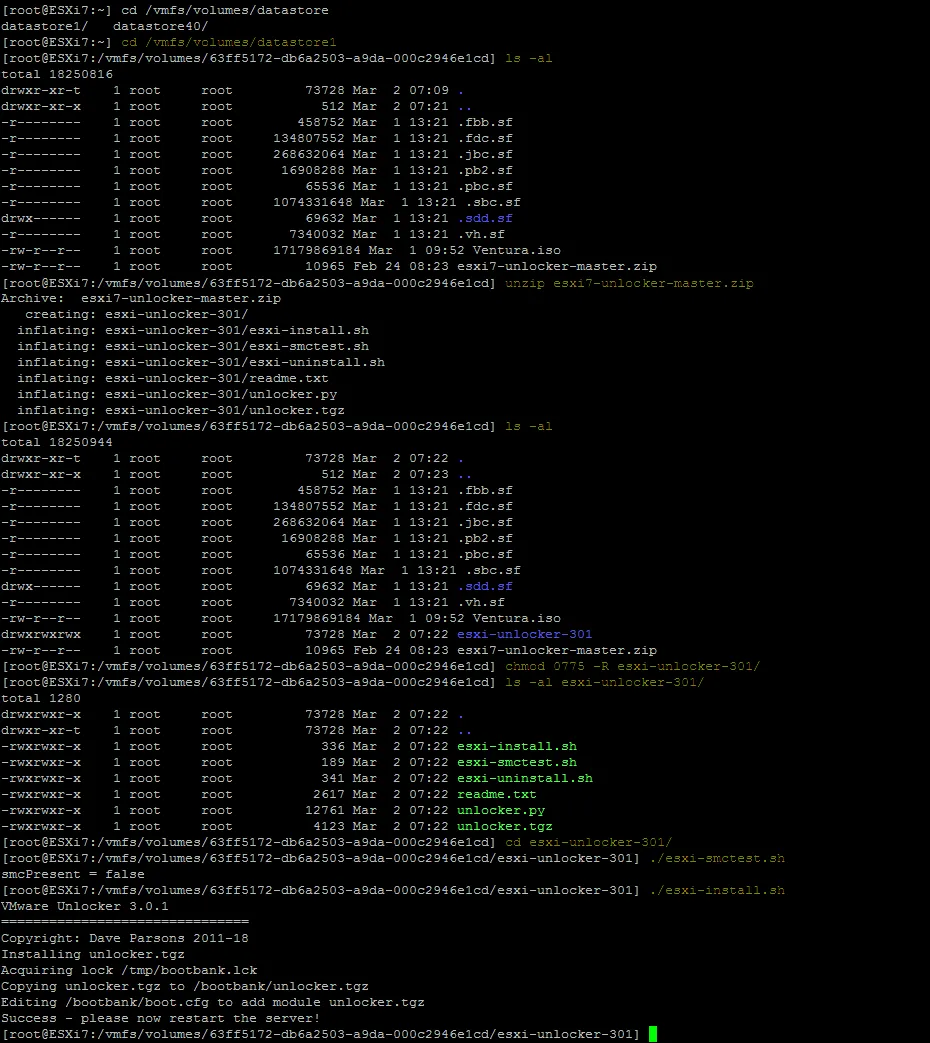
- Redémarrez le serveur ESXi pour que la configuration prenne effet. Arrêtez les VMs en cours d’exécution avant de redémarrer le serveur ESXi :
reboot
Création et configuration d’une nouvelle VM sur l’hôte ESXi
Nous avons déjà copié le fichier Ventura.iso , qui est dans notre cas l’image d’installation de macOS 13.2, vers le magasin de données de notre serveur ESXi ( datastore1 ). Nous pouvons désormais créer une nouvelle machine virtuelle macOS à l’aide de cette image ISO pour installer macOS sur l’hôte VMware ESXi.
Procédez comme suit pour créer et configurer une nouvelle machine virtuelle avec VMware Host Client.
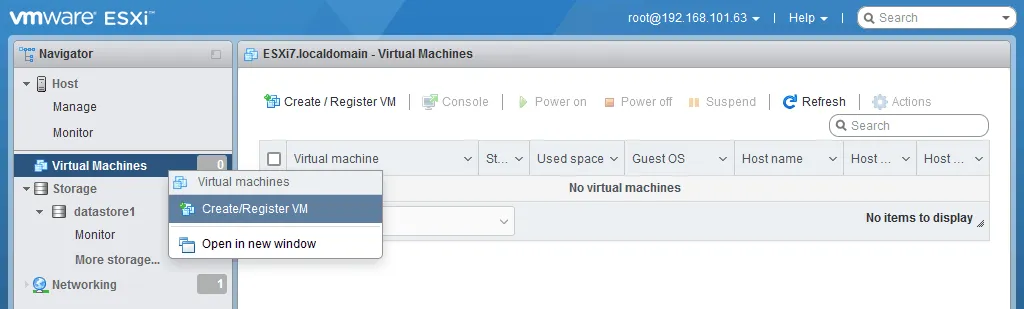
- Cliquez avec le bouton droit sur Virtual Machines dans le volet de navigation et sélectionnez Create/Register VM dans le menu contextuel.
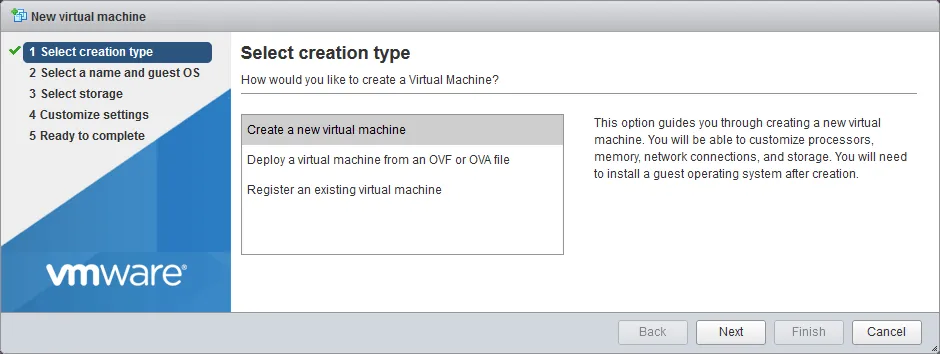
- L’assistant New virtual machine s’affiche. Cliquez sur Créer une nouvelle machine virtuelle sur le premier écran, puis cliquez sur Suivant .
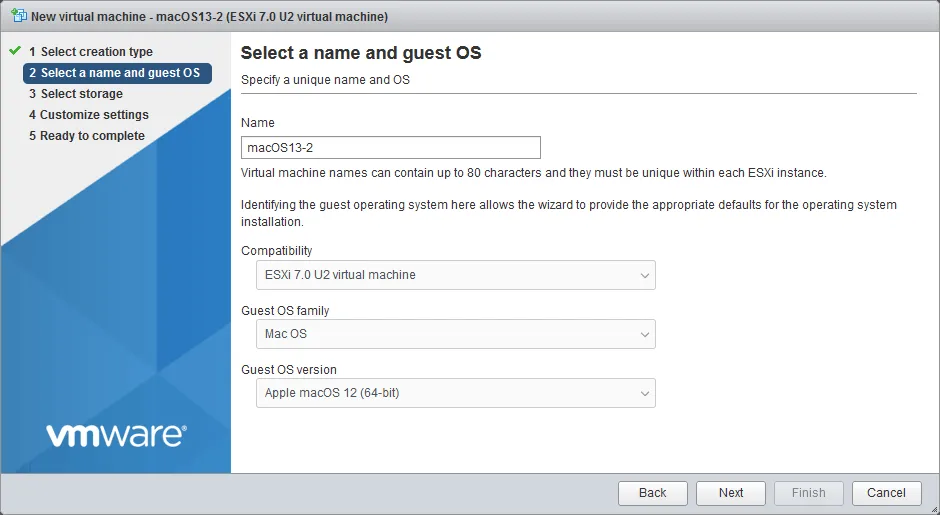
- Sélectionnez un nom et un système d’exploitation invité . Entrez le VM-Name, par exemple macOS 13-2, puis sélectionnez les options suivantes pour la machine virtuelle :
- Compatibilité : machine virtuelle ESXi 7.0 U2
- Famille de systèmes d’exploitation invités : Mac OS
- Version du système d’exploitation invité : Apple macOS 12 (64 bits)
Vous pouvez sélectionner la dernière version disponible dans le menu déroulant.
Mac OS en tant que famille de systèmes d’exploitation invités et Apple Mac OS X en tant que version du système d’exploitation invité sont disponibles après l’application du correctif de déverrouillage. Cliquez sur Suivant pour continuer.
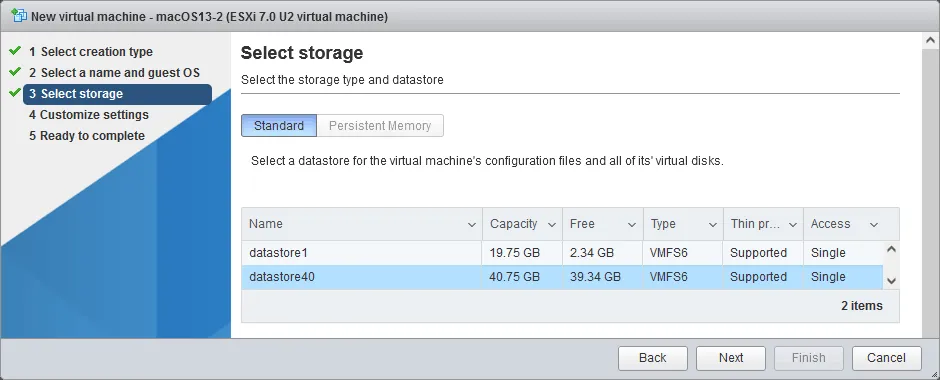
- Sélectionnez le stockage . Sélectionnez le magasin de données dans lequel vous souhaitez stocker les fichiers de la machine virtuelle. Dans cet exemple, nous sélectionnons datastore40 . Cliquez sur Suivant .
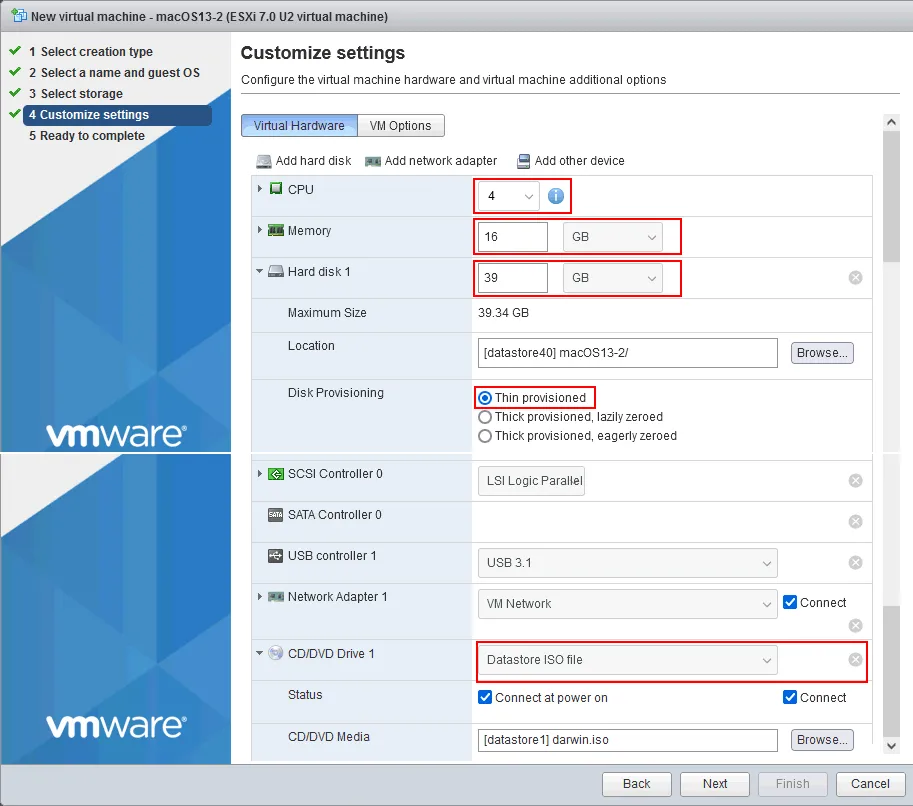
- Personnaliser les paramètres . Configurez le matériel de la machine virtuelle et les options supplémentaires. Définissez les paramètres suivants :
- Processeur : 2 ou plus (cœurs/processeurs)
- Mémoire : 8 Go ou plus
- Disque dur : 35 Go ou plus (vous pouvez utiliser un disque virtuel à allocation dynamique pour économiser de l’espace de stockage)
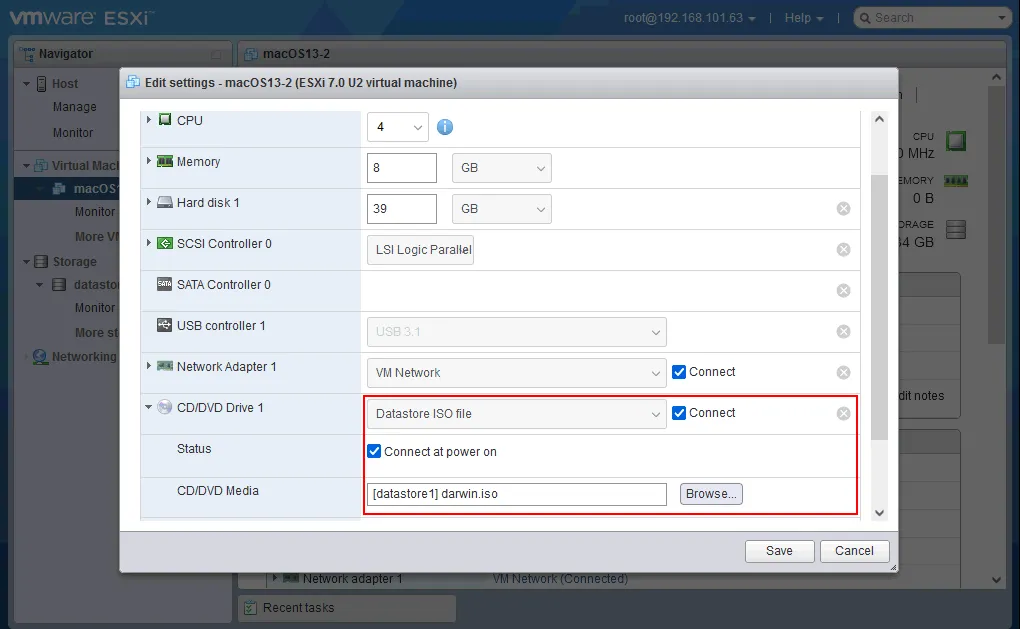
- Lecteur CD/DVD : sélectionnez le fichier ISO du Magasin de données , cochez la case Connecter et Connecter à la mise sous tension , cliquez sur Parcourir et sélectionnez le fichier ISO que vous avez téléchargé précédemment ( Ventura.iso ) comme support DVD à partir de votre Magasin de données.
Après avoir configuré les paramètres de la VM, cliquez sur Suivant .
- Prêt à terminer . Vérifiez les paramètres de votre VM et cliquez sur Terminer pour créer la VM.
Réglage de la configuration de la VM macOS
Nous devons modifier le fichier de configuration de la VM . vmx afin d’éviter tout problème ou échec lors de l’installation de macOS sur VMware ESXi. Connectez-vous à l’hôte VMware ESXi via SSH comme précédemment et effectuez les actions suivantes.
- Accédez au répertoire de la VM macOS sur le magasin de données :
cd /vmfs/volumes/datastore40/macOS13-2/ - Ouvrez le fichier de configuration de la VM dans un éditeur de texte :
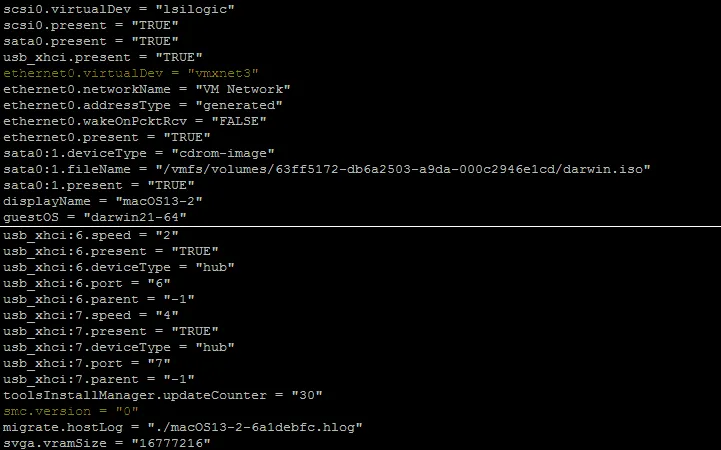
vi macOS13-2.vmx - Naviguez jusqu’à la fin du fichier. Appuyez sur a pour passer en mode édition (mode ajout) et ajoutez la ligne dans le fichier .vmx :
smc.version = \"0\" - Recherchez la ligne :
ethernet0.virtualDev = \"e1000e\" - Modifiez cette ligne et remplacez e1000e par vmxnet3 pour ce paramètre de configuration :
ethernet0.virtualDev = \"vmxnet3\" - Appuyez sur Esc . Tapez :wq et appuyez sur Entrée pour enregistrer la configuration et quitter l’éditeur de texte (vi).
Une autre solution qui peut parfois aider consiste à rétrograder la version matérielle de la VM.
Remarque : vous pouvez voir que smc.present=true le paramètre de configuration existe déjà dans le fichier . vmx de la VM macOS après avoir créé la VM avec le correctif de déverrouillage appliqué sur l’hôte ESXi.
Le SMC (System Management Controller) est un sous-système des ordinateurs Mac qui contrôle diverses fonctions de bas niveau telles que la gestion de l’alimentation, la gestion thermique et les performances du système. Le SMC est chargé de contrôler les ventilateurs, le chargement de la batterie, la fonctionnalité veille/réveil et de nombreuses autres fonctionnalités liées au matériel sur un ordinateur Mac. Il s’agit d’un composant essentiel qui garantit le fonctionnement stable et fiable du système.
Le SMC doit être émulé pour une machine virtuelle macOS afin de permettre à macOS de fonctionner correctement sur la machine virtuelle.
Configuration VMX pour macOS sur les processeurs AMD
Apple macOS est disponible pour les ordinateurs Mac équipés de processeurs Intel, mais pas pour ceux équipés de processeurs AMD. La configuration suivante peut vous aider à exécuter la VM sur des processeurs AMD, mais veillez à ne pas enfreindre le contrat de licence.
La méthode consiste à remplacer la ligne suivante dans le fichier de configuration . vmx : smc.version = « 0 »
par
smc.version = \"0\"
cpuid.0.eax = \"0000:0000:0000:0000:0000:0000:0000:1011\"
cpuid.0.ebx = \"0111:0101:0110:1110:0110:0101:0100:0111\"
cpuid.0.ecx = \"0110:1100:0110:0101:0111:0100:0110:1110\"
cpuid.0.edx = \"0100:1001:0110:0101:0110:1110:0110:1001\"
cpuid.1.eax = \"0000:0000:0000:0001:0000:0110:0111:0001\"
cpuid.1.ebx = \"0000:0010:0000:0001:0000:1000:0000:0000\"
cpuid.1.ecx = \"1000:0010:1001:1000:0010:0010:0000:0011\"
cpuid.1.edx = \"0000:0111:1000:1011:1111:1011:1111:1111\"
smbios.reflectHost = \"TRUE\"
hw.model = \"MacBookPro14,3\"
board-id = \"Mac-551B86E5744E2388\"
Remarque : Pour en savoir plus sur le mode VMware EVC pour la compatibilité des processeurs dans les clusters.
Installation de Mac OS sur une machine virtuelle VMware en tant que système d’exploitation invité
Allumez maintenant la machine virtuelle, effectuez l’amorçage à partir de l’image ISO sélectionnée et commencez l’installation de Mac OS X 13.2 Ventura sur la machine virtuelle VMware ESXi.
Après le chargement du programme d’installation de macOS, vous devriez voir l’assistant d’installation :
- Sélectionnez la langue principale pour le programme d’installation de macOS et cliquez sur le bouton Suivant . L’anglais est utilisé dans cet exemple d’installation.
- Au cours de cette étape, vous devez préparer une partition sur votre disque dur virtuel. Cliquez sur Utilitaires > Utilitaire de disque .
- L’Utilitaire de disque s’ouvre.
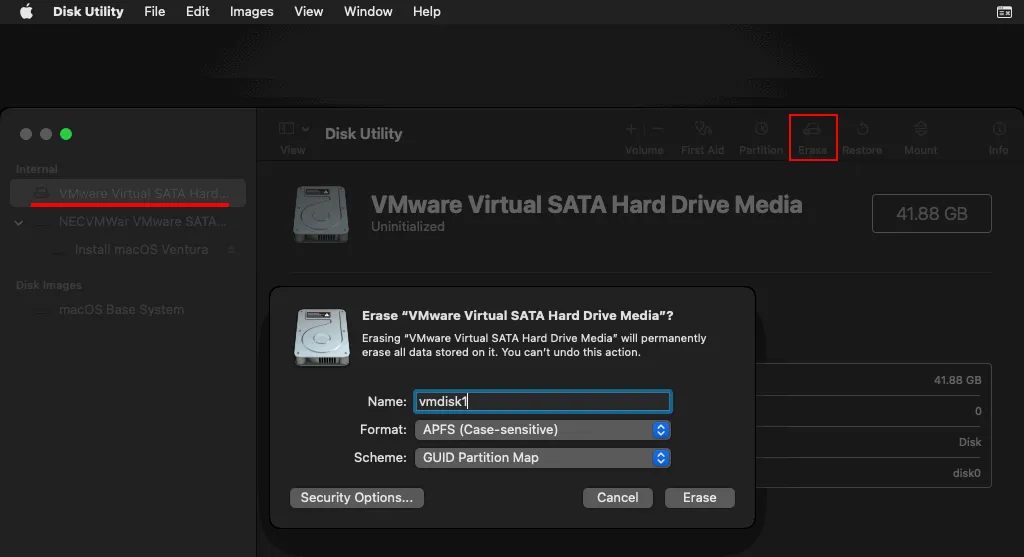
- Sélectionnez votre disque virtuel VMware dans le volet gauche de la fenêtre.
- Entrez un nom pour votre disque ( vmdisk1 dans ce cas).
- Sélectionnez un système de fichiers à formater (vous pouvez sélectionner APFS ou Mac OS Extended (Journaled) avec différentes Options).
- Sélectionnez un schéma de partition (GUID Partition Map).
- Cliquez sur Effacer .
- Après avoir effacé le support, fermez la fenêtre Utilitaire de disque : Utilitaire de disque > Quitter l’Utilitaire de disque .
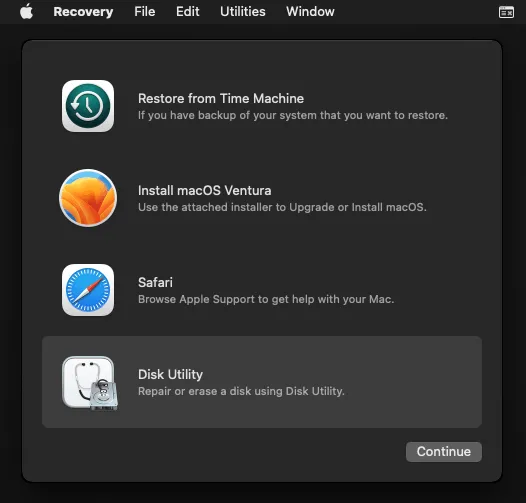
- Vous vous trouvez à nouveau dans le menu Récupération . Cliquez sur Installer macOS Ventura et cliquez sur Continuer .
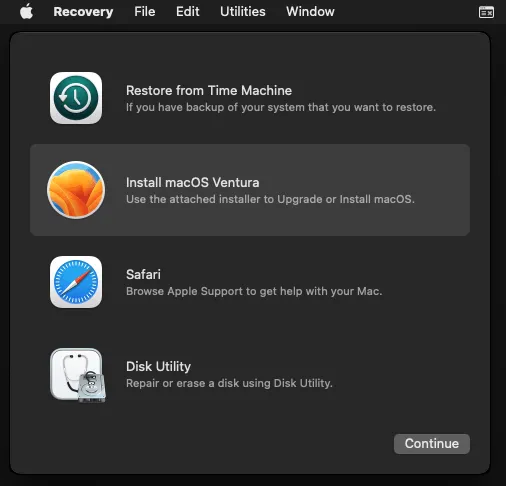
- L’assistant d’installation de macOS s’ouvre. Lisez attentivement le contrat de licence utilisateur final. Si vous acceptez le contrat de licence, cliquez sur Accepter . Cliquez à nouveau sur Accepter dans une fenêtre de dialogue pour confirmer et continuer.
- Sélectionnez le disque virtuel que vous avez préparé précédemment comme disque cible pour installer macOS.
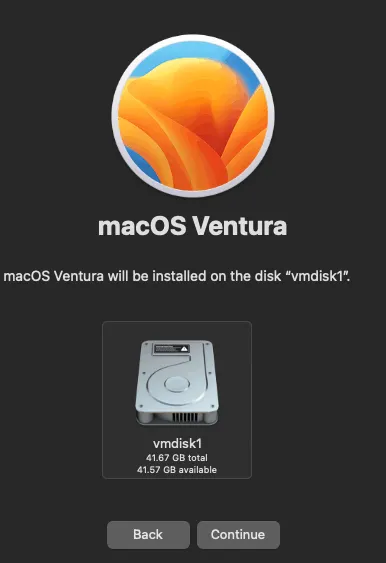
- Warten, bis macOS installiert ist und die VM gestartet wurde. Vous verrez la barre de progression. Notez que cela peut prendre un certain temps.
Étape 2 de l’installation de macOS
Une machine virtuelle est amorcée à partir d’un disque dur virtuel. L’assistant de configuration finale de macOS s’ouvre. L’interface est intuitive et vous pouvez voir les couleurs d’arrière-plan de votre version de macOS.
- Sélectionnez votre pays et votre région, par exemple, Royaume-Uni. Cliquez sur Continuer .
- Sélectionnez les langues écrites et parlées et personnalisez les paramètres si nécessaire. Nous sélectionnons l’anglais. Cliquez sur Continuer à chaque étape pour continuer.
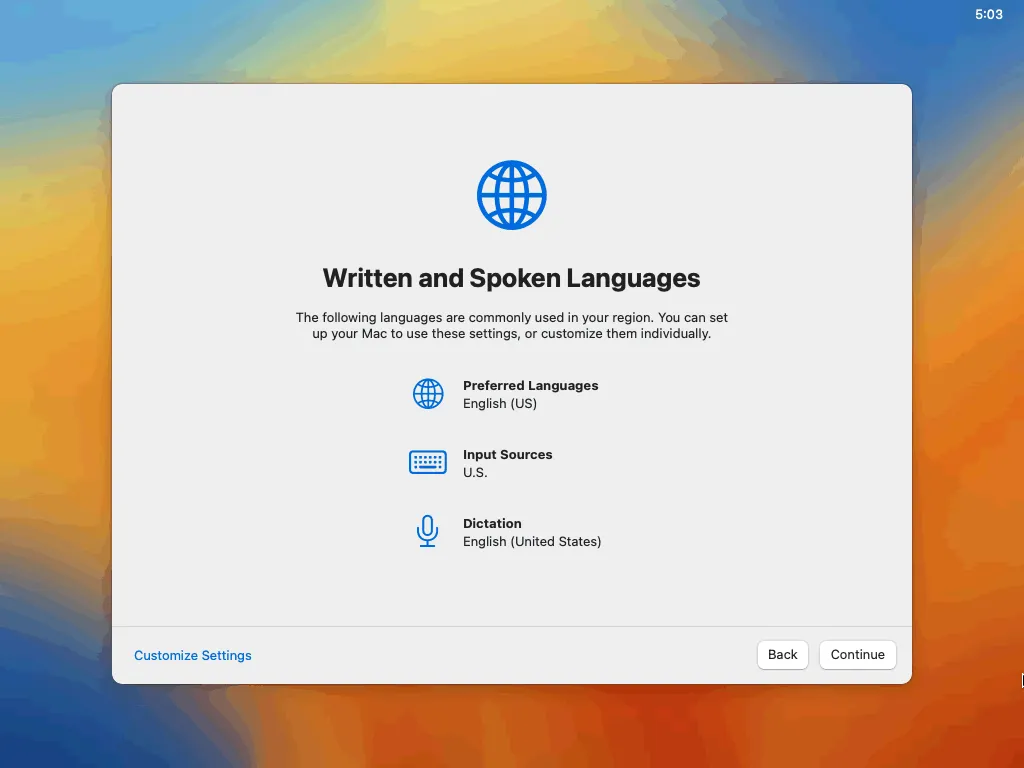
- Accessibilité. Cliquez sur Pas maintenant si vous n’avez pas besoin de cette fonctionnalité.
- Données & Confidentialité. Vous pouvez lire les informations fournies. Cliquez sur Continuer.
- Assistant de migration. Cliquez sur Pas maintenant si vous n’avez pas besoin de migrer des données depuis d’autres machines Windows ou macOS.
- Connectez-vous avec votre identifiant Apple. Cliquez sur Configurer plus tard . Cliquez sur Ignorer dans une fenêtre de dialogue pour confirmer et continuer.
- Conditions générales. Lisez-les attentivement et assurez-vous de ne violer aucune d’entre elles. Vous pouvez ensuite cliquer sur Accepter et cliquer à nouveau sur Accepter pour confirmer.
- Créer un compte informatique. Entrez le nom du compte, par exemple user1 . Entrez votre mot de passe et confirmez-le.
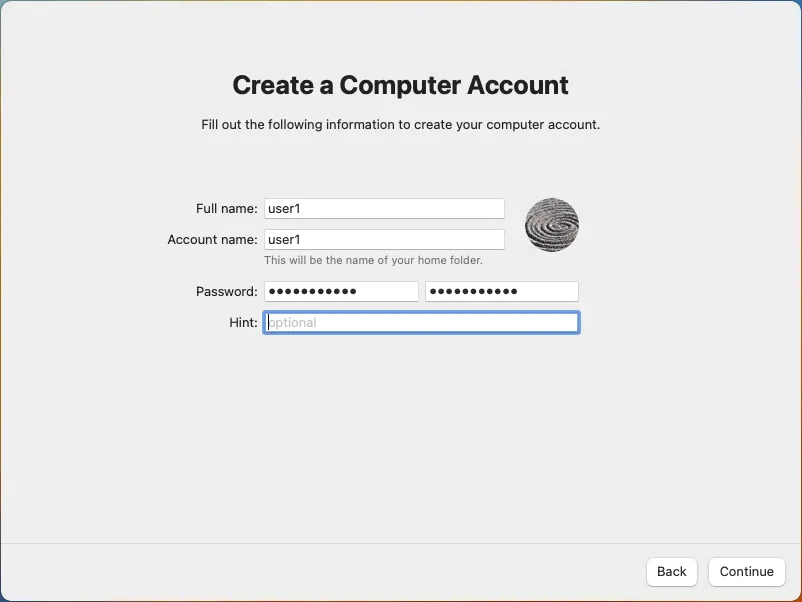
- Activez les services d’emplacement. Décochez la case et cliquez sur Continuer . Cliquez sur Ne pas utiliser pour confirmer.
- Sélectionnez votre fuseau horaire. Vous pouvez sélectionner votre région/ville sur la carte ou dans la liste déroulante pour choisir le fuseau horaire.
- Analyses. Décochez la case pour désactiver l’envoi de vos données et cliquez sur Continuer .
- Temps d’écran. Cliquez sur Configurer plus tard pour ignorer la configuration des rapports et des restrictions.
- Choisissez votre apparence. Sélectionnez un thème clair, sombre ou automatique (clair/sombre) pour l’interface utilisateur graphique (GUI) de macOS.
- macOS Ventura est installé. Vous pouvez cliquer sur Logo Apple > À propos de ce Mac pour afficher les informations de base sur cet ordinateur.
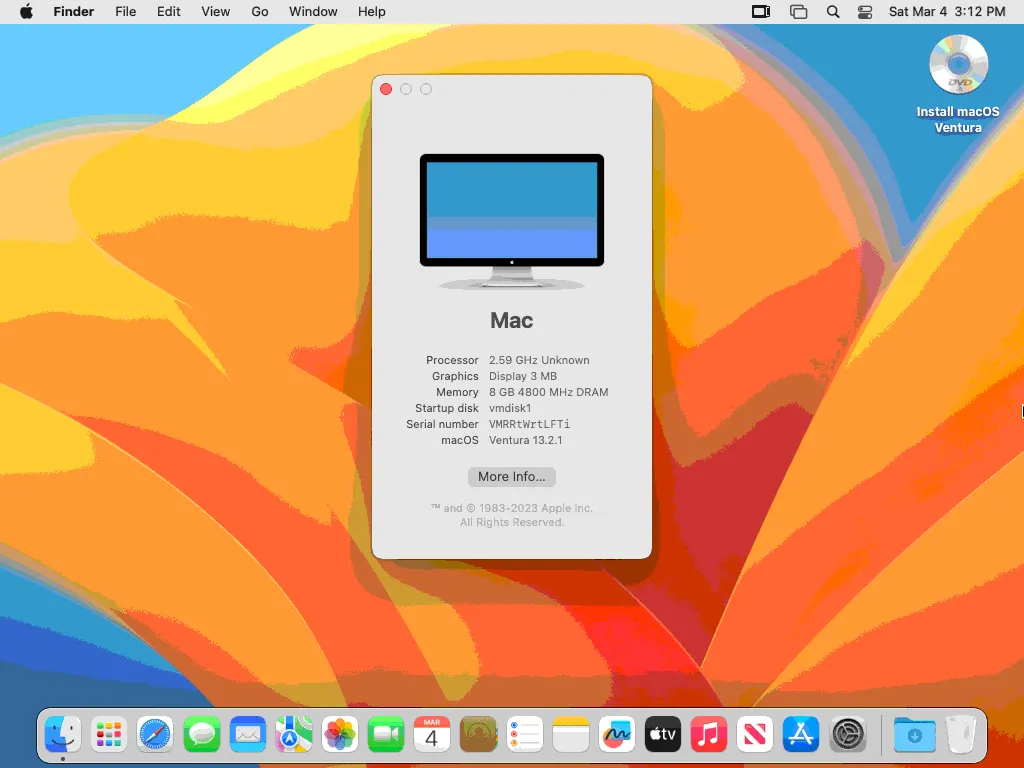
- Éjectez l’ISO d’installation de macOS. Cliquez avec le bouton droit de la souris sur l’icône du disque DVD sur le bureau dans le coin supérieur droit de l’écran et cliquez sur Éjecter Installer macOS Ventura dans le menu contextuel.
Cependant, ce n’est pas tout, car nous devons installer VMware Tools sur notre invité macOS. Mais examinons d’abord certains problèmes potentiels qui peuvent survenir.
Problèmes courants et solutions
Vous pouvez parfois rencontrer des problèmes et des erreurs lorsque vous installez macOS sur VMware ESXi ou VMware Poste de travail. Voyons quelques-unes des solutions.
- Le programme d’installation de macOS est bloqué et ne s’amorce pas.

Assurez-vous que le correctif de déverrouillage macOS de VMware est installé.
Ajoutez la ligne au fichier . vmx de configuration de votre machine virtuelle macOS :
smc.version = « 0 »
- Lorsque vous amorcez à partir d’une machine virtuelle pour terminer l’installation de macOS et que vous suivez les étapes de l’assistant macOS, vous êtes bloqué à l’étape de configuration du réseau.
Sélectionnez le mode de connexion de votre ordinateur à Internet :
- Réseau Wi-Fi
- Réseau local (Ethernet)
- Mon ordinateur ne se connecte pas à Internet
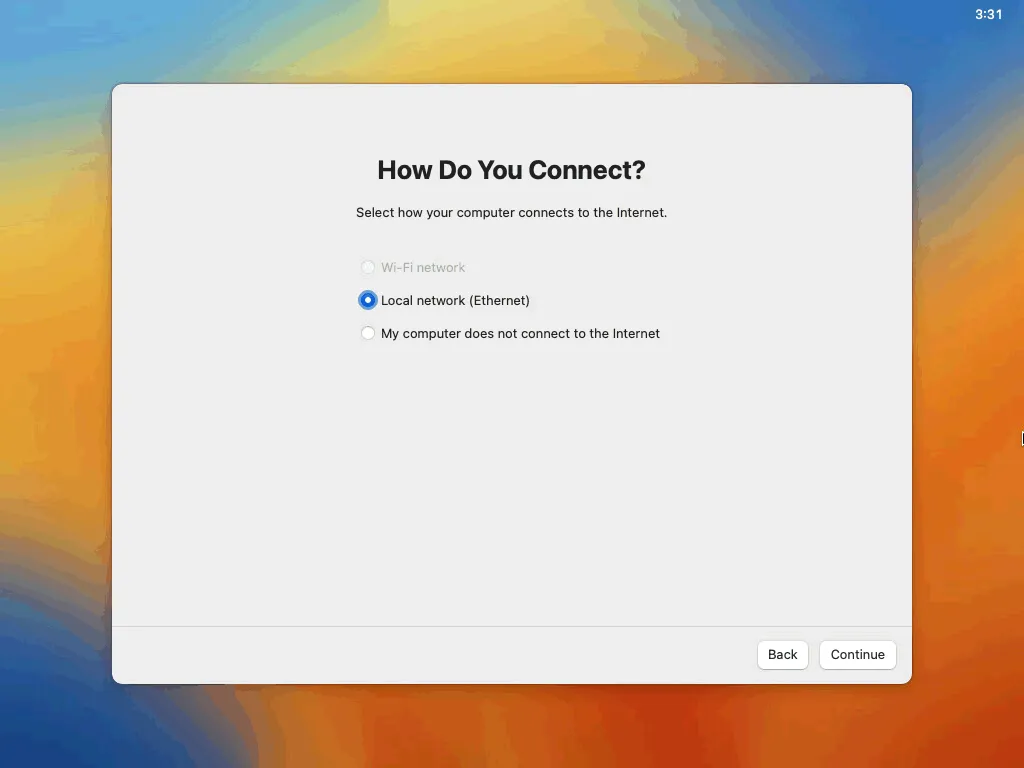
Même si vous sélectionnez Réseau local (Ethernet) et cliquez sur Continuer , vous pouvez obtenir une erreur critique et une machine virtuelle macOS est redémarrée :
Votre ordinateur a redémarré en raison d’un problème. Appuyez sur n’importe quelle touche ou attendez quelques secondes pour continuer l’amorçage .
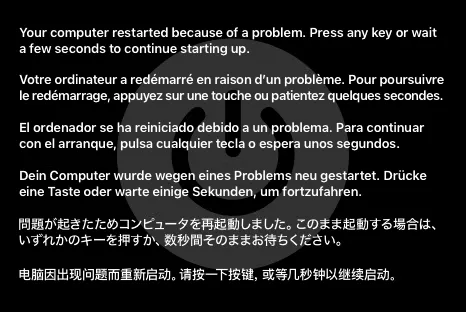
En conséquence, vous obtenez une boucle d’amorçage macOS lorsqu’il est impossible de démarrer macOS sur une machine virtuelle VMware.
Une raison courante de cette erreur est le modèle non pris en charge d’un réseau virtuel. Solution
Modifiez le fichier de configuration . vmx de la VM.
Remplacez
ethernet0.virtualDev = « e1000e »
par
ethernet0.virtualDev = « vmxnet3 »
Cependant, vous devrez peut-être réinstaller macOS sur votre VM depuis le début (formater une partition de disque virtuel ou recréer un disque virtuel pour cette VM macOS). Parfois, il peut être utile de rétrograder la version du matériel virtuel dans un fichier de configuration de machine virtuelle . vmx .
Installation de VMware Tools
Installez VMware Tools pour macOS sur une machine virtuelle VMware afin d’améliorer les performances et l’expérience utilisateur. Lorsque vous appliquez le correctif de déverrouillage pour VMware Workstation, une image darwin.iso avec VMware Tools pour macOS est copiée dans un répertoire VMware Workstation (manuellement ou automatiquement, selon la version du correctif de déverrouillage).
Pourquoi VMware Tools pour macOS est-il appelé Darwin ?
Darwin est le système d’exploitation central de macOS, un système d’exploitation propriétaire développé et commercialisé par Apple Inc. Darwin est un système d’exploitation open source de type Unix, qui constitue la base de macOS. Il fournit les fonctionnalités essentielles d’un système d’exploitation moderne, notamment la gestion des processus, la mémoire virtuelle, la sécurité, la pile réseau et le système de fichiers.
macOS, quant à lui, est le système d’exploitation complet qui fonctionne sur les ordinateurs Mac d’Apple. Il comprend l’interface utilisateur graphique, diverses applications et des utilitaires construits sur Darwin. En résumé, Darwin est le système d’exploitation central, tandis que macOS est le système d’exploitation complet avec des logiciels supplémentaires et une interface utilisateur.
Téléchargement de VMware Tools
Si l’image darwin.iso est manquante sur votre hôte VMware ESXi après l’application du correctif, vous pouvez copier manuellement le fichier ISO vers le magasin de données par WinSCP, VMware Host client ou VMware vSphere client. Vous pouvez également télécharger VMware Tools pour Mac OS X depuis le site Web officiel de VMware.
Il existe une autre façon d’obtenir VMware Tools pour macOS par l’intermédiaire de l’outil de déverrouillage. Pour télécharger VMware Tools pour macOS par l’intermédiaire de l’outil de déverrouillage manuellement, vous devez télécharger l’outil de déverrouillage pour VMware Workstation :
- Extrayez les fichiers de l’outil de déverrouillage de l’archive.
- Exécutez win-update-tools.cmd en tant qu’administrateur.
Notez que cette fonctionnalité de déverrouillage nécessite VMware Workstation d’être installé. 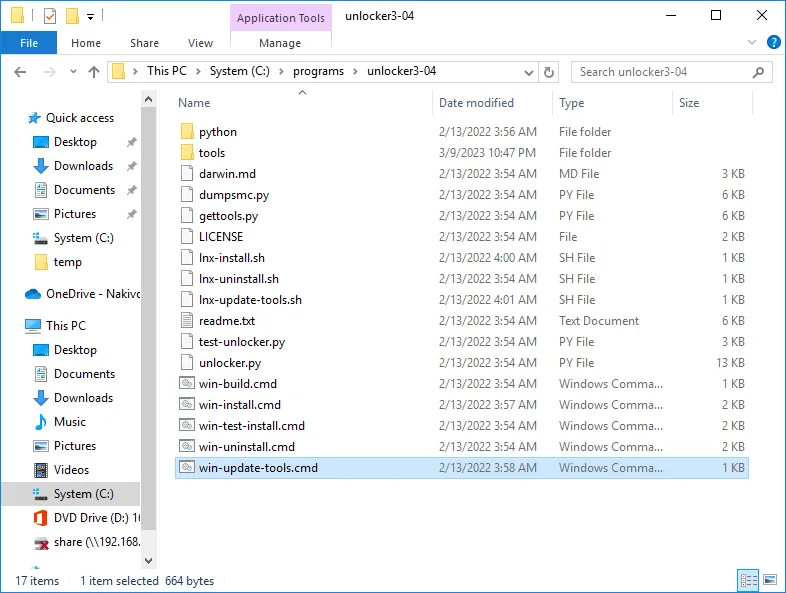
Téléchargement de VMware Tools vers le Magasin de données
VMware ESXi inclut des images ISO avec VMware Tools dans un répertoire de service spécial – /locker/packages/vmtoolsRepo – pour Linux, Windows et d’autres systèmes d’exploitation pris en charge par défaut, mais pas pour macOS. Une fois que vous disposez du support d’installation VMware Tools (.iso) pour macOS, vous devez télécharger ce fichier .iso vers un magasin de données sur l’hôte VMware ESXi où votre machine virtuelle macOS est en cours de déploiement.
Téléchargez le fichier .iso vers le magasin de données de la même manière que vous avez téléchargé précédemment le fichier macOS Ventura.iso et l’archive zip de déverrouillage. Nous téléchargeons darwin.iso vers datastore1 où se trouvent les autres fichiers d’installation utilisés dans ce tutoriel.
Montage de l’image ISO VMware Tools
Vous devez monter l’image CD darwin.iso sur le lecteur CD/DVD virtuel de la machine virtuelle macOS sur l’hôte VMware ESXi. Pour ce faire dans VMware Host Client, procédez comme suit.
- Sélectionnez votre machine virtuelle macOS dans le volet Navigateur et accédez aux paramètres de la machine virtuelle en cliquant avec le bouton droit sur le VM-Name de la machine virtuelle > Modifier les paramètres de la machine virtuelle ou en cliquant sur l’icône en forme de crayon appropriée après avoir sélectionné la machine virtuelle.
- Sélectionnez darwin.iso dans le Magasin de données comme lecteur DVD virtuel (assurez-vous d’avoir éjecté l’ISO d’installation de macOS).
- Assurez-vous que les cases sont cochées : Connecter et Connecter le périphérique amovible .
- Cliquez sur Enregistrer et démarrez la machine virtuelle macOS.
Comment installer VMware Tools sur macOS
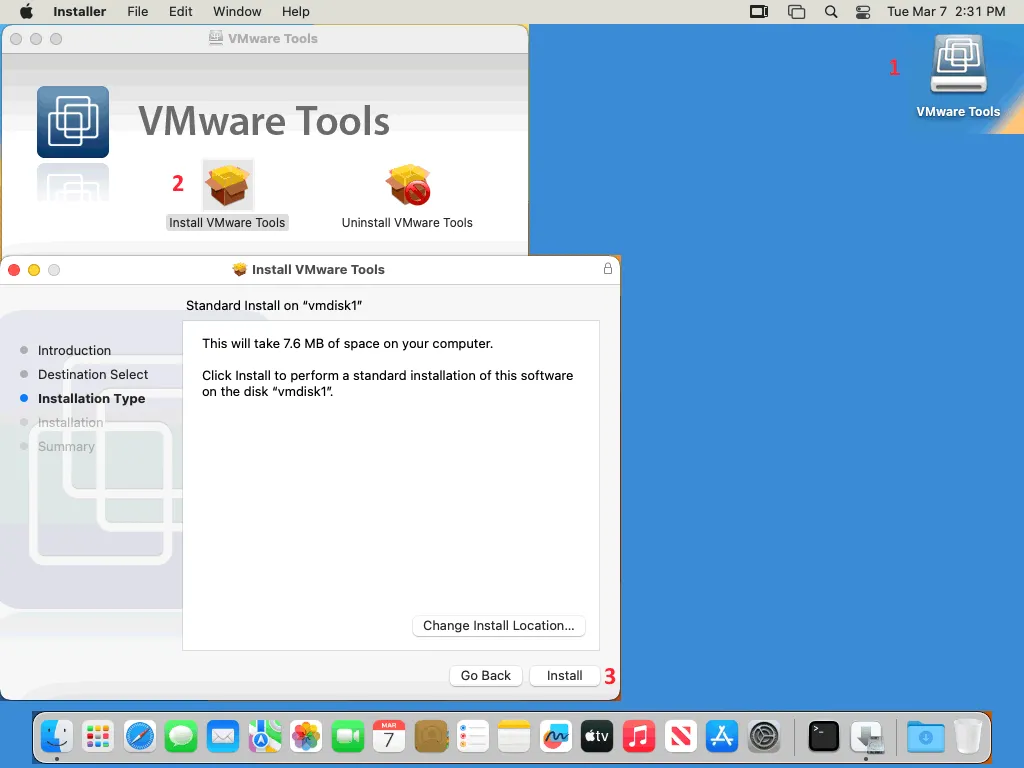
Lorsque le fichier image darwin.iso est monté sur le lecteur CD/DVD virtuel de la machine virtuelle macOS, l’icône du support inséré dans le lecteur CD/DVD s’affiche dans le coin supérieur droit du bureau macOS.
- Cliquez sur cette icône VMware Tools affichée dans le coin supérieur droit.
- Une fenêtre contenant le contenu du package s’ouvre. Cliquez sur Installer VMware Tools .
- Un assistant d’installation de VMware Tools s’ouvre dans une nouvelle fenêtre. Cliquez sur Continuer à l’étape Introduction .
- Type d’installation. Il n’est pas nécessaire de modifier les paramètres à cette étape. Cliquez sur Installer .
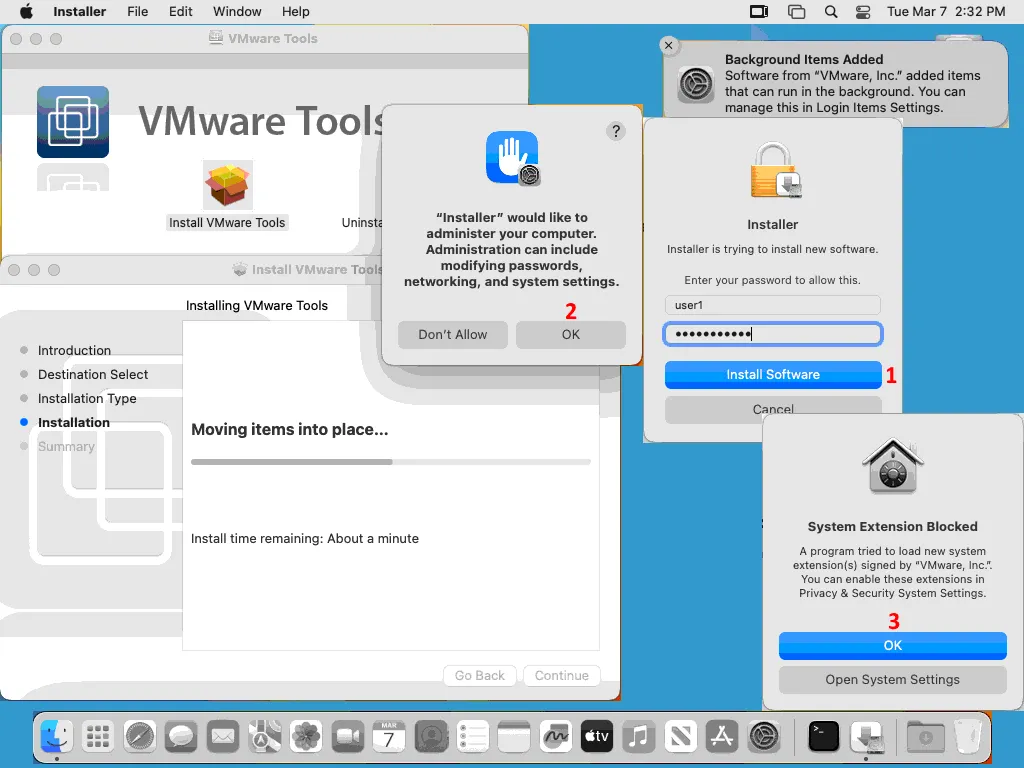
- Installation . Plusieurs messages de sécurité apparaissent à cette étape lorsque vous installez VMware Tools sur macOS Ventura.
- Entrez votre mot de passe pour permettre au programme d’installation de poursuivre l’installation de VMware Tools, puis cliquez sur Install Software .
- « Installer » souhaite administrer votre ordinateur. L’administration peut inclure la modification des mots de passe, de la mise en réseau et des paramètres du système. Cliquez sur OK dans cette fenêtre de dialogue.
- Extension système bloquée. Un programme a tenté de charger de nouvelles extensions système signées par « VMware Inc. ». Vous pouvez activer ces extensions dans Confidentialité & Paramètres du système . Cliquez sur Ouvrir les paramètres du système .
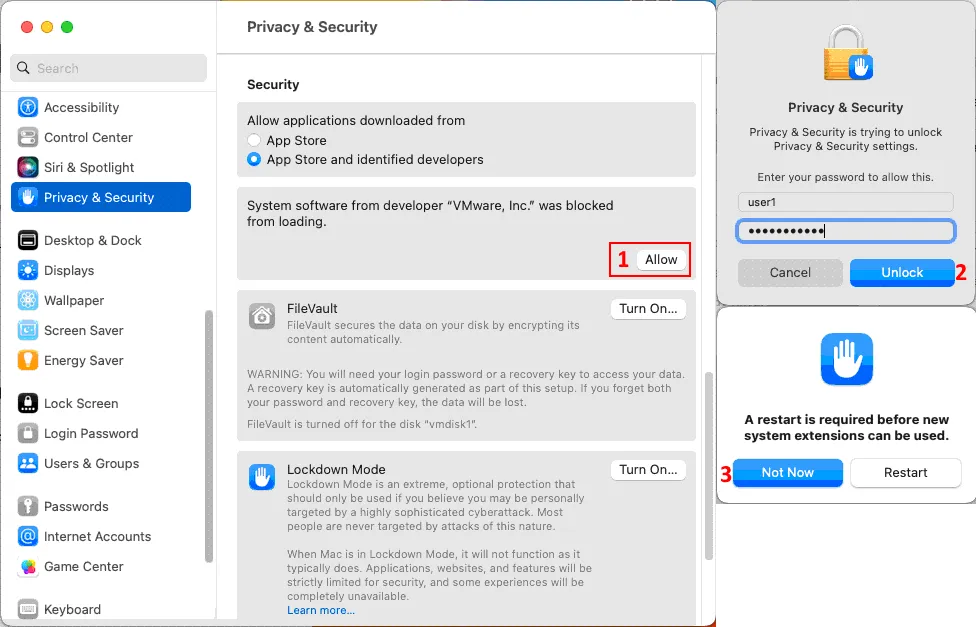
- Après avoir cliqué sur Ouvrir les paramètres du système , vous devriez voir la fenêtre Confidentialité & Sécurité . Cliquez sur Autoriser dans la section Sécurité pour autoriser les applications téléchargées depuis l’App Store et les développeurs identifiés, car, par défaut, le logiciel système du développeur « VMware, Inc. » était bloqué.
- Entrez votre mot de passe et cliquez sur Déverrouiller pour confirmer les modifications.
- Un redémarrage est nécessaire avant de pouvoir utiliser les extensions système. Cliquez sur Pas maintenant . Nous redémarrerons la machine virtuelle macOS ultérieurement.
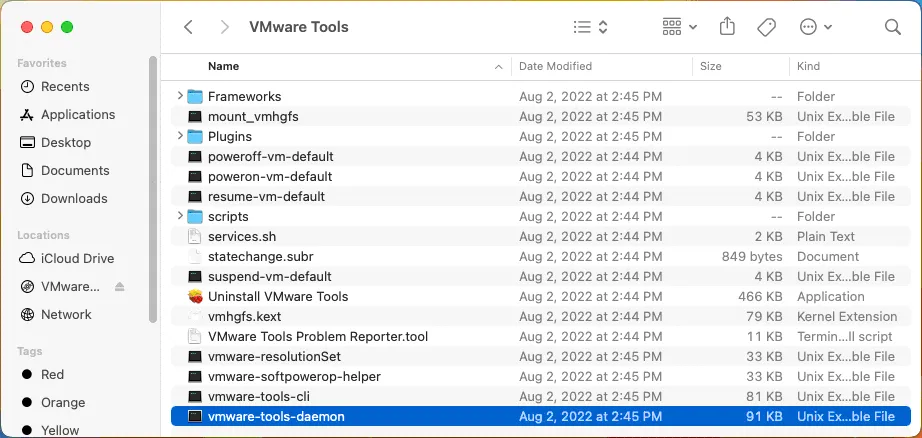
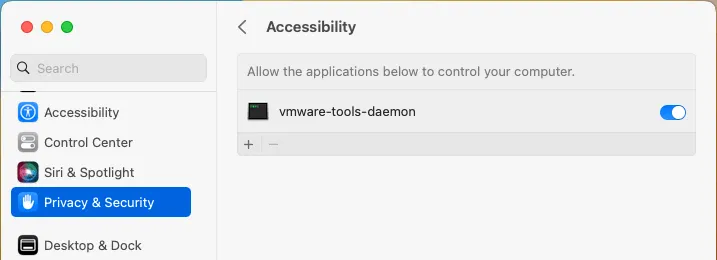
- Nous devons également déverrouiller l’accès et activer l’exécution de vmware-tools-daemon dans le système d’exploitation macOS.
Cliquez avec le bouton droit de la souris sur l’icône Finder dans le panneau Docker et cliquez sur Aller au dossier dans le menu contextuel. Entrez ce chemin d’accès et appuyez sur la touche Entrée :
/Library/Application Support/VMware Tools/
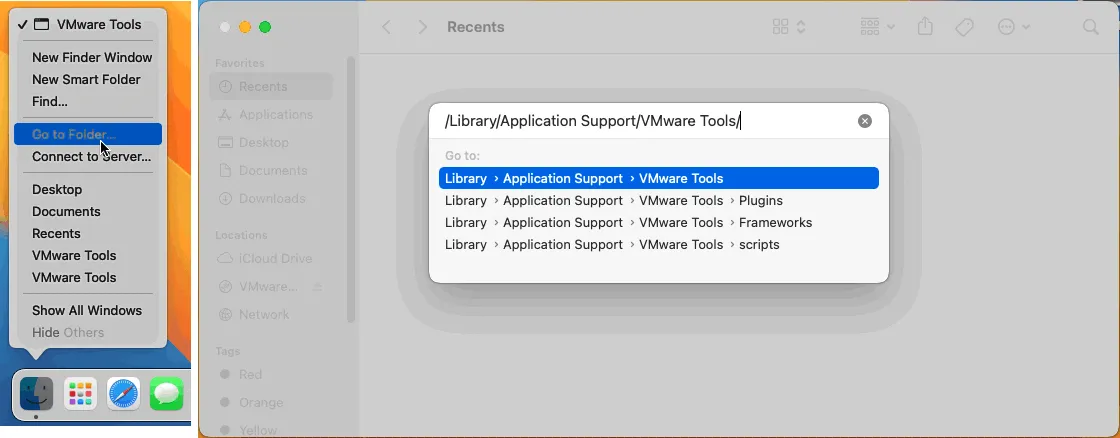
Vous pouvez voir le contenu de ce dossier où se trouve vmware-tools-daemon .
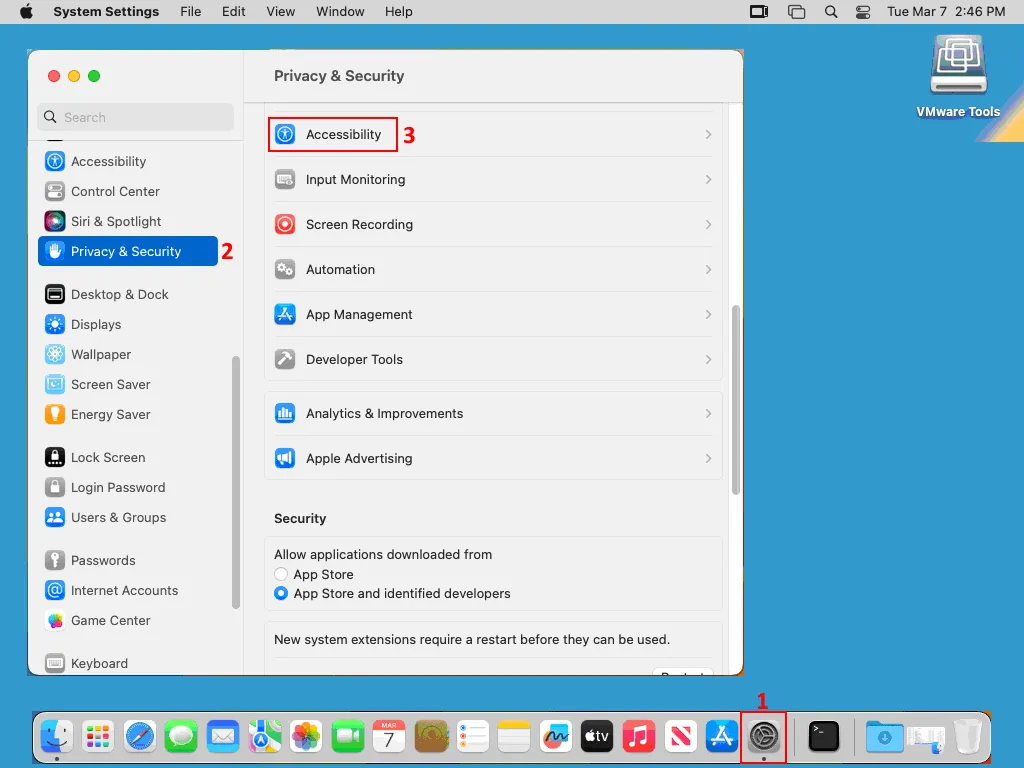
- Cliquez sur l’icône Paramètres du système dans le Dock > Confidentialité & Sécurité > Accessibilité .
- Cliquez sur le bouton + dans la section Accessibilité de la fenêtre Paramètres du système .
- Parcourrez et sélectionnez le fichier vmware-tools-daemon , dont l’accès doit être autorisé. Le chemin d’accès à ce fichier est le suivant :
/Library/Application Support/VMware Tools/vmware-tools-daemon
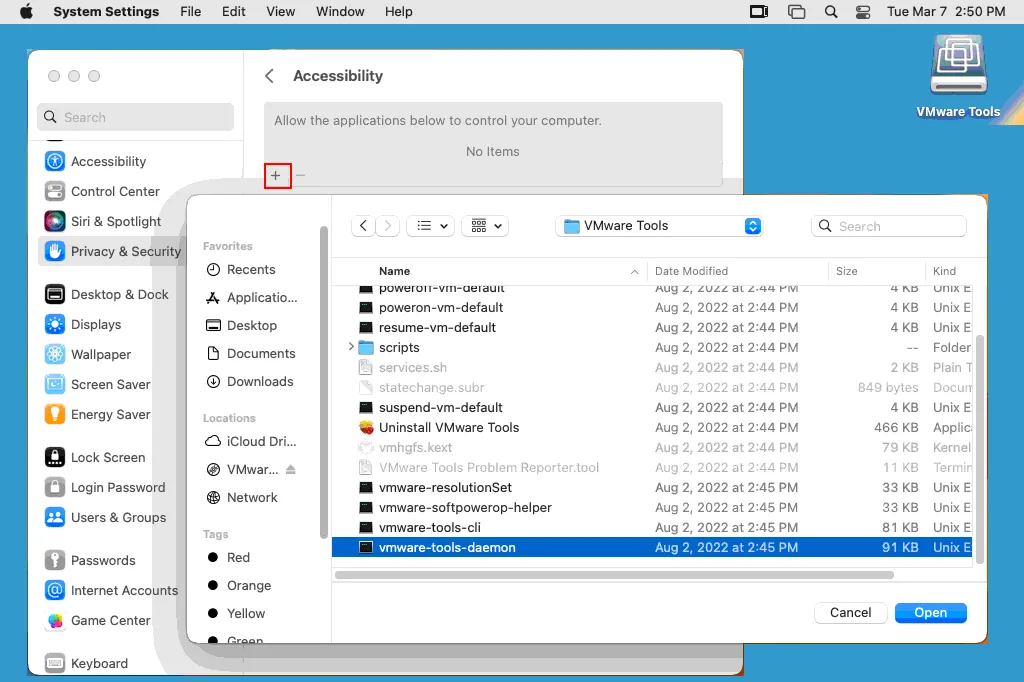
- Fermez la fenêtre Paramètres du système et redémarrez la machine virtuelle macOS.
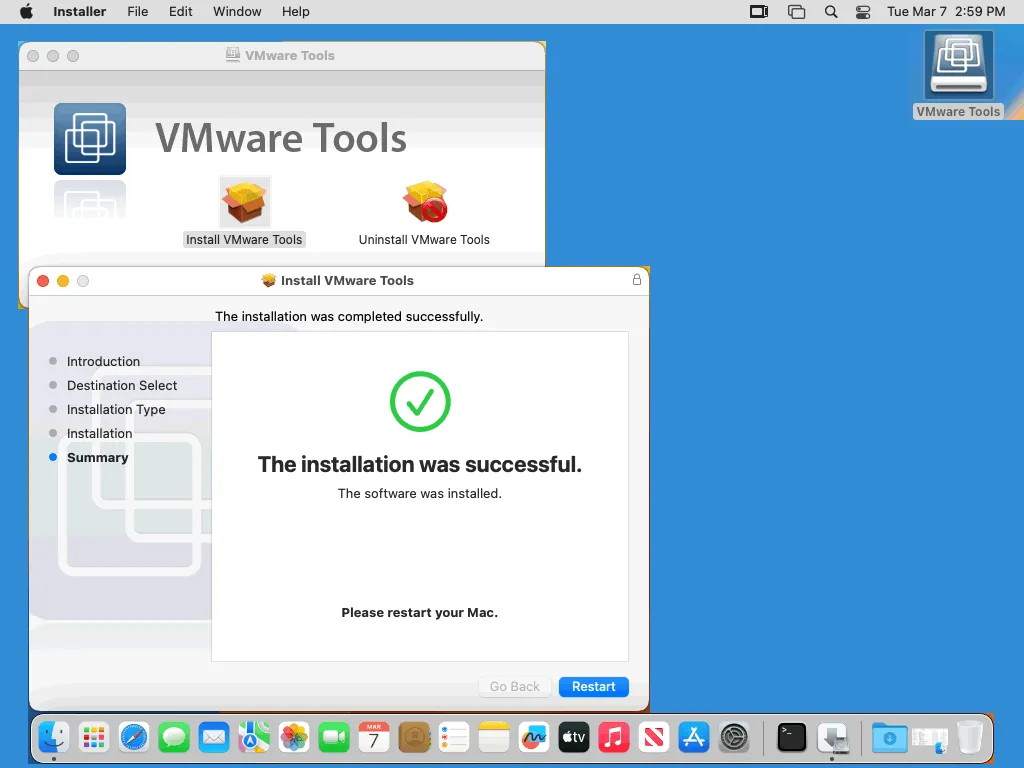
- Une fois la machine virtuelle redémarrée, ouvrez à nouveau le programme d’installation de VMware Tools. Suivez toutes les étapes de l’assistant d’installation (il ne devrait plus y avoir d’avertissements). Une fois l’installation de VMware Tools terminée, un message approprié s’affiche. L’installation a réussi. Redémarrez maintenant macOS.
- Pour vérifier la version de VMware Tools installée dans macOS, exécutez cette commande dans le terminal macOS :
/Library/Application Support/VMware Tools/vmware-tools-cli -v
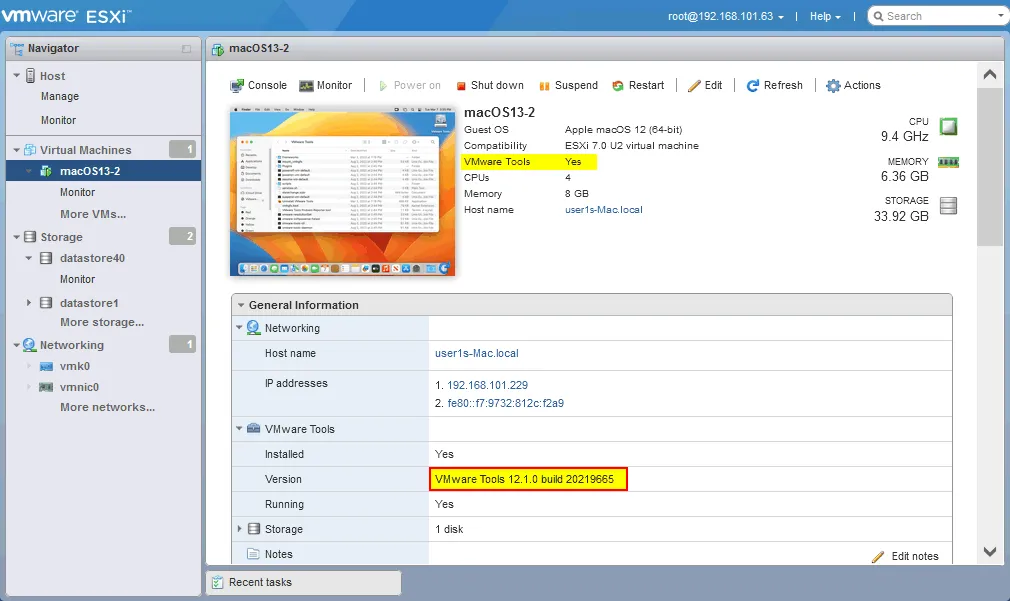
- Vous pouvez également vérifier si VMware Tools est installé sur une machine virtuelle dans VMware vSphere Client et VMware Host Client. Vous pouvez sélectionner la machine virtuelle macOS et développer les sections contenant les informations nécessaires.
- Cliquez avec le bouton droit de la souris sur l’icône du CD VMware Tools dans le coin supérieur droit du bureau de votre Mac et éjectez le support. Éjectez le fichier image darwin.iso du lecteur CD/DVD virtuel de la machine virtuelle macOS dans les paramètres de la machine virtuelle (sur ESXi).
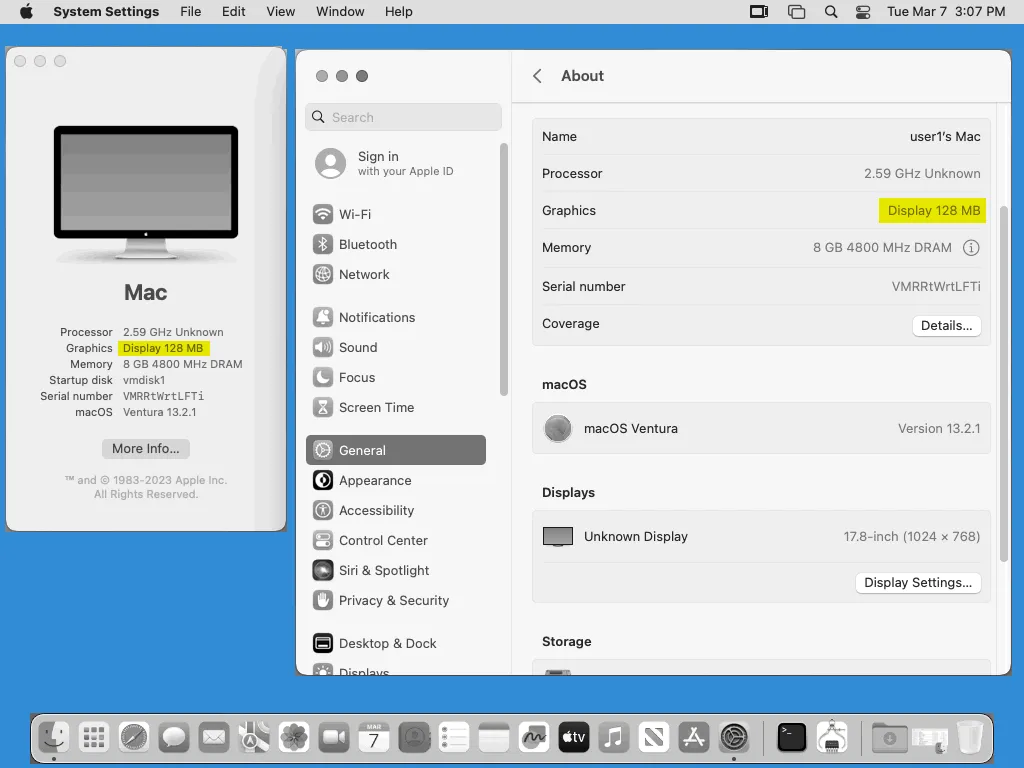
- Cliquez sur l’icône Apple dans le coin supérieur gauche de l’écran de la machine virtuelle, puis cliquez sur À propos de ce Mac dans le menu. Après l’installation de VMware Tools, la mémoire vidéo est passée de 3 Mo à 128 Mo (vous pouvez comparer cela avec l’ancienne capture d’écran prise juste après la fin de l’installation de macOS sur la VM).
Le processus d’installation de macOS sur VMware Workstation est similaire à celui utilisé pour ESXi. La principale différence réside dans l’installation de la version appropriée du correctif de déverrouillage.
Comment corriger la résolution d’écran de macOS sur les VMs VMware
L’installation de VMware Tools améliore les performances et les graphismes. La première chose à faire après cela est de modifier la résolution d’écran de 1024×768 à une résolution supérieure. Cependant, si vous ouvrez les paramètres d’affichage et cliquez sur Afficher toutes les résolutions dans la machine virtuelle macOS, vous ne verrez que 1024×768. Les autres modes ne sont pas disponibles dans l’interface graphique de macOS sur la machine virtuelle.
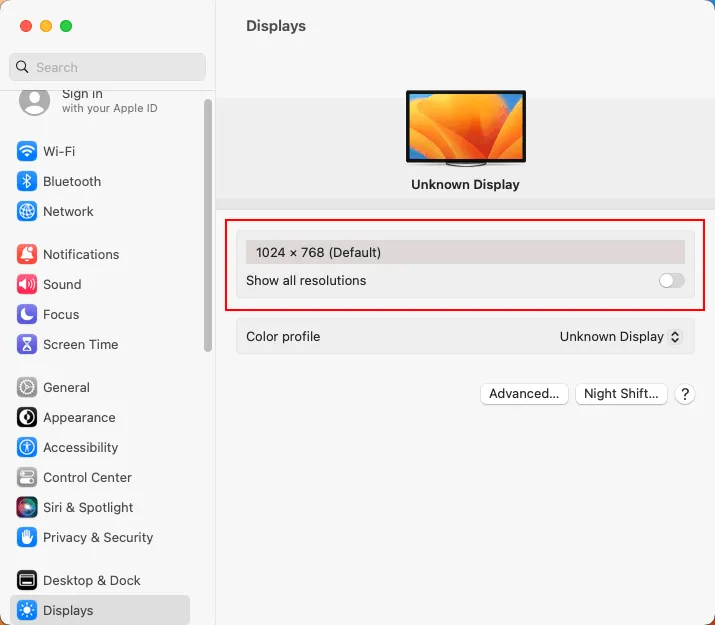
Solution 1
Si VMware Workstation ou VMware Fusion est installé sur votre ordinateur, vous pouvez vous connecter à votre serveur ESXi et vous connecter à la machine virtuelle macOS qui s’exécute sur cet hôte VMware ESXi. Vous pouvez également utiliser VMware Remote Console . Cliquez sur le bouton Full Screen dans l’interface de VMware Workstation ou Fusion. Si la résolution de votre moniteur est, par exemple, 1920×1080, la résolution d’écran de votre machine virtuelle macOS doit être modifiée à 1920×1080 en mode plein écran.
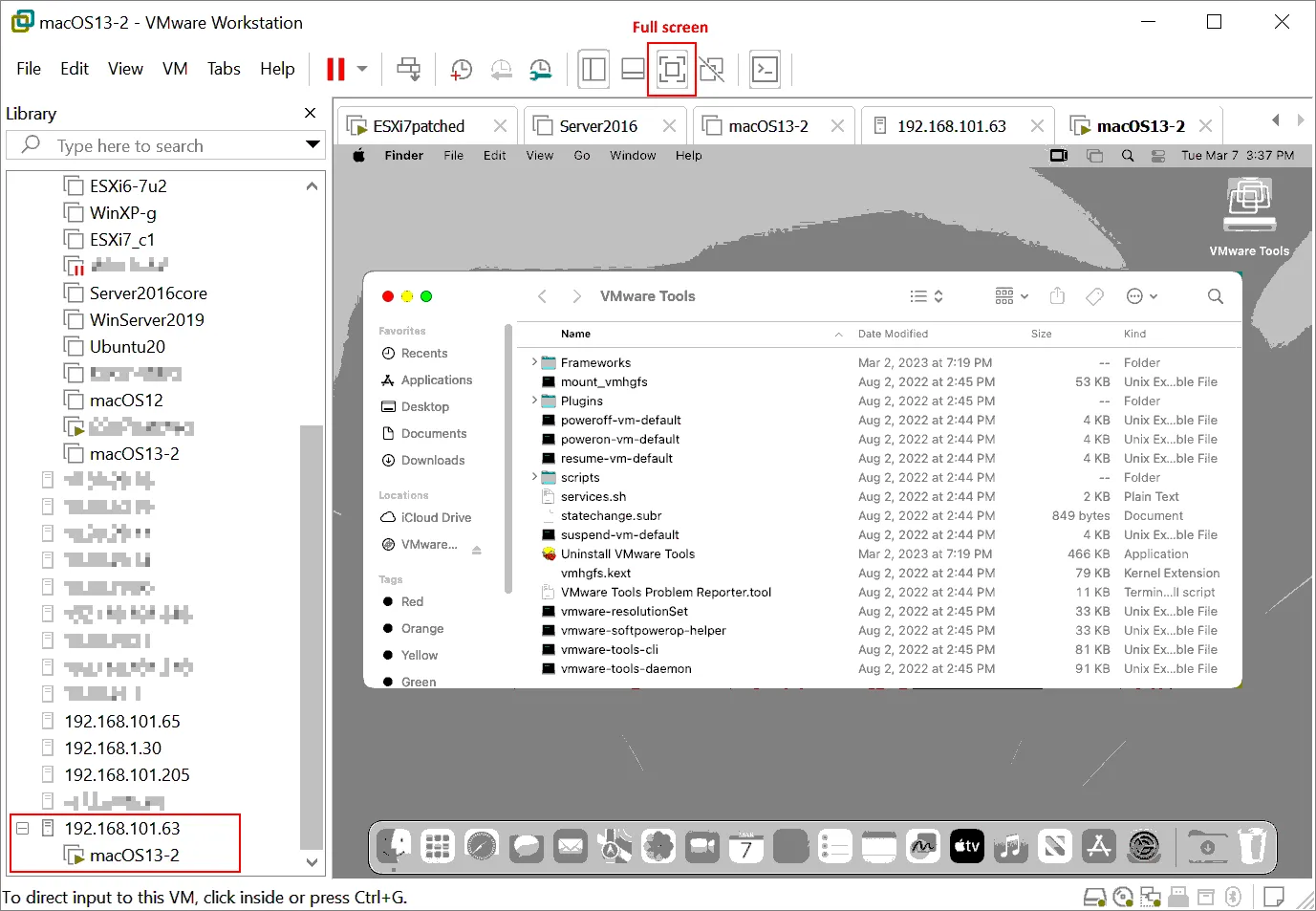
Solution 2
Exécutez la commande dans le terminal en tant qu’utilisateur actuel (non root). Ouvrez le Launchpad , tapez terminal dans le champ de recherche, puis exécutez le Terminal . Exécutez la commande suivante dans le terminal pour définir la résolution Full HD :
sudo /Library/Application\ Support/VMware\ Tools/vmware-resolutionSet 1920 1080
Dans ce cas, VMware Tools est utilisé pour régler la résolution de l’écran. La résolution configurée est conservée après le redémarrage de la machine virtuelle. Notez que la résolution maximale affichée dans VMware vSphere Web Client et VMware Host Client est de 1176 x 885. Utilisez VMware Workstation ou VMware Remote Console (VMRC) pour vous connecter à une VM qui s’exécute sur un hôte VMware ESXi afin de travailler avec une résolution plus élevée.
La commande suivante peut également être utile pour modifier la résolution :
sudo defaults write /Library/Preferences/com.apple.windowserver.plist DisplayResolutionEnabled -bool true
Désactivation d’un économiseur d’écran et du mode veille
L’exécution d’un économiseur d’écran peut consommer des ressources informatiques lorsqu’une machine virtuelle est inactive. Nous ne voulons pas non plus que notre macOS passe en mode veille, ce qui peut affecter la disponibilité. Il est recommandé de désactiver tous les économiseurs d’écran et la mise en veille prolongée sur la machine virtuelle sur laquelle macOS est installé.
Vous pouvez désactiver un économiseur d’écran dans l’interface graphique :
- Ouvrez Paramètres du système > Verrouiller l’écran .
- Réglez les paramètres suivants :
- Démarrer l’économiseur d’écran lorsqu’il est inactif
- Éteindre l’écran lorsqu’il est inactif
Vous pouvez les régler sur Jamais pour désactiver complètement le verrouillage de l’écran avec un économiseur d’écran.

De plus, il est recommandé de désactiver le mode veille afin d’éviter tout problème ou inconvénient éventuel (par exemple, si un processus long, tel que la copie de fichiers, est en cours d’exécution en arrière-plan). Ouvrez le terminal et désactivez le mode veille en cas d’inactivité à l’aide des commandes suivantes :
Changez le répertoire en /Applications/Utilities/
cd /Applications/Utilities/
Réglez la période d’inactivité pour passer en mode veille sur 0 :
sudo systemsetup -setcomputersleep 0
Les économiseurs d’écran sont désormais désactivés sur votre macOS.
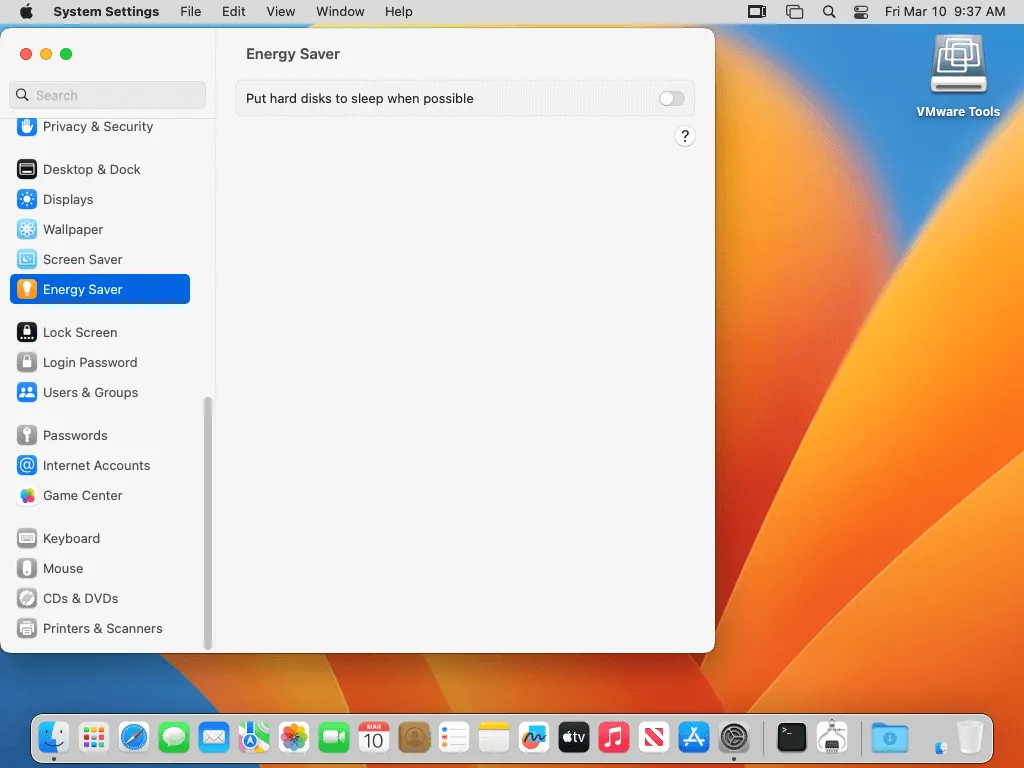
Allez dans Paramètres du système > Économiseur d’énergie .
Désactivez le commutateur Mettre les disques durs en veille lorsque cela est possible .
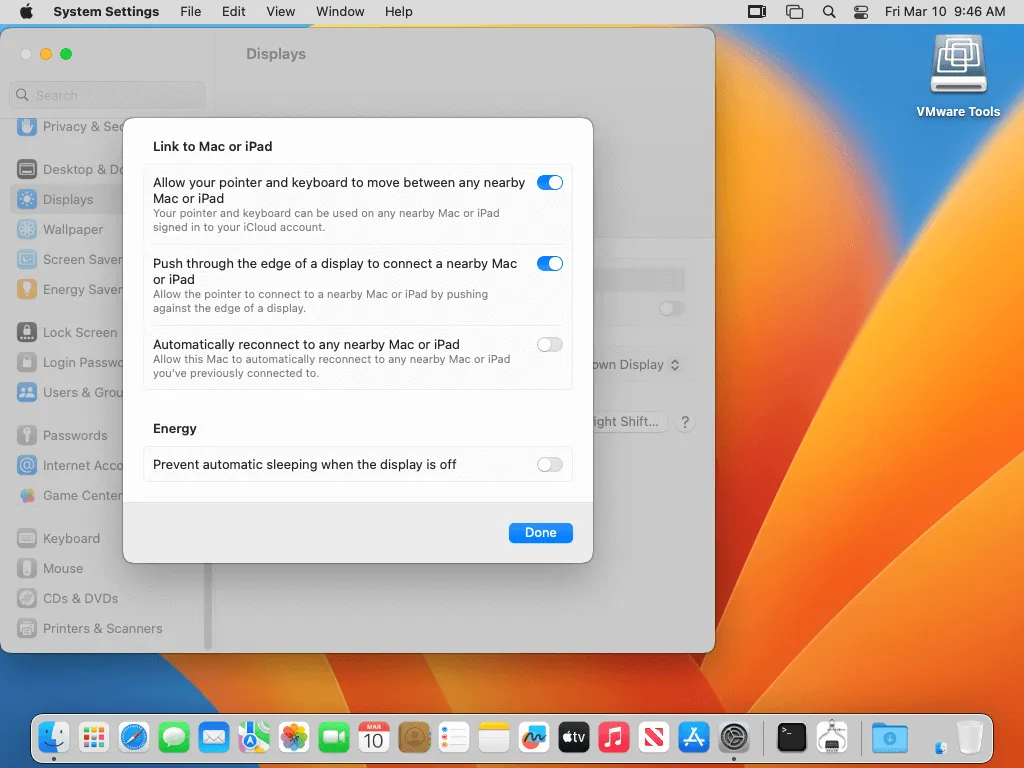
Accédez à Paramètres du système > Affichages et cliquez sur Avancé .
Assurez-vous que le paramètre Empêcher la mise en veille automatique lorsque l’affichage est éteint est défini sur désactivé .
Nous avons terminé l’installation et la configuration de macOS sur une machine virtuelle VMware.
Conclusion
L’installation de macOS sur des machines virtuelles VMware ESXi nécessite quelques actions et configurations supplémentaires par rapport à l’installation de Windows et Linux. Il est fortement recommandé d’installer VMware Tools sur une machine virtuelle macOS.
Quel que soit le système d’exploitation invité que vous utilisez, vous devriez utiliser une solution de sauvegarde et de récupération basée sur des images, telle que NAKIVO Backup & Replication, qui capture les données au niveau de la virtualisation plutôt qu’au niveau invité. Ce type de sauvegarde capture l’intégralité des VMs, quel que soit leur système d’exploitation, ainsi que le contenu de leurs disques virtuels et leurs fichiers de configuration.


