Comment sauvegarder AWS EC2 : guide étape par étape
AWS Backup est un ajout relativement récent à la vaste gamme de services et d’outils AWS. AWS Backup peut vous aider à sauvegarder et à protéger automatiquement vos données et applications dans le cloud AWS ainsi que dans les environnements informatiques sur site. Pour les instances Amazon EC2, il existe plusieurs moyens de protéger les données afin d’éviter toute perte résultant d’une suppression accidentelle ou d’attaques malveillantes. Poursuivez votre lecture pour découvrir certaines des méthodes disponibles afin de garantir que les données dans AWS EC2 soient facilement récupérables en cas de besoin.

Comment sauvegarder des instances AWS EC2
AWS est une plateforme de cloud computing haute performance en constante évolution qui vous permet de stocker des données et des applications dans un environnement cloud. AWS peut vous fournir les outils nécessaires pour créer des instances EC2 qui agissent comme des serveurs virtuels avec différentes capacités de processeur, de mémoire, de stockage et de mise en réseau.
Il existe actuellement trois façons de sauvegarder les instances EC2 : prendre des instantanés EBS, créer des AMI ou concevoir un plan de sauvegarde AWS. Examinons de plus près chacune de ces approches et voyons en quoi elles diffèrent.
Prise d’instantanés EBS
Si vous souhaitez sauvergarder une instance Amazon EC2, vous devez créer des instantanés des volumes EBS, qui sont stockés à l’aide du service Amazon Simple Storage Service (S3). Les instantanés peuvent capturer toutes les données contenues dans les volumes EBS et créer des copies exactes de celles-ci. De plus, ces instantanés EBS peuvent ensuite être copiés et transférés vers une autre région AWS afin de garantir un stockage sûr et fiable des données critiques. Ainsi, en cas de sinistre ou de perte accidentelle de données, vous pouvez être sûr de disposer d’une copie de sauvegarde stockée en toute sécurité dans un emplacement distant, que vous pouvez utiliser pour restaurer les données critiques.
Avant d’exécuter la sauvegarde AWS EC2, il est recommandé d’arrêter l’instance ou au moins de détacher un volume EBS qui est sur le point d’être sauvegardé. De cette façon, vous pouvez éviter que des pannes ou des erreurs ne se produisent et n’affectent les instantanés nouvellement créés.
Veuillez noter que, pour des raisons de sécurité, certaines informations sensibles ont été enlevées.
Pour sauvergarder une instance AWS EC2, vous devez suivre les étapes suivantes :
- Connectez-vous à votre compte AWS pour ouvrir la console AWS.
- Sélectionnez Services dans la barre supérieure et cliquez sur EC2 pour lancer la console de gestion EC2.

- Sélectionnez Instances en cours d’exécution et choisissez l’instance que vous souhaitez sauvergarder.

- Dans le volet inférieur, vous pouvez afficher les informations techniques essentielles relatives à l’instance. Dans l’onglet Description , recherchez la section Périphérique racine et sélectionnez le lien /dev/sda1.

- Dans la fenêtre contextuelle, recherchez le Nom du volume EBS ID et cliquez dessus.
- La section Volumes devrait s’ouvrir. Cliquez sur Actions et sélectionnez Créer un instantané.

- La boîte Créer un instantané devrait s’ouvrir. Vous pouvez y ajouter une description pour distinguer cet instantané des autres, ainsi que lui attribuer des balises afin de le surveiller facilement. Cliquez sur Créer un instantané.

- La création de l’instantané devrait démarrer et s’achever en un temps minimal. Le facteur principal ici est la taille des données dans votre volume Amazon EBS.
Après la création de l’instantané, vous pouvez trouver votre nouveau snapshot en sélectionnant la section Snapshots dans le volet gauche. Comme vous pouvez le constater, nous avons réussi à créer une copie ponctuelle du volume EBS, qui pourra être utilisée ultérieurement pour restaurer votre instance EC2.

Pour cela, vous devez sélectionner l’instantané du volume sauvergardé, appuyer sur le bouton Actions situé au-dessus, puis cliquer sur Create Volume. Suivez les instructions pour configurer les détails du volume (type de volume, taille, IOPS, zone de disponibilité, balises). Cliquez ensuite sur Créer un volume pour créer le nouveau volume, qui pourra ensuite être ajouté à l’instance AWS EC2 de votre choix.

Création d’une nouvelle AMI
La prochaine approche pour effectuer des sauvegardes AWS EC2 consiste à créer une image Amazon Machine Image (AMI) de vos instances Amazon EC2. Une AMI contient toutes les informations nécessaires à la création d’une instance EC2 dans l’environnement AWS, y compris les paramètres de configuration, le modèle de volume racine, les autorisations de lancement et le mappage des périphériques bloc. En gros, l’AMI peut servir de modèle pour lancer une nouvelle instance AWS EC2 et remplacer celle qui est corrompue. Notez qu’avant de créer la nouvelle AMI, il est recommandé d’arrêter l’instance AWS EC2 que vous souhaitez sauvegarder.
Pour créer une nouvelle AMI et garantir que AWS EC2 soit sauvegardé, vous devez procéder comme suit :
- Connectez-vous à votre compte AWS pour ouvrir la console AWS.
- Sélectionnez Services dans la barre supérieure et cliquez sur EC2 pour lancer la console de gestion EC2.

- Sélectionnez Instances en cours d’exécution et choisissez l’instance que vous souhaitez sauvergarder.

- Cliquez sur actions > Image > Créer une image.

- Le menu Créer une image devrait s’ouvrir. Vous pouvez y spécifier le nom de l’image, ajouter une description, activer/désactiver le redémarrage après la création de l’AMI et configurer les volumes d’instance.
Notez que lorsque vous créez une image EBS, un instantané EBS doit également être créé pour chacun des volumes ci-dessus. Vous pouvez accéder à ces instantanés en vous rendant dans la section Snapshots .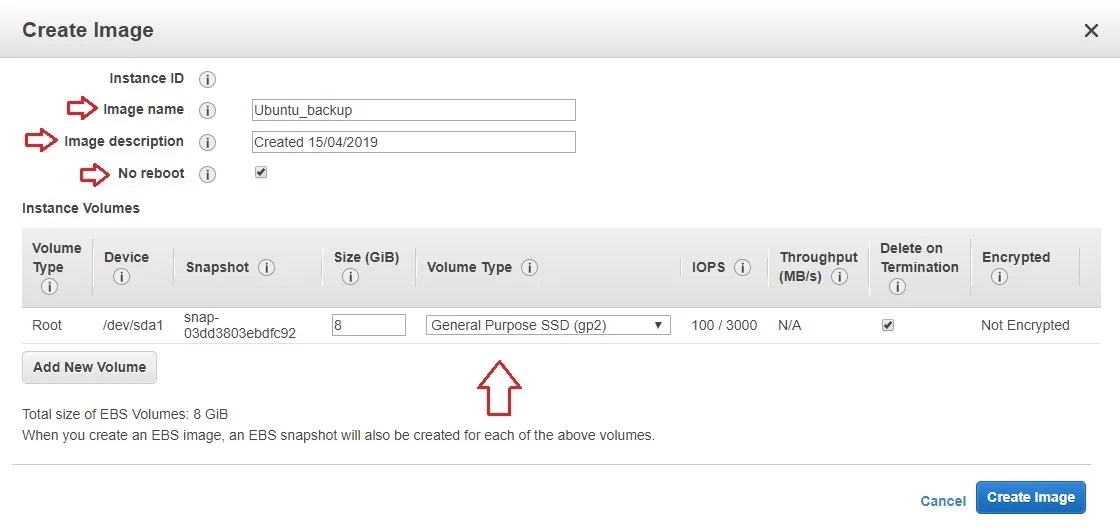
- Cliquez sur Create Image.
- Le processus de création de l’image devrait maintenant démarrer. Cliquez sur le lien pour afficher l’AMI en attente.
- La création de la nouvelle AMI peut prendre un certain temps. Vous pouvez commencer à utiliser l’AMI lorsque son statut passe de en attente à disponible.
Après la création de l’AMI, elle peut être utilisée pour créer une nouvelle instance AWS EC2, qui sera une copie exacte de l’instance d’origine. Pour ce faire, il suffit d’aller dans la section Instances section, cliquez sur Launch Instance, sélectionnez l’AMI que vous avez créée dans la section My AMIs et suivez les instructions pour terminer la création de l’instance.

La création d’AMI est sans doute une stratégie de sauvegarde plus efficace que la prise d’instantanés EBS. En effet, les AMI contiennent souvent des instantanés EBS ainsi qu’une configuration logicielle qui vous permet de lancer simplement et facilement la nouvelle instance AWS EC2 en quelques clics, créée gratuitement (vous ne payez que pour le stockage des instantanés).
Cependant, ces deux méthodes nécessitent une intervention manuelle importante de votre part et ne peuvent pas être configurées pour s’exécuter automatiquement. La sauvegarde AWS EC2 dans des environnements à grande échelle utilisant ces deux approches s’est avérée être un processus compliqué et sujet à des erreurs.
Automatisation de la sauvegarde AWS EC2
Auparavant, la seule façon d’automatiser la sauvegarde AWS EC2 était d’exécuter des scripts ou d’utiliser des appels API, ce qui était un processus très difficile et gourmand en ressources. La personne responsable de l’automatisation des sauvegardes devait être très compétente en matière de scripts afin d’éviter tout problème et toute incohérence. Cependant, le risque était toujours élevé de perdre du temps, des efforts et de l’argent dans la configuration d’une tâche de sauvegarde, sans pour autant obtenir des sauvegardes AWS EC2 fiables.
En raison de cette préoccupation constante, AWS a décidé d’introduire le service AWS Lambda, qui vous permettait d’exécuter vos codes pour gérer les services AWS dont vous aviez besoin et effectuer diverses tâches dans les environnements AWS. Cependant, l’inconvénient de cette approche était que vous deviez créer vos propres codes ou rechercher ceux disponibles sur les plateformes open source. Au final, la mise en place d’un code fonctionnel permettant d’exécuter la fonction AWS Lambda comme vous le souhaitez pouvait prendre un temps et des efforts excessifs.
Pour remédier davantage aux problèmes existants, le nouveau service de sauvegarde AWS EC2, appelé AWS Backup, a été conçu pour vous permettre de créer rapidement des sauvegardes de données automatisées sur l’ensemble des services AWS et de les gérer facilement à l’aide de la console centrale. Avec AWS Backup, vous pouvez enfin créer un plan de sauvegarde basé sur des politiques qui permet de sauvegarder automatiquement les ressources AWS de votre choix. Au cœur de chaque plan se trouve une règle de sauvegarde qui définit le calendrier, la fréquence et la fenêtre de sauvegarde, vous permettant ainsi d’automatiser le processus de sauvegarde AWS EC2 et ne nécessitant qu’un minimum d’intervention de votre part.
Pour créer un plan de sauvegarde AWS, procédez comme suit :
- Connectez-vous à votre compte AWS pour ouvrir la console de gestion AWS.
- Sélectionnez Services dans la barre supérieure, puis tapez AWS Backup dans la barre de recherche. Cliquez sur Plans de sauvegarde dans le volet gauche.
- Appuyez sur le bouton Créer un plan de sauvegarde .
 Vous disposez ici de trois options de démarrage : Démarrer à partir d’un plan existant, Créer un nouveau plan, et Définir un plan à l’aide de JSON.
 - Cliquez sur Info si vous souhaitez en savoir plus sur les options disponibles pour vous aider à prendre la bonne décision. Comme nous n’avons pas de plan de sauvegarde existant, créons un nouveau plan à partir de zéro. Entrez le nom du nouveau plan de sauvegarde et continuez.

- L’étape suivante est la configuration des règles de sauvegarde. Ici, vous devez spécifier le nom de la règle de sauvegarde.
- Après, vous pouvez planifier un calendrier de sauvegarde. Vous devez déterminer la fréquence de sauvegarde (Chaque 12 heures, Quotidienne, Wöchentlich, Mensuel, Expression cron personnalisée) ; la fenêtre de sauvegarde (Utiliser les valeurs par défaut de la fenêtre de sauvegarde ou Personnaliser la fenêtre de sauvegarde); cycle de vie des sauvegardes (Transition vers le stockage à froid et Expiration des sauvegardes).

- À cette étape, vous devez sélectionner le coffre-fort de sauvegarde pour stocker vos points de récupération (ceux créés par cette règle de sauvegarde). Vous pouvez cliquer sur Créer un nouveau coffre-fort de sauvegarde si vous souhaitez disposer d’un nouveau coffre-fort personnalisable. Vous pouvez également utiliser le coffre-fort de sauvegarde existant si vous en avez un. Vous pouvez également choisir le coffre-fort AWS Backup par défaut.

- Suivant, vous devez ajouter des balises aux points de récupération et à votre plan de sauvegarde afin de les organiser et de surveiller facilement leur statut actuel.
 Ensuite, vous pouvez cliquer sur Créer un plan pour passer à l’étape suivante, la création de la règle de sauvegarde.
 - Votre plan de sauvegarde a été créé avec succès. Cependant, avant de pouvoir exécuter ce plan et le déployer dans votre environnement, vous devez également attribuer les ressources à sauvegarder. Cliquez sur le bouton Assign resources , qui se trouve dans la barre supérieure.

- Dans le menu suivant, vous pouvez spécifier le nom de l’attribution des ressources et définir le rôle IAM (Identity and Access Management). En sélectionnant le rôle IAM, vous spécifiez ce qu’un utilisateur peut ou ne peut pas faire dans AWS et déterminez quels utilisateurs sont autorisés à gérer les ressources et services AWS sélectionnés. De plus, vous pouvez attribuer des ressources à ce plan de sauvegarde à l’aide de balises ou d’ID de ressources, ce qui signifie que toutes les ressources AWS correspondant à ces valeurs de paire de clés doivent être automatiquement sauvegardées par ce plan de sauvegarde.

- Cliquez sur Attribuez des ressources pour terminer le processus de configuration. Ensuite, la tâche de sauvegarde devrait s’exécuter automatiquement. Vous pouvez vous rendre sur le tableau de bord AWS Backup pour voir le statut actuel de vos tâches de sauvegarde et vérifier qu’elles fonctionnent comme prévu.

Comme vous pouvez le constater, notre tâche de sauvegarde est déjà en cours. Dans ce menu, vous pouvez également gérer les plans de sauvegarde, créer une sauvegarde à la demandeou restaurer une sauvegarde. Choisissez l’option requise et configurez une autre tâche de protection des données dans l’environnement AWS en suivant les instructions.