Sauvegarde OneDrive ou synchronisation OneDrive : mythes et réalités
Il existe aujourd’hui de nombreux fournisseurs de cloud, et il peut être difficile pour les clients de choisir les services adaptés à leurs besoins. La synchronisation de fichiers vers le cloud est l’un de ces services, et les utilisateurs peuvent même trouver des services de synchronisation de fichiers gratuits et de bonne qualité. La synchronisation de fichiers est souvent présentée comme une opération de sauvegarde de fichiers, mais en réalité, ce n’est pas la même chose. Les utilisateurs peuvent donc être confus et utiliser la synchronisation de fichiers vers le cloud à la place de la sauvegarde.
Alors, synchronisation ou sauvegarde : quelle est la différence ? Les utilisateurs de Microsoft 365 utilisent souvent OneDrive comme solution de sauvegarde, mais cette approche peut mettre leurs données en danger. Découvrons la différence à partir d’un exemple de synchronisation OneDrive et de sauvegarde OneDrive.

Qu’est-ce que Microsoft OneDrive ?
OneDrive est un service de stockage dans le cloud fourni par Microsoft aux utilisateurs de Microsoft 365 pour stocker des fichiers. La quantité d’espace de stockage dans le cloud dépend du forfait d’abonnement sélectionné. Le client de synchronisation Microsoft OneDrive est une application installée sur Windows ou macOS qui synchronise les fichiers du ou des dossiers sélectionnés vers le cloud. Seuls trois dossiers standard sont disponibles pour la synchronisation sous Windows : Bureau, Documents et Images.
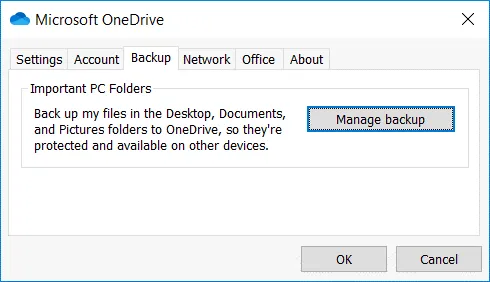
Dans la capture d’écran ci-dessous, vous pouvez voir l’onglet Sauvegarde dans l’interface du client de synchronisation OneDrive. Cet onglet laisse penser aux utilisateurs que l’application de synchronisation OneDrive est capable de sauvegarder des données. Les utilisateurs peuvent être confus et utiliser la synchronisation OneDrive au lieu de la sauvegarde.
OneDrive est-il sûr pour stocker des sauvegardes ? Si vous copiez des fichiers sur OneDrive par l’interface Web, que vous n’utilisez pas le client de synchronisation OneDrive et que vous ne partagez pas les fichiers stockés sur OneDrive, les sauvegardes devraient être en sécurité dans le cloud. Pour en savoir plus, lisez cet article de blog sur la sécurité de OneDrive . En général, il n’est pas recommandé d’utiliser OneDrive comme solution de sauvegarde.
La différence entre la synchronisation et la sauvegarde
Découvrons la différence entre la synchronisation et la sauvegarde à l’aide de scénarios courants avec OneDrive. Ces cas d’utilisation peuvent vous aider à mieux comprendre la différence entre la synchronisation et la sauvegarde, et pourquoi vous devez éviter la synchronisation dans les cas où une sauvegarde est nécessaire.
Fonctionnalité de synchronisation
Comment fonctionne la synchronisation OneDrive ? Lorsque vous configurez l’application de synchronisation OneDrive pour synchroniser les fichiers d’un dossier sélectionné, après avoir écrit des modifications dans un fichier, celui-ci est synchronisé dans le cloud en quelques secondes s’il y a une connexion Internet. Cette approche est utile lorsque vous modifiez des fichiers sur un ordinateur personnel et sur un ordinateur professionnel, et que vous devez toujours accéder à la dernière version de ces fichiers. Dans ce cas, les dernières modifications apportées sur un ordinateur personnel sont synchronisées vers OneDrive (le stockage dans le cloud) et lorsque vous démarrez l’ordinateur au travail, les fichiers mis à jour sont synchronisés depuis OneDrive vers le dossier local par l’application de synchronisation OneDrive. Vous pouvez également utiliser l’interface web de OneDrive pour accéder aux fichiers stockés dans le cloud. De même, vous pouvez continuer à modifier des fichiers sur votre ordinateur personnel après la synchronisation des modifications apportées sur votre ordinateur professionnel.
N’oubliez pas que les fichiers qui ne sont pas stockés dans les dossiers synchronisés ne sont pas synchronisés (ce qui n’est pas pratique pour les utilisateurs qui ne stockent pas leurs fichiers sur le disque C: dans les dossiers utilisateur standard de Windows). Si vous souhaitez synchroniser des fichiers vers OneDrive, vous devez les stocker uniquement dans les dossiers Bureau, Documents et Images.
Fonctionnalités de sauvegarde et de récupération limitées
Si le disque dur d’un ordinateur est endommagé et que les fichiers ne peuvent pas être lus, ou si vous avez perdu votre ordinateur portable, vous pouvez restaurer des copies des fichiers à partir de OneDrive s’ils ont été synchronisés. Dans ce cas, les fichiers stockés dans OneDrive sont utilisés pour sauvegarder les fichiers et, dans ce scénario particulier, OneDrive peut vous aider à restaurer les fichiers.
Voici un autre scénario. Supposons que vous ayez accidentellement supprimé un fichier important sur votre ordinateur, que les modifications aient été synchronisées et que le fichier soit également supprimé dans OneDrive sur le cloud. Vous pouvez essayer de réaliser la récupération du fichier supprimé à partir de la corbeille Recycle Bin sur l’ordinateur local ou from la corbeille OneDrive Recycle Bin par l’interface web de OneDrive dans ce cas.
Mais imaginez maintenant que vous ayez enregistré des modifications indésirables dans le fichier, par exemple dans un fichier Word, et que ce fichier soit synchronisé avec OneDrive. Si l’historique des versions ou le contrôle des versions est activé, vous pouvez restaurer une version précédente du fichier qui ne contient pas les dernières modifications, qui sont dans ce cas des modifications indésirables. Jusqu’ici, tout va satisfaisant.
Limitations de la corbeille OneDrive
À première vue, la corbeille OneDrive semble être une fonctionnalité très pratique qui permet de restaurer tous les fichiers supprimés. Cependant, la corbeille OneDrive présente certaines limitations, telles que la taille de la corbeille et la durée de conservation des fichiers supprimés (rétention). Si la corbeille est pleine, les fichiers les plus anciens qu’elle contient sont supprimés lorsque vous supprimez de nouveaux fichiers de OneDrive et que ces nouveaux fichiers sont déplacés vers la corbeille.
Limites de l’historique des versions
Comme expliqué précédemment, l’historique des versions peut aider à restaurer des fichiers après que des modifications indésirables ont été apportées à ceux-ci, mais cette fonctionnalité est efficace si le nombre de fichiers à restaurer n’est pas élevé. Il convient de mentionner que l’historique des versions a été amélioré et prend désormais en charge tous les types de fichiers.
Récupération après un ransomware
Comment la gestion des versions peut-elle aider à restaurer des fichiers corrompus par un ransomware ? Les ransomwares sont les logiciels malveillants les plus dangereux et constituent malheureusement une menace courante de nos jours. Si votre ordinateur est infecté, le ransomware effectue le chiffrement de toutes les données accessibles, à l’exception des fichiers du système d’exploitation. Lorsque le ransomware effectue le chiffrement des données dans des dossiers configurés pour être synchronisés avec le stockage dans le cloud OneDrive, les fichiers cryptés sont également synchronisés. Par conséquent, si vous accédez à vos données dans le cloud après la synchronisation OneDrive, vous voyez des fichiers cryptés qui sont des fichiers corrompus.
Si les noms de fichiers ont été modifiés mais que vous pouvez les identifier, par exemple document1.doc > document1.doc.ransom, document2.doc > document2.doc.ransom, etc., vous pouvez utiliser l’historique des versions pour réaliser la récupération des versions précédentes des fichiers qui sont intactes. Cependant, dans la pratique, ce processus est long et demande beaucoup d’efforts, car vous devez effectuer la récupération de chaque fichier ou dossier vers la version requise. Si vous devez récupérer des milliers de fichiers, la récupération avec gestion des versions n’est pas une tâche facile.
Si les noms de fichiers ont été modifiés par le ransomware en un hachage aléatoire, par exemple, ahs8djw27dm.ransom, shw83ls9shj.ransom, etc., la récupération par l’historique des versions est alors extrêmement difficile. Les noms de fichiers les plus récents s’affichent dans l’interface Web de OneDrive, et vous devez ouvrir l’historique des versions de chaque fichier pour identifier le nom d’origine de ce fichier et déterminer si vous devez le récupérer. Il n’existe pas de restauration groupée pour les versions de fichiers. En effet, OneDrive n’est pas conçu pour être utilisé comme solution de sauvegarde. OneDrive est un service permettant de synchroniser des fichiers, d’y accéder depuis n’importe où et de réaliser la récupération de certains fichiers après une suppression accidentelle ou l’écriture de modifications indésirables.
En cas d’attaque par ransomware, OneDrive n’est pas une solution efficace pour restaurer les données. De plus, OneDrive n’est pas conçu pour transférer de grandes quantités de données par le client de synchronisation OneDrive. Si vous souhaitez copier de nombreux fichiers (une grande quantité de données) dans le dossier synchronisé sur un ordinateur et synchroniser ces données dans le cloud, ce n’est pas une bonne idée. Le processus serait trop lent et un ralentissement pourrait se produire.
Avantages des solutions de sauvegarde véritable
Utilisez des solutions de sauvegarde véritable pour sauvegarder vos fichiers dans un emplacement personnalisé, qui peut inclure un stockage dans le cloud. Les logiciels de sauvegarde sont conçus pour sauvegarder et réaliser la récupération des données de manière rationnelle. Vous pouvez sélectionner les éléments à sauvergarder (vous n’êtes pas limité à trois dossiers standard comme avec la synchronisation OneDrive), le moment pour sauvergarder et l’emplacement pour sauvergarder. Vous pouvez sélectionner un point de récupération et restaurer des fichiers en masse. Lorsque vous utilisez une véritable solution de sauvegarde, vous disposez de nombreuses options de configuration, ce qui vous offre plus de flexibilité pour répondre à vos conditions à remplir.
Lorsque vous choisissez un logiciel de sauvegarde, recherchez une solution qui inclut les éléments suivants :
- Paramètres de conservation flexibles pour stocker autant de points de récupération que nécessaire.
- Une récupération granulaire pour effectuer des restaurations ponctuelles de toutes les données ou uniquement des fichiers sélectionnés.
- Une planification et une automatisation pour exécuter automatiquement les tâches de sauvegarde.
Un logiciel de sauvegarde professionnel vous permet de suivre la règle de sauvegarde 3-2-1 et d’avoir trois copies des données, d’en stocker deux sur des supports différents et d’en stocker une hors site.
Les services de synchronisation dans le cloud offrent généralement un espace de stockage limité. Si vous utilisez une solution de sauvegarde permettant de sélectionner un emplacement de destination pour stocker les fichiers, vous pouvez utiliser un espace de stockage local limité uniquement par la configuration de votre matériel ou un espace de stockage dans le cloud personnalisé.
Sauvegarde OneDrive
OneDrive est également utilisé pour stocker des fichiers lorsque vous travaillez avec des applications en ligne Microsoft 365 telles que Word Online, Excel Online, SharePoint Online, etc., et pour partager des fichiers avec d’autres utilisateurs. Comme nous l’avons mentionné précédemment, les données stockées dans OneDrive peuvent être cryptées par un ransomware si un ordinateur est infecté et que les fichiers sont synchronisés. C’est pourquoi vous devez sauvegarder OneDrive. Il est recommandé d’utiliser une solution de sauvegarde dédiée à Microsoft 365 et OneDrive afin de protéger les données stockées dans le cloud OneDrive et de pouvoir restaurer facilement les fichiers en peu de temps.
Sauvegarde des données avec NAKIVO Backup & Replication
NAKIVO Backup & Replication est une solution de protection des données tout-en-un qui prend en charge la sauvegarde des machines physiques Windows et Linux, des machines virtuelles VMware vSphere et Hyper-V, des instances Amazon EC2, des bases de données Oracle et des données Microsoft 365. Contrairement à l’application de synchronisation, NAKIVO Backup & Replication vous permet de sauvegarder toutes les données d’une machine physique et de sauvegarder des machines virtuelles entières. En ce qui concerne la destination de la sauvegarde, le produit prend en charge les référentiels de sauvegarde locaux et les référentiels de sauvegarde dans le cloud, tels que les compartiments Amazon S3.
NAKIVO Backup & Replication offre de nombreuses fonctionnalités utiles, notamment :
- Sauvegarde incrémentielle des données, compression des données et exclusion de données swap dans les référentiels de sauvegarde pour économiser de l’espace de stockage.
- Le chiffrement des données transférées pour un meilleur niveau de sécurité.
- La sauvegarde vers Amazon S3 à l’aide du référentiel de sauvegarde immuable avec verrouillage d’objet pour protéger les sauvegardes contre la corruption par des ransomwares.
- La sauvegarde sur bande magnétique pour stocker les sauvegardes sur un support immuable contre les attaques de ransomwares.
- Politiques de conservation « grand-père-père-fils » pour économiser de l’espace de stockage et pouvoir récupérer des données à l’aide de différents points de récupération, y compris d’anciens points de récupération.
NAKIVO Backup & La réplication prend en charge la sauvegarde Microsoft 365, y compris Exchange Online, SharePoint Online et OneDrive, vers un référentiel de sauvegarde local. Il s’agit d’une solution de sauvegarde OneDrive robuste qui vous permet de sauvegarder des fichiers OneDrive et de stocker les sauvegardes OneDrive dans un référentiel de sauvegarde sécurisé.


