Aucun support de démarrage trouvé dans VirtualBox – Raison et solutions
Parfois, lorsque vous créez une nouvelle machine virtuelle dans Virtualbox ou lorsque vous essayez de démarrer une machine virtuelle existante, votre machine virtuelle ne peut pas démarrer et vous obtenez l’erreur suivante :
Aucun support d’amorçage trouvé ! Système arrêté.
Dans cet article, nous passons en revue les cas possibles dans lesquels cette erreur peut se produire, ainsi que les méthodes pour résoudre ce problème dans Virtualbox.

Raisons pour lesquelles vous pouvez obtenir l’erreur « No Bootable Medium Found » dans VirtualBox
Examinons les raisons les plus courantes de l’erreur « <» >No bootable medium found in VirtualBox et passons en revue les actions qui peuvent vous aider à résoudre ce problème.

Un disque amorçable a été créé de manière incorrecte ou n’est pas amorçable
Si vous souhaitez démarrer à partir d’un disque CD/DVD ou d’une image ISO, mais que vous constatez que le disque a été créé de manière incorrecte, vous pouvez obtenir l’erreur Aucun support d’amorçage trouvé dans VirtualBox . Si un disque CD/DVD physique a été gravé en tant que disque de données sans utiliser l’option de disque d’amorçage, vous ne pourrez pas démarrer votre machine par ce disque. La même situation peut se produire lorsqu’une image ISO est créée de manière incorrecte sans créer de zone d’amorçage du disque.
Solutions possibles. Gravez un autre disque CD/DVD amorçable ou créez correctement une image disque ISO amorçable et essayez de démarrer à nouveau. Vérifiez le support que vous avez inséré dans le lecteur optique connecté à la VM. Il arrive parfois qu’un disque incorrect ait été inséré par erreur. Überprüfen Sie die Summe der Kontrolle Ihres Files nach dem Download der ISO-Image-Datei, indem Sie sie mit der Referenzsumme auf dem Source-Server vergleichen.
Der Disk, auf dem das ISO-File gespeichert ist, ist beschädigt
Manchmal kann eine VM nicht von einer ISO-Image-Datei gestartet werden, wenn der Disk, auf dem die ISO-Image-Datei gespeichert ist, beschädigt ist. Si certains fragments de l’image disque ISO se trouvent sur des blocs défectueux (endommagés) du disque dur (HDD), le fichier ISO peut devenir illisible et la machine virtuelle ne pourra pas démarrer from ce fichier ISO.
Solutions possibles. Téléchargez une autre image d’installation ISO, clonez un disque DVD physique vers l’image ISO ou créez manuellement une nouvelle image ISO amorçable. Par exemple, la procédure de création manuelle d’une image ISO d’installation macOS amorçable est expliquée dans l’article de blog À propos de l’installation de macOS sur VMware ESXi . Malheureusement, dans la plupart des cas, il est impossible de réparer un fichier ISO corrompu stocké sur un disque dur endommagé.
Le disque CD/DVD est physiquement endommagé
VirtualBox permet aux VMs d’utiliser un lecteur CD/DVD physique de la machine hôte qui peut être connecté à une VM dans les paramètres. Les rayures et la saleté sur les disques optiques CD/DVD peuvent rendre les données du disque illisibles. Cette situation est aggravée si les rayures se trouvent près du centre du disque optique, où sont enregistrées la table des matières et la zone d’entrée qui contient des informations sur les pistes et les secteurs du disque CD/DVD.
Solutions possibles. Essayez de nettoyer soigneusement la surface du disque en polissant les rayures à l’aide de sprays spéciaux. Si vous disposez d’un autre disque identique ou si vous pouvez enregistrer une autre copie du disque, essayez ces options.
Le lecteur optique virtuel est vide
Aucune image ISO amorçable ni aucun disque CD/DVD n’est inséré dans le lecteur optique virtuel de la VM.
Solutions possibles. Insérez le support amorçable approprié dans le lecteur CD/DVD virtuel de la VM et réinitialisez (redémarrez) la machine virtuelle. Les étapes détaillées pour vérifier le support de démarrage de votre VM sont les suivantes :
- Dans la fenêtre principale de VirtualBox, sélectionnez votre machine virtuelle.
- Allez dans Machine > Paramètres (Ctrl+S) et sélectionnez Stockage.
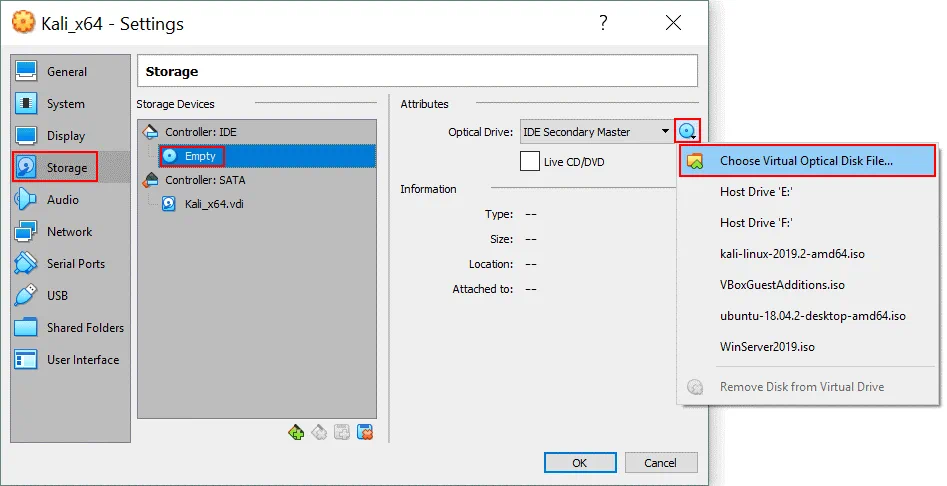
- Dans la liste des périphériques de stockage, vérifiez si le disque optique de démarrage ou une image disque de démarrage (ISO) est inséré dans le lecteur optique physique ou virtuel connecté à votre VM.
Dans la capture d’écran ci-dessous, vous pouvez voir que le lecteur optique de la machine virtuelle est vide. Dans ce cas, il est nécessaire de choisir un fichier ISO de disque optique virtuel ou de sélectionner le lecteur optique hôte avec un disque CD ou DVD optique physique inséré.
Lorsque l’image disque d’amorçage correcte est insérée, la fenêtre des paramètres de stockage se présente comme suit.
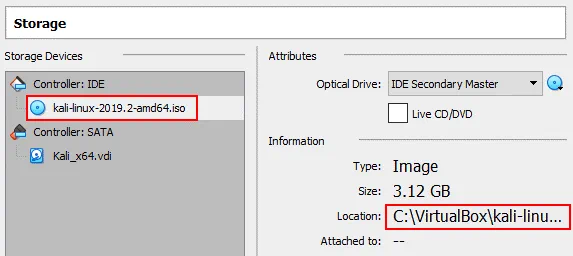
Pour connaître les étapes à suivre pour insérer une image ISO dans le lecteur DVD virtuel d’une machine virtuelle, vous pouvez vous reporter aux articles suivants : Comment installer Ubuntu sur VirtualBox et Comment installer Kali sur VirtualBox.
À quoi sert la case à cocher Live CD/DVD dans les paramètres de stockage de la machine virtuelle VirtualBox ?
Si vous utilisez une machine virtuelle pour amorcer depuis un CD/DVD live chaque fois, cochez la case Live CD/DVD . Lorsque cette option est activée, une image disque CD/DVD virtuelle (ISO) n’est pas enlevée du lecteur CD/DVD virtuel lorsque la commande d’éjection est envoyée depuis le système d’exploitation invité. Par conséquent, si vous redémarrez la VM avec la case à cocher sélectionnée Live CD/DVD , la VM sera amorcée à partir de la même image disque ISO. Sinon, le lecteur CD/DVD virtuel de la VM sera vide après l’éjection du système d’exploitation invité (OS) et le redémarrage de la VM, et vous obtiendrez l’erreur fatale dans VirtualBox : Aucun support de démarrage trouvé ! Système arrêté.
Ordre d’amorçage incorrect dans les paramètres de la machine virtuelle
Cela peut se produire si vous essayez d’amorcer depuis le disque virtuel sur lequel le système d’exploitation est déjà installé, mais que le lecteur optique virtuel est sélectionné comme périphérique d’amorçage et que le disque dur virtuel n’est pas sélectionné comme disque d’amorçage dans la liste d’ordre d’amorçage.
Un autre cas où l’erreur fatale « No bootable medium found in VirtualBox » peut se produire est lorsqu’un lecteur optique virtuel avec un ordre de démarrage plus élevé contient le support non amorçable. Le lecteur de disque qui contient l’image d’amorçage correcte a une priorité d’amorçage plus faible et est désactivé.
Solutions possibles. Vous pouvez modifier l’ordre d’amorçage dans les paramètres de la machine virtuelle (Machine > Paramètres) :
- Accédez à la section Système et sélectionnez l’onglet Carte mère .
- Sélectionnez le périphérique d’amorçage, puis appuyez sur les flèches haut et bas pour modifier l’ordre d’amorçage.
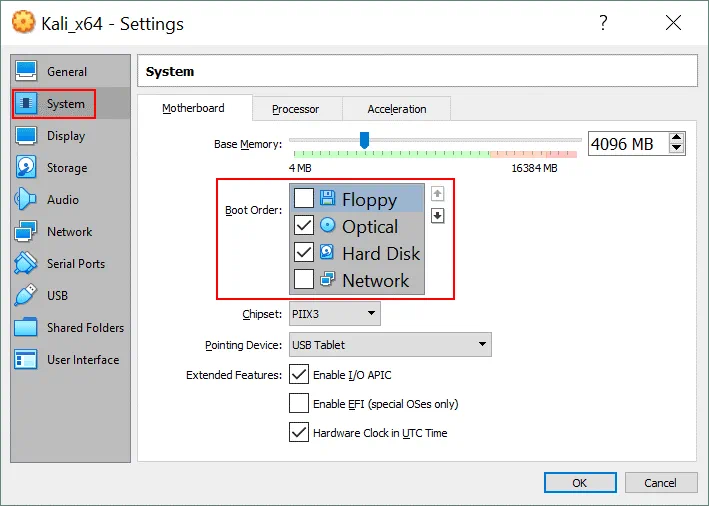
- Désactivez le lecteur de disquette s’il n’est pas utilisé en décochant la case. De la même manière, vous pouvez activer ou désactiver tout autre périphérique d’amorçage à l’aide des cases à cocher.
Vous devrez parfois cocher la case « Activer EFI » pour amorcer les systèmes d’exploitation modernes et éviter l’erreur Aucun support d’amorçage trouvé .
Un lecteur CD/DVD virtuel est manquant
Il peut arriver que, pour une raison quelconque, un lecteur de disque optique virtuel soit manquant dans la configuration de la VM.
Solutions possibles. Suivez les étapes ci-dessous pour résoudre ce problème :
- Accédez aux paramètres de la machine virtuelle et sélectionnez l’onglet Stockage .
- Cliquez sur l’icône Ajouter un contrôleur de stockage icône, puis dans le menu qui s’ouvre, cliquez sur Ajouter un contrôleur IDE.

- Une fois le nouveau contrôleur de stockage ajouté, cliquez sur l’icône Ajouter un lecteur optique , puis dans la fenêtre contextuelle, cliquez sur Choisissez le disque.
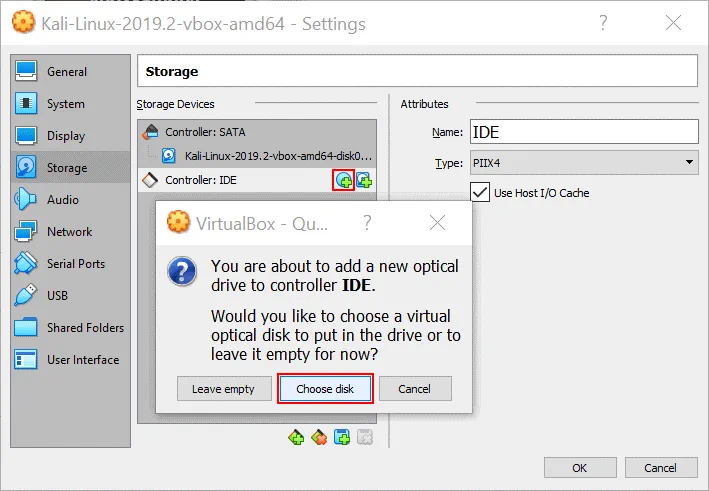
- Cliquez sur Ajoutez et parcourez l’image disque ISO amorçable. Vous pouvez également sélectionner l’image ISO dans la liste des fichiers ISO récemment utilisés.

- Après, vous pouvez vérifier l’ordre d’amorçage comme expliqué ci-dessus et, si tout est correct, cliquer sur OK pour enregistrer les paramètres et démarrer la VM. Désormais, l’erreur No bootable medium found in VirtualBox ne devrait plus se produire.


