NAKIVO Backup & Composants de réplication : Transporteur
& & & NAKIVO Backup & Replication est une solution de protection des données et de reprise après sinistre pour les environnements virtuels, physiques, cloud et SaaS, notamment VMware vSphere, Microsoft Hyper-V, les instances Amazon EC2, les machines physiques Windows/Linux, NAS, Microsoft 365, etc.
La solution comprend 3 composants principaux : Director, Transporteur (l’un des Nœuds) et Référentiels de sauvegarde. Ces composants peuvent être installés ensemble sur une machine virtuelle (VM), une machine physique ou une appliance NAS.
Cet article de blog traite des transporteurs, explique ce qu’ils peuvent faire et comment les installer dans différents scénarios.

Qu’est-ce qu’un transporteur ?
Le transporteur est un service installé qui effectue toutes les tâches de protection des données et de récupération des données pour NAKIVO Backup & Replication & Replication. Cela comprend la lecture, la compression, la déduplication, le chiffrement, le transfert, l’écriture, la vérification, la restauration granulaire et complète des machines virtuelles, etc. Le Transporteur est également responsable de la gestion du référentiel de sauvegarde.
Un Transporteur, appelé Transporteur embarqué, est installé par défaut avec le déploiement complet de la solution (automatiquement avec le Director) pour activer la sauvegarde, la réplication et la récupération dès l’installation. Après l’installation, le Transporteur fonctionne comme un service et se lance automatiquement si vous redémarrez le système d’exploitation.
Des Transporteurs supplémentaires peuvent également être installés séparément sur toutes les plateformes prises en charge lorsque cela est nécessaire pour améliorer les performances et augmenter l’efficacité : sur les machines Linux et Windows (car la solution est écrite en Java multiplateforme), en tant qu’appareil virtuel VMware vSphere/Nutanix AHV (VA), en tant qu’ Amazon Machine Image, et sur appliances NAS.
Pour des raisons de performances, NAKIVO a conçu le Transporteur afin de maximiser la vitesse de la sauvegarde des machines virtuelles, la réplication et la récupération par l’utilisation de toutes les ressources disponibles. En d’autres termes, Transporteur est un service qui doit être installé sur une machine physique ou virtuelle dédiée afin de ne pas nuire aux performances des autres applications. Cela ne signifie toutefois pas que Transporteur utilise toujours 100 % du processeur et de la RAM disponibles. La vitesse du magasin de données source, du réseau ou du magasin de données cible peut constituer un goulot d’étranglement (facteur limitant) pour les performances.
Combien de transporteurs sont nécessaires
Transporteur unique
Dans les environnements de petite et moyenne taille comptant 100 machines/instances ou moins, un seul Transporteur peut suffire par site. Un seul Transporteur peut sauvergarder, répliquer et réaliser la récupération de plusieurs VMs à partir de plusieurs hôtes VMware vCenter ou ESXi autonomes (lorsqu’il est utilisé dans un VMware vSphere ). En d’autres termes, vous n’avez pas besoin d’installer le Transporteur sur chaque machine virtuelle ou hôte ESXi que vous souhaitez protéger. Tant que le Transporteur est déployé quelque part dans votre infrastructure, l’accès à vos hôtes et à vos référentiels de sauvegarde est possible.
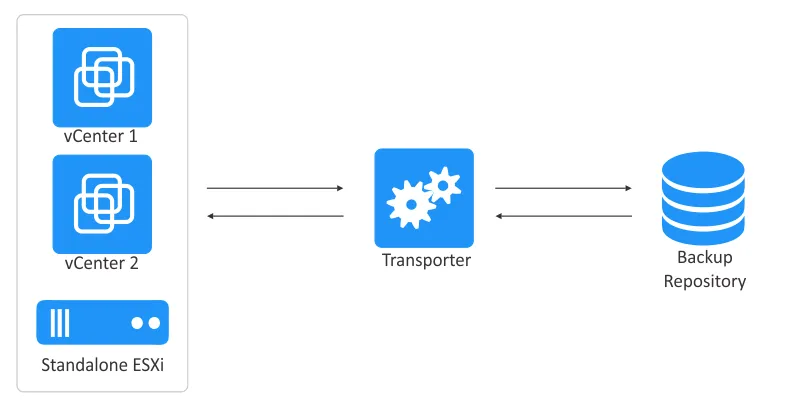
Par défaut, un Transporteur peut traiter simultanément plusieurs disques VM (jusqu’à 6), mais vous pouvez modifier ce nombre dans la configuration. Si vos tâches contiennent plus de disques VM que le Transporteur n’est configuré pour en traiter simultanément, les disques sont placés dans une file d’attente et traités dès que le Transporteur est libéré.
Pour obtenir une évolutivité et une haute disponibilité dans des environnements plus vastes, plusieurs transporteurs peuvent être déployés sur un seul site ou sur plusieurs sites. Si vous prévoyez de transférer des données sur un réseau étendu (WAN) sans connexion VPN entre un site source et un site cible, assurez-vous que la source et la cible sont incluses dans la configuration de la solution. Elles peuvent être ajoutées à l’aide d’adresses IP externes ou de noms DNS pouvant être correctement résolus dans le WAN (afin d’activer la connexion entre eux).
Si vous disposez de plusieurs transporteurs, vous devez déterminer lequel doit être utilisé pour lire les données de l’hôte source et lequel doit être utilisé pour écrire les données sur l’hôte cible. Par défaut, NAKIVO Backup & Replication détermine le transporteur à utiliser en fonction de la proximité de l’hôte (mesurée par le temps de réponse ping), comme le montre l’image ci-dessous. Pour cette raison, le protocole ICMP doit être autorisé dans le pare-feu pour envoyer des messages de requête/réponse ping.
Le temps aller-retour (RTT) correspond au temps nécessaire pour envoyer une requête ping, plus le temps nécessaire pour recevoir l’accusé de réception de cette requête (réponse).
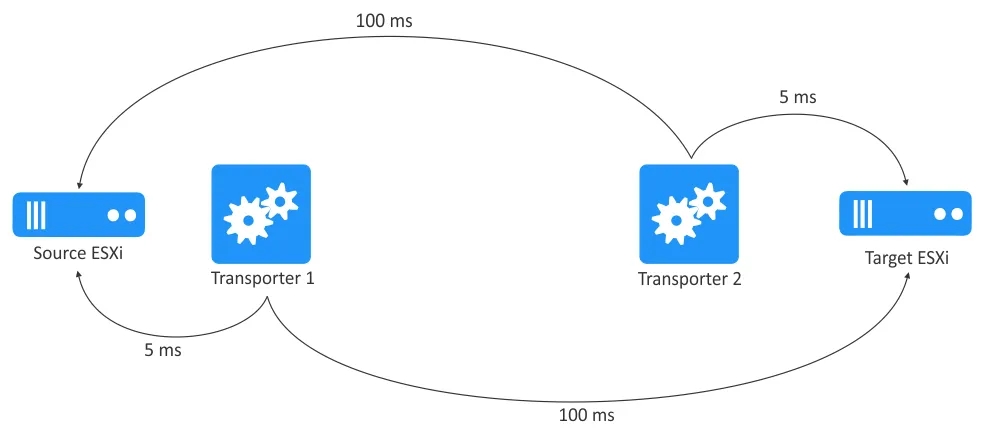
Dans l’exemple ci-dessus, Transporter1 est sélectionné pour lire les données from la Source ESXi, et Transporter2 est sélectionné pour écrire les données vers la Cible ESXi. La sélection du transporteur peut également être configurée manuellement lors de la création de la tâche.
Le déploiement de plusieurs transporteurs vous permet également d’utiliser la fonctionnalité d’accélération du réseau (c’est-à-dire de compresser les données transférées avant de les envoyer à la cible) et le chiffrement AES 256 du trafic en transit entre une paire de transporteurs. Par exemple, supposons que deux VMs soient sauvegardées via un réseau étendu vers un emplacement hors site. Le Transporteur installé sur le site source peut compresser et effectuer le chiffrement des données des VMs avant de les transférer via le réseau étendu. Ensuite, le Transporteur installé sur le site cible peut effectuer le déchiffrement avant d’écrire les données dans le référentiel de sauvegarde.
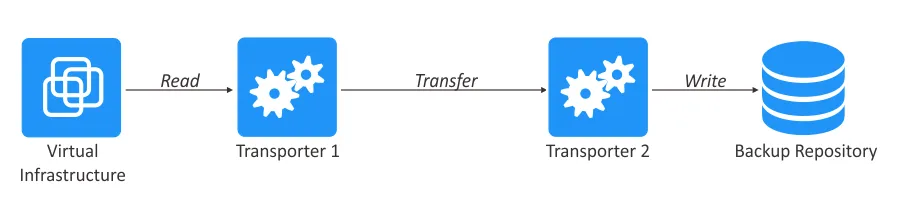
Dans ce cas :
- Source Transporteur lit et transmet les données.
- Target Transporteur reçoit et écrit les données.
Le déploiement de plusieurs transporteurs peut également être utile pour équilibrer la charge afin de la répartir entre les transporteurs disponibles lors de l’exécution de tâches de réplication, de sauvegarde et de récupération des données. L’utilisation de plusieurs transporteurs vous permet de traiter simultanément davantage de Workloads de sauvegarde/réplication/récupération.
Remarque : Par défaut, les transporteurs utilisent le port TCP 9446 pour communiquer avec le directeur et la plage de ports 9448-10000 pour les transferts de données entre transporteurs.
Plusieurs transporteurs dans d’autres scénarios
- Environnements Microsoft Hyper-V : Lorsque vous ajoutez un hôte Hyper-V à l’inventaire de la solution NAKIVO, un Transporteur est automatiquement déployé sur cet hôte Hyper-V (et non sur les Virtuelles Maschinen). Vous n’avez pas besoin d’installer manuellement un Transporteur Hyper-V supplémentaire.
- VMware vSphere environnements :
- Pour ajouter un Transporteur pour VMware vSphere, une machine virtuelle avec le Transporteur doit être déployée sur un hôte VMware ESXi (voir les instructions ci-dessous). VMware VDDK est utilisé par ce Transporteur.
- Si vous avez installé une solution NAKIVO complète avec un Director et un transporteur embarqué sur une appliance équipée d’un processeur ARM (par exemple, une appliance NAS), vous devez installer un transporteur supplémentaire dans VMware vSphere. En effet, la bibliothèque VMware VDDK ne prend pas en charge l’architecture ARM.
- Linux/Windows machines : Un agent de machine physique, autre type de nœud dans NAKIVO Backup & Replication, est déployé sur une machine physique Linux ou Windows lorsque cette machine physique, , est ajoutée à l’inventaire NAKIVO. Dans ce cas, le Transporteur agit comme un agent de sauvegarde sur la machine physique. Notez que les opérations de sauvegarde, de réplication et de restauration dans VMware vSphere, Microsoft Hyper-V et Amazon EC2 VM/instances sont sans agent.
- Sauvegarde sur bande magnétique : Lorsque la sauvegarde sur bande magnétique est configurée, un Transporteur est installé sur le serveur auquel les périphériques à bande (lecteur de bande ou bandothèque) sont connectés.
Installation d’un Transporteur sous Linux
Passons en revue les étapes d’installation d’un Transporteur sur des machines Linux :
- Téléchargez le package d’installation pour Linux from cette page du site Web NAKIVO.
- Sélectionnez Linux Installer et copiez le lien de téléchargement généré.
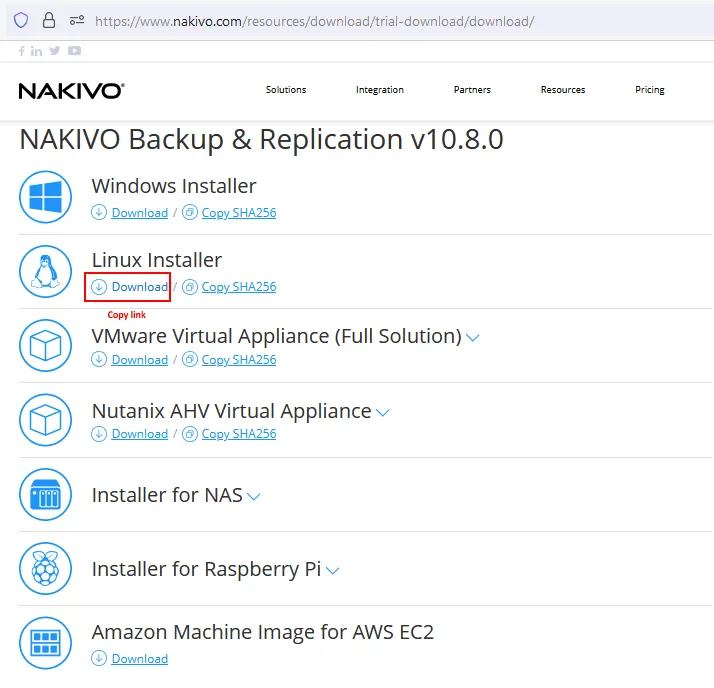
Le lien de téléchargement devrait ressembler à ceci :
https://d00i00q000b00.cloudfront.net/res/product/NAKIVO_Backup_Replication_v10.8.0.71845_Installer-Essai.sh
- Insérez le lien copié dans la commande pour télécharger le programme d’installation du Transporteur avec wget directement sur la machine Linux sur laquelle vous souhaitez installer le Transporteur.
wget

https://d00i00q000b00.cloudfront.net/res/product/NAKIVO_Backup_Replication_v10.8.0.71845_Installer-TRIAL.sh
Remarque : Dans cette procédure pas à pas, nous installons le Transporteur sur Ubuntu Linux.
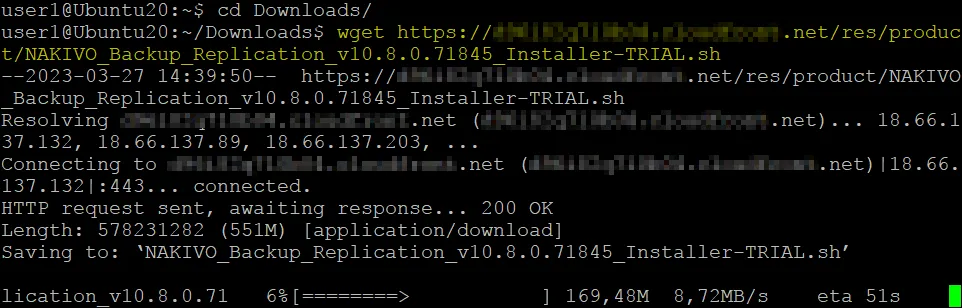
- Ajoutez les autorisations pour exécuter le fichier d’installation du Transporteur :
chmod +x ./NAKIVO_Backup_Replication_v10.8.0.71845_Installer-TRIAL.sh
- Exécutez le programme d’installation Transporteur en tant qu’administrateur par sudo
sudo ./NAKIVO_Backup_Replication_v10.8.0.71845_Installer-TRIAL.sh
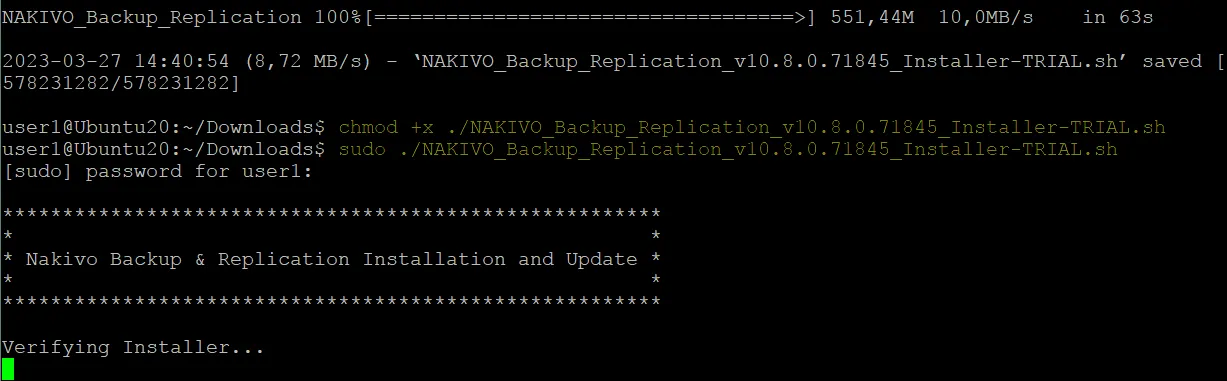
- Le programme d’installation s’ouvre. Vous devez lire et accepter le contrat de licence pour continuer.
Appuyez sur Entrez pour faire défiler vers le bas. Veillez à lire le contrat dans son intégralité afin d’éviter de devoir redémarrer le programme d’installation.
- Tapez y et appuyez sur Entrez pour accepter et continuer.
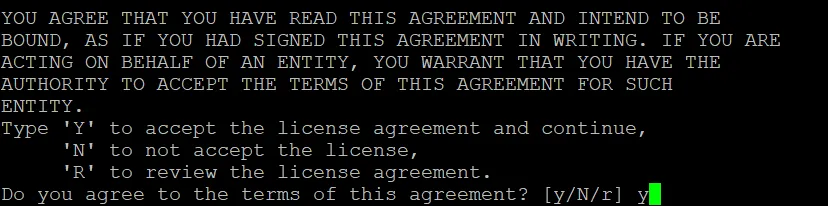
- Tapez t et appuyez sur Entrez pour installer uniquement le Transporteur.
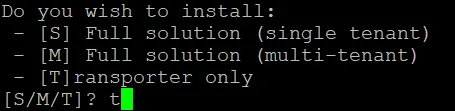
- Appuyez sur Entrez pour utiliser l’emplacement d’installation par défaut ou saisissez un emplacement personnalisé et appuyez sur Entrée.
- Entrez le mot de passe principal (fortement recommandé pour des raisons de sécurité). Vous pouvez modifier ultérieurement le mot de passe principal dans la ligne de commande à l’aide de la commande :
/opt/nakivo/transporter/bhsvc -b NewPassword

- Entrez le chemin d’accès à un certificat valide signé par une autorité de certification pour le Transporteur ou laissez le champ vide si vous ne souhaitez pas sélectionner de certificat. À cette étape, le message suivant s’affiche :
L’utilisation d’un certificat améliore la sécurité. Si vous ne sélectionnez pas de certificat personnalisé, un certificat auto-signé sera utilisé et le message approprié s’affichera.
Aucun certificat de transporteur n’a été spécifié. Un certificat de transporteur auto-signé sera généré. Pour assurer la sécurité du transporteur, il est recommandé de configurer un certificat personnalisé signé par une autorité de certification. Êtes-vous sûr de vouloir continuer sans spécifier de certificat de transporteur ? (O/n)
Tapez y et appuyez sur Entrez pour continuer.
- Port du transporteur. Appuyez sur Entrez pour utiliser le port TCP 9446 par défaut ou saisissez un port personnalisé avant d’appuyer sur Entrée.

- Warten, bis der Transporteur auf Linux installiert ist.
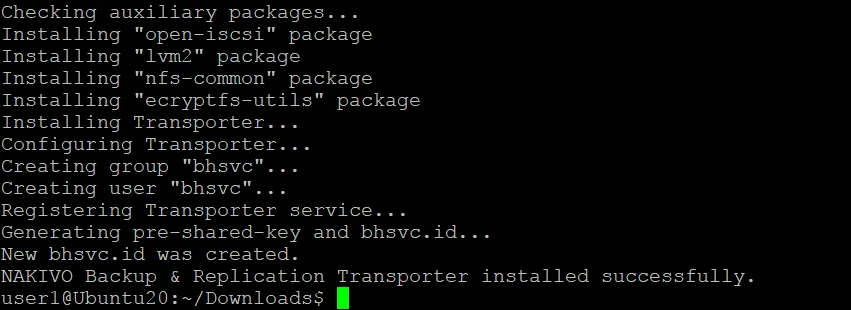
- Une fois le Transporteur (dont le nom est nkv-bhsvc) installé, vous pouvez vérifier le statut du service Transporteur à l’aide de la commande (sous Ubuntu) :
systemctl status nkv-bhsvc
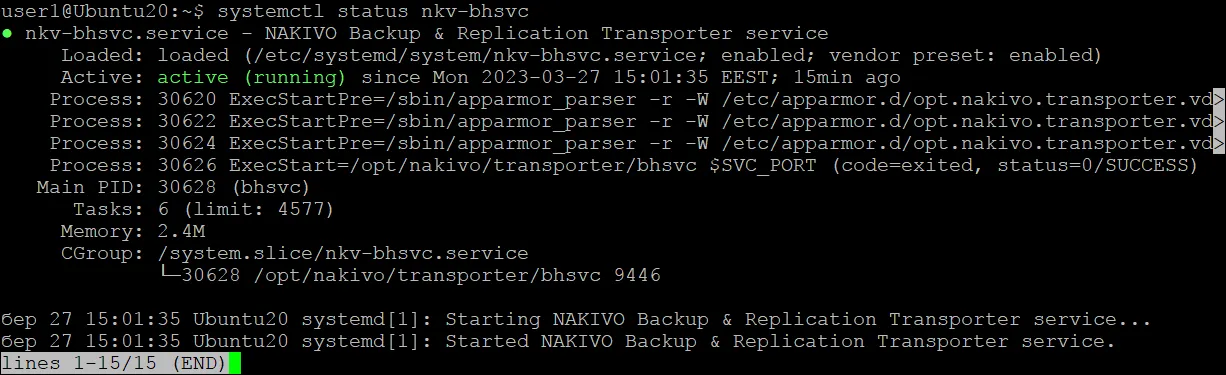
Le Transporteur a été installé avec succès et fonctionne sous Linux.
Installation d’un Transporteur sous Windows
Suivez les étapes ci-dessous pour installer un Transporteur sous Windows :
- Téléchargez le programme d’installation pour Windows.
- Exécutez le programme d’installation NAKIVO sous Windows :
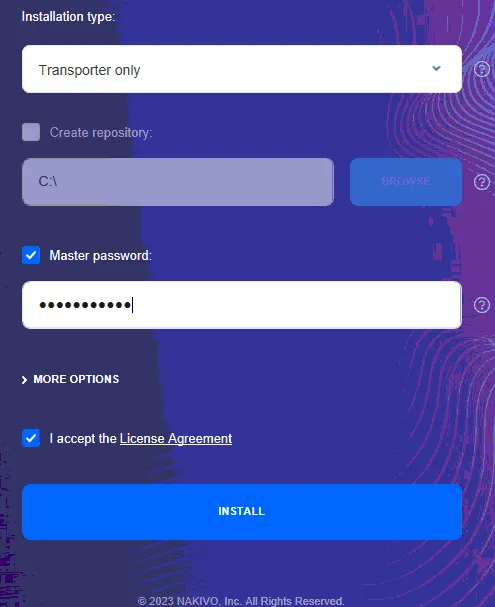
- Sélectionnez Transporteur only comme type d’installation.
- Entrez un mot de passe principal fort. Ceci est fortement recommandé pour la sécurité des données et pour éviter tout accès non autorisé.
- Vous pouvez développer Plus d’options pour définir un chemin d’installation personnalisé, configurer des ports personnalisés et le certificat Transporteur.
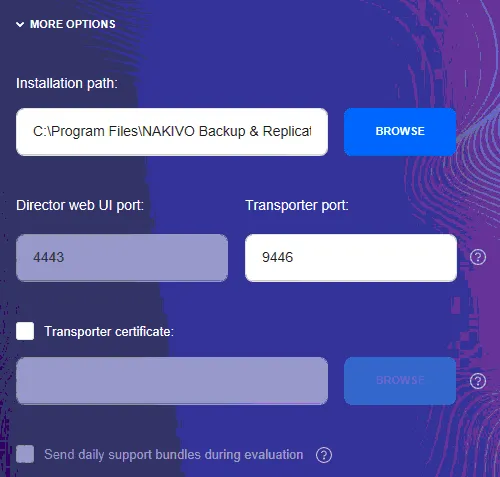
- Lisez le contrat et sélectionnez J’accepte le contrat de licence. Cliquez sur Installez pour démarrer l’installation du Transporteur.
- Warten, bis der Prozess der Installation beendet ist.

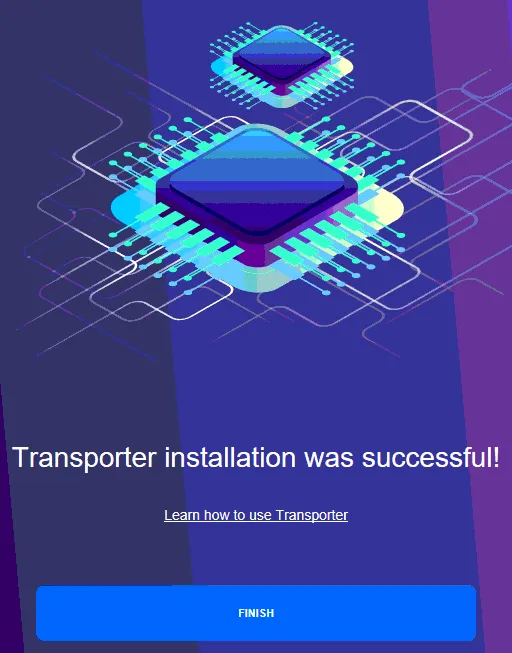
- Vous devriez voir le message suivant : L’installation du transporteur a réussi !
Vous pouvez maintenant cliquer sur Terminer et fermer la fenêtre d’installation.
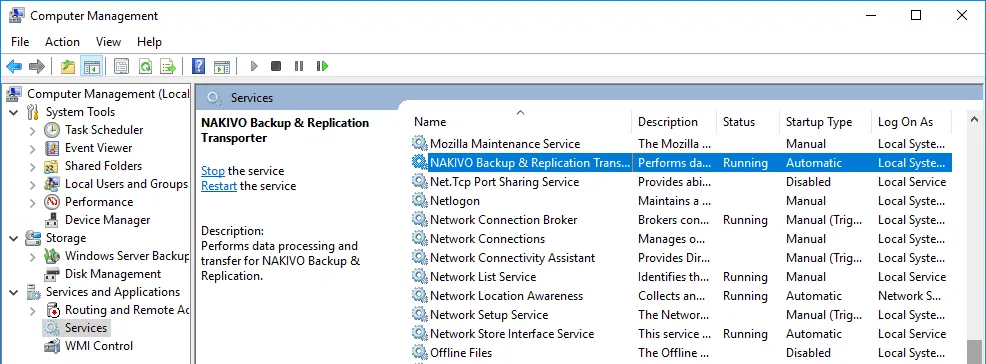
Pour vous assurer que Transporteur fonctionne, vous pouvez vérifier le service Transporteur (NAKIVO Backup & Transporteur) dans le composant logiciel enfichable Services (services.msc) dans Gestion de l’ordinateur > Services et applications > Services.
Installation d’un Transporteur en tant que VMware VA
Pour installer Transporteur dans VMware vSphere sur un hôte VMware ESXi, vous avez deux options :
- Déployez une appliance virtuelle VMware vSphere préconfigurée (modèle VM) avec Transporteur préinstallé (avec Ubuntu Server comme système d’exploitation installé sur cette VM), ou
- Installez manuellement le Transporteur sur des VMs Linux ou Windows.
Pour utiliser l’approche de l’appliance virtuelle préconfigurée :
- Accédez à la page de téléchargement sur le site Web de NAKIVO.
- Développez les options de téléchargement de l’appliance virtuelle VMware (solution complète) . Vous pouvez sélectionner Transporteur ou Transporteur avec référentiel de sauvegarde, en fonction de vos besoins. Sélectionnons Transporteur dans cet exemple et cliquons sur le lien de téléchargement.
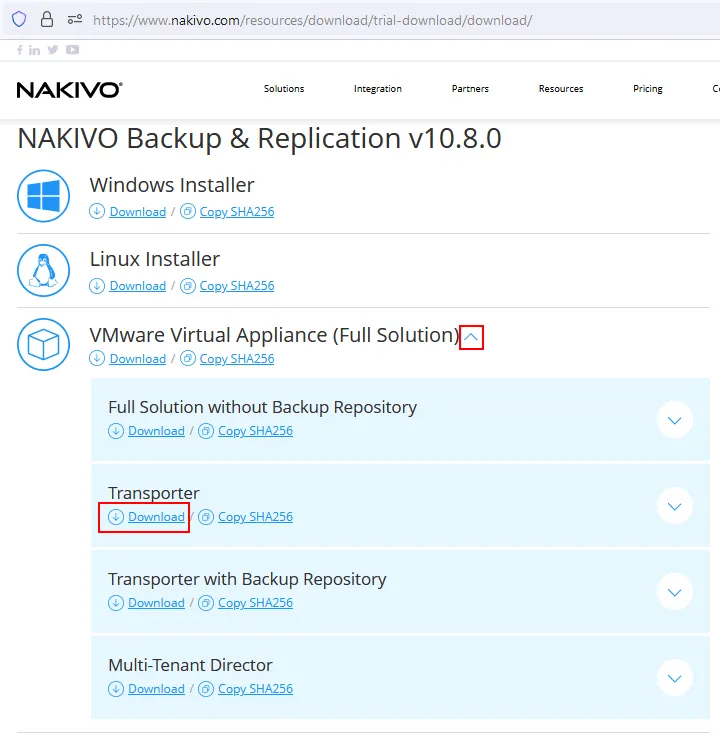
- Une fois le téléchargement terminé, vous pouvez déployer une machine virtuelle à partir du modèle OVA sur l’hôte VMware ESXi. Nous expliquons comment déployer le Transporteur à partir du modèle OVA dans VMware Host Client.
- Cliquez sur Virtuelles Maschinen dans le volet Navigateur, puis cliquez sur Créer/Enregistrer une machine virtuelle.
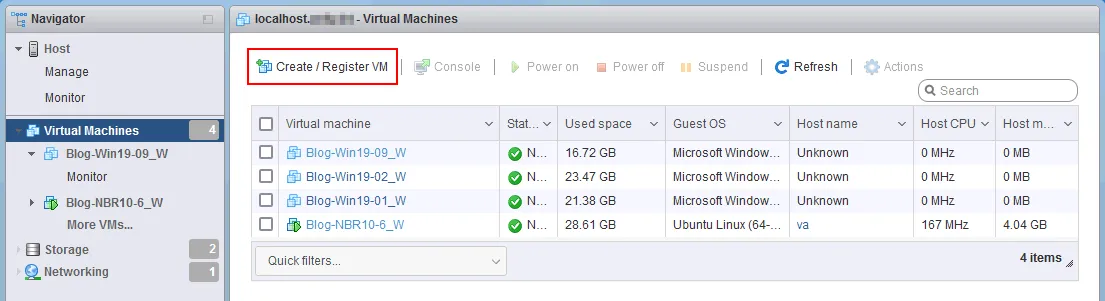
L’assistant de nouvelle machine virtuelle s’ouvre.
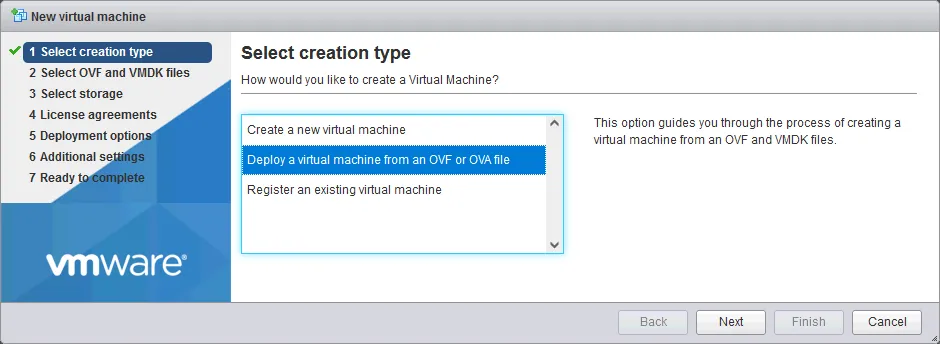
- Sélectionnez le type de création. Choisissez Déployez une machine virtuelle à partir d’un fichier OVF ou OVA. Cliquez sur Suivant à chaque étape de l’assistant pour continuer.
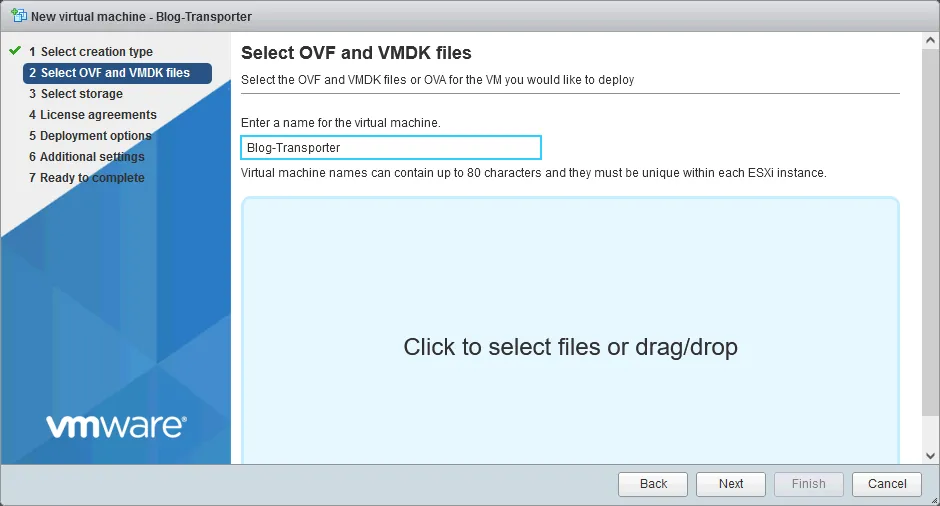
- Sélectionnez les fichiers OVF et VMDK. Entrez un nom pour la machine virtuelle, par exemple Blog Transporter. Cliquez sur le gros bouton pour sélectionner le fichier OVA avec le Transporteur et sélectionnez ce fichier sur votre machine locale (et non sur un magasin de données ESXi).
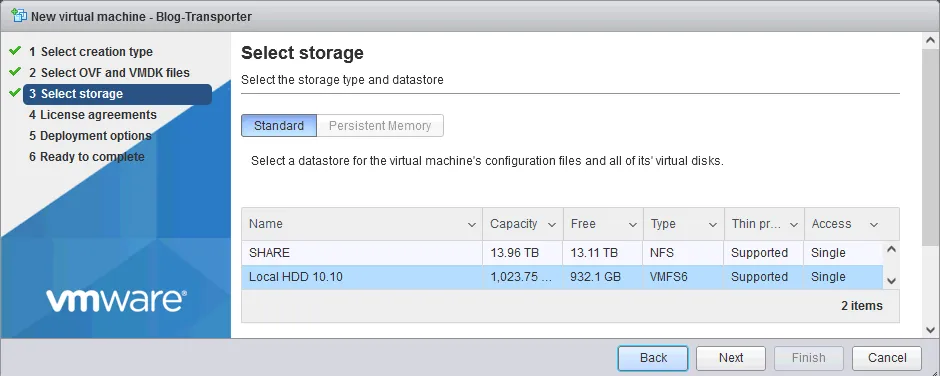
- Sélectionnez le stockage. Sélectionnez un magasin de données sur l’hôte ESXi pour le déploiement du Transporteur.
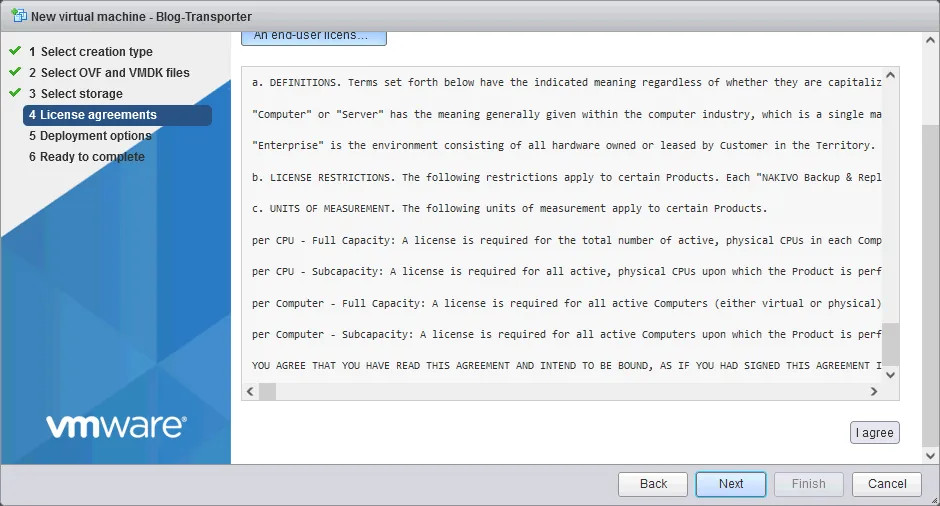
- Lisez et acceptez le contrat de licence.
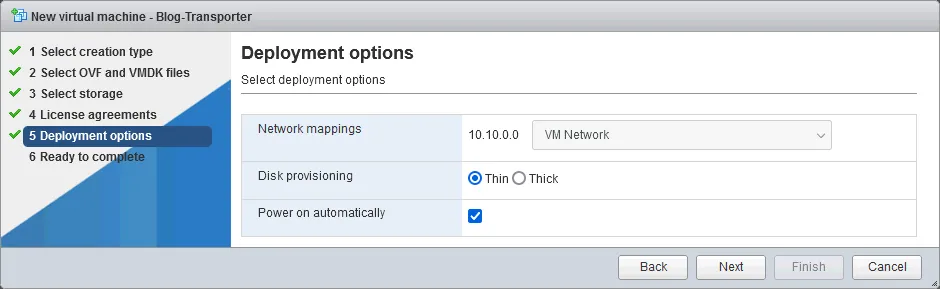
- Options de déploiement. Sélectionnez un réseau auquel connecter la machine virtuelle Transporter, sélectionnez le type d’approvisionnement du disque virtuel, puis indiquez si vous souhaitez mettre automatiquement la machine virtuelle sous tension après avoir terminé l’installation.
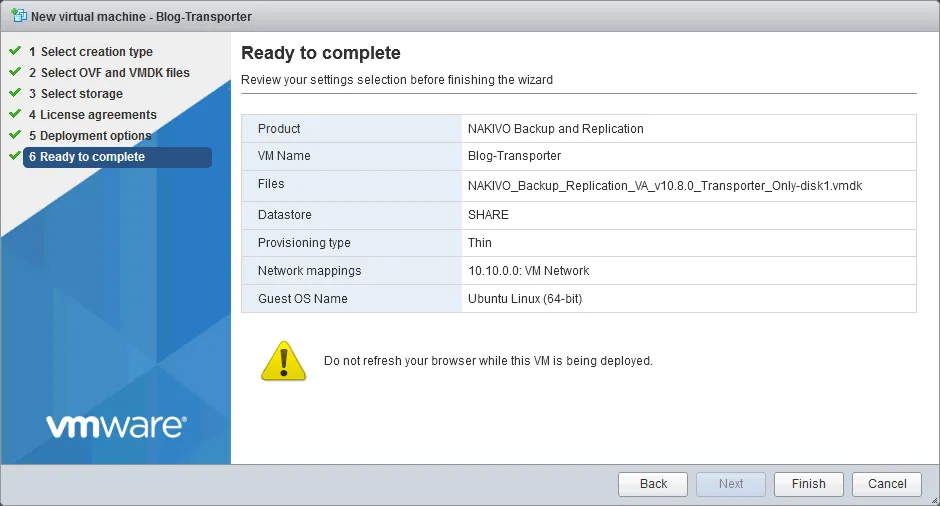
- Prêt à terminer. Vérifiez que vos paramètres sont corrects, puis cliquez sur Terminer. Ne rafraîchissez pas votre navigateur pendant le déploiement de cette machine virtuelle.
Une fois l’installation terminée, vous pouvez voir l’interface de la console de la machine virtuelle Transporteur fonctionnant sous Linux.
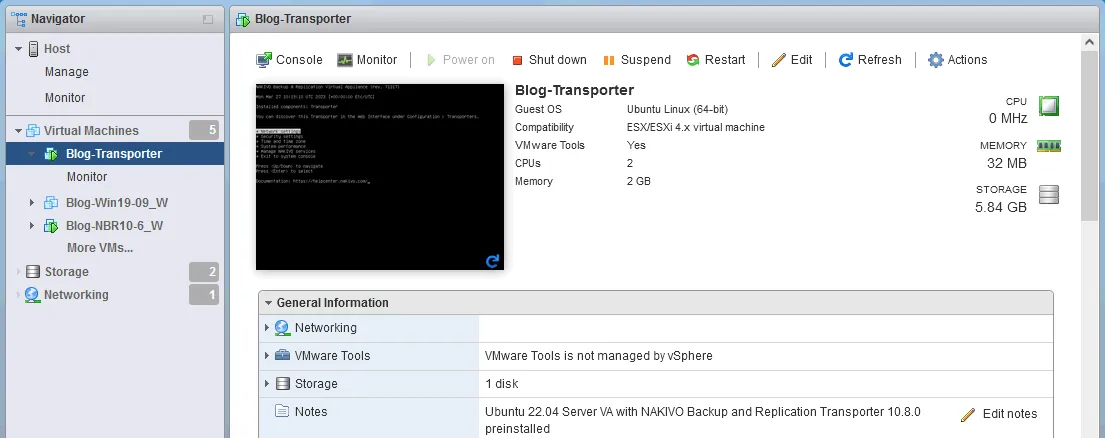
Vous pouvez utiliser VMware Remote Console pour gérer le système d’exploitation et modifier les paramètres de la machine virtuelle Transporteur.
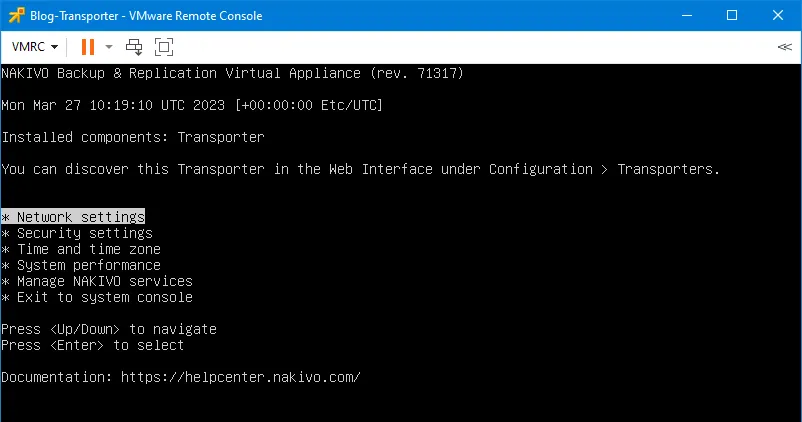
Le principe de déploiement d’une appliance virtuelle avec le Transporteur à l’aide de VMware vSphere Client et vCenter est identique.
- Cliquez avec le bouton droit sur un hôte ESXi géré par vCenter et, dans le menu contextuel, cliquez sur Déployer un modèle OVF.
- Sélectionnez un modèle OVA avec le Transporteur et suivez les étapes de l’assistant pour terminer.
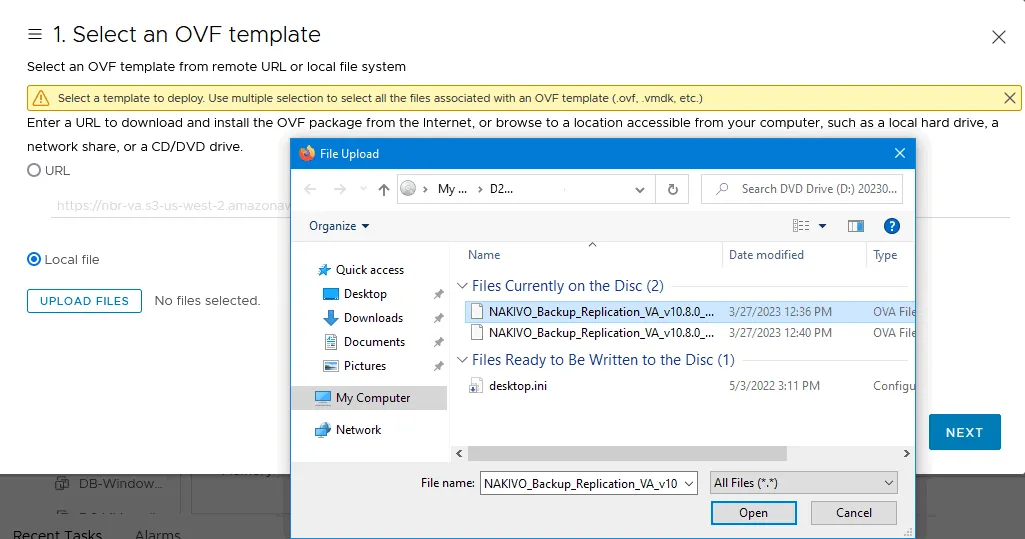
Vous pouvez consulter les instructions étape par étape concernant le déploiement de la solution NAKIVO from le modèle VMware dans vSphere Client dans le centre d’aide.
Installation d’un Transporteur sur un NAS
Il est également possible d’installer un Transporteur sur des appliances NAS.
Sélectionnez Installer pour NAS dans la page de téléchargement NAKIVO pour développer les options de téléchargement. Sélectionnez votre fournisseur NAS, développez les options de téléchargement, sélectionnez le Transporteur, puis cliquez sur le lien de téléchargement approprié.
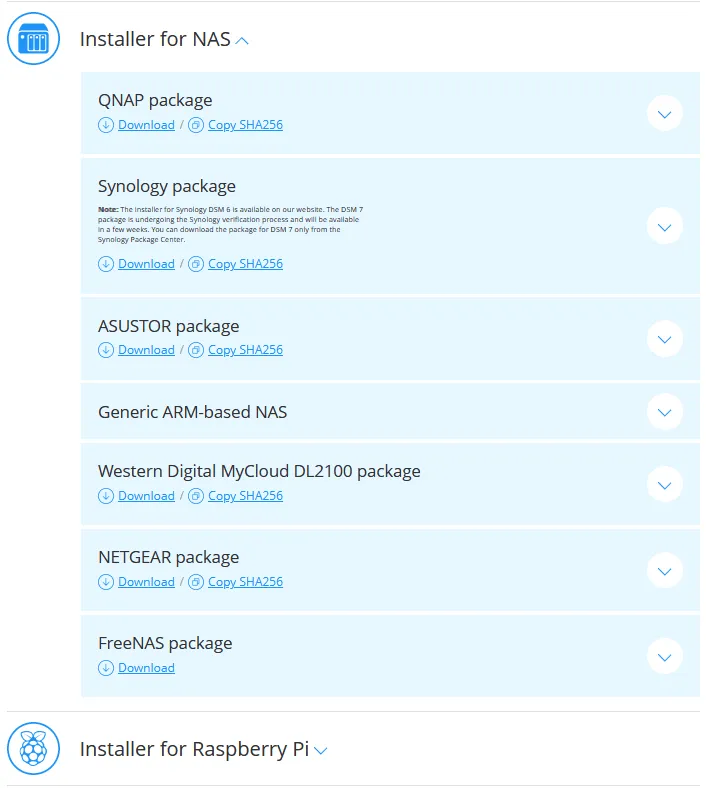
Le processus d’installation du Transporteur sur les appliances NAS peut varier d’un fournisseur NAS à l’autre.
Connexion d’un Transporteur à Director
Une fois le Transporteur installé, il doit être connecté au NAKIVO Backup & Replication & . Nous devons ajouter le Transporteur installé à la liste des nœuds connectés. Pour ce faire, nous pouvons utiliser l’interface Web de la solution NAKIVO, disponible sur la machine sur laquelle la solution complète est installée et exécutée.
- Accédez à Paramètres > Nœuds.
- Cliquez sur + > Ajouter un nœud existant > VMware vSphere-Appliance pour ajouter le Transporteur déployé en tant qu’appliance virtuelle VMware. Avec un Transporteur installé sur Linux, Windows ou NAS, sélectionnez l’option Service installé . Si vous avez déployé le Transporteur en tant qu’AMI AWS, sélectionnez Instance Amazon EC2.
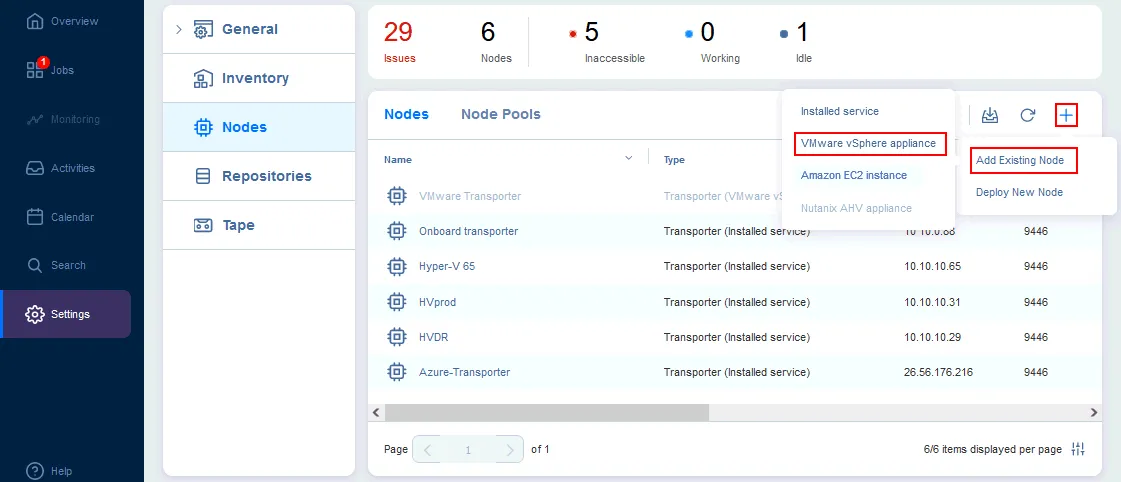
- Entrez les paramètres nécessaires pour connecter le directeur au transporteur et ajoutez le transporteur à la liste des nœuds.
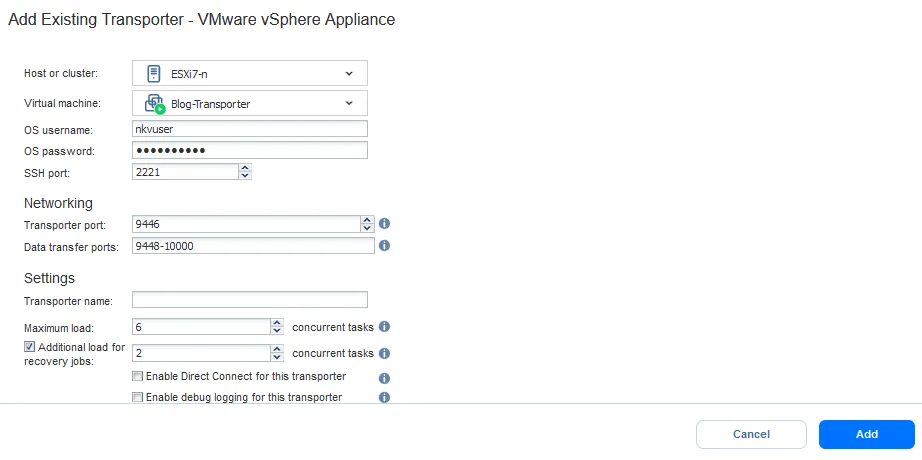
Vous trouverez des informations supplémentaires sur comment ajouter des nœuds dans le centre d’aide.
Déploiement d’un Transporteur à partir de l’interface NAKIVO Solution
La dernière version de NAKIVO Backup & Replication prend en charge Injection automatique du transporteur. Cela vous permet de déployer un transporteur sur la ressource sélectionnée directement à partir de l’interface Web de la solution NAKIVO. Cette méthode est une alternative pratique aux autres méthodes de déploiement expliquées ci-dessus.
Les éléments appropriés, tels que les hôtes VMware ESXi, les serveurs vCenter ou les comptes Amazon, doivent être ajoutés à l’inventaire pour utiliser cette méthode.
Prenons un exemple et déployons un nouveau transporteur dans VMware vSphere.
- Accédez à Paramètres > Nœuds.
- Cliquez sur + > Déploiement d’un nouveau nœud > VMware vSphere-Appliance.
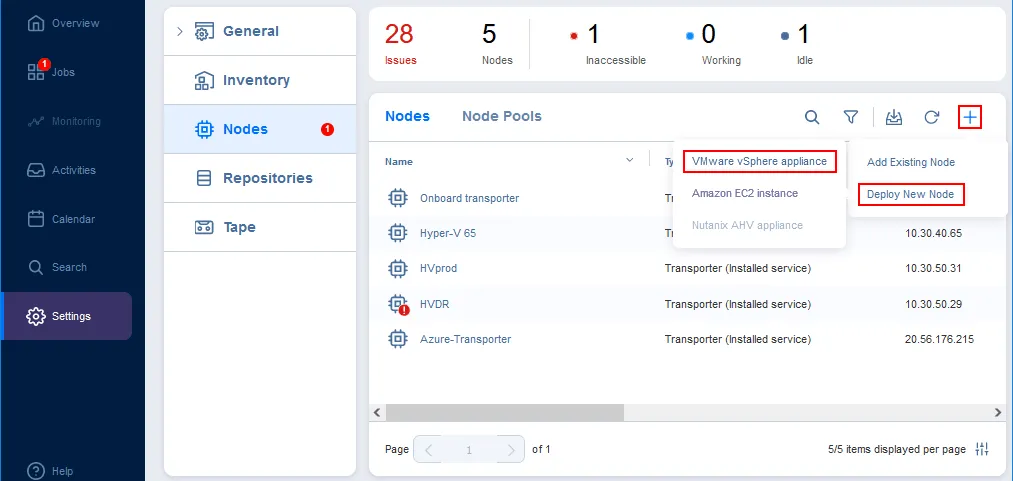
Vous devez disposer des autorisations suffisantes dans VMware vSphere ou AWS pour réaliser le déploiement du Transporteur à l’aide de cette méthode.
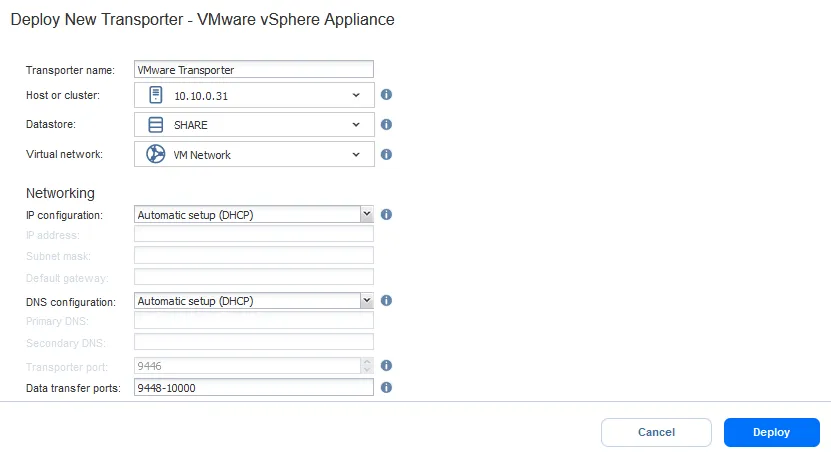
- Définissez les paramètres requis :
- Nom du transporteur. Entrez un nom qui sera affiché dans la liste des nœuds de NAKIVO Backup & Replication & Replication.
- Hôte ou cluster ESXi. Sélectionnez la ressource informatique sur laquelle déployer le transporteur dans vSphere.
- Magasin de données. Choisissez un magasin de données connecté à l’hôte ESXi ou au cluster sélectionné où stocker les fichiers VM de l’appliance virtuelle.
- Réseau virtuel. Sélectionnez un commutateur/réseau virtuel auquel la carte réseau virtuelle d’une machine virtuelle sera connectée.
Vous pouvez définir la configuration IP automatique via DHCP ou définir manuellement les paramètres de connexion IP et DNS. Vous pouvez également sélectionner les ports de transfert de données si nécessaire.
Cliquez sur Effectuez le déploiement de.
- Attendez que le Transporteur soit déployé sur l’hôte distant sélectionné. Vous pouvez voir l’état du nœud et la progression du déploiement comme indiqué dans l’image ci-dessous.
Le statut du Transporteur peut être :
- Inaccessible
- Satisfaisant (OK)
- Non vérifié
- Périmé
- Rafraîchir
- Ajout
- Déploiement

Il n’est pas nécessaire d’ajouter manuellement le Transporteur déployé avec la fonctionnalité Automatic transporter injection à la liste des nœuds après le déploiement.
Vous trouverez plus d’informations sur le déploiement des nœuds dans le centre d’aide.