NAKIVO Backup & Composant de réplication : Director
& <> & & & NAKIVO Backup & Replication est une solution fiable de protection des données, efficace, évolutive et flexible. Cette fonctionnalité exceptionnelle est fournie par les trois composants principaux de la solution NAKIVO : Director, Transporteur, et Référentiel de sauvegarde. Cet article de blog explique le fonctionnement de Director, son utilité et son processus d’installation.
Qu’est-ce que NAKIVO Director ?
Le Director sert de centre de contrôle principal pour la solution, offrant une interface Web pour gérer divers composants, notamment l’inventaire, la création et l’exécution de tâches, les référentiels de sauvegarde et les Nœuds (qui incluent les transporteurs).
Le composant Director est une application autonome qui sert d’interface utilisateur pour la solution de protection des données NAKIVO. Le Director gère également l’exécution des tâches lancées par l’utilisateur et planifiées (par exemple, la réplication ou la sauvegarde), découvre et met à jour les éléments de l’hyperviseur dans l’inventaire, communique avec des composants distants tels que les transporteurs, etc.
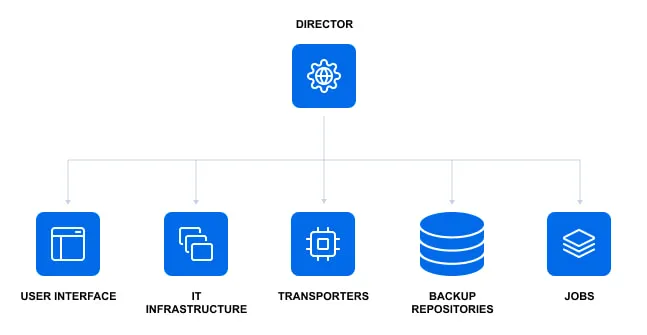
L’installation d’une seule instance du Director suffit par environnement client, quel que soit le nombre de sites à protéger. Cette instance du Director peut contrôler efficacement plusieurs environnements virtuels, cloud et physiques, des référentiels de sauvegarde et des transporteurs sur différents sites ou emplacements géographiques, servant ainsi de hub centralisé pour la protection des données.
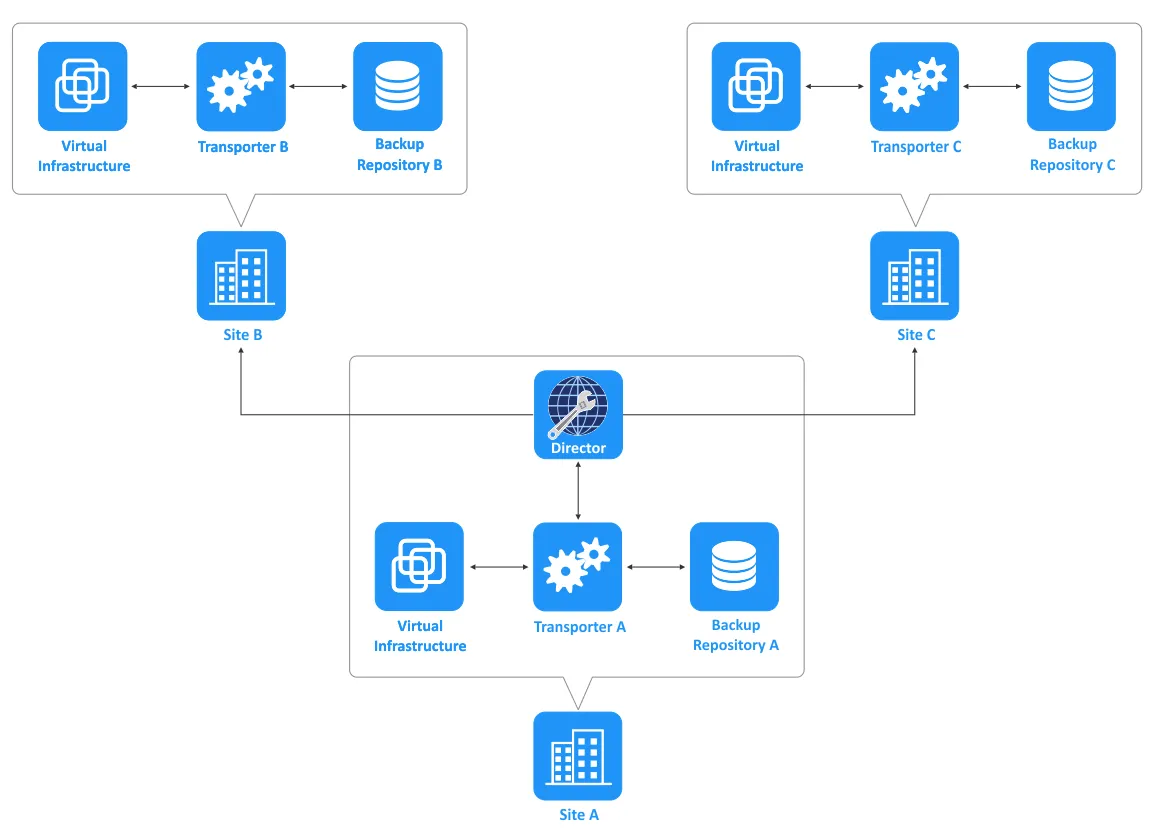
Si vous choisissez d’installer la solution complète, le Director est installé avec le transporteur embarqué. Vous pouvez ensuite installer des transporteurs supplémentaires et créer des référentiels de sauvegarde sur d’autres machines et emplacements si nécessaire. Vous pouvez également choisir d’installer la solution complète avec un référentiel de sauvegarde embarqué.
Plateformes prises en charge
NAKIVO Backup & Replication offre des options de déploiement flexibles. Tous les composants de la solution peuvent être installés sur diverses plateformes :
- Systèmes d’exploitation Linux et Windows sur machines physiques et virtuelles
- Instance Amazon EC2
- Appliance virtuelle basée sur Linux dans VMware vSphere
- Stockage en réseau (NAS)
Configuration requise
La configuration minimale requise pour installer NAKIVO Backup & Replication avec Director et transporteur embarqué sur une machine physique ou virtuelle est la suivante :
- Un processeur x86-64 à deux cœurs (processeur)
- 4 Go de RAM et 250 Mo pour chaque tâche simultanée (par exemple, 1 tâche peut correspondre à la sauvegarde d’un disque)
- Si vous prévoyez d’utiliser un référentiel de sauvegarde Saas, par exemple pour la sauvegarde Microsoft 365, vous avez besoin de 2 Go de RAM supplémentaires et de 100 Mo pour chaque tâche simultanée
- 10 Go d’espace de stockage libre
Conditions à remplir pour Linux :
- Le module SELinux doit être désactivé sous Linux pour installer NAKIVO Backup & Replication sous Linux.
- cifs-utils, open-iscsi, et ntfs-3g Les paquets doivent être installés sur Ubuntu et SUSE Linux.
- cifs-utils, iscsi-initiator-utils, ntfs-3g, et les paquets tar doivent être installés sur RedHat Enterprise Linux.
Vous pouvez consulter la liste complète des conditions à remplir pour chaque plate-forme, y compris la liste de toutes les plates-formes prises en charge, les systèmes d’exploitation et les ports réseau requis.
Installation du Director
L’installation du Director est similaire à l’installation du Transporteur sur les plateformes prises en charge. Le processus général est le suivant :
- Téléchargez le type d’installateur requis en sélectionnant la plateforme et les composants inclus. Si vous choisissez d’installer l’appliance virtuelle, plusieurs options sont disponibles : Solution complète ou Solution complète avec référentiel de sauvegarde.
- Exécution du fichier d’installation ou importation/déploiement du package d’installation.
- Suivez l’assistant d’installation et sélectionnez les options nécessaires pour installer Director et les autres composants de NAKIVO Backup & Replication & Replication.
Installation de Director sur Linux
Pour installer NAKIVO Director sur une machine Linux :
- Téléchargez le programme d’installation pour la plateforme requise après avoir soumis le formulaire d’essai gratuit :
https://www.nakivo.com/resources/download/trial-download/
Vous pouvez copier le lien de téléchargement à partir d’un navigateur Web et télécharger le programme d’installation NAKIVO directement dans la console Linux à l’aide de la commande suivante :
wget https://server_name_or_ip/path/NAKIVO_Backup_&_Replication_version_Installer-TRIAL.shVous pouvez également utiliser un client SFTP ou SCP pour copier le fichier d’installation sur la machine Linux.
- Après avoir enregistré le fichier d’installation (version 10.9) dans ~/Downloads/, nous allons dans ce répertoire :
cd ~/Downloads/ - Ajoutez les permissions d’exécution pour le fichier d’installation :
chmod +x ./NAKIVO_Backup_Replication_v10.9.0.75563_Installer-TRIAL.sh - Exécutez le programme d’installation avec les privilèges root :
sudo ./NAKIVO_Backup_Replication_v10.9.0.75563_Installer-TRIAL.sh - Lisez le contrat de licence. Appuyez sur Entrez pour faire défiler le texte.
Tapez y pour accepter le contrat de licence et appuyez sur Entrez pour confirmer.
- Sélectionnez les composants à installer :
- Solution complète (locataire unique) – Director et Transporteur (S)
- Solution complète (multi-locataires) – Directeur et Transporteur (M)
- Transporteur uniquement (T)
Appuyez sur S pour installer une solution complète avec Director et Transporteur en mode locataire unique.
- Entrez l’emplacement d’installation [/opt/nakivo]:
Appuyez sur Entrez si vous souhaitez utiliser l’option par défaut entre crochets [] ou entrez votre paramètre personnalisé et appuyez sur Entrez. Cette logique s’applique à chaque étape de cet assistant d’installation.
- Vous pouvez saisir un chemin d’accès au certificat (facultatif). Entrez le chemin d’accès à un certificat valide signé par une autorité de certification pour le Transporteur. À savoir :
/opt/casignedcertificate.pem
Remarque: La configuration du certificat Transporteur personnalisé est facultative. Si vous ne souhaitez pas le configurer, laissez le champ vide. Si aucun chemin d’accès au certificat Transporteur personnalisé n’est saisi, un certificat Transporteur auto-signé sera généré automatiquement.
- Définissez le port HTTPS du Director [4443].
- Souhaitez-vous autoriser le téléchargement automatique des bundles de support vers le serveur de support NAKIVO ? [Y/n].
- Définissez le port du transporteur [9446].
- Définissez la gamme des ports de transfert de données du transporteur [9448-10000].
- Définissez le chemin d’accès au référentiel de sauvegarde [/opt/nakivo/repository].

- Attendez que le processus d’installation soit terminé. Après l’installation, le message suivant devrait s’afficher :
NAKIVO Backup & Replication installées avec succès.
Installation du Director sous Windows
L’installation du composant Director de NAKIVO Backup & Replication sous Windows est relativement simple :
- Téléchargez le programme d’installation de NAKIVO Backup & Replication après avoir rempli le formulaire d’essai gratuit :
https://www.nakivo.com/resources/download/essai-download/
Nous téléchargeons la solution complète pour Windows afin d’installer Director avec un transporteur embarqué.
- Exécutez le programme d’installation sous Windows. Dans notre cas, le nom du fichier est :
NAKIVO Backup_Replication v10.9.0.75563 Installer-Essai.exe
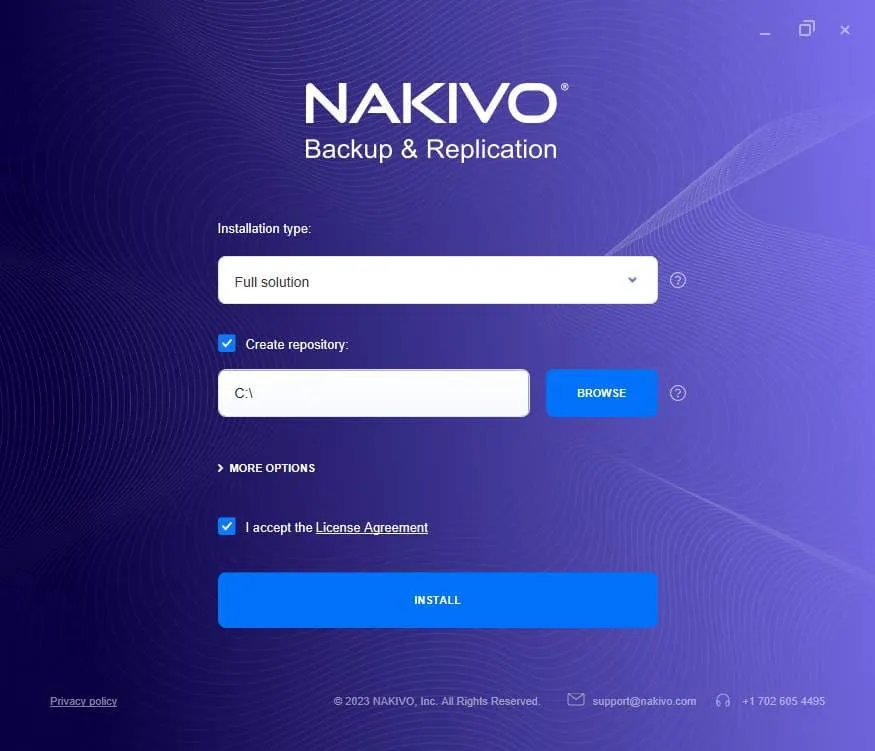
- Une fenêtre avec les options d’installation s’ouvre. Configurez les options d’installation ci-dessous :
- Sélectionnez le type d’installation : Solution complète.
- Assurez-vous que la case Créer un référentiel est cochée si vous souhaitez créer un référentiel embarqué de sauvegarde et définir le chemin d’accès au référentiel dans ce cas.
- Vous pouvez développer plus d’options pour définir le chemin d’installation, le port de l’interface utilisateur Web Director (4443 par défaut), le port du transporteur (9446 par défaut) et sélectionner un certificat de transporteur personnalisé.
- Cochez la case pour accepter le contrat de licence.
Cliquez sur Installer pour lancer le processus d’installation.
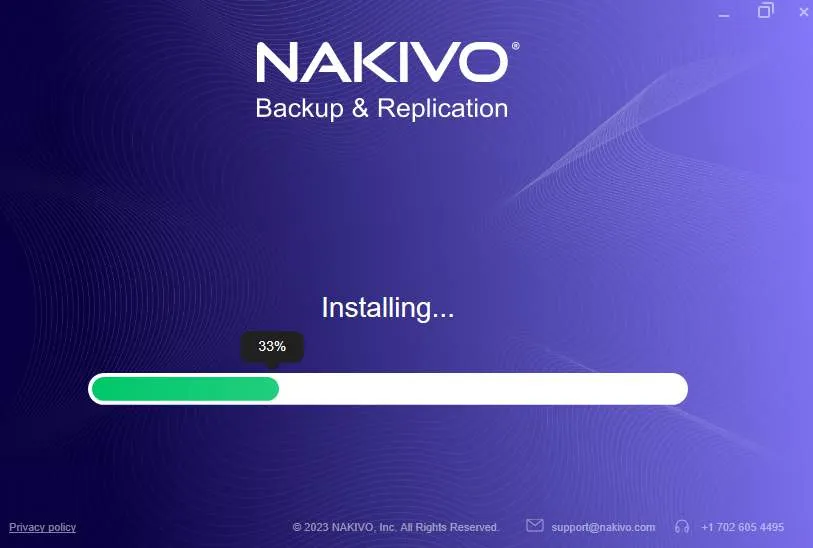
- Warten, bis der Prozess der Installation beendet ist.
Une fois le processus d’installation terminé, le message suivant devrait s’afficher :
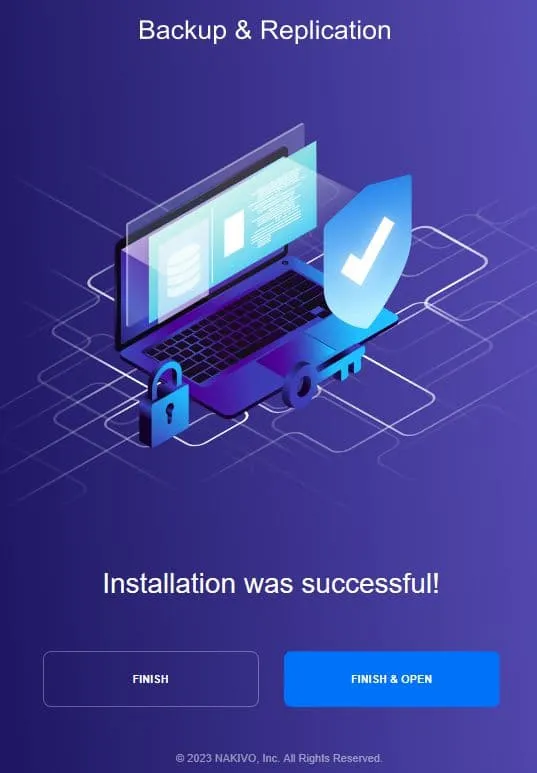
L’installation a réussi !
- Le Director et le transporteur embarqué ont été installés. Cliquez sur Terminer & Ouvrir pour fermer cette fenêtre, puis l’interface Web de NAKIVO Backup & Replication & Replication s’ouvre automatiquement dans le navigateur Web par défaut sur la machine où vous avez installé NAKIVO Director.
Installation du Director sur un NAS
Si votre infrastructure comprend une appliance NAS, vous pouvez choisir de créer une appliance de sauvegarde basée sur votre NAS. Une telle appliance combinera logiciel, matériel et stockage et vous permettra de séparer vos activités de protection des données de votre environnement de production.
NAKIVO Backup & Replication prend en charge cette option pour une gamme d’appliances NAS provenant de fournisseurs populaires tels que QNAP, Synology, ASUSTOR, NETGEAR, etc., et vous pouvez installer tous les composants de la solution NAKIVO (Director, Transporteur et Référentiel de sauvegarde) directement sur votre NAS. Ainsi, vous pouvez gérer le produit et stocker les sauvegardes sur une appliance NAS. Vous pouvez créer un système de sauvegarde évolutif et distribué en ajoutant d’autres appliances NAS ou d’autres appliances prises en charge pour stocker les sauvegardes avec la solution NAKIVO.
Utilisez la boutique en ligne du fournisseur de l’appliance NAS pour installer NAKIVO Backup & Replication sur votre appliance NAS. Vous pouvez également obtenir le programme d’installation NAS et procéder à l’installation manuelle après avoir soumis le formulaire d’essai gratuit : https://www.nakivo.com/resources/download/trial-download/.
Cliquez sur Installer for NAS pour développer la liste des packages d’installation disponibles pour les appliances NAS prises en charge et télécharger le package nécessaire.
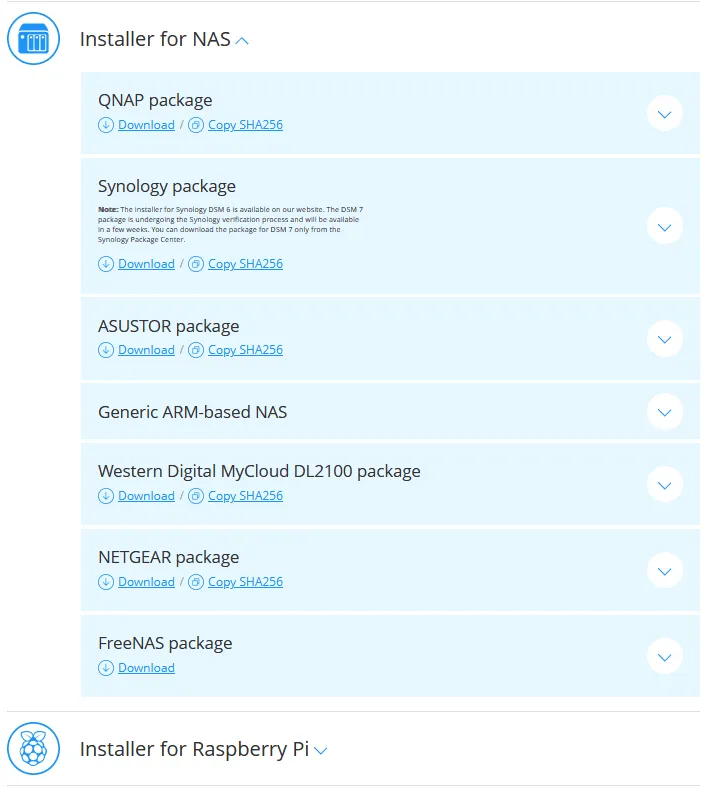
Le processus d’installation peut varier selon les modèles NAS des différents fournisseurs. Reportez-vous à la documentation relative à l’installation de NAKIVO Backup & Replication pour un fournisseur NAS particulier. Sur certains modèles NAS, vous pouvez installer des composants NAKIVO tels que Director et Transporteur à partir des référentiels logiciels en ligne de ce fournisseur NAS, via l’interface Web du système d’exploitation NAS.
REMARQUE : En savoir plus sur l’installation de la solution NAKIVO sur un NAS Synology et le déploiement d’une appliance de sauvegarde sur un NAS QNAP.
Installation d’un appareil virtuel VMware
Si votre infrastructure comprend des hôtes ESXi et VMware vSphere, l’un des moyens les plus pratiques de déployer NAKIVO Backup & Replication Director consiste à déployer l’appareil virtuel NAKIVO pour VMware vSphere. Un appareil virtuel (VA) est une machine virtuelle déployée à partir d’un modèle VM VMware préconfiguré.
REMARQUE : Lisez les instructions détaillées sur le déploiement de NAKIVO Backup & Replication & Replication, y compris le Director, en tant qu’appliance virtuelle .
Configuration post-installation
Une fois l’installation du Director terminée, vous devez configurer certaines options dans l’interface Web afin de permettre au Director d’interagir avec d’autres composants de la solution NAKIVO, tels que les transporteurs et les référentiels de sauvegarde.
- Ouvrez l’interface Web de NAKIVO Backup & Replication (activée par le Director) en vous rendant à l’adresse IP et au port de la machine sur laquelle le Director est installé. Vous pouvez utiliser un navigateur Web tel que Mozilla Firefox ou Google Chrome pour accéder à l’interface Web. Le port 4443 est utilisé par défaut. Dans notre cas, nous utilisons le lien :
https://192.168.101.210:4443
- Définissez votre nom d’utilisateur et votre mot de passe pour le compte à utiliser pour vous connecter à l’interface Web de NAKIVO Backup & Replication & . Vous devez également saisir votre nom complet et votre adresse e-mail afin de recevoir des rapports et des notifications en cas de problème. Dans cet exemple, nous utilisons le compte de messagerie Office 365 sur Microsoft 365 Exchange Online .
Cliquez sur Créer un compte.
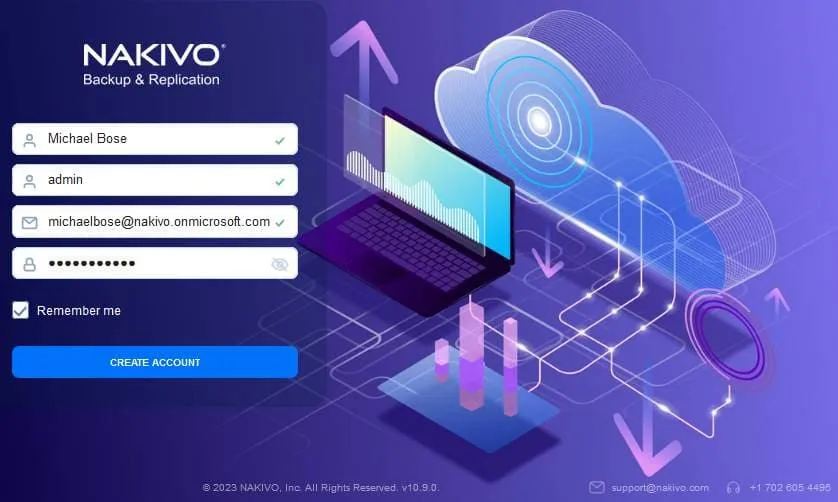
Une fois votre compte créé et après vous être connecté à l’interface Web de NAKIVO Backup & Replication & , l’assistant de configuration initiale s’ouvre. L’assistant contient 3 étapes à configurer : Inventaire, Nœuds (Transporteurs) et Référentiels.
- À l’étape Inventaire , vous devez ajouter des éléments d’inventaire, tels que des serveurs de virtualisation, c’est-à-dire des hôtes ESXi, des serveurs vCenter, Hôtes Hyper-V, serveurs physiques, etc. Cliquez sur + pour ajouter les éléments nécessaires à l’inventaire. Une fois cette opération terminée, cliquez sur Suivant pour continuer et passer à l’étape 2.
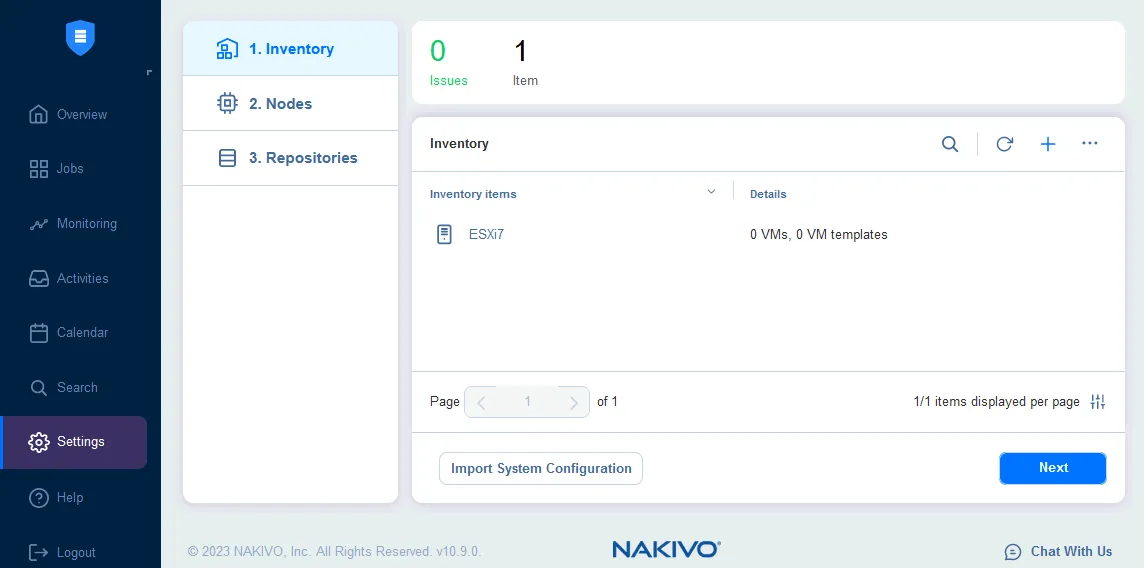
- Ajoutez des transporteurs à la liste des nœuds à la deuxième étape. Le transporteur embarqué est installé par défaut. Cela suffit pour la configuration de base. Si vous n’avez pas encore réalisé le déploiement de transporteurs supplémentaires dans votre infrastructure, vous pouvez cliquer sur Suivant et passer à l’étape suivante. Vous pouvez ajouter des transporteurs supplémentaires ultérieurement.

- Vous pouvez ajouter des référentiels de sauvegarde existants ou créer un nouveau référentiel de sauvegarde à cette étape. Si vous avez sélectionné le type d’installation qui inclut le référentiel embarqué de sauvegarde, vous pouvez utiliser ce référentiel pour stocker les sauvegardes. Cliquez sur Finish pour finaliser l’assistant de configuration initiale.
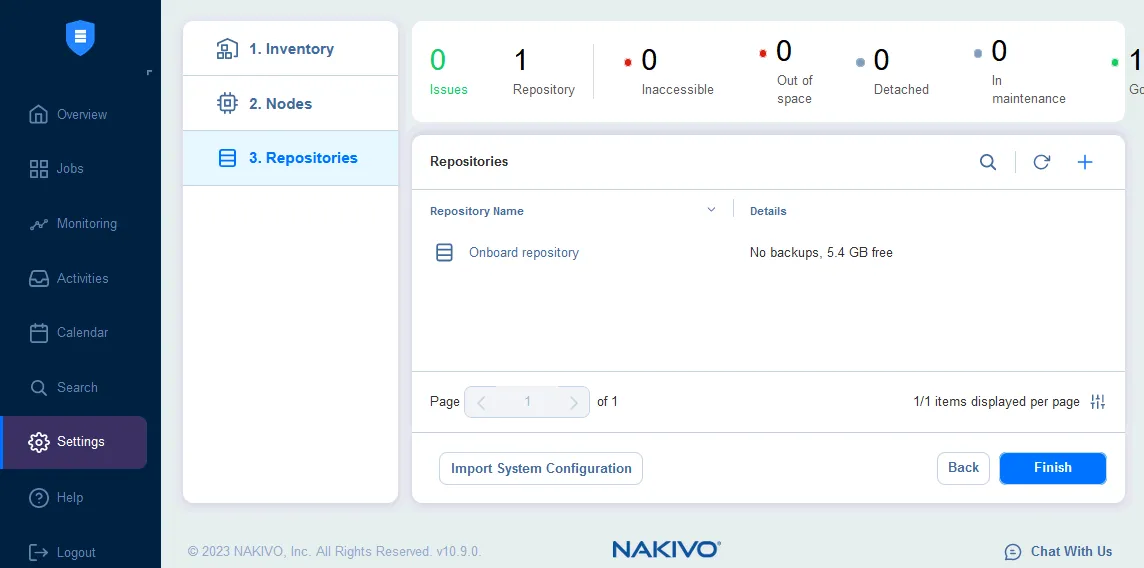
L’installation et la configuration de base de NAKIVO Backup & Replication Director sont terminées. Vous pouvez à tout moment accéder aux paramètres et configurer d’autres options, telles que l’ajout ou la création de transporteurs et de référentiels de sauvegarde, ainsi que l’ajout d’éléments à l’inventaire. Pour en savoir plus, consultez l’article sur les Référentiels de sauvegarde dans la solution NAKIVO.
Comment modifier le port HTTPS du Director Web ?
Vous pouvez modifier le port utilisé pour accéder à l’interface utilisateur Web de la solution NAKIVO. En général, le fichier de configuration doit être mis à jour avec une nouvelle valeur de port, puis le service directeur doit être redémarré. Assurez-vous qu’aucune tâche n’est en cours d’exécution lors du redémarrage, car elles échoueraient. Dans les exemples suivants, le port est modifié de 4443 à 443 sous Windows et Linux.
Remarque: En modifiant le port dans nos exemples, le Director écoutera le port TCP 443 au lieu du port 4443. Cette configuration ne viole pas le port 443 défini sur les serveurs VMware ESXi et vCenter utilisés par le Director et le Transporteur pour accéder à l’infrastructure VMware vSphere (ESXi et vCenter écoutent le port 443).
Sous Linux :
- Connectez-vous à la machine sur laquelle la solution NAKIVO est installée (vous pouvez vous connecter via SSH à cette machine à l’aide des identifiants de connexion appropriés).
- Tapez la commande dans la console Linux :
nano /opt/nakivo/director/userdata/config.properties - Modifiez les paramètres existants webui.port 4443 pour 443
- Enregistrez les modifications en appuyant sur la combinaison Ctrl+O et quittez l’éditeur de texte nano en appuyant sur Ctrl+X.
- Redémarrez le service directeur à l’aide de la commande suivante :
/etc/init.d/nkv-dirsvc restart
Sous Windows :
- Connectez-vous à la machine sur laquelle la solution est installée. Vous devez agir en tant qu’administrateur.
- Ouvrez le fichier userdata/config.properties dans le dossier d’installation de la solution à l’aide d’un éditeur de texte.
- Remplacez la valeur existante webui.port 4443 par 443.
- Enregistrez les modifications apportées au fichier.
- Redémarrez le service NAKIVO Backup & Replication Director. Cela peut être fait dans Panneau de configuration > Outils d’administration > Services.
Après avoir terminé les étapes ci-dessus, vous pouvez vous connecter à l’aide d’un nouveau port.


