Comment fusionner des instantanés Hyper-V : guide étape par étape
Il arrive parfois que vous deviez installer des mises à jour du système d’exploitation ou des correctifs de sécurité sur l’une de vos machines virtuelles (VMs) invitées. Cependant, le processus de mise à jour peut parfois mal se passer, entraînant une défaillance du système, la perte de données de configuration ou la désinstallation de certains programmes. Microsoft Hyper-V offre la possibilité de créer des instantanés Hyper-V, qui vous permettent d’enregistrer l’état de la VM à un moment donné et de rétablir l’état précédent du système en cas d’erreur.
Dans cet article, nous vous expliquons comment fusionner des instantanés Hyper-V à l’aide de Hyper-V Manager ou PowerShell, et comment les utiliser. Cependant, pour apprendre à gérer les instantanés Hyper-V, vous devez d’abord comprendre la technologie qui les sous-tend.

Qu’est-ce qu’un instantané Hyper-V ?
Un instantané Hyper-V est une copie ponctuelle d’une machine virtuelle, qui contient toutes les informations nécessaires pour restaurer vos données. Grâce aux instantanés Hyper-V, vous pouvez rétablir la machine virtuelle à un moment où son état a été capturé et où l’instantané a été pris. La technologie d’instantané Hyper-V est activée par défaut lorsque le rôle Hyper-V est installé sur votre ordinateur et que votre première machine virtuelle est créée. Les instantanés Hyper-V d’une machine virtuelle sélectionnée peuvent être pris dans n’importe quel état (Off, En cours d’exécution, En pause, et Enregistré) et l’opération est généralement terminée en quelques secondes.
Notez que les instantanés Hyper-V sont actuellement appelés points de contrôle Hyper-V, mais ces deux termes sont tout aussi valables l’un que l’autre.
Types d’instantanés Microsoft Hyper-V
Microsoft Hyper-V propose deux types d’instantanés :
- Les instantanés de production appliquent une technologie de sauvegarde au sein du système d’exploitation invité afin de créer des instantanés cohérents des données de la machine virtuelle. À cette fin, le service Windows Volume Shadow Copy Service (VSS) ou Linux File System Freeze sont utilisés. Les instantanés de production Hyper-V peuvent être utilisés pour capturer l’état de l’environnement de production, car ils améliorent la cohérence des données des applications et du système d’exploitation invité. Notez que les instantanés de production Hyper-V ne capturent pas l’état de la mémoire de la machine virtuelle, les informations sur l’activité de son processeur ou la configuration matérielle.
Dans les nouvelles versions du système d’exploitation (Windows Server 2016 et Windows 10), les points de contrôle de production sont l’option par défaut pour le type de point de contrôle. Cependant, vous pouvez le modifier dans Hyper-V Manager ou Windows PowerShell.
- Les instantanés standard capturent l’état de la machine virtuelle, y compris l’activité de son processeur, sa mémoire et sa configuration matérielle à un moment donné. Ainsi, un instantané Hyper-V standard permet de capturer l’état actuel des applications et de rétablir la machine virtuelle à un état ou une condition spécifique à un moment donné. Ils sont principalement utilisables dans des scénarios de développement et de test. La création d’instantanés Hyper-V standard ne peut être considérée comme une stratégie de sauvegarde fiable, car ils peuvent entraîner des problèmes d’incohérence des données dans les applications qui ne prennent pas en charge VSS.
Comment fonctionnent les instantanés Hyper-V
Comme vous le savez, les VMs Hyper-V sont stockées dans des disques virtuels au format .vhd(x). Parallèlement, les fichiers d’instantanés créés sur ces VMs Hyper-V sont stockés au format .avhd(x) et conservés dans le même dossier que le fichier image du disque dur. Les instantanés Hyper-V sont essentiellement des disques virtuels différentiels, chacun d’entre eux ayant une relation parent-enfant avec le disque dur virtuel parent correspondant. Vous pouvez créer jusqu’à 50 instantanés pour chaque VM. Tous les instantanés Hyper-V sont organisés selon un ordre hiérarchique, constituant ainsi une sous-arborescence de points de contrôle.

Cependant, le problème est que les fichiers .avhd(x) ont tendance à s’accumuler et à occuper beaucoup d’espace disque, ce qui affecte par conséquent les performances des machines virtuelles. Si vous souhaitez enlever les fichiers .avhd(x) inutiles, vous devez enlever les instantanés Hyper-V. Cette option n’implique pas que vous supprimez réellement les instantanés. Au lieu de cela, vous fusionnez simplement les instantanés Hyper-V et les données qu’ils contiennent dans un disque parent ou un autre disque virtuel. Il n’est pas recommandé de supprimer les instantanés Hyper-V directement de l’ordinateur. Après avoir fusionné les instantanés Hyper-V, tous les fichiers .avhd(x) seront supprimés du disque. De cette façon, vous pouvez créer de l’espace supplémentaire sur votre hôte Hyper-V.
Comment fusionner des instantanés Hyper-V
Dans l’un de nos précédents articles de blog, nous avons expliqué comment gérer les instantanés Hyper-V (créer, appliquer, renommer, activer/désactiver, etc.). Cependant, l’article d’aujourd’hui sert de guide pour fusionner manuellement les instantanés Hyper-V.
Pour fusionner des instantanés Hyper-V, vous devez utiliser Hyper-V Manager ou PowerShell. Ces deux approches sont décrites ci-dessous.
Utilisation de Hyper-V Manager
Avant de commencer à décrire comment fusionner des instantanés Hyper-V, nous devons d’abord déterminer quels instantanés seront fusionnés. Les instantanés Hyper-V doivent être fusionnés dans un ordre spécifique : du fils vers le parent. Il est donc important d’établir la structure de l’arborescence des points de contrôle en déterminant l’ordre de leur création : du plus récent au plus ancien.
Comme mentionné ci-dessus, chaque instantané a une relation parent-enfant avec un autre instantané créé avant lui. Tous ensemble, ils peuvent être représentés sous la forme d’une chaîne. Par exemple, 3 instantanés ont été créés pour 1 disque dur virtuel. Le disque virtuel principal sur lequel la machine virtuelle fonctionne agit comme parent du premier point de contrôle, ce point de contrôle agit comme parent du deuxième point de contrôle, et le deuxième point de contrôle agit comme parent du troisième point de contrôle.
Pour établir la structure des points de contrôle, procédez comme suit :
- Ouvrez le Gestionnaire Hyper-V.
- Dans le volet central, sélectionnez la machine virtuelle dont vous souhaitez fusionner les instantanés.
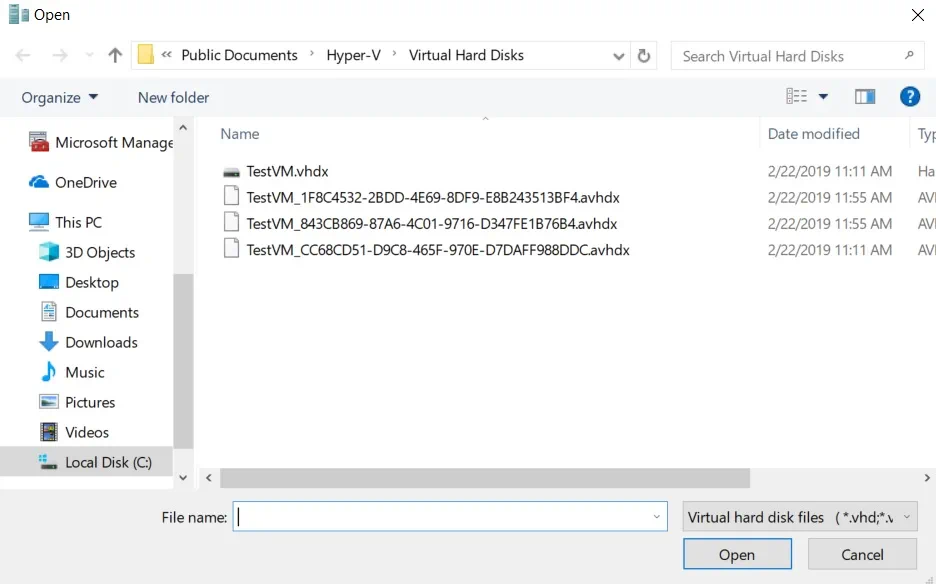
- Dans la section actions à droite, cliquez sur Inspecter le disque.

- Sélectionnez le fichier .avhd(x) et cliquez sur OK.
- Suivant, vous devriez voir un aperçu général des propriétés du disque dur virtuel, y compris son nom, son emplacement et le nom du parent. Déterminez le parent du fichier .avhd(x) sélectionné.
- Répétez les étapes 3 à 5 pour chaque fichier .avhd(x) et identifiez leur ordre de fusion.
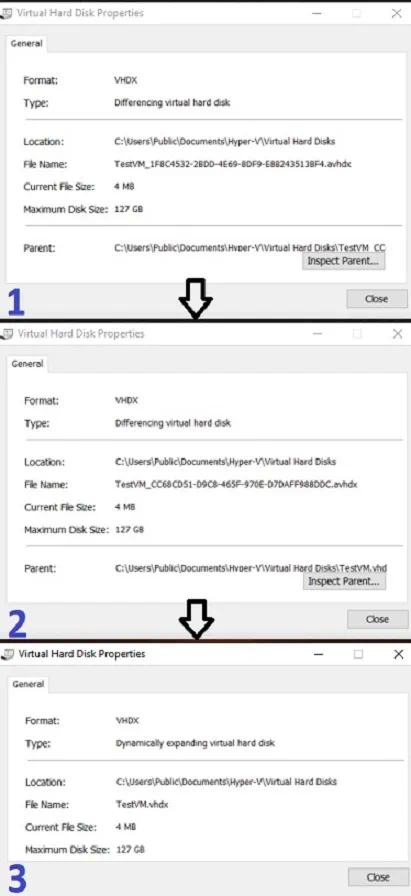
Vous pouvez après cela lancer le processus de fusion des instantanés Hyper-V. Notez que votre machine virtuelle doit être éteinte pour éviter tout problème pendant l’opération de fusion.
Pour fusionner des instantanés Hyper-V, procédez comme suit :
- Ouvrez le Gestionnaire Hyper-V.
- Sélectionnez la machine virtuelle requise.
- Cliquez sur Modifier le disque. L’Assistant Édition du disque dur virtuel s’ouvre. Cliquez sur Suivant.
- Cliquez sur Parcourir pour sélectionner le dernier fichier .avhdx. Cliquez sur Suivant.

- Sélectionnez Fusionner pour fusionner les modifications stockées dans un disque de différence dans le disque parent ou un autre disque. Cliquez sur Suivant.

- Sélectionnez Vers le disque dur virtuel parent et cliquez sur Terminer.

- Pour terminer le processus de fusion des instantanés Hyper-V, répétez les étapes 1 à 5 pour chaque fichier .avhd(x), jusqu’à ce que toutes les modifications aient été fusionnées dans le disque parent d’origine.
- La dernière étape consiste à redémarrer la machine virtuelle pour appliquer les modifications mises en œuvre.
Utilisation de PowerShell
Avant de commencer à fusionner les instantanés Hyper-V, assurez-vous que la cmdlet Merge-VHD est activée sur votre ordinateur. Si ce n’est pas le cas, l’erreur suivante s’affichera à l’écran :
The term 'Merge-VHD' is not recognized as the name of a cmdlet, function, script file, or operable program.

Check the spelling of the name, or if a path was included, verify that the path is correct and try again.
Pour résoudre ce problème, ouvrez PowerShell en tant qu’administrateur et exécutez la commande suivante :
Enable-WindowsOptionalFeature -Online -FeatureName Microsoft-Hyper-V-Management-PowerShell
Si tout est correct, vous devriez voir s’afficher ce qui suit :

Vous êtes maintenant prêt à exécuter la cmdlet Merge-VHD. Notez que cette opération est effectuée hors ligne.
Pour fusionner des instantanés Hyper-V, exécutez cette applet de commande :
Merge-VHD Path = '' DestinationPath = ''
Dans ce cas, les données de plusieurs disques enfants, en commençant par le plus récent, peuvent être fusionnées dans le disque parent le plus ancien. À l’écran, vous verrez ce qui suit :

Après l’opération, arrêtez la machine virtuelle invitée et redémarrez le système. Contrairement à Hyper-V Manager, qui vous oblige à fusionner chaque couche de la chaîne de disques séparément, PowerShell vous permet d’effectuer une opération aussi complexe à l’aide d’une seule commande.
Pourquoi utiliser les instantanés Hyper-V
Les instantanés Hyper-V permettent d’enregistrer l’état de la machine virtuelle avant d’appliquer des modifications de configuration, d’installer de nouveaux logiciels, d’exécuter des mises à jour du système d’exploitation, de mettre à niveau des correctifs de sécurité, etc. Si vous êtes sur le point d’effectuer une opération susceptible de modifier votre infrastructure virtuelle ou qui présente un risque élevé d’échec, créez au préalable un instantané Hyper-V de votre machine virtuelle. Il servira de filet de sécurité au cas où quelque chose tournerait mal et que vous devriez rétablir l’état précédent du système.
Cependant, les instantanés Hyper-V donnent les meilleurs résultats lorsqu’ils sont utilisés dans des environnements de développement et de test. Ils ne constituent pas une alternative de sauvegarde efficace et fiable et nous ne recommandons pas de les utiliser dans un environnement de production. Envisagez plutôt d’utiliser une solution de sauvegarde Hyper-V complète, qui comprend plusieurs options de protection des données et peut vous faire gagner un temps, de l’argent et des efforts considérables par rapport à la maintenance traditionnelle des infrastructures.


