Comment installer VMware PowerCLI pour l’automatisation de la gestion vSphere
& PowerCLI est l’un des outils les plus puissants pour gérer et automatiser VMware vSphere et vCloud. Vous pouvez gérer l’approvisionnement des machines virtuelles, le stockage, la Mise en réseau, les systèmes d’exploitation des hôtes et des invités, les modifications et tout autre aspect de VMware vSphere. Voyons ce qu’est PowerCLI et les bases de l’installation de cet outil de gestion VMware vSphere.

Qu’est-ce que PowerCLI ?
PowerCLI est un ensemble de modules PowerShell de VMware qui étendent les capacités de PowerShell pour comprendre des commandes supplémentaires et interagir avec les environnements VMware. Lorsque vous installez PowerCLI, des commandes PowerShell spécifiques à VMware appelées commandlets (ou cmdlets) sont installées, et celles-ci vous permettent de travailler avec les environnements VMware vSphere.
Comment installer le module PowerCLI en ligne
Contrairement aux versions précédentes, les dernières versions de PowerShell sont distribuées sous forme de modules PowerShell. Il existe des méthodes en ligne et hors ligne pour installer PowerCLI sous Windows. Commençons par les méthodes en ligne pour la dernière version (actuellement, v.12.7.0).
Installation de PowerCLI à partir de PowerShell Gallery
PowerShell Gallery est le référentiel central permettant d’installer du contenu pour PowerShell à partir d’Internet. PS Gallery contient des modules PowerShell, des scripts, des modules avec des cmdlets et d’autres données utiles qui peuvent être installés rapidement et facilement.
Remarque : Hyper-V est désinstallé sur l’ordinateur sur lequel nous allons installer PowerCLI. Cette opération permet d’éviter les erreurs, car certaines des commandes utilisées sont identiques pour la gestion des environnements Hyper-V et VMware dans PowerShell.
Recherchez le module PowerCLI dans les référentiels PowerShell Gallery :
Find-Module -Name VMware.PowerCLI
NuGet est un gestionnaire de paquets permettant d’installer des paquets logiciels, y compris ceux écrits pour .NET. NuGet est nécessaire pour installer des paquets à partir de la galerie PowerShell en ligne, parfois appelée galerie NuGet. Si NuGet n’est pas encore installé, installez dès maintenant ce gestionnaire de paquets pour PowerShell.

- Pour installer le module PowerCLI pour tous les utilisateurs, exécutez la commande :
Install-Module -Name VMware.PowerCLI
La dernière version de PowerCLI est installée par défaut.
- Commande permettant d’installer PowerCLI uniquement pour l’utilisateur actuel et sans privilèges administratifs :
Install-Module -Name VMware.PowerCLI -Scope CurrentUser
Remarque : Parfois, lorsque vous installez PowerCLI en tant que module, le message d’erreur suivant s’affiche :
Le module « VMware.VimAutomation.Sdk » ne peut pas être installé ou mis à jour car la signature Authenticode du fichier « VMware.VimAutomation.Sdk.cat » n’est pas valide.

Dans ce cas, exécutez la commande suivante pour installer PowerCLI sans erreur :
install-module VMware.PowerCLI -scope AllUsers -force -SkipPublisherCheck -AllowClobber

- Vérifiez la version de PowerCLI après avoir terminé l’installation :
Get-PowerCLIVersion

- Vous pouvez choisir de participer ou non au programme d’amélioration de l’expérience client VMware. Pour dire Non, exécutez la commande :
Set-PowerCLIConfiguration -Scope User -ParticipateInCEIP $false
- Listez toutes les applets de commande disponibles après l’installation de PowerCLI :
Get-Command -Module *VMWare*
ou
Get-Module -ListAvailable VMware* | Select Name,version
La commande permettant de mettre à jour le module PowerCLI dans PowerShell est la suivante :
Update-Module -Name VMware.PowerCLI
Si vous souhaitez installer une version spécifique, utilisez les commandes indiquées ci-dessous.
- Vérifiez les versions vSphere PowerCLI disponibles dans les référentiels en ligne :
Find-Module -Name VMware.PowerCLI -AllVersions|select version

- Entrez la version requise sélectionnée dans la sortie de la commande précédente, par exemple 12.4.1.18769701:
Install-Module -Name VMware.PowerCLI -RequiredVersion 12.4.1.18769701
Une fois l’installation de PowerCLI terminée, vous pouvez utiliser les applets de commande liées à VMware vSphere dans PowerShell.
- Vérifiez la connexion au serveur à l’aide de la commande Connect-VIServer et voyez s’il y a une erreur de certificat. Essayez de résoudre le problème à l’aide de la commande :
Set-PowerCLIConfiguration -InvalidCertificateAction Ignore
- Si tout est correct, vous pouvez vous connecter à un serveur vCenter ou à un hôte ESXi à l’aide de la commande :
Connect-VIServer 10.10.10.11
Utilisez le nom d’hôte ou l’adresse IP du serveur requis.
- Obtenez la liste des VMs VMware gérées par le serveur auquel vous êtes connecté :
Get-VM
Vous pouvez désormais exécuter d’autres commandes et créer des scripts avec VMware PowerCLI.
Comment installer PowerCLI avec Chocolatey
Chocolatey est un gestionnaire de paquets pour Windows. Il est utilisé dans PowerShell pour installer des paquets logiciels à partir de référentiels en ligne. Chocolatey (choco) utilise NuGet pour regrouper les logiciels et s’appuie sur d’autres technologies Windows. Ce gestionnaire de paquets vous aide à gérer facilement les logiciels, notamment à installer et désinstaller des paquets.
- Définissez la politique appropriée pour installer choco, si vous ne l’avez pas encore fait :
Set-ExecutionPolicy AllSigned
- Exécutez cette commande complexe pour installer choco :
Set-ExecutionPolicy Bypass -Scope Process -Force;

[System.Net.ServicePointManager]::SecurityProtocol =

[System.Net.ServicePointManager]::SecurityProtocol -bor 3072; iex ((New-Object

System.Net.WebClient).DownloadString('https://community.chocolatey.org/install.ps1'))
- Recherchez le module VMware dans le référentiel de sauvegarde en ligne :
choco search vmware
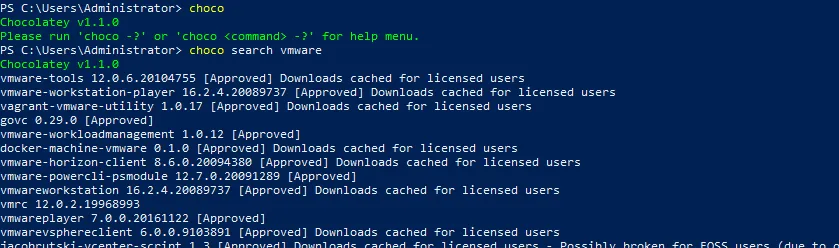
- Installez VMware PowerCLI avec Chocolatey from le référentiel de logiciels en ligne :
choco install vmware-powercli-psmodule
Tapez Y ou A pour continuer.

- Warten auf die Download- und Installationsprozesse für alle Komponenten des Pakets:

Comment installer PowerCLI hors ligne
Tous les serveurs ne peuvent pas être connectés à Internet en raison de politiques de sécurité ou d’autres raisons. Dans ce cas, vous pouvez installer VMware PowerCLI par des méthodes d’installation hors ligne.
Installation hors ligne de PowerCLI par copie de fichiers
La première méthode hors ligne pour installer PowerCLI consiste à utiliser des fichiers téléchargés depuis PS Gallery. Les premières étapes sont similaires à celles expliquées ci-dessus lorsque nous devons trouver les packages de modules et les installer dans notre système Windows.
- Recherchez le module PowerCLI dans PowerShell Gallery :
Find-Module -Name VMware.PowerCLI
- Téléchargez et enregistrez les fichiers du module PowerCLI pour PowerShell dans un répertoire spécifié, par exemple C:TempModules à l’aide de la commande suivante :
Save-Module -Name VMware.PowerCLI -Path
Dans notre cas, la commande exacte avec le chemin d’accès correct est :
Save-Module -Name VMware.PowerCLI -Path C:TempModules

- Copiez les fichiers téléchargés depuis le répertoire C:TempModules de votre ordinateur vers un ordinateur qui n’est pas connecté à Internet.
Placez les fichiers copiés dans C:WindowsSystem32WindowsPowerShellv1.0Modules
Des droits d’administrateur sont requis.
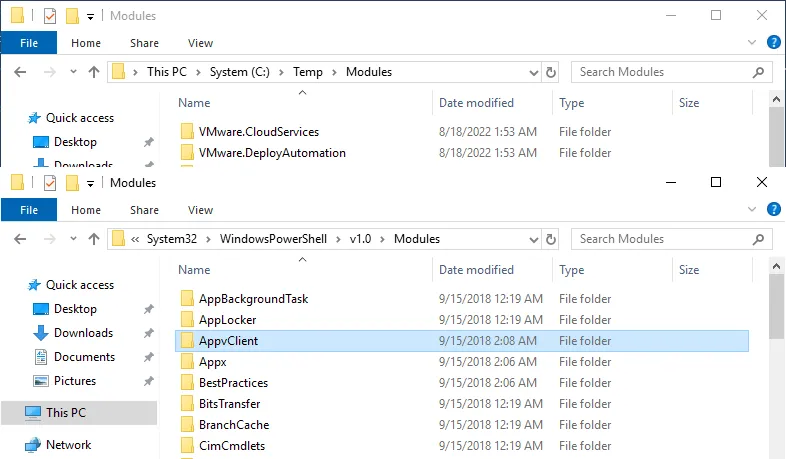
- Débloquez les fichiers téléchargés :
cd "C:Program FilesWindowsPowerShellv1.0Modules"
Get-ChildItem * -Recurse | Unblock-File
- L’installation de PowerCLI est terminée. Vous devriez désormais pouvoir utiliser vSphere PowerCLI sur un ordinateur qui n’est pas connecté à Internet.
Comment installer PowerCLI hors ligne à partir d’une archive ZIP
VMware fournit un programme d’installation hors ligne que vous pouvez télécharger et utiliser pour installer PowerCLI hors ligne sur plusieurs ordinateurs.
- Téléchargez l’archive ZIP contenant les fichiers du module PowerCLI depuis le site Web officiel de VMware :
https://developer.vmware.com/web/tool/vmware-powercli
Le nom du fichier ressemble à VMware-PowerCLI-12.7.0-20091289.zip et la taille du fichier est d’environ 100 Mo.
- Copiez l’archive ZIP téléchargée sur un ordinateur qui n’est pas connecté à Internet.
- Extrayez les fichiers dans le répertoire où les modules PowerShell sont installés dans Windows, par exemple dans
C:WindowsSystem32WindowsPowerShellv1.0Modules
- L’installation de PowerCLI est terminée.
Comment installer vSphere PowerCLI sous Linux
VMware PowerCLI fonctionne uniquement sous PowerShell, qui est une interface de ligne de commande native pour Windows. Cependant, de nombreux professionnels utilisent Linux et souhaitent gérer les environnements VMware vSphere directement depuis Linux. Il n’est pas nécessaire d’installer une machine virtuelle Windows avec PowerShell, car nous pouvons installer PowerShell et PowerCLI sous Linux. Nous allons installer PowerCLI sur Ubuntu Linux (v.20.04). Voyons comment procéder.
Exécutez les commandes ci-dessous en tant qu’administrateur (vous pouvez utiliser la commande sudo -i pour obtenir les privilèges d’administrateur).
- Mettez à jour l’arborescence du référentiel de paquets :
apt-get update
- Mettez à jour les paquets déjà installés sur votre système Ubuntu Linux (recommandé) :
apt-get upgrade
- Installez curl (URL client), qui est un outil permettant de transférer des données from and to a server in the command line using multiple protocols:
apt-get install curl
- Ajoutez le référentiel Microsoft contenant PowerShell pour Linux :
curl https://packages.microsoft.com/keys/microsoft.asc | sudo apt-key add -
curl -o /etc/apt/sources.list.d/microsoft.list

https://packages.microsoft.com/config/ubuntu/20.04/prod.list
- Mettez à jour l’arborescence du référentiel après avoir ajouté le référentiel Microsoft. Après avoir exécuté cette commande, le apt gestionnaire de paquets connaîtra le référentiel Microsoft nouvellement ajouté :
apt-get update
Remarque : Vous pouvez voir l’erreur suivante :
W : Erreur GPG : https://packages.microsoft.com/ubuntu/20.04/prod focal InRelease : Die folgenden Signaturen konnten nicht überprüft werden, da die öffentliche Schlüsseldatei nicht verfügbar ist: NO_PUBKEY EB3E94ADBE1229CF
E : Le référentiel « https://packages.microsoft.com/ubuntu/20.04/prod focal InRelease » n’est pas signé.
N : La mise à jour à partir d’un tel référentiel ne peut pas être effectuée en toute sécurité et est donc désactivée par défaut..

Pour résoudre ce problème, nous devons ajouter manuellement la clé mentionnée EB3E94ADBE1229CF . Le apt Le gestionnaire de paquets utilise des clés pour installer des paquets en toute sécurité à partir de référentiels logiciels fiables. Si une clé permettant d’authentifier un paquet est manquante, une erreur se produit.
- Ajoutez la clé à l’aide de la commande :
apt-key adv --keyserver keyserver.ubuntu.com --recv-keys EB3E94ADBE1229CF

- Mettez à jour l’arborescence du référentiel une nouvelle fois :
apt-get update
- Installez PowerShell dans Ubuntu Linux :
apt-get install powershell
- Pour ouvrir une session PowerShell dans la console Linux, exécutez cette commande :
pwsh
Remarque: Après l’installation de VMware PowerCLI sous Linux, vous pouvez exécuter PowerShell sans privilèges élevés.
- Installez PowerCLI à l’aide de la commande :
Install-Module -Name VMware.PowerCLI
Appuyez sur y ou a pour continuer.

- Vérifiez la version de PowerCLI que vous avez récemment installée :
Get-Module VMware.PowerCLI -ListAvailable
Pour quitter PowerShell et revenir à la console bash, exécutez la commande exit . Après l’installation de PowerCLI, vous pouvez quitter la console racine et exécuter des commandes en tant qu’utilisateur standard.
Conclusion
Les nouvelles versions de PowerCLI sont installées en tant que modules PowerShell par plusieurs méthodes en ligne et hors ligne sous Windows et même sous Linux. Quel que soit l’outil que vous utilisez pour gérer votre environnement VMware vSphere, veillez à sauvegarder vos VMs et à vous préparer à toute éventualité de perte de données. Envisagez NAKIVO Backup & Replication comme solution complète de protection des données pour les environnements virtuels, physiques, cloud et Saas, y compris VMware vSphere.
Téléchargez l’Édition gratuite pour commencer dès aujourd’hui à sauvergarder vos machines virtuelles VMware vSphere.


