Installation d’Android sur VMware ESXi : guide pratique
Android est un système d’exploitation très populaire et prolifique sur les appareils mobiles tels que les smartphones et les tablettes. La plupart du temps, il n’y a aucune raison pratique d’installer Android sur un ordinateur physique, mais dans certains cas, vous pouvez avoir besoin d’exécuter Android sur une machine virtuelle (VM), par exemple lorsque vous développez des applications pour Android et que vous les testez. Heureusement, vous pouvez installer Android sur VMware Workstation, VMware Player, VMware ESXi et VirtualBox.
Une fois Android installé sur VMware Workstation ou ESXi, vous bénéficierez de toutes les fonctionnalités disponibles pour Android sur un smartphone. L’utilisation d’une VM Android VMware présente notamment l’avantage de pouvoir créer des instantanés et cloner une VM pendant le processus de développement ou de test. Cet article de blog explique étape par étape, à l’aide de captures d’écran, comment installer Android sur VMware ESXi.

Préparez votre environnement
Android 8.1 et VMware ESXi 6.5 gérés par vCenter 6.5 seront explorés dans l’article d’aujourd’hui. Vous pouvez lire comment installer ESXi, configurer ESXi et réaliser le déploiement de vCenter dans nos articles de blog, y compris l’article sur VMware home lab. Vous pouvez créer une machine virtuelle VMware Android sur un hôte VMware ESXi autonome sans vCenter. Si vous devez installer Android sur VMware Workstation pour utiliser une machine virtuelle sur un ordinateur personnel, vous pouvez utiliser l’algorithme expliqué dans cet article de blog, car il est pratiquement identique pour VMware ESXi et VMware Workstation.
Téléchargez le programme d’installation Android
Tout d’abord, téléchargez l’image d’installation Android. Dans cet exemple, nous utilisons la version 64 bits d’Android Oreo (troisième version). Bien que l’architecture ARM et ARM64 soit utilisée sur la plupart des smartphones et tablettes, l’image appliquée dans cet exemple est prête pour les appliances utilisant l’architecture x86-64. Vous pouvez également consulter toutes les images disponibles pour différentes architectures sur le site Web officiel du projet Android.
Créer une nouvelle machine virtuelle
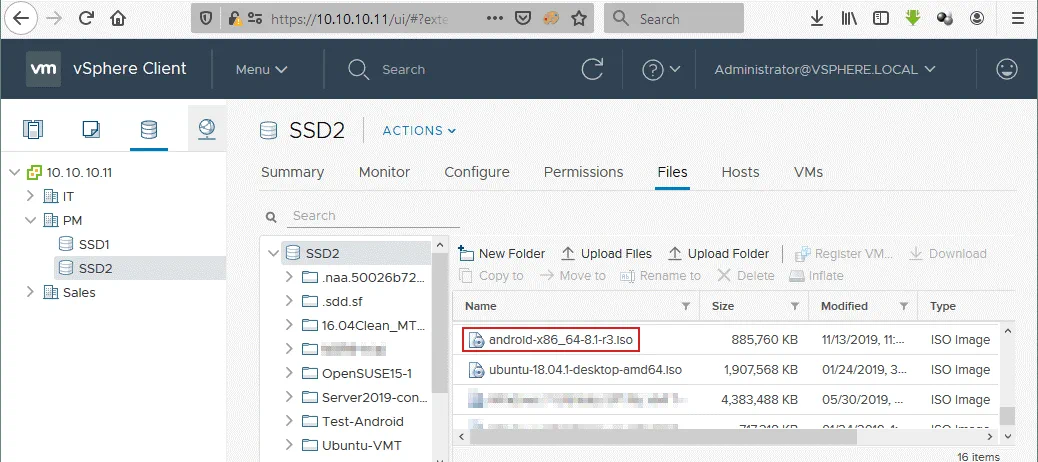
Ouvrez VMware vSphere Client dans un navigateur Web, accédez à Stockage, sélectionnez un magasin de données connecté à l’hôte VMware ESXi sur lequel vous prévoyez d’installer la machine virtuelle VMware Android, sélectionnez l’onglet Fichiers , puis téléchargez l’image ISO d’installation vers le magasin de données sélectionné (cliquez sur Upload Files et sélectionnez le fichier requis). Dans cet exemple, le fichier android-x86_64-8.1-r3.iso est téléchargé vers le magasin de données SSD2 qui est connecté à l’hôte ESXi dont l’adresse IP est 10.10.10.74.
Accédez à Hôtes et clusters dans VMware vSphere Client, sélectionnez l’hôte VMware ESXi nécessaire (10.10.10.74 dans ce cas), cliquez sur Actions et dans le menu qui s’affiche, cliquez sur Nouvelle virtuelle machine.

L’assistant Nouvelle machine virtuelle s’ouvre.
1. Sélectionnez un type de création. Choisissez Créer une nouvelle machine virtuelle. Cliquez sur Suivant pour passer à l’étape suivante.

2. Sélectionnez un nom et un dossier. Entrez un nom pour la nouvelle machine virtuelle, par exemple Test-Android. Sélectionnez un centre de données et un VM-Ordner dans vCenter comme emplacement pour la VM.

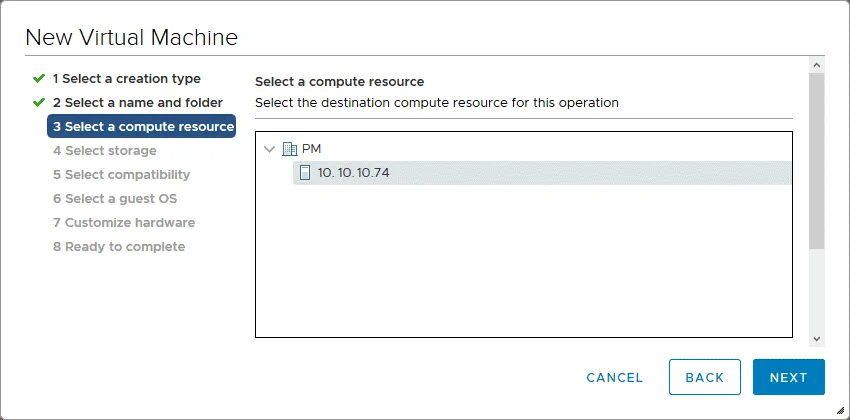
3. Sélectionnez une ressource de calcul. Sélectionnez l’hôte VMware ESXi de destination sur lequel une machine virtuelle VMware Android doit être exécutée. Dans notre cas, nous utilisons l’hôte VMware ESXi 10.10.10.74 hôte VMware ESXi.
4. Sélectionnez le stockage. Sélectionnez un magasin de données dans lequel stocker la configuration et les fichiers disque de la machine virtuelle Android VMware. Vous pouvez conserver la valeur par défaut pour la politique de stockage de la machine virtuelle. Si le message indiquant que les vérifications de compatibilité ont réussi s’affiche, passez à l’étape suivante de l’assistant.

5. Sélectionnez la compatibilité. Sélectionnez la version matérielle requise pour votre machine virtuelle VMware Android. Plus la version de la machine virtuelle que vous sélectionnez est élevée, meilleures seront les performances de la machine virtuelle. Les dernières fonctionnalités VMware sont disponibles pour les versions matérielles les plus récentes des machines virtuelles. La version Android installée sur VMware ESXi dans cet exemple est compatible avec la version matérielle ESXi 6.5 VM. Par conséquent, ESXi 6.5 et versions ultérieures sont sélectionnées comme version matérielle virtuelle.

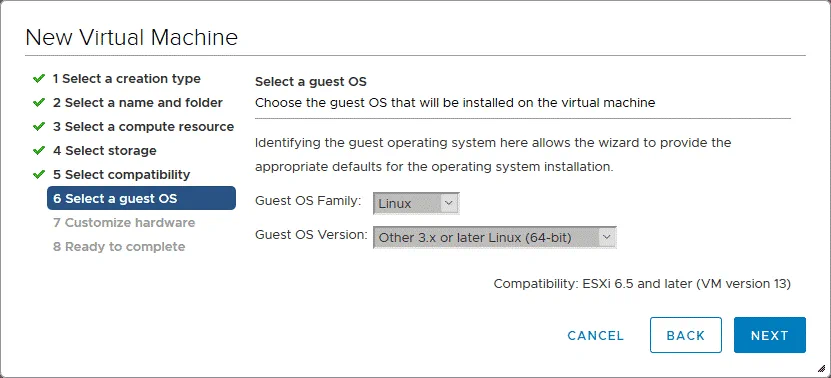
6. Sélectionnez un système d’exploitation invité. Le système d’exploitation invité sélectionné permet à l’assistant de fournir les paramètres VM par défaut appropriés pour l’installation d’un système d’exploitation. Android étant basé sur une version modifiée du noyau Linux, vous pouvez sélectionner Linux comme famille de systèmes d’exploitation invités. La version du système d’exploitation invité peut être sélectionnée parmi Autre Linux 3.x ou version ultérieure (64 bits). Si vous souhaitez installer une version 32 bits d’Android sur une machine virtuelle VMware, sélectionnez la version appropriée (32 bits) du système d’exploitation invité.
7. Personnalisez le matériel. Configurez le matériel pour la machine virtuelle. Modifiez les paramètres suivants pour votre machine virtuelle VMware Android.
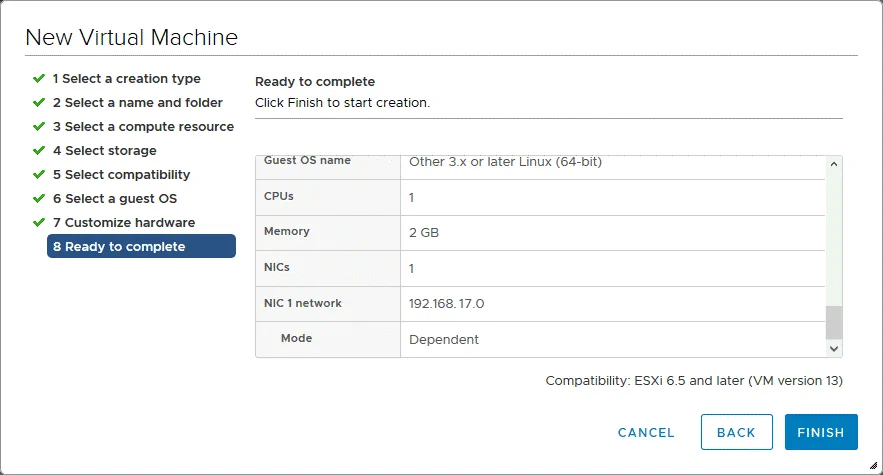
Processeur: 1 (1 processeur, 1 cœur)
Mémoire: 2 Go
Nouveau disque dur: 8 Go (ou plus)
Dans le Nouveau lecteur CD/DVD paramètres, sélectionnez l’option Fichier ISO du magasin de données dans le menu déroulant, sélectionnez le fichier image d’installation ISO Android (android-x86_64-8.1-r3.iso qui a été téléchargé dans le magasin de données ESXi dans ce cas), et cochez la case Connect At Power On . Les autres paramètres peuvent avoir des valeurs par défaut.

8. Prêt à terminer. Vérifiez vos paramètres et, si tout est correct, cliquez sur OK pour terminer la création de la nouvelle machine virtuelle Android VMware.
Installez Android sur VMware ESXi
Après avoir créé une nouvelle machine virtuelle, allumez la VM et effectuez l’amorçage à partir de l’image ISO virtuelle (android-x86_64-8.1-r3.iso) que vous avez sélectionnée pour être utilisée par un lecteur CD/DVD virtuel lors de la création de la VM Android VMware.
Une fois que la VM a démarré à partir d’un disque DVD virtuel, sur l’écran d’amorçage, sélectionnez la troisième option à l’aide des touches fléchées : Installation – Installez Android-x86 sur le disque dur. Appuyez ensuite sur Entrez pour l’amorçage.

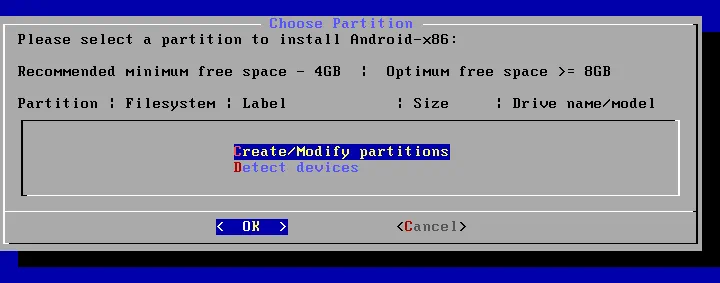
Choisissez Partition. Lorsque le programme d’installation Android est chargé, sur l’écran Choisir une partition sélectionnez Créer/modifier des partitions et appuyez sur OK.
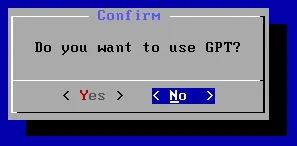
Confirmer. Sélectionnez Non lorsque vous voyez la question «Voulez-vous utiliser GPT ?».
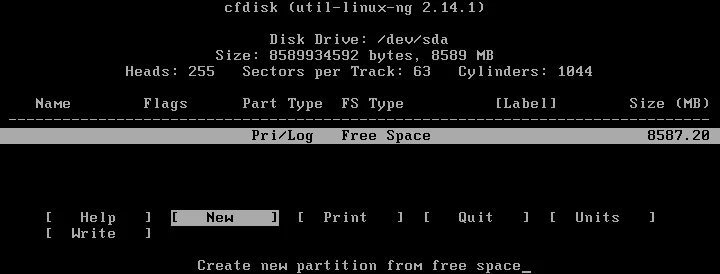
L’utilitaire cfdisk est maintenant ouvert. Sélectionnez New (Nouveau) pour créer une nouvelle partition de disque.
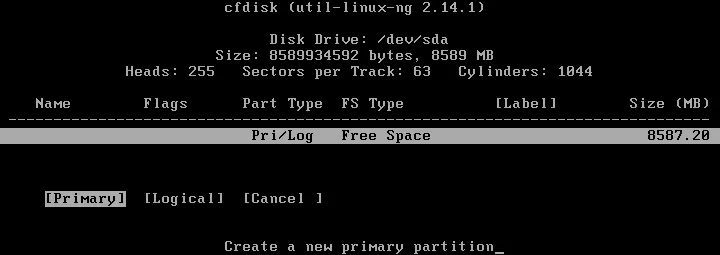
Sélectionnez Primary (Primaire) pour créer une partition primaire.
Définissez tout l’espace disponible du disque virtuel de 8 Go comme partition à utiliser pour installer Android sur VMware.
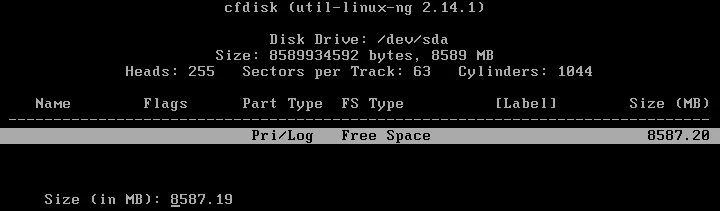
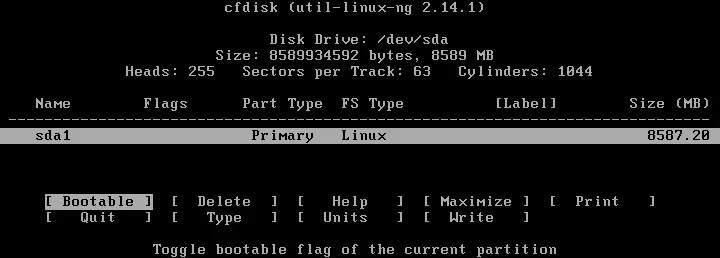
Après avoir créé une nouvelle partition, rendez-la amorçable. Sélectionnez la partition, accédez à l’option Bootable et appuyez sur Entrez.
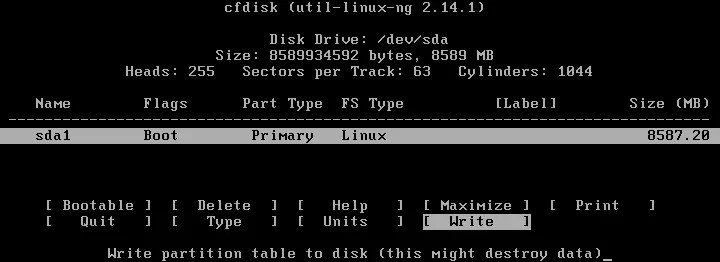
Lorsque l’option Amorçage flag est défini pour la partition, écrivez les modifications sur le disque. Accédez à l’option Write et appuyez sur Entrez. Après, la question suivante s’affichera : Êtes-vous sûr de vouloir écrire la table de partition sur le disque ? (oui ou non)
Tapez oui et appuyez sur Entrez.
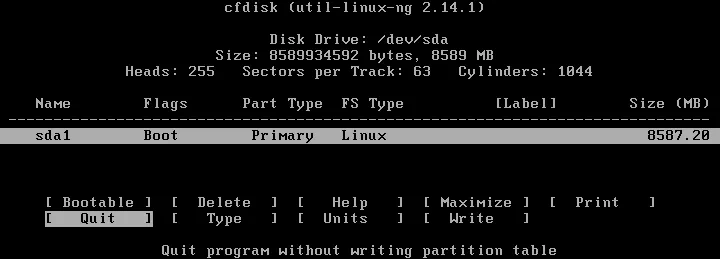
La partition est maintenant créée. Vous pouvez quitter cfdisk en sélectionnant l’option Quit option.
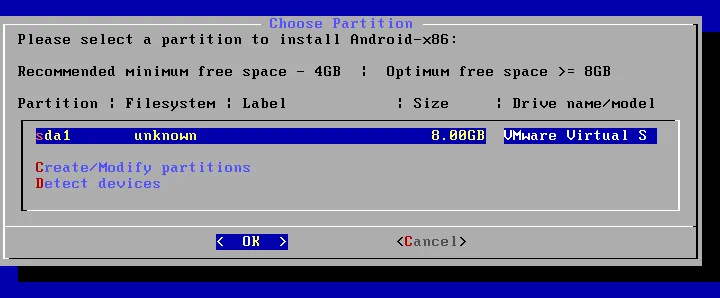
Maintenant, sur l’écran Choose Partition , vous pouvez voir la partition de 8 Go créée. Sélectionnez cette partition et cliquez sur OK pour continuer.
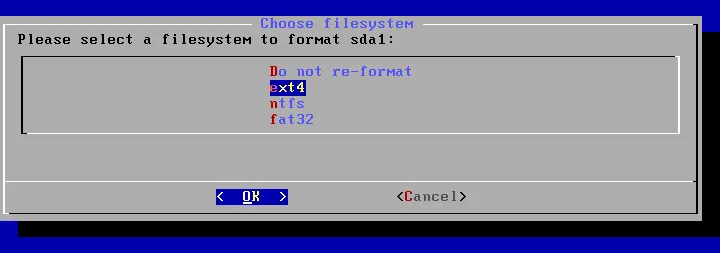
Choisissez le système de fichiers. Sélectionnez ext4 comme système de fichiers pour formater la partition sda1 créée lors de l’étape précédente.
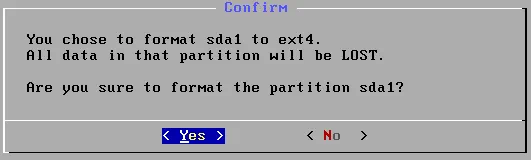
Confirmez. Sélectionnez Oui pour confirmer que vous souhaitez formater la partition sda1.
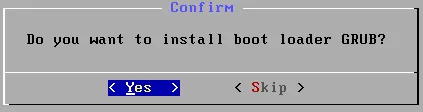
Voulez-vous installer le chargeur d’amorçage GRUB? Appuyez sur Oui.
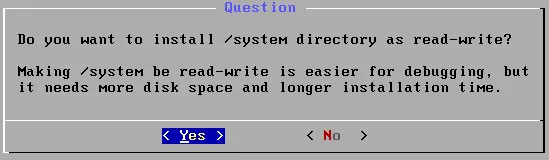
Lorsque la question suivante s’affiche (Voulez-vous installer le répertoire /system en lecture-écriture?), sélectionnez Oui.
Félicitations ! Android-x86 est installé avec succès. Appuyez sur OK pour redémarrer la machine.
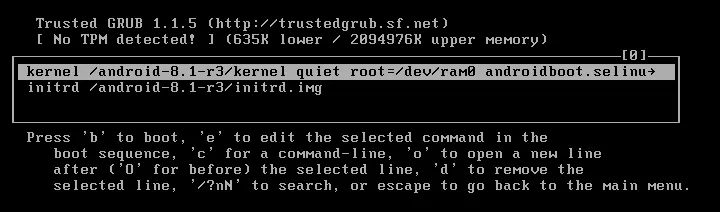
Une fois la machine virtuelle Android VMware démarrée, le menu d’amorçage GRUB s’affiche. Si vous ne faites rien, la première option d’amorçage (surlignée) sera automatiquement sélectionnée, mais Android ne démarrera pas correctement. Vous ne devriez voir que l’invite de commande.
Pour résoudre ce problème, sélectionnez la première option d’amorçage et appuyez sur e pour modifier les commandes d’amorçage avant l’amorçage.

Vous pouvez après voir les commandes d’amorçage existantes dans la séquence d’amorçage. Sélectionnez l’élément supérieur comme indiqué sur la capture d’écran ci-dessous et appuyez une nouvelle fois sur e pour modifier la commande d’amorçage pour GRUB.
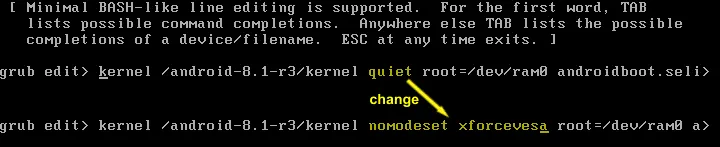
Modifiez la chaîne et remplacez quiet par nomodeset xforcevesa
Enfin, votre commande d’amorçage pour GRUB doit être :
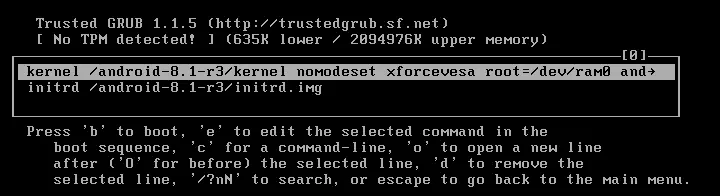
kernel /android-8.1-r3/kernel nomodeset xforcevesa root=/dev/ram0 androidboot.selinux=permissive SRC=/android-8.1-r3
Après avoir modifié la commande d’amorçage, appuyez sur Esc pour revenir au menu d’amorçage. Sélectionnez la première option d’amorçage que vous avez modifiée et appuyez sur Entrez pour l’amorçage.
La machine virtuelle VMware Android est désormais démarrée et vous pouvez voir l’interface utilisateur graphique d’Android. Sélectionnez votre langue préférée et appuyez sur Démarrez. Dans ce guide, l’anglais (États-Unis) est utilisé.

Connectez-vous au Wi-Fi. Android est destiné à être utilisé sur des appareils mobiles qui ne disposent pas d’un port Ethernet RJ-45 et qui dépendent d’une connexion réseau sans fil. Pour cette raison, Android ne détermine pas les réseaux câblés. Cliquez sur Voir tous les réseaux Wi-Fi quand même, car la connexion réseau est essentielle pour la majorité des applications développées pour Android.
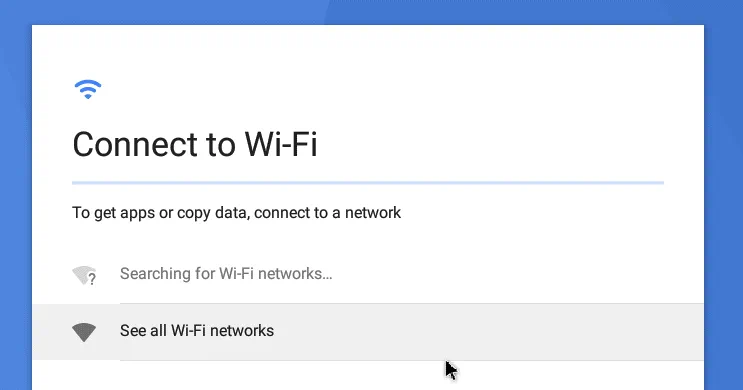
Sur l’écran suivant, vous devriez voir le VirtWiFi network. Il s’agit du nom de votre réseau auquel est connecté un contrôleur Ethernet virtuel de votre machine virtuelle Android VMware. Vous pouvez essayer d’utiliser un adaptateur Wi-Fi USB et connecter l’adaptateur directement à la machine virtuelle, comme expliqué dans nos articles de blog sur l’installation de Kali Linux sur VMware et VirtualBox hyperviseurs. Pour ce faire, insérez un adaptateur Wi-Fi USB dans le port USB d’un ordinateur physique exécutant un hyperviseur VMware (VMware ESXi ou VMware Workstation) et utilisez la fonctionnalité de transfert USB.

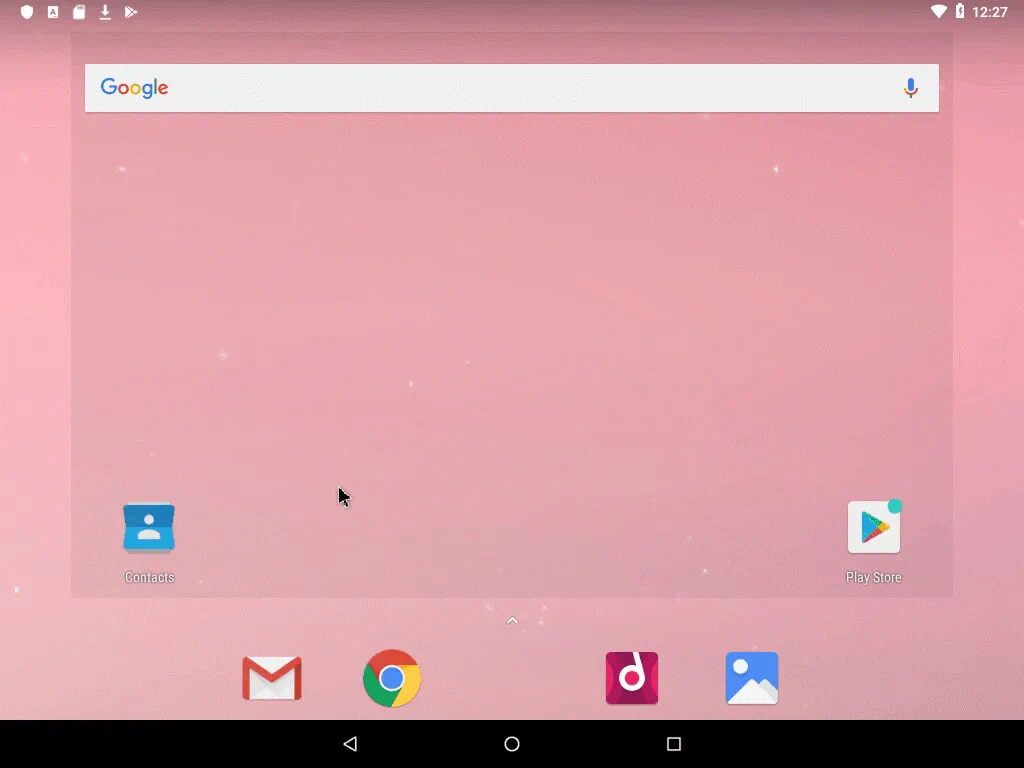
Configurez la date & le Temps, le Nom d’utilisateur et connectez-vous par un compte Gmail, en configurant les options des services Google si nécessaire. Après avoir franchi toutes les étapes de l’assistant de configuration Android, vous accéderez à l’interface principale d’Android.
Modifier la configuration GRUB
Comme vous vous en souvenez, nous avons modifié la configuration GRUB pour démarrer la machine virtuelle VMware Android. Cependant, les paramètres modifiés ne sont pas enregistrés après le redémarrage de la machine virtuelle. Rendons les modifications de configuration du chargeur d’amorçage permanentes en modifiant la configuration GRUB afin que les paramètres modifiés soient permanents.
Après avoir chargé Android, appuyez sur Alt+F1 pour ouvrir la console. Dans la console, exécutez les commandes.
Créez un répertoire dans lequel le disque virtuel sera monté :
mkdir /mnt/sda
Montez le disque virtuel dans le répertoire créé :
mount /dev/block/sda1 /mnt/sda
Modifiez le menu de démarrage du chargeur d’amorçage GRUB à l’aide de l’éditeur de texte vi:
vi /mnt/sda/grub/menu.lst
Comme vous l’avez fait précédemment, modifiez la première option d’amorçage et remplacez quiet par nomodeset xforcevesa
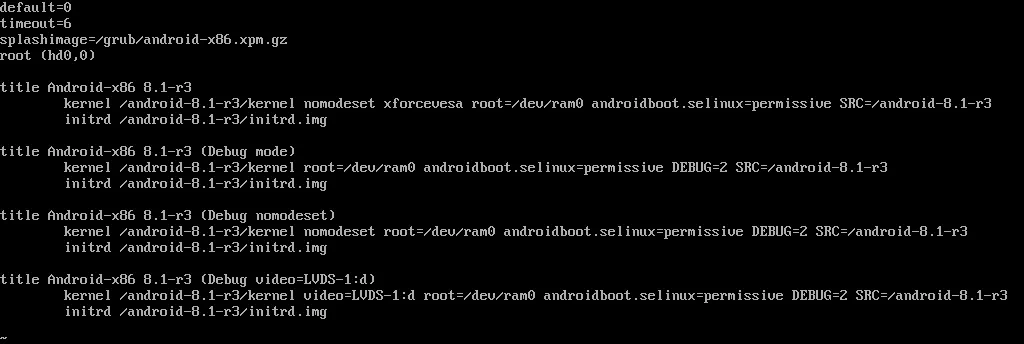
Après modification, la première chaîne d’option du chargeur d’amorçage doit apparaître comme suit :
kernel /android-8.1-r3/kernel nomodeset xforcevesa root=/dev/ram0 androidboot.selinux=permissive SRC=/android-8.1-r3
Appuyez sur Esc, puis tapez :wq pour enregistrer les modifications dans le fichier et quitter.
Après cela, vous pouvez redémarrer la machine virtuelle Android VMware et Android devrait effectuer l’amorçage correctement sans manipulation manuelle. Désactivez le mode veille. Vous pouvez configurer le mode veille en vous rendant sur Réglage > Affichage > Veille. Vous pouvez également activer l’accélération graphique (Accélérer les graphiques 3D) dans les paramètres de la machine virtuelle. Notez qu’il n’existe pas de VMware Tools compatibles avec le système d’exploitation Android.
Conclusion
Le déploiement d’une machine virtuelle VMware Android peut être utile pour le développement et le test de logiciels. Android étant optimisé pour les appareils à écran tactile, l’utilisation de ce système d’exploitation sur un ordinateur de bureau n’est pas une option pratique.
L’algorithme d’installation est assez simple : vous devez télécharger l’image ISO, créer une nouvelle machine virtuelle, démarrer le programme d’installation Android from l’image ISO montée sur la machine virtuelle, créer une nouvelle partition amorçable sur le disque virtuel et installer le système d’exploitation Android. Android est fourni sur les appareils mobiles dont les fournisseurs collaborent avec Google. Lorsque vous disposez d’une machine virtuelle VMware Android, vous pouvez sauvegarder cette machine virtuelle dans différents référentiels de sauvegarde, notamment Google Cloud.


