Procédure détaillée : installer Ubuntu 20.04 sur Hyper-V avec session améliorée
< <<>> L’utilisation du mode session amélioré dans Microsoft Hyper-V Manager est un moyen plus pratique de gérer les VMs que le mode session de base dans VMConnect. Le mode session amélioré utilise le protocole RDP (Remote Desktop Protocol) pour vous permettre de connecter les ressources de la machine hôte (lecteurs, périphériques USB, imprimantes, etc.) aux VMs. Lorsque vous utilisez ce mode, certaines actions deviennent disponibles, telles que la possibilité de redimensionner l’écran d’une machine virtuelle, de copier-coller du texte d’un hôte vers un invité, et inversement, etc.
L’activation du mode de session amélioré est simple sur Windows fonctionnant comme système d’exploitation invité sur Hyper-V, car Windows est équipé de la fonctionnalité Bureau à distance. Cependant, pour les distributions Linux fonctionnant comme systèmes d’exploitation invités sur Hyper-V, le bureau à distance n’est pas préconfiguré. Ubuntu 20.04 LTS, qui est très populaire ces derniers temps, est souvent déployé sur des VMs Hyper-V, en particulier lorsque vous ne pouvez pas installer Linux comme système d’exploitation hôte. Poursuivez votre lecture pour découvrir comment utiliser Hyper-V en mode session améliorée pour exécuter Ubuntu sur Windows.

Création et configuration d’une machine virtuelle
Voyons comment créer et configurer une machine virtuelle Ubuntu 20.04 à partir de zéro dans Hyper-V. Dans cet article, j’utilise Windows 10 Pro version 20H2 avec Hyper-V installé. Le nom d’hôte de ma machine hôte Windows 10 est home-pc. Vous devez activer Hyper-V avant de pouvoir exécuter la machine virtuelle Ubuntu. Si Hyper-V n’est pas installé sur votre hôte Windows, lisez comment installer Hyper-V sur Windows 10 et Windows Server 2019.
Pour créer une nouvelle machine virtuelle dans Hyper-V, ouvrez le Gestionnaire Hyper-V, cliquez avec le bouton droit sur le nom de votre machine hôte et, dans le menu contextuel, cliquez sur Nouvelle > machine virtuelle.

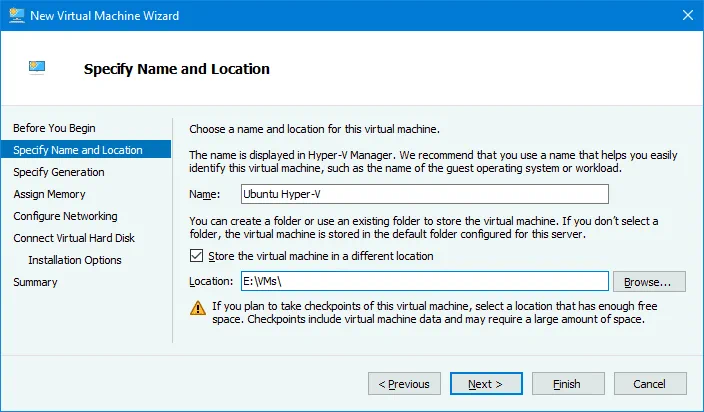
L’assistant Nouvelle machine virtuelle s’ouvre. Vous pouvez ignorer l’étape Avant de commencer . >Spécifiez le nom et l’emplacement . >. Entrez un nom pour la machine virtuelle, par exemple Ubuntu Hyper-V. Sélectionnez la case à cocher Stockez la machine virtuelle dans un autre emplacement case à cocher, puis sélectionnez le dossier dans lequel vous souhaitez stocker les fichiers VM, par exemple E:VMs. Cliquez sur Suivant à chaque étape de l’assistant pour continuer.
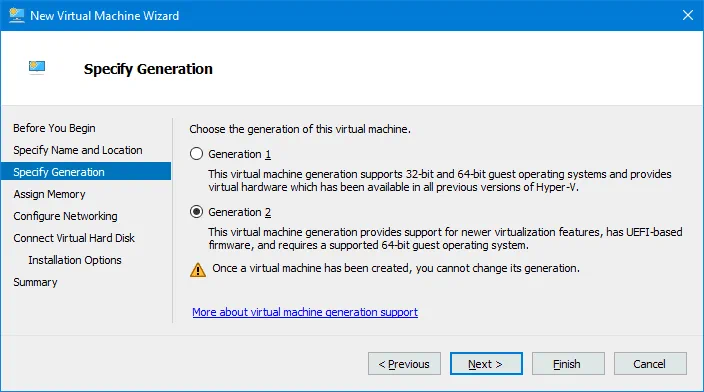
Spécifiez la génération. Sélectionnez la génération de la nouvelle VM. Il est préférable de sélectionner la génération 2, car elle offre plus de fonctionnalités et des limites plus élevées. Les VM de génération 2 utilisent UEFI. En savoir plus<À propos des VMs Hyper-V de génération 1 et de génération 2.
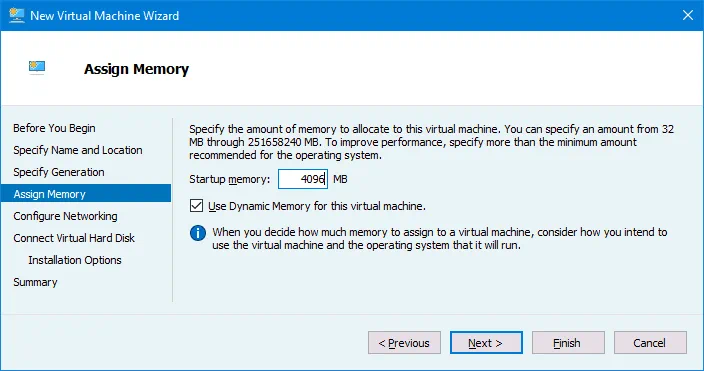
Attribuer de la mémoire. Spécifiez la quantité de mémoire disponible pour la machine virtuelle. Je sélectionne 4096 Mo, ce qui est suffisant pour exécuter Ubuntu sans effectuer de tâches lourdes. Cochez la case Utiliser la mémoire dynamique pour cette machine virtuelle. Plus vous attribuez de mémoire à la VM, plus le travail est pratique. N’attribuez pas toute la mémoire de votre ordinateur à la VM ; laissez de la mémoire pour le système d’exploitation hôte. Si vous exécutez d’autres VMs simultanément avec cette VM Linux, n’oubliez pas que les autres VMs ont également besoin de mémoire.
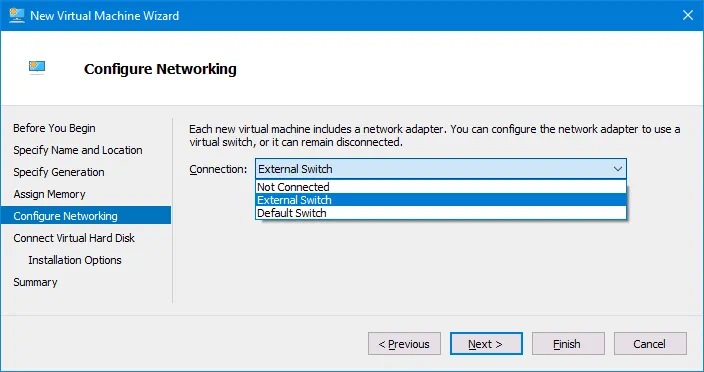
Configurer la mise en réseau. Sélectionnez un commutateur virtuel auquel l’adaptateur réseau virtuel de la VM sera connecté. Si vous n’avez pas créé de commutateurs virtuels, vous pouvez le faire plus tard et modifier la configuration de la VM.
Connectez le disque dur virtuel. Cliquez sur Créer un disque dur virtuel. Entrez le nom du disque virtuel, par exemple Ubuntu Hyper-V.vhdx. Définissez l’emplacement du fichier du disque virtuel. Vous devez sélectionner l’emplacement dans votre répertoire utilisé pour stocker les machines virtuelles Hyper-V. Dans mon cas, le répertoire sélectionné est E:VMsUbuntu Hyper-VVirtual Hard Disks. Définissez la taille du disque virtuel. Je sélectionne 15 Go pour ma machine virtuelle Ubuntu 20.04 utilisée à des fins de test.

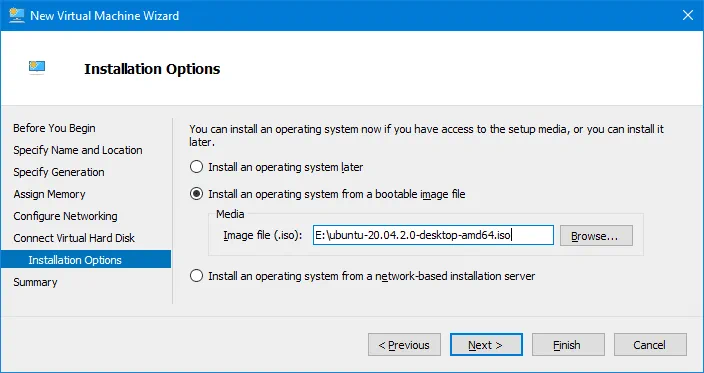
Options d’installation. Sélectionnez Installez un système d’exploitation à partir d’un fichier image amorçable. Cliquez sur Parcourir et sélectionnez l’emplacement de l’image d’installation ISO Ubuntu 20.04. La version d’Ubuntu que je vais installer est la 20.04.2. Vous pouvez télécharger l’image d’installation depuis le site officiel d’Ubuntu .
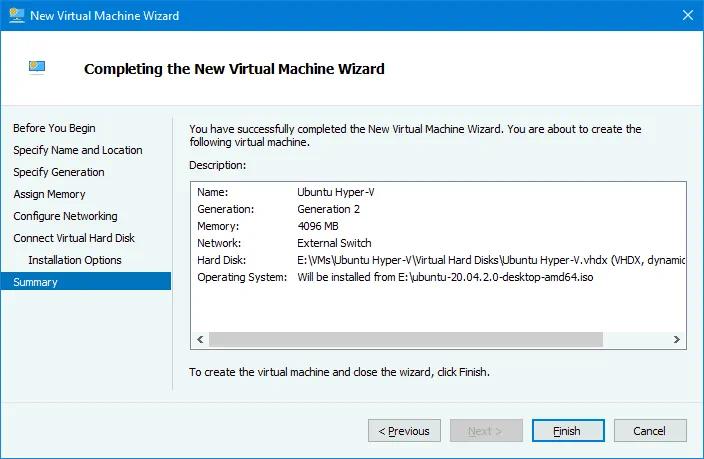
Résumé. Vérifiez le résumé de la configuration, puis cliquez sur Terminer pour terminer la création de la nouvelle machine virtuelle.
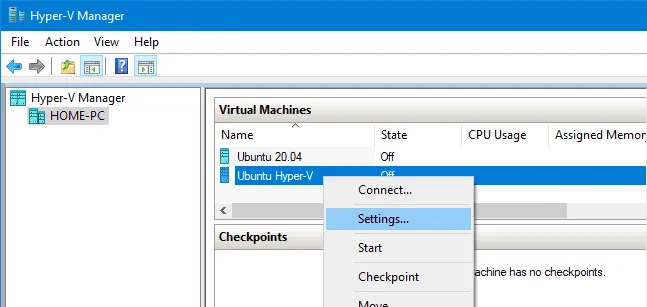
Ouvrez les paramètres de la machine virtuelle Ubuntu Hyper-V que vous avez déjà créée. Cliquez avec le bouton droit sur la machine virtuelle Ubuntu Hyper-V dans Hyper-V Manager et, dans le menu contextuel, cliquez sur Paramètres.
Dans le volet de navigation, sélectionnez Sécurité dans la section Matériel et désélectionnez la case Activer le démarrage sécurisé . Le démarrage sécurisé n’est pas nécessaire pour cette machine virtuelle. Vous pouvez vérifier et modifier d’autres paramètres de la VM si nécessaire. Cliquez sur OK pour enregistrer les paramètres et fermer cette fenêtre.

Installation d’Ubuntu 20.04 sur une machine virtuelle
Une fois la nouvelle machine virtuelle créée, vous devez installer Ubuntu 20.04 en tant que système d’exploitation invité sur cette machine virtuelle. Allumez la machine virtuelle, le programme d’installation d’Ubuntu 20.04 devrait démarrer à partir de l’image d’installation ISO pièce jointe. Le processus d’installation d’Ubuntu Linux est expliqué en détail dans l’article de blog À propos de l’installation de Linux sur Hyper-V.
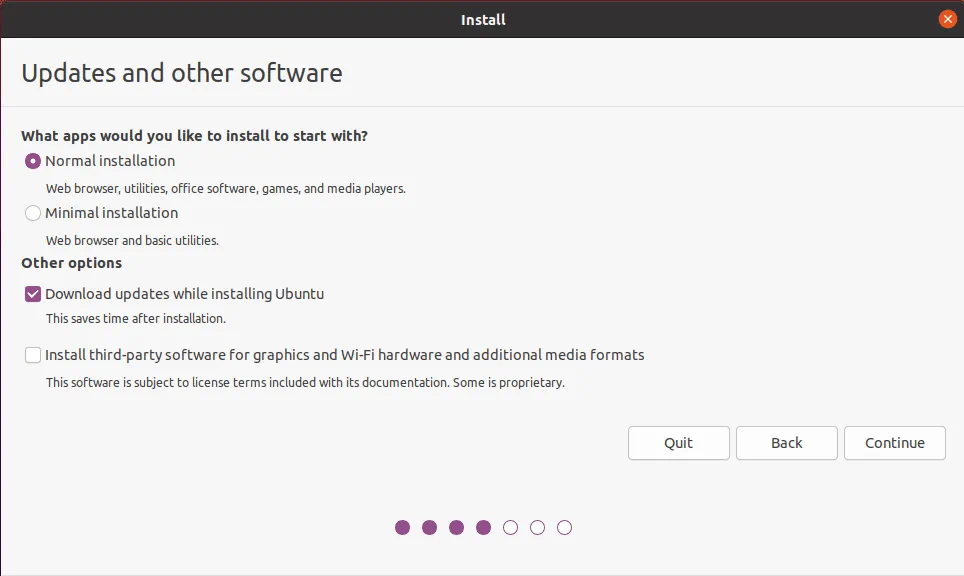
Je me concentrerai uniquement sur deux étapes de l’installation. Dans cet exemple, je sélectionne l’installation normale avec l’option Télécharger les mises à jour pendant l’installation d’Ubuntu 20.04.
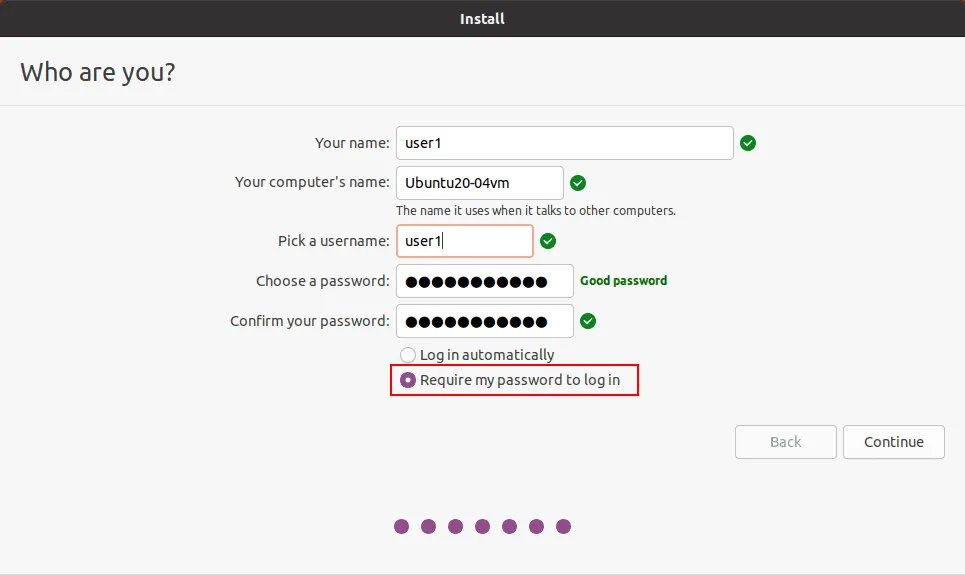
L’option importante que vous devez sélectionner est exiger le mot de passe pour se connecter à l’étape « Qui êtes-vous ? » de l’installation. L’utilisation du mode de session amélioré pour la machine virtuelle Ubuntu dans Hyper-V n’est pas disponible si l’option Connexion automatique est sélectionnée.
Les services d’intégration Ubuntu Hyper-V font partie de la distribution Linux, et vous n’avez pas besoin d’installer manuellement le package téléchargé fourni par Microsoft.
Configuration post-installation dans Ubuntu
Il y a des choses importantes à faire après l’installation d’Ubuntu 20.0. Vous devez télécharger et exécuter le script pour configurer Ubuntu 20.04 installé sur une machine virtuelle Hyper-V en tant que système d’exploitation invité afin que le mode de session amélioré fonctionne.
Ouvrez la console (terminal) dans Ubuntu 20.04.
Accédez au répertoire Téléchargements :
cd ~/Downloads/
Téléchargez le script mis à jour pour Ubuntu 20.04 :
wget https://raw.githubusercontent.com/Hinara/linux-vm-tools/ubuntu20-04/ubuntu/20.04/install.sh
Ajoutez les autorisations d’exécution au fichier script install.sh téléchargé :
sudo chmod +x install.sh
Exécutez le script avec les privilèges root :
sudo ./install.sh

Une fois l’exécution du script terminée, vous êtes invité à redémarrer Ubuntu 20.04 et à relancer le script après le redémarrage.
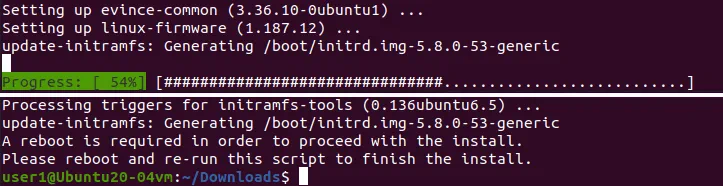
Redémarrez la machine Linux :
init 6
Après le redémarrage, ouvrez le terminal, accédez au répertoire où se trouve le script et exécutez-le à nouveau :
cd ~/Downloads/
sudo ./install.sh
Redémarrez votre machine virtuelle Ubuntu une fois l’exécution du script terminée.
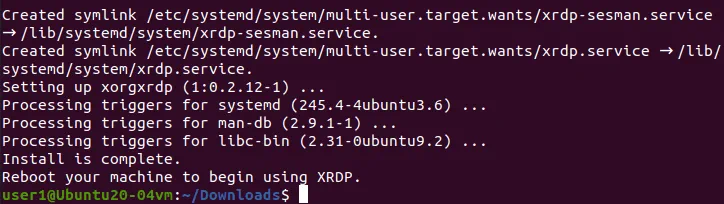
Configuration sur la machine Windows hôte exécutant Hyper-V
Vous devez autoriser le mode de session amélioré dans les paramètres généraux de Hyper-V. Sinon, l’icône du mode de session amélioré sera inactive dans la fenêtre de la machine virtuelle. Ouvrez le Gestionnaire Hyper-V, cliquez avec le bouton droit sur le nom de votre machine Windows hôte sur laquelle Hyper-V est installé, puis, dans le menu contextuel, cliquez sur « <» (Paramètres de la machine virtuelle) >Paramètres Hyper-V.
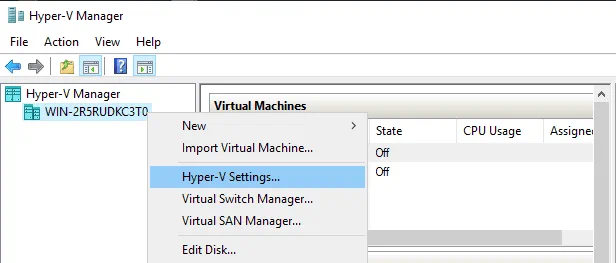
Sélectionnez la Politique de mode de session amélioré dans le volet de navigation, puis cochez la case Autoriser le mode de session amélioré . Cliquez sur OK pour enregistrer les paramètres Hyper-V et fermer la fenêtre.

Vous devez maintenant configurer Hyper-V pour activer le mode de session amélioré à l’aide de HvSocket pour la machine virtuelle « Ubuntu Hyper-V » sur laquelle Ubuntu 20.04 est installé.
Exécutez cette commande dans PowerShell (en tant qu’administrateur) sur la machine Windows hôte exécutant Hyper-V :
Set-VM -VMName
Utilisez des guillemets doubles si le VM-Name contient des espaces. Dans mon cas, la commande est :
Set-VM -VMName "Ubuntu Hyper-V" -EnhancedSessionTransportType HvSocket

Vous pouvez voir l’erreur suivante :
Set-VM : Impossible de trouver un paramètre correspondant au nom de paramètre « EnhancedSessionTransportType ».
À la ligne : 1 char : 30
+ Set-VM -VM-Name « Ubuntu20-04 » -EnhancedSessionTransportType HvSocket
+ ~~~~~~~~~~~~~~~~~~~~~~~~~~~~~
+ CategoryInfo : InvalidArgument: (:) [Set-VM], ParameterBindingException
+ FullyQualifiedErrorId : NamedParameterNotFound,Microsoft.HyperV.PowerShell.Commands.SetVM
Cette erreur peut se produire si vous utilisez une ancienne version de PowerShell qui ne bénéficie pas de la prise en charge des nouvelles applets de commande et des nouveaux paramètres.

Dans ce cas, suivez cette recommandation : essayez de mettre à jour votre système d’exploitation Windows hôte vers Windows Server 2019, Windows 10 1803 ou une version plus récente. Si vous ne pouvez pas mettre à jour le système d’exploitation, mettez à jour Windows PowerShell vers une version plus récente qui inclut les cmdlets et fonctionnalités nécessaires.
Vous devrez peut-être redémarrer l’hôte Hyper-V (n’oubliez pas d’exécuter la dernière commande pour activer le mode de session amélioré pour Ubuntu 20.04 pour Hyper-V dans PowerShell). Arrêtez et démarrez la machine virtuelle Linux. Lorsque Ubuntu est démarré, vous devriez voir une fenêtre avec la configuration d’affichage de la machine virtuelle et d’autres options du mode session amélioré. Cliquez sur Afficher les options, puis sélectionnez les ressources nécessaires dans l’onglet Ressources locales pour connecter les ressources hôtes au système d’exploitation invité (Ubuntu 20.04 dans notre cas) de la VM. Il est recommandé de décocher les imprimantes la première fois afin de réduire le risque de problèmes.

Entrez le nom d’utilisateur et le mot de passe de votre utilisateur Ubuntu dans la fenêtre de connexion Xorg. Notez que le bouton du mode de session amélioré est désormais actif dans la fenêtre de la machine virtuelle.
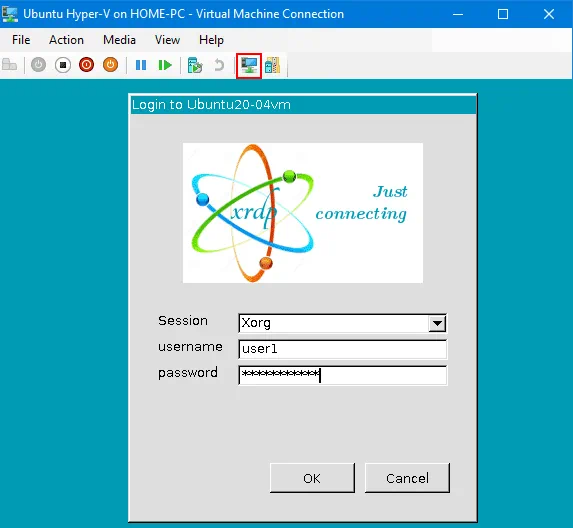
Vous devriez maintenant voir l’interface graphique (GUI) et le bureau d’Ubuntu 20.04. Essayez d’utiliser le presse-papiers partagé et d’autres fonctionnalités de partage, puis modifiez la résolution d’écran dans la machine virtuelle.

Si un écran noir s’affiche après avoir saisi vos identifiants de connexion, cela peut être dû à la raison suivante : un utilisateur est déjà connecté à la session de bureau d’Ubuntu. Effectuez une déconnexion pour l’utilisateur et mettez fin à cette session. Essayez ensuite de vous connecter à Ubuntu par le mode de session amélioré et Xrdp dans Hyper-V. Vous pouvez redémarrer la machine virtuelle Ubuntu et vous connecter à Ubuntu par le mode de session amélioré.
Si l’option de session améliorée n’est pas disponible pour votre invité Ubuntu 20.04 dans Hyper-V, essayez de modifier le fichier de configuration xrdp.ini situé dans /etc/xrdp. Vous devez modifier le fichier avec les privilèges root. Modifiez deux lignes dans le fichier xrdp.ini.
Modifiez les paramètres suivants :
port=3389 to port=vsock://-1:3389
use_vsock=true to use_vsock=false
Ce problème devrait être résolu pour Ubuntu 20.04.1.
Lisez également l’article de blog sur la configuration de RDP sous Linux pour en savoir plus sur la configuration manuelle.
Conclusion
Ubuntu Linux est un excellent système d’exploitation, pratique, fiable et largement utilisé dans le monde entier. Si vous utilisez Windows installé sur votre ordinateur comme système d’exploitation hôte, vous pouvez exécuter Ubuntu sur une machine virtuelle Hyper-V. Cet article de blog explique comment activer le mode de session amélioré pour une machine virtuelle exécutant Ubuntu 20.04 dans Hyper-V. Windows 10 20H2 est utilisé dans ce tutoriel comme machine hôte. Vous pouvez effectuer la même configuration sur Windows Server 2019. Le mode session amélioré vous offre des fonctionnalités supplémentaires pour travailler plus facilement avec la machine virtuelle. Le point principal de la configuration consiste à exécuter le script de configuration dans l’invité Ubuntu.
Si vous utilisez des VMs Hyper-V, n’oubliez pas d’effectuer une sauvegarde Hyper-V pour protéger les données de vos VMs. Téléchargez l’Édition gratuite de NAKIVO Backup & Replication & et sauvegardez vos VMs sur vos hôtes Hyper-V.


