Comment configurer le partage de fichiers réseau sous Windows
Lorsque plusieurs ordinateurs sont connectés à un réseau local (LAN), vous pouvez avoir besoin de rendre les fichiers stockés sur un ordinateur accessibles depuis un autre ordinateur via le réseau. Dans ce cas, vous pouvez partager un dossier dans Windows à l’aide du protocole SMB. Notez que le processus est le même pour le partage de dossiers dans les versions 7, 8 et 11 de Windows.

Préparation du Partage de données sous Windows 10
Avant de créer un dossier partagé et de configurer l’accès, passons brièvement en revue les principales étapes :
- Activez le partage de fichiers et d’imprimantes ; assurez-vous que le pare-feu ne bloque pas les connexions SMB.
- Définissez les utilisateurs qui doivent avoir accès et créez des comptes utilisateurs si nécessaire.
- Partagez un dossier et définissez les autorisations au niveau du protocole SMB et du système de fichiers.
- Accédez au dossier partagé à partir d’un autre ordinateur via le réseau.
- Mappez un dossier partagé en tant que lecteur réseau et configurez d’autres paramètres si nécessaire.
Conditions à remplir
Les conditions à remplir pour partager un dossier sont les suivantes :
- NTFS est le système de fichiers recommandé. FAT32 présente des limitations en matière de paramètres d’autorisations (l’onglet Sécurité est absent des propriétés du dossier lorsque vous utilisez FAT32).
- Les ports TCP 445, 139, 138 et 137 doivent être ouverts.
- Vous devez disposer de suffisamment d’autorisations Windows pour votre compte utilisateur afin de modifier les propriétés du dossier.
La configuration
Dans cette procédure pas à pas, nous utiliserons Windows 10 Édition Professionnelle (Build 19042) :
- Nom de l’ordinateur : Computer10
- Adresse IP : 192.168.101.212
- Tous les ordinateurs se trouvent dans le même sous-réseau (192.168.101.0/24).
- Aucun ordinateur n’est membre d’un domaine Active Directory et le type de réseau est classé comme groupe de travail.
Réglage des paramètres réseau sous Windows 10
Tout d’abord, nous devons activer le partage de fichiers et d’imprimantes dans les paramètres réseau de Windows 10. Ces paramètres sont liés à la configuration du pare-feu.
- Accédez à
Panneau de configuration > Réseau et Internet > Centre Réseau et partage
ou
Panneau de configuration > Tous les éléments du Panneau de configuration > Centre Réseau et partage .
Vous pouvez également ouvrir cette fenêtre à l’aide de la commande :
control /name Microsoft.NetworkAndSharingCenter - Cliquez sur Modifier les paramètres de partage avancés dans le volet gauche. Vous pouvez également utiliser la commande :
control.exe /name Microsoft.NetworkAndSharingCenter /page Advanced
- Nous sommes sur la page Paramètres de partage avancés avec les paramètres pour les profils réseau et pour tous les réseaux (voir la capture d’écran ci-dessous).
Un profil réseau est un préréglage avec des paramètres spéciaux de sécurité, de pare-feu et de partage réseau dans Windows pour la connexion réseau.
Un profil réseau dans Windows 10 peut être privé , public , et domaine (si un ordinateur est membre d’un domaine). Un profil réseau doit être Privé pour réaliser le partage d’un dossier dans Windows 10 et les versions plus récentes de Windows. Si vous devez modifier un profil réseau, lisez comment procéder à la fin de cette section.
- Sélectionnez votre profil privé qui doit être le profil actuel et sélectionnez les options suivantes :
- Activer la découverte du réseau
- Activer le partage de fichiers et d’imprimantes
Après avoir défini ces paramètres, les autres ordinateurs du réseau peuvent envoyer une requête ping à votre ordinateur et accéder aux dossiers partagés.

- Configurez les paramètres ci-dessus sur les deux ordinateurs : Windows agissant comme serveur SMB et Windows agissant comme client SMB.
- Le serveur SMB est un ordinateur sur lequel un dossier est partagé.
- Client SMB est un ordinateur qui se connecte à un partage SMB via le réseau.
Comment modifier le profil réseau
Suivez ces étapes pour modifier le profil réseau dans Windows 10 et préparer la configuration du partage réseau.
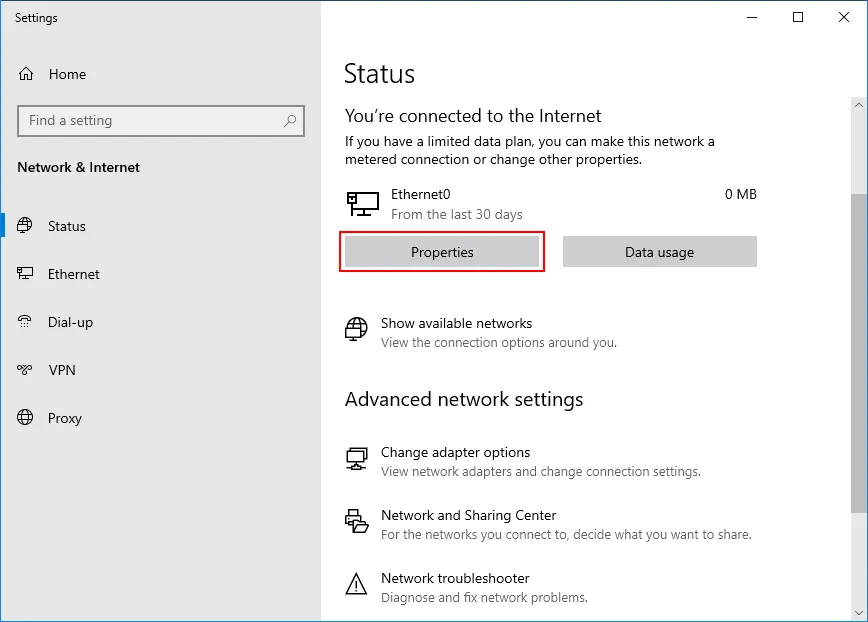
- Cliquez sur Démarrer > Paramètres > Réseau & Internet .
- Sélectionnez votre carte réseau et cliquez sur Propriétés .
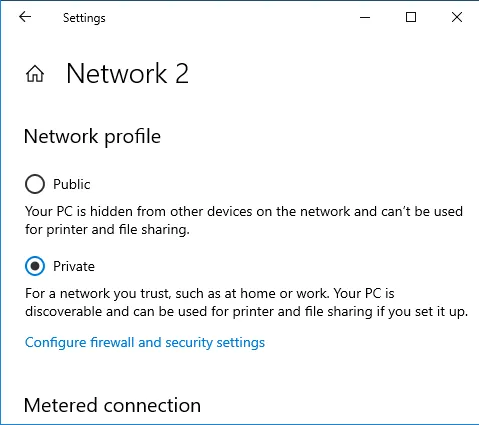
- Sélectionnez le profil réseau requis dans la fenêtre qui s’ouvre ( Privé dans ce cas).
Création d’utilisateurs pour le partage de fichiers
Il n’est pas recommandé de communiquer les identifiants de connexion de votre compte utilisateur Windows à d’autres personnes. Conformément aux bonnes pratiques, il est recommandé de créer des comptes utilisateurs spéciaux dans Windows 10 et de définir le niveau d’accès nécessaire pour ces comptes afin de partager un dossier. Il existe différents paramètres pour créer des utilisateurs et des groupes dans Windows 10 Édition Professionnelle.
- Cliquez avec le bouton droit de la souris sur Mon ordinateur ou Ce PC et cliquez sur Gérer dans le menu contextuel. Vous pouvez également ouvrir cette fenêtre en exécutant la commande dans la ligne de commande (CMD) :
compmgmt.msc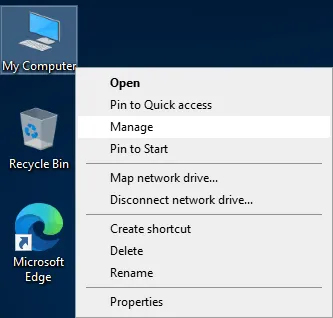
- Dans le volet gauche de la fenêtre Gestion de l’ordinateur , cliquez sur Utilisateurs et groupes locaux et sélectionnez Utilisateurs . Cliquez avec le bouton droit sur Utilisateurs et sélectionnez Nouvel utilisateur pour créer un nouvel utilisateur.
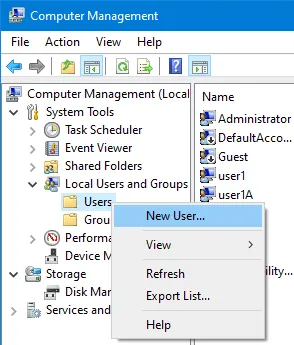
- Entrez un Nom d’utilisateur, définissez le mot de passe et sélectionnez les options du compte.
Nous créons ici user11 , user12 , user13 et user14 . Par défaut, ces utilisateurs sont membres du groupe Users .

Création d’un groupe
Pour partager un dossier avec les mêmes autorisations pour plusieurs utilisateurs qui doivent utiliser des identifiants de connexion différents, il est plus pratique de créer un groupe, d’ajouter les utilisateurs nécessaires au groupe et de partager un dossier avec ce groupe.
- Accédez à Utilisateurs et groupes locaux dans la fenêtre Gestion de l’ordinateur . Cliquez avec le bouton droit sur Groupes (ou sur l’espace vide dans le volet Groupes) et cliquez sur Nouveau groupe dans le menu contextuel.

- Entrez un nom de groupe, par exemple sharegroup1 . Cliquez sur Ajouter pour ajouter des utilisateurs au groupe (voir la capture d’écran ci-dessous).
Nous ajoutons trois utilisateurs (qui ont été créés précédemment) à ce groupe : user11 , user12 et user13 .
- Entrez le nom d’utilisateur et cliquez sur Vérifier les noms . Si le nom d’utilisateur est correct, le nom d’utilisateur complet est souligné au format NomOrdinateurNomUtilisateur . Vous pouvez utiliser un point-virgule et ajouter plusieurs utilisateurs dans cette fenêtre en cochant chacun d’eux après avoir saisi un nom d’utilisateur. Une fois cela fait, cliquez sur OK pour terminer l’ajout d’utilisateurs et fermer cette fenêtre.
- Cliquez sur Créer pour terminer la création d’un groupe et vous préparer à configurer le partage réseau.

Toutes les étapes de préparation sont terminées. Les paramètres de réseau sont configurés, les utilisateurs et les groupes sont créés. Nous pouvons désormais partager un dossier dans Windows 10.
Comment partager un dossier dans Windows
Pour partager un dossier dans Windows 7, 8, 10 ou 11, procédez comme suit :
- Cliquez avec le bouton droit sur le dossier que vous souhaitez partager (dans cet exemple, le dossier est share01 ). Cliquez ensuite sur Propriétés dans le menu contextuel.
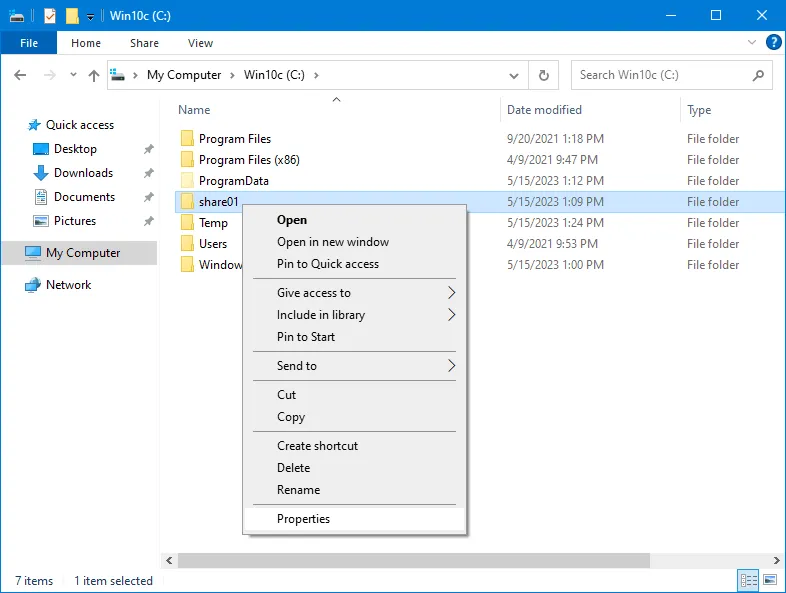
- La fenêtre « Properties » s’ouvre.
- Sélectionnez l’onglet « Sharing » et cliquez sur « Advanced Sharing ». Conformément aux bonnes pratiques de partage Windows, il est recommandé d’utiliser les paramètres de partage avancés plutôt que le partage simple à l’aide du bouton « Share ». Les paramètres de partage avancés offrent une flexibilité maximale pour le partage de données sous Windows 10 (et pour les autres versions de Windows).
- Dans la fenêtre Advanced Sharing , cochez la case Share this folder .
- Saisissez/modifiez un nom de partage ( share01 dans notre cas).
- Cliquez sur Permissions pour définir les autorisations pour les utilisateurs et les groupes au niveau SMB.
- Par défaut, un accès en lecture seule est accordé à Tout le monde . Ce n’est pas la configuration que nous souhaitons. Sélectionnez Tout le monde et cliquez sur Enlever .
Remarque : Si Tout le monde est sélectionné dans Autorisations de partage , l’accès peut être limité dans les autorisations de sécurité NTFS de l’onglet Sécurité expliqué ci-dessous après la configuration des autorisations de partage.
Cliquez sur Ajouter pour ajouter l’utilisateur ou le groupe avec lequel vous souhaitez partager le dossier.

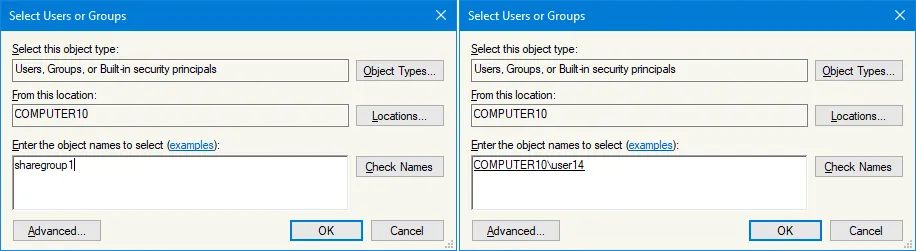
- Sélectionner les utilisateurs ou les groupes . Entrez un nom de groupe ou un nom d’utilisateur, puis cliquez sur Vérifier les noms . Si vous avez saisi un nom correctement, le nom de l’utilisateur ou du groupe est souligné et affiché au format NomOrdinateurNomUtilisateur . Nous avons ajouté sharegroup1 et user14 pour partager un dossier avec eux. Cliquez sur OK pour enregistrer les paramètres et fermer la fenêtre.
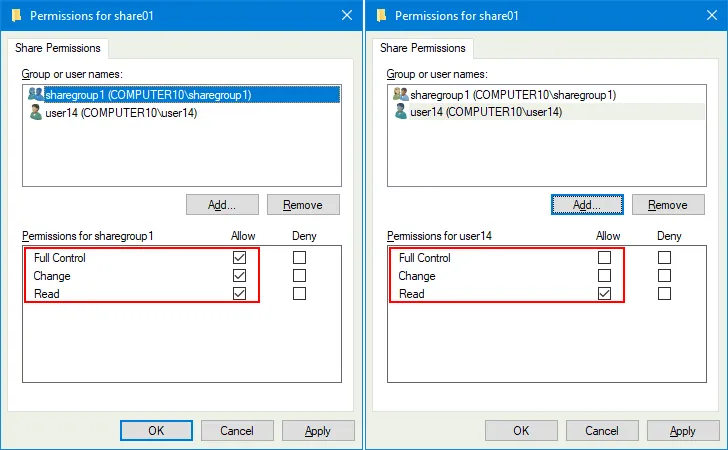
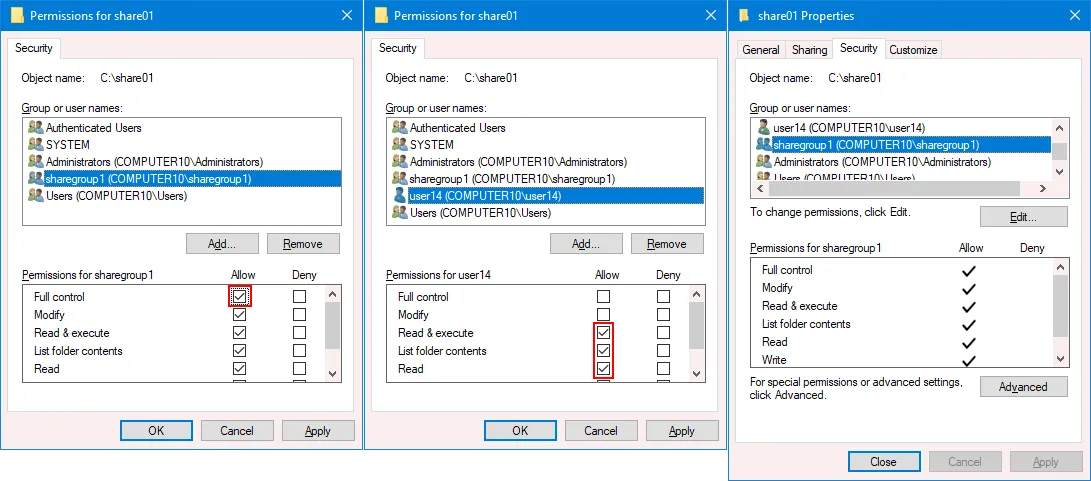
- Nous sommes de retour dans la fenêtre Permissions . Définissons les autorisations pour le groupe et l’utilisateur que nous avons ajoutés. Nous sélectionnons sharegroup1 et cliquons sur Full Control pour accorder un accès complet à ce groupe, y compris user11 , user12, et user13 , qui sont membres de ce groupe. Nous sélectionnons user14 , qui n’est pas membre de sharegroup1 et laissons les autorisations Lire telles quelles. Cliquez sur OK pour enregistrer les paramètres et fermer la fenêtre.
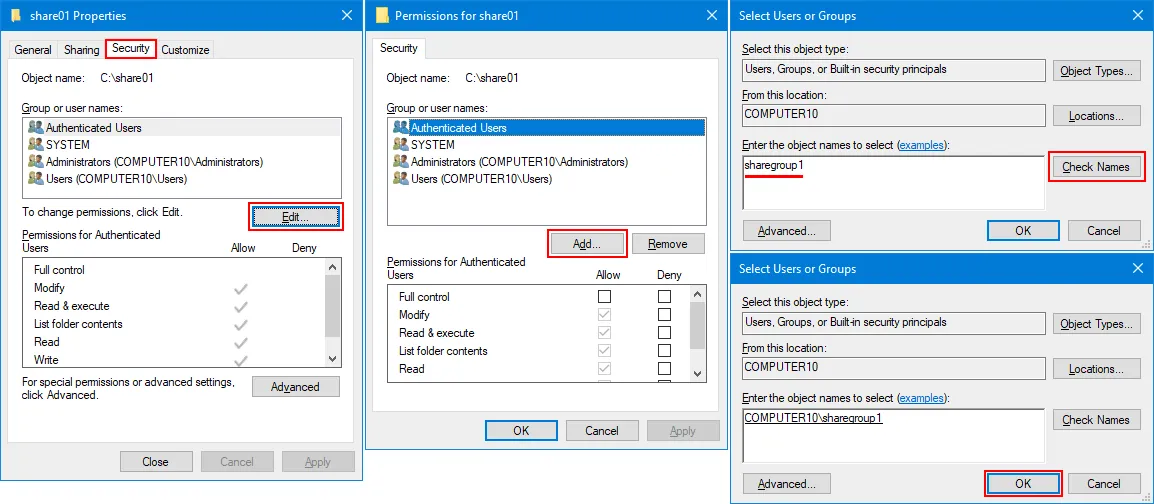
- Nous sommes de retour dans la fenêtre des propriétés du dossier. Sélectionnez l’onglet Sécurité et cliquez sur Modifier .
- La fenêtre Autorisations (autorisations du système de fichiers) pour le dossier sélectionné s’ouvre. Cliquez sur Ajouter pour ajouter un groupe ou des utilisateurs afin de définir les autorisations.
- Entrez le nom d’un utilisateur ou d’un groupe, cliquez sur Vérifier les noms , puis cliquez sur Ajouter . Dans notre exemple, nous ajoutons sharegroup1 et user14 .
- De retour dans la fenêtre Autorisations du dossier partagé, nous sélectionnons sharegroup1 et sélectionnons Contrôle total pour accorder un accès complet à ce dossier. Nous sélectionnons également user14 et conservons les autorisations par défaut pour un accès en lecture seule. Cliquez sur OK pour enregistrer les paramètres, fermez la fenêtre Permissions et revenez à la fenêtre des propriétés du dossier.
- Vous pouvez voir la liste des autorisations pour les utilisateurs dans l’onglet Sécurité de la fenêtre des propriétés du dossier. Cliquez sur Close .
- Le chemin d’accès réseau au dossier partagé s’affiche dans la fenêtre des propriétés du dossier. N’oubliez pas que vous pouvez utiliser une adresse IP à la place d’un nom d’ordinateur si la saisie d’un chemin d’accès à l’aide du nom d’ordinateur ne fonctionne pas. Vous pouvez cliquer sur OK et fermer cette fenêtre.

- Le dossier a été partagé avec succès. Essayez d’accéder au dossier partagé à partir d’un autre ordinateur. Nous expliquons comment accéder à un partage de fichiers plus loin dans cet article.
Remarque : Nous utilisons le partage avancé et non le partage simple, car les options de configuration sont limitées avec le partage simple. Dans la capture d’écran ci-dessous, vous pouvez voir à quoi ressemblent les paramètres de partage simple après avoir configuré le partage de données Windows 10 via SMB. De plus, l’utilisation des paramètres de partage avancés vous permet de mieux comprendre comment partager un dossier dans Windows 10 et les principes généraux du partage de fichiers.

La méthode de partage alternative
La méthode alternative pour partager un dossier dans Windows 7, 8, 10 ou 11 consiste à utiliser un dossiers partagés module complémentaire fsmgmt.msc. Vous pouvez également suivre les étapes ci-dessous pour trouver ce module complémentaire :
- Cliquez avec le bouton droit de la souris sur Poste de travail et cliquez sur Gérer .
- Dans la fenêtre Gestion de l’ordinateur , accédez à Outils système > Dossiers partagés .
- Cliquez avec le bouton droit sur Partages et dans le menu contextuel, cliquez sur Nouveau partage .
- Suivez l’assistant intuitif et configurez les options nécessaires comme nous l’avons fait ci-dessus.
Vous pouvez également vérifier les dossiers partagés, les sessions ouvertes et les fichiers ouverts dans ce composant logiciel enfichable, ainsi que gérer les partages existants et désactiver le partage de fichiers. 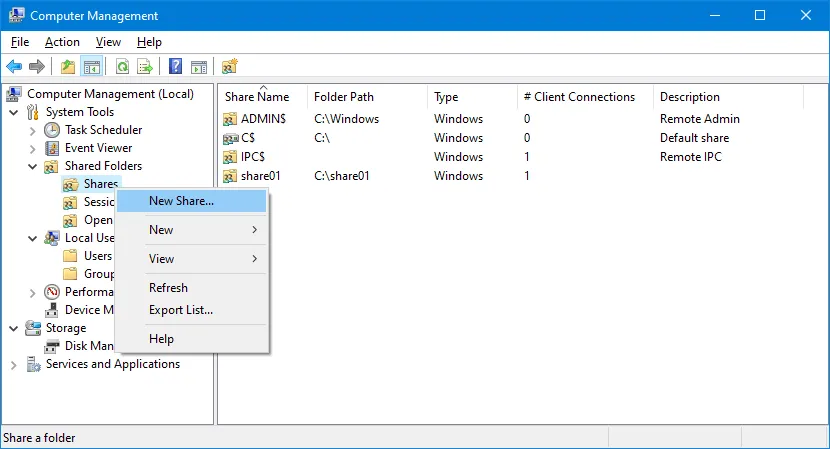
Connexion à un dossier partagé
Pour vous connecter à un dossier partagé à partir d’un ordinateur Windows 10 via la mise en réseau, procédez comme suit :
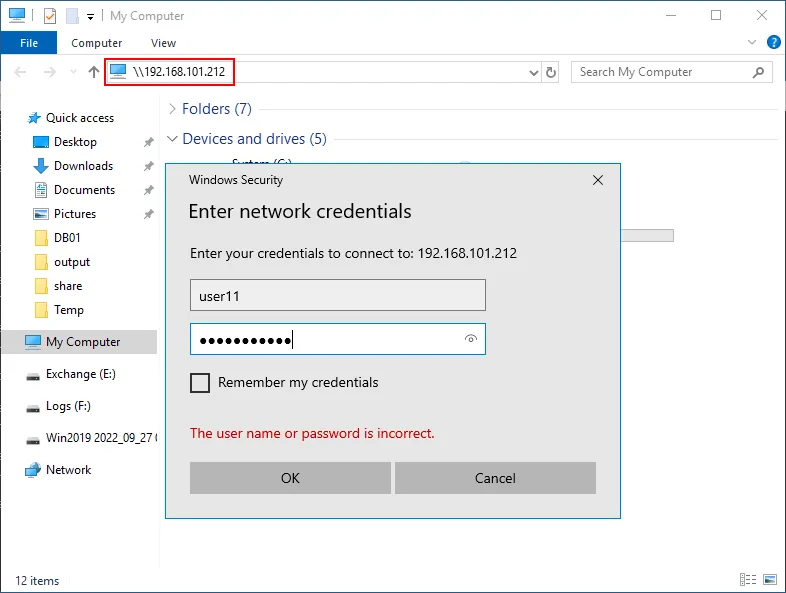
- Ouvrez Poste de travail (Ce PC) ou ouvrez une nouvelle fenêtre dans l’Explorateur Windows.
- Entrez une adresse IP ou le nom d’hôte (nom DNS) d’un ordinateur disposant d’un dossier partagé auquel vous souhaitez vous connecter. Par exemple :
- \ 192.168.101.212
- \ Computer10
Vous pouvez entrer le chemin d’accès réseau complet à un dossier partagé, appelé chemin UNC, tel que :
- \ 192.168.101.212 share01
- \ Computer10 share01
Cette méthode peut être utile car il arrive parfois que la liste des dossiers partagés ne puisse pas être parcourue sur un serveur SMB distant.
Comment mapper un lecteur réseau dans Windows 10
Nous avons expliqué de manière générale comment accéder à un dossier partagé dans Windows 10. Pour plus de commodité, vous pouvez mapper un dossier partagé distant en tant que lecteur réseau qui s’affichera en permanence dans l’Explorateur Windows (jusqu’à ce que vous enleviez ce lecteur). Cette méthode fonctionne également pour les autres versions de Windows.
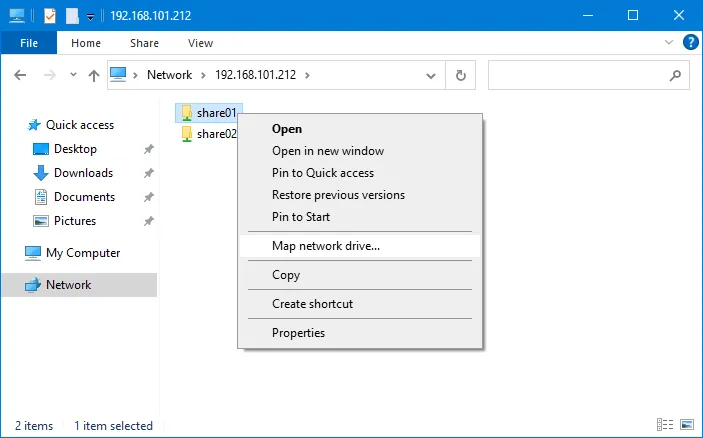
- Cliquez avec le bouton droit sur un dossier partagé après avoir accédé à un ordinateur distant avec un dossier partagé.
- Cliquez sur Mapper un lecteur réseau .
- Sélectionnez une lettre pour un lecteur réseau, sélectionnez Reconnecter à la connexion et terminez.
Comment se connecter à un dossier partagé sans mot de passe
Par défaut, tous les dossiers partagés sont protégés par un mot de passe pour des utilisateurs spécifiques. Cependant, il existe une méthode sécurisée permettant aux utilisateurs d’accéder à un dossier partagé depuis leur ordinateur Windows sans avoir à saisir un mot de passe chaque fois. Les conditions sont les suivantes :
- Le nom d’utilisateur sur l’ordinateur où le dossier partagé est stocké doit être le même que le nom d’utilisateur sur l’ordinateur distant à partir duquel un utilisateur se connecte au dossier partagé.
- Le mot de passe de ce compte utilisateur doit être le même sur les deux machines Windows (qui font office de serveur SMB et de client SMB).
- L’utilisateur doit être connecté à Windows (client SMB) sous le compte dont le nom et le mot de passe sont identiques à ceux utilisés sur Windows où le dossier est partagé (serveur SMB).
Prenons un exemple pour illustrer cela. Nous avons deux ordinateurs :
Paramètres de l’ordinateur 1 :
- Nom de l’ordinateur :
Computer1 - Nom d’utilisateur :
User1 - Mot de passe utilisateur :
Password1
Paramètres de l’ordinateur 2 :
- Nom de l’ordinateur :
Computer2 - Nom d’utilisateur :
User1 - Mot de passe utilisateur :
Password1
Créez User1 sur Computer1 et User1 sur Computer2. Le mot de passe pour User1 sur Computer1 doit être le même que celui pour User1 sur Computer2 (Password1 dans cet exemple).
Après avoir terminé cette configuration, User1 peut accéder au dossier partagé sur Computer1 à partir de Computer2 sans entrer de mot de passe, mais la connexion est protégée par mot de passe. L’utilisateur doit être connecté à Windows sur Computer2 en tant que User1. Cette approche est considérée comme une bonne pratique lorsque les utilisateurs doivent accéder à un dossier partagé sans entrer de mot de passe.
Risques liés à la connexion sans mot de passe
Par défaut, les utilisateurs d’ordinateurs distants ne peuvent pas accéder à un partage de fichiers s’ils n’entrent pas de mot de passe ou si leur compte n’a pas de mot de passe. Ceci est pour des raisons de sécurité. Cependant, vous pouvez configurer les dossiers partagés Windows pour y accéder sans mot de passe. Sachez que la configuration du partage réseau sans mot de passe n’est pas sécurisée et présente des risques élevés pour vos données.
Les informations ci-dessous sont fournies à titre éducatif, car ces paramètres vont à l’encontre des bonnes pratiques en matière de partage de fichiers Windows et ne doivent pas être utilisés. Optez pour l’approche expliquée ci-dessus avec les mêmes mots de passe pour les comptes utilisateurs si vous ne souhaitez pas saisir un mot de passe pour accéder à un partage de fichiers. Même si tous les utilisateurs de votre réseau local sont des utilisateurs de confiance, quelqu’un peut accéder illégalement à votre réseau, par exemple en se connectant au réseau via Wi-Fi et en accédant à vos données.
Vous trouverez ci-dessous les paramètres qui permettent de se connecter à un partage de fichiers sans aucun mot de passe.
Dans Paramètres de partage avancés > Tous les réseaux , vous pouvez voir deux options qui permettent l’accès sans mot de passe :
- Activer le partage afin que toute personne ayant accès au réseau puisse lire et écrire des fichiers dans les dossiers publics
- Désactiver le partage protégé par mot de passe

En outre, il existe une politique de groupe responsable de l’accès à un dossier partagé sans mot de passe.
Vous trouverez cette politique dans l’éditeur de stratégie de groupe (gpedit.msc) dans Paramètres Windows > Paramètres de sécurité > Stratégies locales > Options de sécurité . Le nom de la politique est : Accès réseau : appliquer les autorisations « Tout le monde » aux utilisateurs anonymes
Si cette politique est activée, les utilisateurs peuvent accéder à un dossier partagé Windows sans mot de passe. 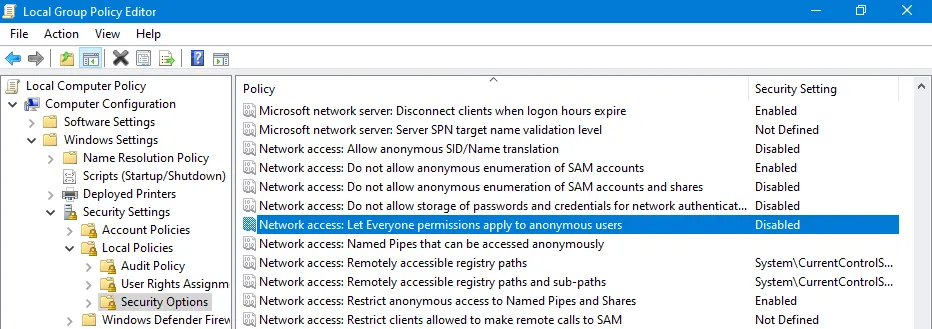
Qu’est-ce qu’un utilisateur invité ?
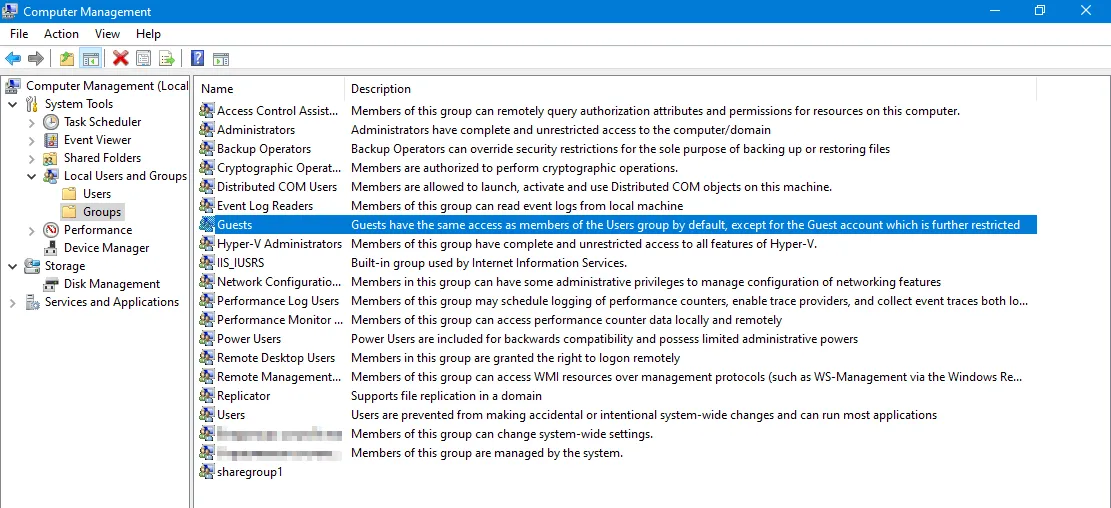
Guest est un utilisateur Windows intégré disposant de privilèges limités qui peut être utilisé pour accéder à des ressources particulières sur un ordinateur Windows. Un compte utilisateur invité peut jouer un rôle dans le partage de fichiers et fournir un accès anonyme à un dossier partagé. Lorsque l’accès anonyme aux dossiers partagés est activé, les utilisateurs peuvent accéder au dossier partagé approprié en tant qu’utilisateur invité sans avoir à saisir d’identifiants de connexion.
L’activation de l’accès anonyme aux dossiers partagés à l’aide d’un compte utilisateur invité élargit la surface d’attaque. Des acteurs malveillants ou des utilisateurs non autorisés peuvent tenter d’exploiter les vulnérabilités du compte d’utilisateur invité ou de la configuration du partage de fichiers pour obtenir un accès non autorisé au système ou à des données sensibles.
Par défaut, Guest est désactivé pour des raisons de sécurité.
Comment ajouter un invité sur Windows 10
Il est impossible d’activer ou de créer un compte invité dans Windows 10 build 10159 et versions ultérieures, car Microsoft a enlevé cette option. Vous pouvez uniquement créer un compte utilisateur local standard avec des autorisations définies manuellement, mais pas de compte invité spécial comme c’était le cas dans Windows 7, Windows XP et les versions antérieures (cela n’est même pas possible dans la ligne de commande et par la modification des politiques de groupe).
Comment activer SMB 1.0 dans Windows 10
Windows 10 utilise SMB 3.1 par défaut pour partager des dossiers (serveur SMB) et accéder à des dossiers partagés sur des machines distantes (client SMB). Si vous partagez un dossier dans Windows 10 et que vous essayez de vous connecter à ce dossier partagé à partir de Windows XP, par exemple, vous obtiendrez une erreur car Windows XP utilise SMB 1.0 et SMB 1.0 est désactivé par défaut dans Windows 10 pour des raisons de sécurité.
Remarque : Les ransomwares tels que WannaCry et NotPetya ont utilisé les exploits EternalBlue et EternalRomance liés aux vulnérabilités du protocole SMB 1.0 pour attaquer des ordinateurs et corrompre des données. Après cela, Microsoft a publié des correctifs de sécurité pour tous les systèmes d’exploitation Windows à partir de Windows XP. Il existe également les exploits EternalChampion, EternalSynergy et EternalRocks pour le protocole SMB v1 utilisé par les ransomwares.
Pour en savoir plus sur CIFS et les autres versions SMB et découvrir les différences entre SMB et NFS .
Vous pouvez vérifier si la version appropriée du protocole SMB est activée dans Windows par les commandes PowerShell répertoriées ci-dessous.
- Vérifiez si SMB v1 est activé sur Windows 10 et Windows 8.1 :
Get-WindowsOptionalFeature -Online -FeatureName SMB1Protocolou
Dism /online /Get-Features /format:table | find "SMB1Protocol" - Vérifiez si SMB v2 est activé sur Windows 10 et Windows 8.1 :
Get-SmbServerConfiguration | Select EnableSMB2Protocol - Vérifiez si SMB v1 est activé sur Windows 7
Get-Item HKLM:\SYSTEM\CurrentControlSet\Services\LanmanServer\Parameters | ForEach-Object {Get-ItemProperty $_.pspath} - Vérifiez si SMB v2 est activé sur Windows 7
Get-ItemProperty HKLM:\SYSTEM\CurrentControlSet\Services\LanmanServer\Parameters | ForEach-Object {Get-ItemProperty $_.pspath}Si la commande renvoie True dans la sortie, cela signifie que la version actuelle du protocole SMB est activée.
- Vérifiez si SMBv1 et SMBv2 sont activés à l’aide d’une seule commande :
Get-SmbServerConfiguration | select "*enablesmb*"
Pour activer SMB 1.0 pour un serveur ou un client SMB sous Windows 10, procédez comme suit :
- Accédez à Panneau de configuration > Programmes et fonctionnalités . Vous pouvez également appuyer sur Win+R et exécuter
appwiz.cpldans la Exécuter invite ou exécuterappwiz.cpldans la ligne de commande (CMD). - Cliquez sur Activer ou désactiver des fonctionnalités Windows dans le volet gauche. Vous pouvez également appuyer sur Win+R et exécuter
optionalfeaturesou exécuteroptionalfeaturesdans la ligne de commande (CMD).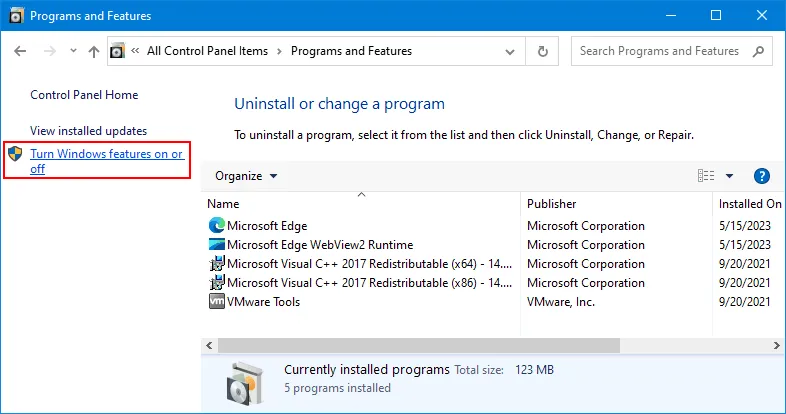
- Recherchez Prise en charge du partage de fichiers SMB 1.0/CIFS dans la fenêtre Fonctionnalités Windows et cochez cette case si vous souhaitez sélectionner toutes les fonctionnalités associées. Notez que Windows 10 version 1709 et les versions ultérieures incluent la fonctionnalité de suppression automatique SMB 1.0 qui désactive automatiquement SMB 1.0 pour des raisons de sécurité s’il n’a pas été utilisé au cours des 15 derniers jours. Vous pouvez sélectionner uniquement le client SMB 1.0/CIFS et/ou le serveur SMB 1.0/CIFS (décochez la case Suppression automatique). Cliquez sur « » (OK) « » (OK) pour enregistrer les paramètres.

Vous pouvez activer la prise en charge du partage de fichiers SMB 1.0/CIFS dans CMD :
Enable-WindowsOptionalFeature -Online -FeatureName SMB1Protocol
ou
Set-SmbServerConfiguration -sEnableSMB1Protocol $true
ou
Install-WindowsFeature FS-SMB1
Activer le client uniquement :
Enable-WindowsOptionalFeature -Online -FeatureName "SMB1Protocol-Client" -All
Activer le serveur SMB 1.0 :
Enable-WindowsOptionalFeature -Online -FeatureName "SMB1Protocol-Server" -All
Si, pour une raison quelconque, vous devez désactiver SMB 2 sur Windows 10, vous pouvez modifier le paramètre de registre approprié ou utiliser la commande PowerShell :
reg.exe add "HKLM\SYSTEM\CurrentControlSet\services\LanmanServer\Parameters" /v "SMB2" /t REG_DWORD /d "0" /f
sc.exe config lanmanworkstation depend= bowser/mrxsmb10/nsi
sc.exe config mrxsmb20 start=disabled
PowerShell -ExecutionPolicy Unrestricted
Set-SmbServerConfiguration -EnableSMB2Protocol $true
Comment résoudre les erreurs courantes de partage Windows
Cette section explique les problèmes courants lorsque le partage Windows ne fonctionne pas et fournit des conseils pour les résoudre.
Windows ne peut pas accéder à \hostnameshare
Windows ne peut pas accéder à \hostnameshare
Vous n’avez pas l’autorisation d’accéder à \hostnameshare. Contactez votre administrateur réseau pour demander l’accès . 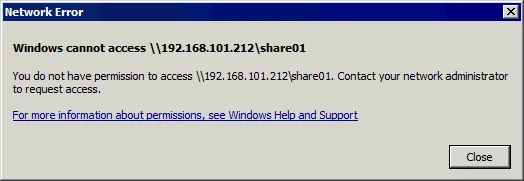
Si ce message d’erreur s’affiche, cela peut signifier qu’un utilisateur n’a pas été ajouté à la liste des utilisateurs dans les paramètres de partage du dossier partagé ou que cet utilisateur ne dispose pas des autorisations nécessaires pour accéder à ce partage. Modifiez les paramètres de partage du dossier, ajoutez l’utilisateur requis et définissez les autorisations appropriées.
- Vous pouvez également vérifier les autorisations de partage SMB et les autorisations de sécurité NTFS à l’aide des commandes PowerShell appropriées :
Get-SmbShareAccess -Name "share01"get-acl C:\share01\ |flUtilisez le nom de partage et le chemin d’accès appropriés au dossier partagé dans les commandes ci-dessus, car ils peuvent être différents dans votre cas.
- Vérifiez si le Nom d’utilisateur est correctement saisi et vérifiez les noms d’utilisateur sur la machine qui fait office de serveur SMB.
- Supprimez les mots de passe enregistrés dans le Gestionnaire d’informations d’identification Windows. Si un mot de passe a été enregistré puis modifié, des problèmes peuvent survenir. Vous trouverez le Gestionnaire d’identifiants de connexion dans le Panneau de configuration :
Panneau de configurationComptes d’utilisateursGestionnaire d’identifiants de connexion
Une autre solution consiste à exécuter la commande pour ouvrir le Gestionnaire d’identifiants de connexion classique :
rundll32.exe keymgr.dll,KRShowKeyMgr - Vérifiez le statut du service TCP/IP NetBIOS Helper dans le composant logiciel enfichable Services de la fenêtre Gestion de l’ordinateur (services.msc). Vous devrez peut-être démarrer ce service.
Erreur 0x80070035
Windows ne peut pas accéder à \sharename
Vérifiez l’orthographe du nom. Sinon, il se peut qu’il y ait un problème avec votre réseau.
Code d’erreur : 0x80070035.
Le chemin d’accès réseau est introuvable .

Solution 1
Vérifiez les versions du protocole SMB côté serveur et côté client. Vous devrez peut-être activer ou désactiver les versions SMB appropriées.
Solution 2
Un service peut être arrêté ou désactivé. Ce serveur est responsable d’un serveur SMB dans Windows pour le partage de fichiers. Vérifiez l’état du service et démarrez-le s’il n’est pas en cours d’exécution.
Vérifiez si les services Windows suivants sont en cours d’exécution sur une machine avec un dossier partagé :
- Publication des ressources de découverte de fonctions
- Hôte du fournisseur de découverte de fonctions
Solution 3
Si l’accès anonyme (invité) est utilisé (ce qui n’est pas recommandé, comme nous l’avons expliqué ci-dessus), vérifiez la politique de groupe suivante. Activer les connexions invitées non sécurisées
dans
Configuration de l’ordinateur > Modèles d’administration > Réseau > Poste de travail Lanman
Pour des raisons de sécurité, nous vous déconseillons d’activer cette politique ou d’autoriser l’accès invité. Si vous utilisez malgré tout l’accès invité, l’activation de cette politique peut corriger l’erreur 0x80070035.
reg add HKLM\SYSTEM\CurrentControlSet\Services\LanmanWorkstation\Parameters /v AllowInsecureGuestAuth /t reg_dword /d 00000001 /f
Erreur d’accès anonyme
Une erreur s’est produite lors de la reconnexion de S: à
\Computerpartage
Réseau Microsoft Windows : Vous ne pouvez pas accéder à ce dossier partagé car les politiques de sécurité de votre organisation bloquent l’accès invité non authentifié. Ces politiques permettent de protéger votre PC contre les appliances non sécurisées ou malveillantes sur le réseau .
L’erreur est reflétée dans le journal de l’Observateur d’événements dans Windows.
Nom du journal : Microsoft-Windows-SmbClient/Security Source : Microsoft-Windows-SMBClient ID de l’événement : 31017
Connexion invité non sécurisée rejetée .
Cette erreur peut se produire sous Windows 10 postérieur à la version 1709 lorsque vous essayez d’utiliser un accès anonyme à un dossier partagé, car l’accès anonyme (invité) est désactivé pour SMB v1 pour des raisons de sécurité. SMB v1 et SMB v2 n’utilisent pas la signature et le chiffrement SMB, ce qui rend la connexion vulnérable.
La solution optimale consiste à configurer un hôte distant avec un partage SMB pour utiliser SMB v3 sur un serveur SMB. Désactivez l’accès anonyme (invité). Si SMB v2 est la version de protocole la plus élevée pouvant être utilisée, configurez l’accès avec authentification. L’accès avec authentification est la meilleure approche pour configurer le partage réseau.
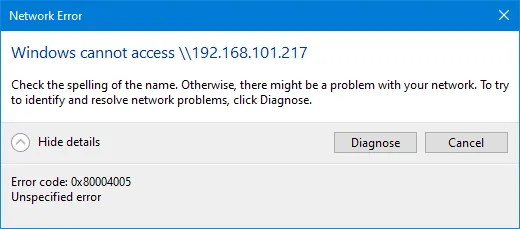
Erreur 0x80004005
Cette erreur peut se produire si SMB 1.0 est désactivé sur un ordinateur client. Consultez les informations ci-dessus pour savoir comment activer SMB 1.0 ou configurer un serveur SMB et un client SMB afin d’utiliser SMB 3.0 ou 3.1 des deux côtés.
Limites de connexion Windows 10
Le nombre maximal de connexions simultanées pour les partages de fichiers et d’imprimantes est limité à 20 dans Windows 7 et les versions clientes Windows plus récentes. Cela signifie que 20 utilisateurs peuvent se connecter simultanément au partage de fichiers. Si un 21e utilisateur se connecte au partage de fichiers alors que 20 utilisateurs sont déjà connectés, il obtiendra une erreur.
Contrairement à Windows 10 et aux autres versions clientes de Windows, Windows Server 2019 (et les autres versions serveur) n’impose pas de limite au nombre de connexions simultanées à un dossier partagé. Si vous devez créer un serveur de fichiers et partager des dossiers pour de nombreux utilisateurs, y compris des utilisateurs de domaine, envisagez de configurer un partage de fichiers sur Windows Server 2019 . Lisez également cette comparaison entre NAS et serveur de fichiers .
Conclusion
Vous savez désormais comment partager un dossier dans Windows 10 et d’autres versions clientes de Windows. Vous devez configurer les paramètres du pare-feu/de sécurité, créer des comptes utilisateurs et définir les autorisations de partage SMB et les autorisations du système de fichiers NTFS pour le dossier. Les clients peuvent se connecter à un dossier partagé à l’aide de leurs identifiants de connexion et mapper un dossier partagé en tant que lecteur réseau.
N’oubliez pas de sauvegarder vos fichiers stockés dans des dossiers partagés. NAKIVO Backup & Replication prend en charge la sauvegarde vers des partages de fichiers SMB et NFS (y compris NAS).