Comment installer Kali Linux sur une machine virtuelle VMware
& Kali est une distribution Linux gratuite basée sur Debian et destinée aux tests d’intrusion. La première version de Kali Linux a été lancée en 2013 en tant que refonte de BackTrack Linux, une distribution précédemment bien connue pour les audits de sécurité et les tests d’intrusion. Certains outils qui faisaient double emploi ou offraient des fonctionnalités similaires dans BackTrack Linux ont été enlevés dans Kali Linux. Kali Linux comprend plus de 600 outils de tests d’intrusion qui peuvent être exécutés à partir d’un DVD live sans installation, ou installés sur un ordinateur en tant que système d’exploitation de bureau.
Il arrive parfois que vous ne puissiez pas consacrer tout votre ordinateur à l’exécution de Kali Linux from un DVD live ou de votre disque dur interne en tant que système d’exploitation installé. Dans ce cas, les technologies de virtualisation matérielle peuvent vous aider : vous pouvez installer Kali Linux sur une machine virtuelle VMware fonctionnant sur votre ordinateur de bureau, votre ordinateur portable ou votre serveur. Vous pouvez ainsi utiliser votre machine physique pour les tâches habituelles tout en exécutant simultanément une machine virtuelle avec Kali Linux pour les tests d’intrusion et les audits de sécurité de vos réseaux, logiciels, etc. Cet article de blog explore le processus d’installation de Kali Linux sur une machine virtuelle VMware et la configuration d’un adaptateur réseau Wi-Fi.

Téléchargement de l’image ISO
Tout d’abord, ouvrez la page de téléchargement de Kali dans votre navigateur et sélectionnez la distribution qui répond le mieux à vos besoins. Les images d’installation sont fournies au format ISO pour les architectures 32 bits, 64 bits et architecture ARM. Vous pouvez également sélectionner la version avec votre environnement graphique préféré parmi Gnome, KDE, Xfce, Mate, etc. Par souci de simplicité et de cohérence dans cet article, téléchargeons Kali Linux Xfce 64 bits via HTTP. Une fois le fichier ISO téléchargé, überprüfen Sie den sha256sum um die Integrität der Daten zu überprüfen und sicherzustellen, dass der Datei nicht korrumpiert ist.
Création d’une nouvelle machine virtuelle VMware
Voyons comment installer Kali Linux sur une machine virtuelle au format VMware Workstation pour des raisons de portabilité. Vous pouvez installer VMware Workstation sur un ordinateur portable, effectuer le déploiement d’une machine virtuelle avec Kali Linux et utiliser cet ordinateur portable pour auditer des réseaux sans fil, par exemple. Kali Linux peut également être installé sur un hôte VMware ESXi si nécessaire. Le processus d’installation est assez similaire. Dans l’exemple actuel, VMware Workstation 15 sera utilisé pour montrer l’installation et la configuration de Kali Linux.
Cliquez sur Fichier > Nouvelle machine virtuelle pour ouvrir l’assistant Nouvelle machine virtuelle. Sélectionnez Personnalisé.
Choisissez la compatibilité matérielle de la machine virtuelle. Si vous ne prévoyez pas de migrer une machine virtuelle vers des versions plus anciennes de VMware Workstation ou des serveurs ESXi, sélectionnez le format Workstation 15.x. Dans cet exemple, le format Workstation 14.x doit être sélectionné pour une meilleure compatibilité en cas de migration éventuelle.

Sélectionnez le fichier image disque du programme d’installation pour l’installation du système d’exploitation invité. Dans ce cas, l’image ISO téléchargée et enregistrée dans D:InstallISOkali-linux-xfce-2018.4-amd64.iso doit être sélectionnée.
Sélectionnez un système d’exploitation invité (OS). Linux Ubuntu 64 bits doit être sélectionné pour nos besoins.

Spécifiez le VM-Name et l’emplacement de la VM. Dans l’exemple actuel, le VM-Name est Kali_x64 et le répertoire de la VM est D:VirtualKali_x64.
Configuration du processeur. Spécifiez le nombre de processeurs et le nombre de cœurs par processeur pour cette machine virtuelle. Un seul processeur suffit pour Kali Linux.

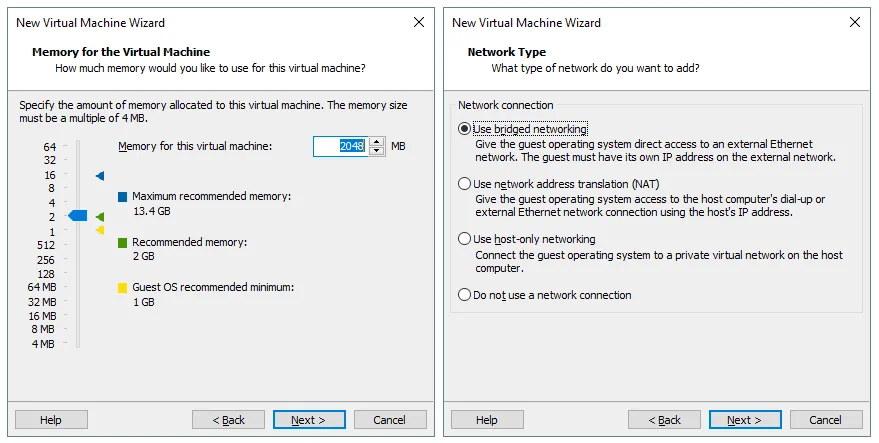
Définissez la mémoire pour la machine virtuelle. Kali Linux n’est pas un système d’exploitation gourmand en ressources. 2 Go de mémoire devraient être largement suffisants pour cette VM.
Configurez un réseau type pour la VM. Sélectionnez l’option Utiliser un réseau ponté .
Sélectionnez le contrôleur SCSI que vous utiliserez pour connecter un disque virtuel à une VM. Vous pouvez laisser la valeur par défaut telle quelle et cliquer sur Suivant pour continuer.
Sélectionnez un type de disque. Vous pouvez conserver la valeur recommandée par défaut (SCSI).

Sélectionnez un disque. Cliquez sur Créez un nouveau disque virtuel puis cliquez sur Suivant.
Spécifiez la capacité du disque. 20 Go devraient suffire pour le système d’exploitation. Sélectionnez Stocker le disque virtuel sous forme de fichier unique si votre système de fichiers ne présente aucune limitation (telle que la limite de 4 Go pour la taille des fichiers sous FAT32). Ne cochez pas la case Allouer tout l’espace disque maintenant si vous ne voulez pas que le disque consomme tout l’espace disque provisionné maintenant.

Spécifiez l’emplacement où vous souhaitez stocker le fichier du disque virtuel. Dans cet exemple, le chemin d’accès au fichier est D:VirtualKali_x64Kali_x64.vmdk.
Tout est maintenant prêt pour créer une machine virtuelle. Vérifiez les paramètres de la VM, personnalisez le matériel si nécessaire, puis cliquez sur Terminez pour créer une VM.

Déploiement de Kali Linux sur une VM VMware
L’installation de Kali Linux n’est pas difficile, car toutes les étapes d’installation sont accompagnées de conseils et de commentaires utiles. Passons en revue le processus d’installation étape par étape :
Installation du système d’exploitation
Une fois que vous avez créé une nouvelle VM, allumez-la et amorcez-la à partir de l’image ISO pour lancer l’installation de Kali. Lorsqu’une VM est chargée à partir de l’image ISO, vous pouvez voir un menu d’amorçage qui vous permet de démarrer à partir du support d’installation en mode DVD live, d’installer le système d’exploitation en mode texte (vous n’obtenez qu’une interface console sans interface utilisateur graphique (GUI) après l’installation) et d’installer le système d’exploitation en mode graphique. Sélectionnez Installation graphique dans le menu d’amorçage et appuyez sur Entrez.

Le mode d’installation graphique ressemble à un assistant avec plusieurs écrans de configuration.
Sélectionnez une langue.

Sélectionnez votre emplacement.

Configurez un clavier.

Entrez le nom d’hôte de ce système, par exemple k-linux.

Définissez le nom de domaine, par exemple, domain.net.

Configurez le mot de passe de l’utilisateur root. Notez que dans certaines distributions de Kali Linux, « toor » est le mot de passe par défaut de l’utilisateur root.

Sélectionnez la méthode de partitionnement de vos disques. Si vous souhaitez créer une table de partitionnement personnalisée, sélectionnez Manuel. Sélectionnez Guidé – utiliser tout le disque devrait suffire pour la première fois.

Sélectionnez votre disque virtuel à partitionner.

Sélectionnez Tous les fichiers dans une seule partition.

Sélectionnez Terminez le partitionnement et écrivez les modifications sur le disque.

Cliquez sur Oui pour confirmer la création d’une nouvelle table de partition vide sur le disque virtuel afin d’écrire les modifications sur le disque.

Le processus d’installation démarre après le partitionnement du disque. Warten bis die Installation des Systems abgeschlossen ist.
Configuren Sie den Paketmanager. Wählen Sie Ja um einen Netzwerk-Mirror zu verwenden.

Si vous ne disposez pas d’un proxy HTTP pour accéder aux réseaux externes, laissez le champ vide et cliquez sur Continuer.

Installez le chargeur d’amorçage GRUB sur un disque dur – cliquez sur Oui pour ce faire.

Définissez l’appliance pour l’installation du chargeur d’amorçage. Nous utilisons /dev/sda.

L’installation est terminée. Après avoir redémarré votre VM, entrez root comme nom d’utilisateur et entrez le mot de passe que vous avez spécifié lors de l’installation du système d’exploitation.
Installation de VMware Tools sur Kali Linux VMware VM
Vous devez maintenant installer VMware Tools, c’est-à-dire un ensemble de pilotes et d’utilitaires utiles qui améliorent les performances de la VM et l’interaction entre l’hôte et l’invité (presse-papiers partagé, glisser-déposer de fichiers, passage de périphériques USB, etc.).
Assurez-vous que la machine virtuelle Kali Linux VMware est en cours d’exécution et cliquez sur VM > Install VMware Tools dans la barre de menu ou la fenêtre du poste de travail VMware. L’image ISO du CD est maintenant insérée dans le lecteur CD/DVD virtuel de la machine virtuelle. Vous pouvez voir l’icône du disque sur le bureau du système d’exploitation invité. Ouvrez le terminal (Applications > Terminal Emulator).
Accédez au répertoire du disque inséré qui contient VMware Tools en tapant :
cd /media/cdrom
Créez un répertoire sur votre bureau pour extraire les fichiers de l’archive vers ce répertoire.
mkdir ~/Desktop/VMwareTools
Extrayez les fichiers d’installation de VMware Tools de l’archive par la commande suivante :
tar -xvzf VMwareTools-10.3.2-9925305.tar.gz -C ~/Desktop/VMwareTools/
où :
tar est l’application d’archivage Linux ; x – indique à tar d’extraire les fichiers ; v – permet au mode verbose d’afficher la sortie dans la console ; z – indique à tar de décompresser les fichiers d’une archive à l’aide de gzip ; f – définit l’emplacement de l’archive compressée dont les fichiers doivent être extraits.
Accédez au répertoire dans lequel les fichiers ont été extraits.
cd ~/Desktop/VMwareTools/vmware-tools-distrib
Exécutez le programme d’installation de VMware Tools :
./vmware-install.pl
Répondez aux questions posées par l’assistant d’installation de la console. Appuyez sur Entrez pour utiliser les valeurs par défaut qui s’affichent dans [brackets]. Une fois l’installation de VMware Tools terminée, redémarrez la machine virtuelle en tapant init 6 dans la fenêtre du terminal.
Remarque: si vous disposez d’une connexion Internet, vous pouvez installer VMware Tools par votre apt-get gestionnaire de paquets Linux en tapant la commande suivante dans le terminal :
apt-get install open-vm-tools-desktop
Répondez aux questions posées par l’assistant d’installation comme indiqué précédemment.
Configuration de la résolution d’écran
Après avoir installé VMware Tools sur Kali Linux VMware VM, vous pouvez personnaliser la résolution d’écran de la fenêtre de la machine virtuelle invitée.
Ouvrez le terminal.
Tapez xrandr pour afficher les modes d’affichage disponibles. Le mode d’affichage actuel est marqué d’un astérisque (*).
Définissez la résolution personnalisée, par exemple 1024×768, au lieu de la résolution par défaut (800×600) :
xrandr -s 1024x768

Vous pouvez également utiliser l’interface graphique. Cliquez avec le bouton droit de la souris sur l’espace vide du bureau de votre VM, allez dans Applications > Paramètres > Affichage. Modifiez la résolution dans le menu déroulant, cliquez sur Appliquer et Fermer.
Vous pouvez également passer en mode plein écran sur votre machine virtuelle Kali Linux VMware en cliquant sur le bouton Plein écran dans l’interface du poste de travail VMware.
Comment connecter un adaptateur Wi-Fi à une machine virtuelle VMware pour l’utiliser avec Kali Linux ?
Si vous souhaitez tester des réseaux Wi-Fi, vous devez disposer d’un adaptateur réseau Wi-Fi connecté à une machine sur laquelle Kali Linux est exécuté. Il n’est pas possible de connecter directement un adaptateur réseau sans fil intégré (généralement connecté à une interface PCI Express) d’un ordinateur portable à une machine virtuelle. Dans ce cas, vous ne pouvez utiliser qu’un mode réseau ponté, mais les fonctionnalités de bas niveau de l’adaptateur, telles que le passage en mode moniteur, seront désactivées. Si vous utilisez un adaptateur réseau sans fil intégré en mode réseau ponté, un système d’exploitation invité (Kali Linux dans notre exemple) identifie l’adaptateur réseau comme un adaptateur Ethernet émulé.
Comme vous vous en souvenez, VMware Workstation et le serveur ESXi vous offrent la possibilité de connecter des périphériques USB à une machine virtuelle en mode pass-through. Dans ce mode, un périphérique USB est connecté à une machine virtuelle de la même manière qu’il serait connecté à une machine physique. Lorsque vous connectez un périphérique USB à une machine virtuelle, il est déconnecté de la machine hôte. Un adaptateur Wi-Fi USB est ce dont vous avez besoin dans cette situation.
Procurez-vous un adaptateur Wi-Fi USB externe et insérez-le dans un port USB de votre machine hôte (une machine sur laquelle VMware Workstation est installé). Assurez-vous que votre machine virtuelle Kali est en cours d’exécution. Ne vous connectez à aucun réseau Wi-Fi sur une machine hôte. Dans la fenêtre VMware Workstation, accédez à VM > Périphériques amovibles > [Your USB Wi-Fi adapter name] > Connecter (Déconnecter de l’hôte).

Tapez ifconfig pour vérifier que votre adaptateur Wi-Fi USB est détecté par Kali Linux sur la machine virtuelle VMware. Dans notre exemple, un adaptateur sans fil est détecté et son interface réseau est nommée wlan0.

Désactivez l’interface réseau sans fil :
ifconfig wlan0 down
Modifiez l’adresse MAC de votre adaptateur réseau sans fil pour lui attribuer une adresse MAC personnalisée, par exemple FC:FC:48:0A:0B:FF.
macchanger -m fc:fc:48:0a:0b:ff wlan0
Activez votre interface réseau sans fil.
ifconfig wlan0 up
Vérifiez si l’adresse MAC de votre adaptateur Wi-Fi a été modifiée par une commande :
macchanger -s wlan0
ifconfig wlan0
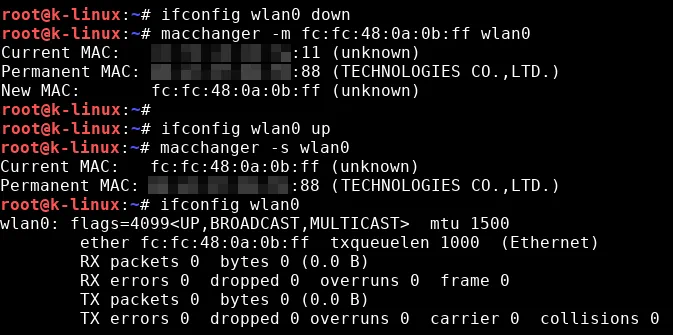
Si l’adresse MAC de votre adaptateur réseau n’a pas été modifiée, vérifiez la séquence de commandes que vous avez exécutée et réessayez. Vous pouvez taper macchanger --help pour afficher la liste des options disponibles pour utiliser l’outil macchanger .
Après avoir modifié l’adresse MAC, vous pouvez effectuer des tests de pénétration et des audits de sécurité des réseaux Wi-Fi.
Passez l’adaptateur réseau Wi-Fi en mode moniteur.
airmon-ng start wlan0

L’utilitaire airmon-ng vous avertit s’il existe des processus susceptibles de causer des problèmes. Il est recommandé de tuer ces processus par la commande :
airmon-ng check kill
Vous pouvez également modifier l’adresse MAC de l’interface wlan0mon .
ifconfig wlan0mon down
macchanger -m fc:fc:48:0a:0b:ff wlan0mon
ifconfig wlan0mon up
où wlan0mon est le nom de l’interface réseau virtuelle de surveillance (anciennement connue sous le nom de mon0 interface dans BackTrack Linux).
Vous êtes maintenant prêt à exécuter l’utilitaire airodump-ng
airodump-ng wlan0mon

Comme vous pouvez le constater, l’adaptateur Wi-Fi USB connecté à la VM en mode pass-through travaille correctement. Vous pouvez voir les points d’accès et les clients associés, ainsi que capturer des paquets réseau sans fil pour une analyse plus approfondie dans le cadre d’un audit réseau. Les tests de pénétration et les audits de sécurité sont importants, mais les détails de ce processus dépassent le cadre de cet article. Cet article souligne que votre Kali Linux déployé sur une machine virtuelle isolée peut fonctionner de la même manière que Kali Linux déployé sur une machine physique .
Conclusion
La création d’une machine virtuelle et le processus d’installation du système d’exploitation Kali Linux ne sont pas difficiles, et une interface graphique fournit des conseils et des commentaires utiles et compréhensibles. Les conditions à remplir sont de configurer un adaptateur réseau sans fil USB connecté à une machine virtuelle en utilisant un mode pass-through. Cela permet d’utiliser toutes les fonctionnalités de l’adaptateur matériel à partir d’une machine virtuelle isolée avec Kali Linux pour l’analyse des paquets.
L’installation de Kali Linux sur une machine virtuelle ESXi est similaire à l’installation de Kali sur une machine virtuelle VMware Workstation. Vous pouvez également utiliser VMware vCenter Converter pour convertir une machine virtuelle au format poste de travail en une machine virtuelle au format ESXi.