Configuration de la réplication Hyper-V en mode natif et avec la solution NAKIVO
L’utilisation du basculement de machine virtuelle vous aide à éviter les temps d’arrêt si une catastrophe rend votre environnement principal indisponible. Les basculements vous permettent de réaliser la récupération des données et la restauration des Workloads rapidement. Pour effectuer un basculement, vous devez disposer de réplicas de machines virtuelles créées à l’avance. Vous pouvez configurer la réplication de machines virtuelles Hyper-V au sein du même hôte/cluster ou vers un hôte/cluster différent.Cet article de blog traite de la configuration de la réplication de machines virtuelles Hyper-V à l’aide d’outils natifs dans Windows et d’une solution tierce complète de protection des données.
Conditions à remplir
Pour configurer la réplication Hyper-V, vous devez disposer des éléments suivants :
- 2 serveurs avec Microsoft Hyper-V installé
- Une connexion réseau fiable entre les serveurs Hyper-V
- Stockage avec performances IOPS élevées
Avant de configurer la réplication Hyper-V
Vous devez planifier comment vous allez utiliser Réplication pour Microsoft Hyper-V pour protéger les données et réaliser la récupération des Workloads avant de procéder à la configuration des serveurs Hyper V, car cela aura un impact sur votre configuration Hyper-V. Voici quelques éléments clés que votre plan devrait inclure :
- Définir les disques virtuels à répliquer. Si vous utilisez un disque virtuel dédié pour un fichier swap, vous pouvez exclure ce disque virtuel de la réplication. Les données d’un fichier swap sont fréquemment modifiées (les données modifiées sont considérées comme les données à répliquer), mais ces données ne sont pas nécessaires pour restaurer une réplique de machine virtuelle sur le deuxième serveur (c’est-à-dire qu’elles ne sont pas nécessaires pour les basculements). Vous pouvez donc réduire le temps de réplication de machines virtuelles Hyper-V en excluant les disques inutiles.
- Décidez de la fréquence de synchronisation des données entre les VMs.. Sélectionnez l’intervalle de synchronisation en fonction de votre RPO, c’est-à-dire les objectifs de point de récupération définis pour vos Workloads. Tenez compte de facteurs tels que la bande passante réseau lorsque vous sélectionnez la fréquence de synchronisation des machines virtuelles. Une bande passante réseau faible rendrait difficile la synchronisation fréquente de grandes quantités de données.
- Définir les scénarios possibles pour la récupération des données. Combien de points de récupération devez-vous enregistrer pour une réplique de machine virtuelle ? Chaque point de récupération est enregistré sous forme d’instantané de disque virtuel (appelé point de contrôle dans Hyper-V) pour une réplique de machine virtuelle. Un instantané est utilisé pour rétablir l’état requis de la machine virtuelle à un moment donné.
- Déterminez si vous avez besoin d’une cohérence des applications pour vos réplicas de machines virtuelles Microsoft Hyper-V.Certaines applications telles que Active Directory Domain Controller, Microsoft Exchange Server, Microsoft SQL Server, base de données Oracle et d’autres serveurs de bases de données peuvent écrire des données pendant leur fonctionnement normal. Le processus d’écriture des données doit être suspendu par le service Volume Shadow Copy (sur les VMs Windows ou par des scripts pour les VMs Linux) avant de démarrer la réplication afin de préserver cohérence des applications.
- Sélectionnez la méthode de réplication initiale de la machine virtuelle.Si vous disposez d’une connexion réseau haut débit, vous pouvez lancer la réplication Hyper-V initiale via le réseau. Si la bande passante réseau est faible (par exemple, lors de la création de répliques sur un réseau étendu ou Internet entre des bureaux ou des centres de données), vous pouvez copier une machine virtuelle sur un support de stockage amovible (par exemple, un disque dur USB), puis copier la machine virtuelle sur le serveur de réplique (ce que l’on appelle le « seeding » de réplication). Cette machine virtuelle sera la réplique initiale et seules les modifications de données seront répliquées sur le réseau à partir de ce moment-là.
Préparation des hôtes Hyper-V
Vous devez préparer les hôtes Microsoft Hyper-V et vous assurer que le trafic réseau pour la réplication des machines virtuelles est autorisé et que les noms DNS sont résolus.
Connexion réseau pour la réplication Hyper-V
La connexion réseau pour la réplication Hyper-V peut être établie de deux manières :
- HTTP (port 80, TCP). Ce type de connexion peut être utilisé si les deux serveurs exécutant Hyper-V sont membres d’un domaine Active Directory. L’authentification est effectuée par Kerberos dans Active Directory afin d’en garantir la sécurité. Sinon, il n’est pas recommandé d’utiliser HTTP pour transférer des données sur Internet via des connexions réseau non cryptées, car HTTP est un protocole non crypté. La configuration de la réplication Hyper-V via HTTP n’est pas difficile, il suffit de joindre les serveurs au domaine.
- HTTPS (port 443, TCP). Ce type de connexion est chiffré et sécurisé en soi. Cependant, la configuration de la réplication Hyper-V via HTTPS est un processus complexe. Vous devez créer des certificats et les importer manuellement sur tous les serveurs équipés d’Hyper-V. Un certificat est utilisé pour l’authentification entre les hôtes Hyper-V. Si vos serveurs Hyper-V ne se trouvent pas dans un domaine Active Directory, vous devez utiliser une connexion HTTPS pour la réplication de machines virtuelles Hyper-V.
Si vous utilisez une connexion HTTPS, vous devez acheter un certificat auprès d’un fournisseur de certificats (autorité de certification ou CA). Cette approche offre la plus grande sécurité. L’alternative consiste à générer manuellement un certificat auto-signé. Vous pouvez créer des certificats SSL en utilisant les outils natifs de Windows Server 2019. Cependant, l’utilisation de certificats auto-signés est moins sécurisée que l’obtention de certificats auprès d’une autorité de certification. Les certificats expirent périodiquement, et vous devez alors reconfigurer les hôtes Hyper-V pour utiliser de nouveaux certificats.Utilisez une connexion réseau sécurisée si vous utilisez Internet pour la communication entre les deux hôtes Hyper-V. Vous pouvez utiliser un VPN ou un tunnel IPSec. Notez que si vous utilisez une connexion VPN cryptée, le trafic est crypté et vous n’avez pas besoin de réaliser le chiffrement avec HTTPS pour la communication entre les hôtes Hyper-V pour la réplication de machines virtuelles Hyper-V. Si vous utilisez HTTPS dans ce cas d’utilisation, vous subissez une surcharge, car la taille des données cryptées est plus importante (les conditions à remplir en matière de trafic sont plus importantes, notamment en raison du fait que le chiffrement basé sur une clé est asymétrique). En conséquence, les performances des transferts de données se détériorent. Pour cette raison, évitez d’utiliser un double chiffrement.Dans notre exemple, nous avons deux machines Windows Server 2019 sur lesquelles Hyper-V est installé. Les deux machines sont membres d’un domaine (domaine1.net). Nous n’utilisons pas de connexion WAN non sécurisée. C’est pour cette raison que, dans notre procédure pas à pas, nous utilisons l’authentification Kerberos et une connexion HTTP pour la réplication Hyper-V.
Résolution des noms DNS
Les deux serveurs exécutant Hyper-V doivent résoudre les noms d’hôte (noms DNS) en adresses IP. Si vos serveurs sont membres d’un domaine et qu’un contrôleur de domaine est défini comme Serveur DNS primaire dans la configuration réseau, cela ne pose aucun problème. Si vos serveurs exécutant Hyper-V ne font pas partie d’un domaine (ils font partie d’un groupe de travail), vous devrez peut-être ajouter manuellement des enregistrements au fichier hosts. Le fichier hosts est stocké dans :C:WindowsSystem32driversetchostsVous pouvez ouvrir PowerShell en tant qu’administrateur et ouvrir ce fichier dans le Bloc-notes avec la possibilité de modifier et d’enregistrer les modifications :notepad.exe \"$env:windir\system32\drivers\etc\hosts\"Ajoutez des lignes avec l’adresse IP et le nom d’hôte au fichier hosts comme ceci :192.168.101.2 serveur2192.168.101.9 serveur9Envoyez une requête ping aux hôtes Hyper-V pour vous assurer que les noms d’hôte sont résolus. Le trafic ICMP doit être activé dans ce cas.
Configuration du pare-feu
Lorsque vous installez Microsoft Hyper-V, certaines règles du pare-feu Windows sont créées automatiquement. Cependant, les règles nécessaires au trafic de réplication Hyper-V sont désactivées par défaut, ce qui bloque le trafic de réplication Hyper-V. Vous devez activer la règle de réplication Hyper-V appropriée pour le trafic HTTP ou HTTPS, en fonction de votre scénario. Activez les règles sur les deux serveurs Hyper-V.Les règles sont les suivantes :
- Écouteur HTTP Hyper-V Replica (TCP-In) pour le trafic HTTP (port 80 pour les connexions entrantes)
- Écouteur HTTPS Hyper-V Replica (TCP-In) pour le trafic HTTPS (port 443 pour les connexions entrantes)
Remarque : Nous utilisons les numéros de port par défaut, et ces règles sont applicables. Si vous utilisez des numéros de port personnalisés, vous devez ajuster les règles ou créer des règles similaires avec les numéros de port nécessaires.
Utilisation de l’interface de ligne de commande
Procédez comme suit pour configurer le pare-feu Windows pour la réplication Hyper-V dans la ligne de commande :
- Ouvrez PowerShell en tant qu’administrateur.
- Vérifiez les règles du pare-feu :
netsh advfirewall firewall show rule name=all dir=in | find \"Hyper-V\"
- Activer la règle :
- Pour HTTP :
Enable-Netfirewallrule -displayname \"Hyper-V Replica HTTP Listener (TCP-In)\"
- Pour HTTPS :
Enable-Netfirewallrule -displayname \"Hyper-V Replica HTTPS Listener (TCP-In)\"
- Vérifiez si la règle a été activée :
- Pour HTTP :
Get-Netfirewallrule -DisplayName 'Hyper-V Replica HTTP Listener (TCP-In)'
- Pour HTTPS :
Get-Netfirewallrule -DisplayName 'Hyper-V Replica HTTPS Listener (TCP-In)'
Utilisation de l’interface graphique
L’utilisation de l’interface utilisateur graphique (GUI) est un moyen pratique de configurer le pare-feu Windows pour la mise en place de la réplication Hyper V.
- Dans Gestionnaire de serveur, rendez-vous sur Outils > Pare-feu Windows Defender avec sécurité avancée.
Vous pouvez également exécuter la commande suivante pour ouvrir la fenêtre Pare-feu Windows :wf.msc
- Cliquez Règles entrantes dans le volet gauche de la fenêtre Pare-feu Windows.
- Cliquez avec le bouton droit sur la règle souhaitée :
- Écouteur HTTP Hyper-V Replica (TCP-In)
- Écouteur HTTPS Hyper-V Replica (TCP-In)
- Cliquez Activer la règle dans le menu contextuel qui s’ouvre.

Configuration de la réplication Hyper-V à l’aide d’outils natifs
Il reste quelques étapes à suivre pour préparer les deux hôtes Hyper-V avant de pouvoir procéder à la configuration de la réplication Hyper-V.
- Pour ouvrir Gestionnaire Hyper-V, ouvrir Gestionnaire de serveur et aller à Outils > Gestionnaire Hyper-V. Nous configurons la réplication Hyper-V à partir du serveur principal (source), qui est Serveur02.
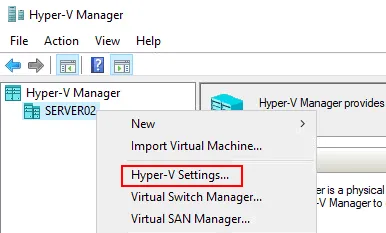
- Cliquez avec le bouton droit sur le nom du serveur dans Hyper-V Manager, puis dans le menu contextuel, cliquez sur Paramètres Hyper-V.
- Dans le volet gauche de la Paramètres Hyper-V fenêtre, cliquez sur Configuration de réplication. Dans le panneau droit de la fenêtre, sélectionnez les paramètres suivants :
- Activer cet ordinateur en tant que serveur réplica
- Utiliser Kerberos (HTTP). Spécifiez le port (nous utilisons le port 80, qui est la valeur par défaut). Si vous utilisez HTTPS et des certificats, sélectionnez les options appropriées.
- Autoriser la réplication à partir de n’importe quel serveur authentifié
Cliquez OK pour enregistrer les paramètres. Répétez toutes les étapes sur le deuxième hôte Hyper-V (c’est-à-dire l’hôte de destination pour la réplication Hyper-V).
Activation de la réplication des machines virtuelles
Nous avons configuré les deux hôtes Hyper-V et pouvons désormais configurer la réplication de machines virtuelles Hyper-V pour une machine virtuelle sur l’hôte source.Cliquez avec le bouton droit sur la machine virtuelle dans le Gestionnaire Hyper-V sur le serveur principal (Serveur02 et VM2 dans notre cas), puis dans le menu contextuel, cliquez sur Activer la réplication. L’assistant de réplication s’ouvre. Configurez la réplication de machines virtuelles Hyper-V par l’assistant.
- Avant de commencerVous pouvez ignorer cette étape car il n’y a rien à configurer.
- Spécifier le serveur réplica
- Cliquez ParcourirDans la fenêtre qui s’ouvre, entrez le nom du serveur (Serveur09 dans notre cas).
- Cliquez Vérifier les nomsLorsque le nom du serveur est souligné, cela signifie que le nom est correct.
- Cliquez OK pour enregistrer les paramètres et fermer la fenêtre actuelle.
- Ensuite, vous pouvez cliquer sur Suivant.

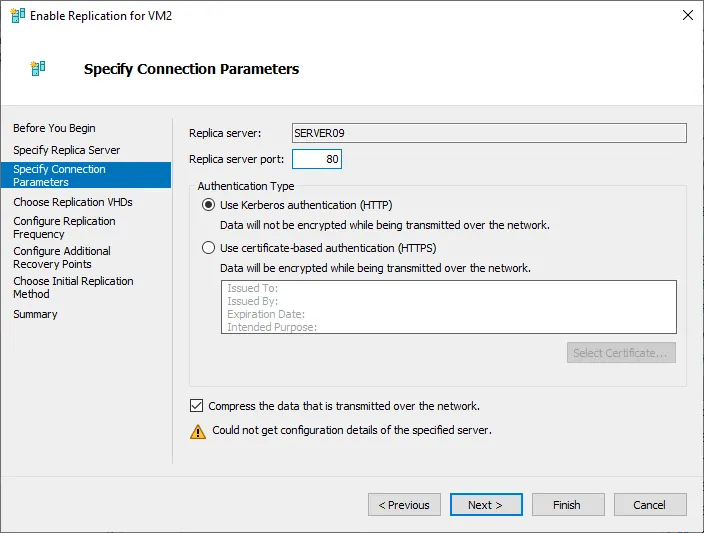
- Spécifiez les paramètres de connexion. Le serveur répliqué a déjà été sélectionné (Serveur09). Définissez les paramètres suivants, qui doivent correspondre à ceux que vous avez précédemment définis dans les paramètres Hyper-V sur les deux serveurs.
- Port du serveur réplique : 80
- Type d’authentification : Utiliser l’authentification Kerberos (HTTP)
- Compresser les données transmises sur le réseau
- Choisir les disques durs virtuels de réplication. Sélectionnez les disques virtuels de la VM à répliquer. La VM utilisée dans notre exemple dispose d’un seul disque virtuel.

- Configurer la fréquence de réplication. Sélectionnez l’une des trois options disponibles en fonction de votre RPO et d’autres facteurs tels que la bande passante réseau et les performances de stockage :
- 30 secondes
- 5 minutes
- 15 minutes

- Configurer des points de récupération supplémentaires. Sélectionnez le nombre de points de récupération à conserver pour une réplique de VM. Deux options sont disponibles :
- Conserver uniquement le dernier point de récupération – un seul point de récupération est disponible dans ce cas.
- Créer des points de récupération supplémentaires toutes les heures – vous pouvez définir le nombre de points de récupération supplémentaires à créer et leur fréquence.

- Choisissez la méthode de réplication initiale
- Sélectionnez l’une des options suivantes :
- Envoyer la copie initiale via le réseau (nous utilisons cette option)
- Envoyer la copie initiale à l’aide d’un support externe
- Utilisez une machine virtuelle existante sur le serveur de réplicas comme copie initiale.
- Planifiez la réplication initiale. Vous pouvez définir quand démarrer cette réplication de machines virtuelles Hyper-V.
Remarque : Évitez les chevauchements de tâches (lorsque vous planifiez la réplication pour plusieurs VMs) afin d’éviter de surcharger le matériel et le réseau, ce qui entraînerait une dégradation globale des performances de la réplication des VMs et des VMs en cours d’exécution.
- Résumé. Vérifiez la configuration Hyper-V pour la réplication de machines virtuelles Hyper-V et cliquez sur Terminer.
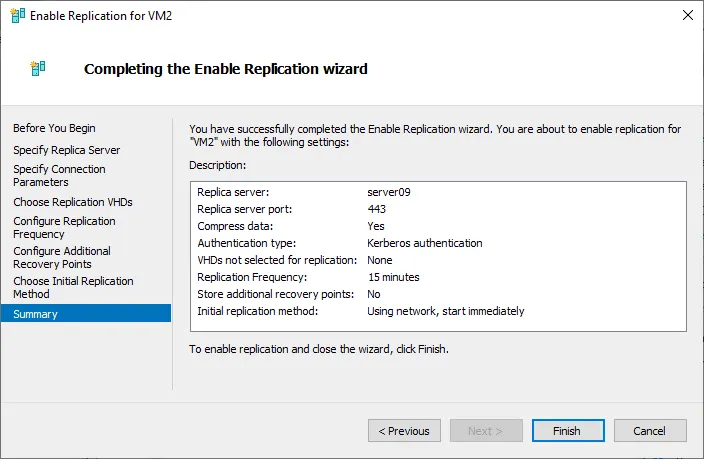 Après avoir activé la réplication VM, vous devriez voir apparaître un message vous indiquant que vous devez vous connecter. cartes réseau virtuelles d’une réplique de VM au réseau manuellement en modifiant les paramètres de la VM.
Exécution de la réplication de VM
Ouvrons Hyper-V Manager sur le serveur répliqué (Serveur09). Nous pouvons voir qu’une réplica de VM a déjà été créée. Le nom de cette VM est VM2, comme sur l’hôte Hyper-V source.Cliquez avec le bouton droit sur la réplique de la machine virtuelle pour afficher les options disponibles. Vous pouvez vérifier l’état de la réplication, effectuer un test de basculement ou exécuter un basculement réel.La réplication de notre machine virtuelle s’est terminée avec succès. Pour plus de commodité, vous pouvez ajouter une colonne permettant de visualiser l’état de la réplication dans la fenêtre principale du Gestionnaire Hyper-V, dans la liste des VMs.
- Aller à Afficher > Ajouter/Enlever des colonnes dans la fenêtre principale du Gestionnaire Hyper-V.
- Dans le Colonnes disponibles liste, sélectionner Santé de la réplication et cliquez Ajouter ->
- Cliquez OK pour enregistrer les paramètres et fermer la fenêtre.
Vous pouvez voir que l’état de réplication de notre réplique VM est Normal. Vous pouvez vérifier les fichiers de la réplique de la machine virtuelle, tels que les disques virtuels, les instantanés, etc., dans le dossier approprié sur le serveur de destination (réplique).
Réplication Hyper-V avec NAKIVO Backup & Replication
Voyons comment nous pouvons effectuer la réplication de machines virtuelles Hyper-V à l’aide d’une solution de protection des données dédiée appelée NAKIVO Backup & ReplicationLa configuration de la réplication Hyper-V est facile, même si vos hôtes Hyper-V se trouvent dans un groupe de travail et qu’il n’y a pas de domaine Active Directory. Vous n’avez pas besoin de suivre le processus complexe de configuration des certificats comme vous le feriez avec la méthode de réplication native. Il existe des options pratiques pour utiliser une connexion cryptée.Pour effectuer une réplication Hyper-V, vous devez d’abord configurer vos hôtes Hyper-V, tant ceux de production que ceux de reprise après sinistre (DR). Vous devez ajouter les hôtes à l’inventaire de la solution NAKIVO et vous assurer, entre autres, que les paramètres du pare-feu ne bloquent pas les connexions. Dans l’exemple ci-dessous, nous répliquons des machines virtuelles Hyper-V à partir d’un environnement de production (HVProd) vers un site de reprise après sinistre désigné (HVDR). Il convient de noter que, comme indiqué ci-dessous, vous pouvez gérer plusieurs hyperviseurs à partir du Inventaire onglet dans le +NAKIVO Backup & Replication interface web. Une fois les environnements Hyper-V configurés, vous devez lancer l’assistant de réplication Hyper-V.Sur la page du tableau de bord des tâches, cliquez sur Créer > La réplication > Tâche de réplication Microsoft Hyper-V.
 Le Nouvel assistant de tâche de réplication pour Microsoft Hyper-V s’ouvre.
- Source. Sélectionnez les machines virtuelles que vous souhaitez répliquer vers l’autre environnement. Notez que dans l’exemple ci-dessous, nous sélectionnons une machine virtuelle individuelle au sein de notre environnement de production.
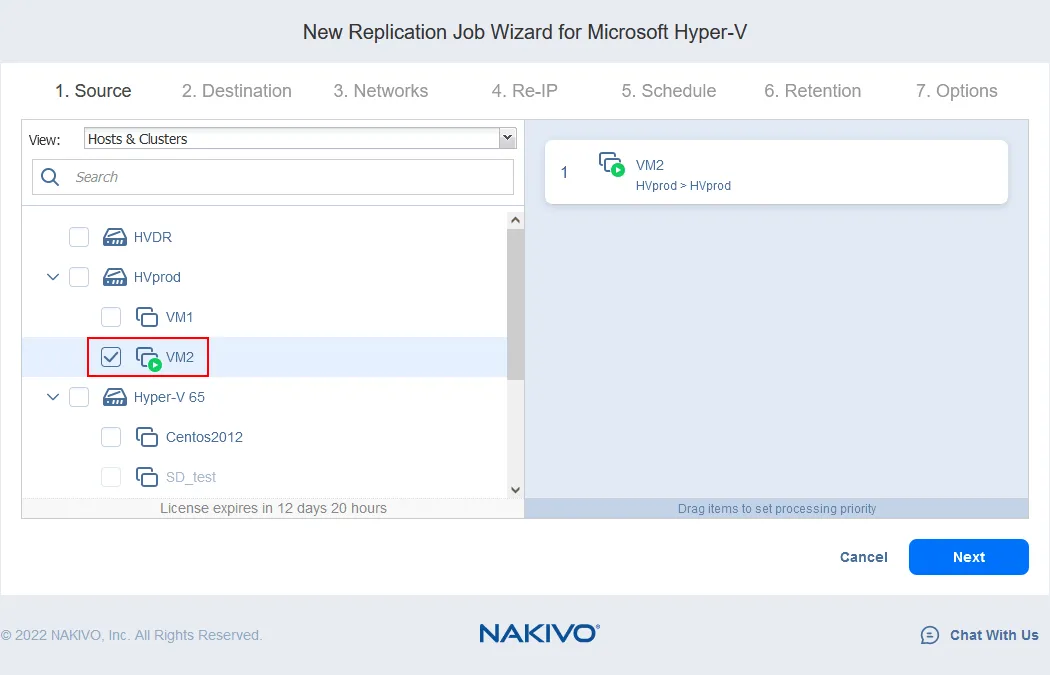 Avec l’assistant, vous pouvez également choisir de répliquer des machines virtuelles au niveau de l’hôte en cochant la case suivante à côté de l’hôte/cluster. Lorsque vous le faites, vous verrez dans le volet d’informations : Les nouveaux éléments créés ou déplacés vers l’hôte source seront automatiquement ajoutés à cette tâche.Cette fonctionnalité utile vous permet de configurer automatiquement la réplication Hyper-V pour toutes les nouvelles machines virtuelles que vous ajoutez à votre environnement source.Hit Suivant à chaque étape pour continuer.
- Destination. Identifiez l’environnement Hyper-V cible, y compris la destination. path . Le chemin sélectionné dans l’exemple ci-dessous (D :NakivoReplicas) est celui que nous avons défini dans nos paramètres Hyper-V pour stocker nos réplicas de machines virtuelles et nos fichiers de configuration.

- Réseaux. De plus, vous devez sélectionner le réseau cible pour la machine virtuelle répliquée dans l’hôte/cluster Hyper-V de destination. Une réplique de VM sera connectée à ce réseau.

- Réassignation d’adresses IP. Vous pouvez définir l’adresse IP personnalisée et d’autres paramètres IP pour la réplique de machine virtuelle. Les hôtes Hyper-V principaux et secondaires peuvent utiliser différents réseaux avec différentes adresses IP, passerelles et serveurs DNS. Dans ce cas, vous n’avez pas besoin de modifier manuellement les paramètres de la machine virtuelle pour connecter une réplique de machine virtuelle au réseau requis.

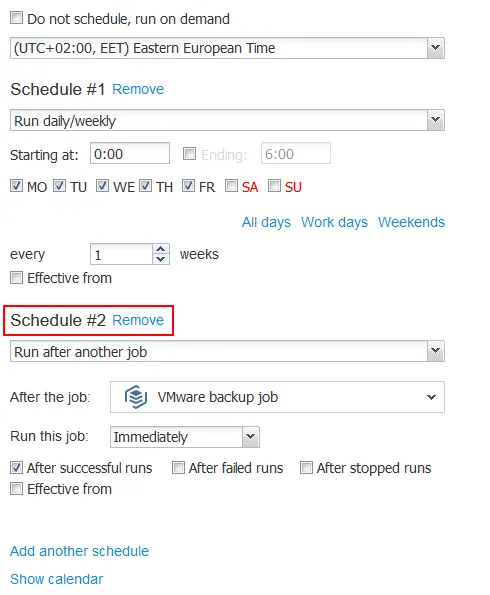
- Planifiez. Planifiez le calendrier en fonction duquel vous souhaitez effectuer la réplication de votre machine virtuelle Hyper-V. Notez que Ajouter un autre horaire et Afficher le calendrier options.
 Une fonctionnalité puissante de NAKIVO Backup & Replication est la possibilité de configurer le chaînage de tâches. Le chaînage de tâches vous permet de lier une tâche à une autre. Par exemple, vous pouvez chaîner une tâche de réplication à une tâche de sauvegarde. Dans la capture d’écran ci-dessous, nous avons la Exécuter après une autre tâche option sélectionnée et la tâche de sauvegarde correspondante choisie. Avec ces paramètres, une fois la tâche de sauvegarde réussie, la solution lance immédiatement la tâche de réplication pour votre machine virtuelle Hyper-V.
 Si vous cliquez sur le Afficher le calendrier lien, vous pouvez voir le tableau de bord de type calendrier, qui est un excellent moyen d’obtenir un aperçu visuel de toutes les tâches planifiées dans NAKIVO Backup & Replication. Vous pouvez également créer et modifier des tâches, y compris des tâches de réplication Hyper-V, directement à partir de cette interface. Le Calendrier vous aide également à éviter tout chevauchement entre les tâches.
 Avec la solution NAKIVO, vous pouvez également planifier plusieurs plannings pour une tâche de réplication Hyper-V en cliquant sur le bouton Ajouter un autre horaire lien. Cela vous permet de créer différents horaires pour différents jours de la semaine, ce que de nombreuses entreprises pourraient apprécier si elles connaissent des variations dans les heures de travail et/ou les activités habituelles. Par exemple, nous pouvons avoir un horaire différent pour les jours de semaine et pour les Week-ends.
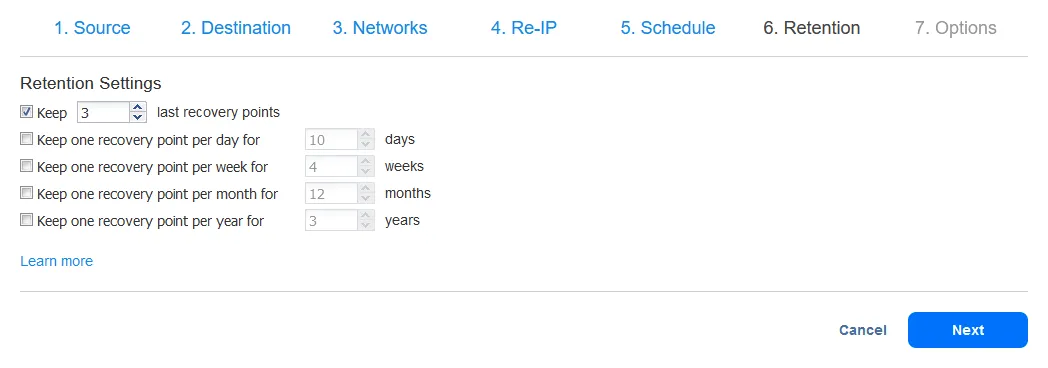
- Rétention. Vous pouvez définir le nombre de points de récupération qui seront conservés. Ceux-ci correspondent aux points de contrôle dans Hyper-V sur la machine virtuelle répliquée.
- OptionsEnfin, vous disposez de nombreuses options intéressantes qui mettent en avant la puissance et la polyvalence de NAKIVO Backup & Replication. Sur le Options écran, vous pouvez configurer les paramètres suivants pour votre tâche de réplication Hyper-V :
- Mode App-Aware – Ce mode vous permet de maintenir la cohérence des données sur la réplique Microsoft Hyper-V. Vous pouvez utiliser ce mode si vous répliquez, par exemple, une machine virtuelle Microsoft SQL Server.
- Suivi des modifications – Hyper-V RCT a été introduit avec Windows Server 2016 et vous permet d’effectuer un suivi efficace des blocs modifiés, c’est-à-dire d’enregistrer uniquement les modifications apportées entre chaque itération de sauvegarde sans utiliser de pilote de filtre. Vous pouvez également choisir d’utiliser la technologie de Suivi des modifications exclusive à NAKIVO.
- Accélération réseau – Cette option vous permet de compresser les données et réduire le trafic et ainsi augmenter jusqu’à deux fois la vitesse de transfert des données.
- Chiffrement – Vous pouvez choisir de mettre en œuvre le chiffrement ou non pour les données transférées lors de leur transit sur le réseau.
- Disques réplicas – Vous pouvez reproduire ici les paramètres de la machine virtuelle source si vous sélectionnez Respecter le type de disque original de la MV. Vous pouvez également choisir d’utiliser disques dynamiques, qui consiste essentiellement à provisionner de manière fine la machine virtuelle répliquée Hyper-V résultante.
En plus des options ci-dessus, vous pouvez contrôler le nommage de vos machines virtuelles répliquées, choisir de recevoir des rapports d’achèvement des tâches par adresse e-mail, tronquer les journaux de transactions Microsoft SQL Server et Exchange Server, et choisir d’exécuter des scripts locaux avant et/ou après les tâches.Cliquez sur Terminer & Exécuter. Dans votre gestionnaire Hyper-V du serveur source (Serveur02 dans notre cas), vous pouvez voir un fichier temporaire Point de contrôle Microsoft Hyper-V de la machine virtuelle source qui est en cours de réplication.
 Ci-dessous, nous avons un exemple du point de contrôle existant sur la machine virtuelle répliquée Hyper-V une fois qu’elle est créée (le VM-Name est Réplique VM2). La chaîne de points de contrôle atteindra une valeur de Conserver
Conclusion
La réplication Microsoft Hyper-V vous permet de placer une réplique de VM (une copie exacte d’une VM) à un autre emplacement afin de vous protéger contre la perte de données en cas de panne ou de sinistre à l’échelle du site, avec la possibilité d’un basculement rapide de la VM, c’est-à-dire une récupération.Vous pouvez utiliser une solution de réplication Hyper-V dédiée telle que NAKIVO Backup & Replication pour simplifier le processus et accéder à des options plus flexibles.


