Commutateurs virtuels Hyper-V : types et configuration
& Microsoft Hyper-V est l’un des principaux hyperviseurs utilisés pour le déploiement d’une infrastructure virtuelle et la création de machines virtuelles (VM). Dans un environnement comportant plusieurs VM, les administrateurs informatiques utilisent des commutateurs virtuels Hyper-V pour activer la communication entre ces machines, avec l’hôte et avec des réseaux externes.

Types de commutateurs virtuels Hyper-V
À l’aide du Gestionnaire de commutateurs virtuels, vous pouvez créer trois types de commutateurs virtuels Hyper-V :
- Les commutateurs externes sont liés aux cartes réseau physiques situées dans l’hôte. Ils permettent aux VMs situées sur eux d’accéder au réseau physique auquel l’hôte Hyper-V est connecté. Le commutateur externe peut également partager le trafic de gestion et le trafic des VMs sur le même commutateur, ce qui est l’une des options pouvant être définies lors de la création du commutateur externe.
- Les commutateurs internes ne sont pas liés à une carte réseau physique. Ils autorisent uniquement le trafic entre les VMs et l’hôte lui-même. Cependant, en 2016, une nouvelle fonctionnalité a été ajoutée pour permettre la connectivité externe via NAT à partir de l’hôte Hyper-V : le commutateur interne de transfert NAT.
- Les commutateurs privés sont uniquement utilisés pour permettre aux VMs de communiquer entre elles. Ce type peut être utile pour des types de trafic spécifiques, tels qu’un réseau en cluster, uniquement si vous utilisez un seul hôte (car il ne peut pas être utilisé entre plusieurs hôtes).
Comment créer des commutateurs virtuels dans Hyper-V
Pour créer un commutateur virtuel Hyper-V, ouvrez le Gestionnaire Hyper-V et suivez les étapes ci-dessous.
Remarque: Le processus décrit est identique pour toutes les versions du Gestionnaire de commutateurs virtuels (Windows Server 2012, 2016 et 2019).
- Cliquez sur Virtual Switch Manager…

- Cliquez sur Create Virtual Switch. Ici, vous pouvez choisir le type de commutateur virtuel que vous souhaitez créer. Cet exemple explique comment créer un commutateur externe, car ce type est nécessaire pour permettre la connectivité entre les VMs et le réseau physique.

- Ajoutez un nom significatif pour le commutateur virtuel et choisissez la carte réseau physique à utiliser pour la connectivité.
De plus, vous pouvez choisir d’autoriser le système d’exploitation de gestion à partager cette carte réseau ( ), ce qui signifie que la connectivité de gestion à votre hôte Hyper-V utilisera également cette carte. Décochez cette case si vous disposez d’une carte réseau de gestion distincte ou si vous souhaitez en créer une manuellement ultérieurement. Si vous désélectionnez cette case, un message s’affiche pour vous avertir que vous risquez de perdre l’accès à l’hôte, sauf si vous disposez d’un autre adaptateur réseau utilisé pour la communication de gestion.

N’oubliez pas que l’application de ces modifications entraînera une ou deux pertes de ping, mais aucune perturbation majeure.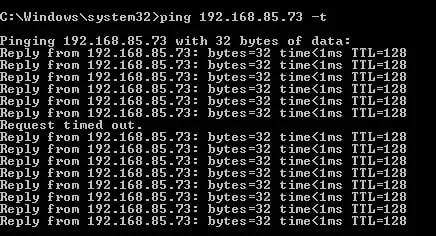
- Vous disposez désormais d’un commutateur virtuel que vous pouvez utiliser lors de la création d’une machine virtuelle pour la communication réseau avec des réseaux externes.
Conclusion
Les trois types de commutateurs virtuels Hyper-V offrent différents types de connectivité entre les machines virtuelles, l’hôte et les réseaux externes. Vous pouvez configurer le type dont vous avez besoin pour assurer une communication adéquate entre vos Workloads.
Assurez-vous de protéger votre environnement virtuel Microsoft Hyper-V à l’aide d’une solution de protection des données robuste telle que NAKIVO Backup & Replication. La solution comprend des fonctionnalités avancées telles que les sauvegardes incrémentielles, la restauration granulaire, la récupération complète des machines virtuelles et la réplication/reprise après sinistre pour Hyper-V.


