Exportation et importation Hyper-V : quoi, pourquoi et comment
L’un des nombreux avantages de la virtualisation est la portabilité, ce qui signifie que vous pouvez facilement déplacer des machines virtuelles (VM) sélectionnées d’un emplacement à un autre sans subir de temps d’arrêt ni d’interruption de service. La portabilité dans un environnement Hyper-V est assurée par la fonctionnalité d’exportation et d’importation Hyper-V, qui vous permet de copier et de déplacer facilement une machine virtuelle Hyper-V vers un emplacement cible, puis de restaurer la machine virtuelle telle qu’elle était au moment de l’exportation.
Alors, comment fonctionne la fonctionnalité d’exportation et d’importation Hyper-V ? Lorsque vous exportez une VM Hyper-V, une copie des fichiers de configuration de la VM, des fichiers VHD et des instantanés de la VM peut être créée. Après cela, vous devez spécifier l’emplacement de la copie de la VM : il peut s’agir d’un hôte Hyper-V ou de la possibilité de déplacer une VM exportée entre plusieurs hôtes Hyper-V. Enfin, la machine virtuelle archivée peut être utilisée ultérieurement en cas de panne matérielle ou de perte de données afin de restaurer les données de la machine virtuelle.
L’article de blog d’aujourd’hui tente de découvrir si la fonctionnalité d’exportation et d’importation Hyper-V peut être considérée comme une alternative efficace à la sauvegarde de machines virtuelles et comment elle se compare à des solutions complètes de protection des données.

Qu’est-ce que l’exportation Hyper-V ?
L’exportation Hyper-V est le processus qui consiste à exporter une machine virtuelle sélectionnée, y compris ses fichiers de disque dur virtuel, ses fichiers de configuration et ses instantanés Hyper-V, vers une seule unité. Cette opération peut être effectuée lorsque la machine virtuelle est en ligne ou hors ligne. Dans les versions antérieures de Windows (avant Windows Server 2012), vous ne pouviez exporter les machines virtuelles Hyper-V que lorsqu’elles étaient éteintes. L’exportation Hyper-V ne peut être effectuée qu’à la demande.
De plus, vous ne pouviez auparavant pas exporter une machine virtuelle directement vers un partage réseau. Dans les versions antérieures de Windows, la machine virtuelle devait d’abord être exportée vers un espace de stockage local, puis copiée sur le réseau vers un emplacement cible où les fichiers d’archive étaient stockés. Avec la sortie de Windows Server 2012, ce problème a été résolu.
L’exportation Hyper-V peut être utilisée pour archiver une machine virtuelle dont vous n’avez plus besoin, ou comme sauvegarde ad hoc qui vous permet de capturer les données de la machine virtuelle à un moment précis. De plus, l’exportation Hyper-V peut être utilisée à des fins de test. Par exemple, vous pouvez créer une copie de la machine virtuelle de production et l’exporter vers un environnement hors production à des fins de test et de dépannage.
Le processus d’exportation des VMs Hyper-V est souvent comparé à la prise d’instantanés Hyper-V ainsi qu’à la création de sauvegardes. L’exportation de machines virtuelles n’est pas aussi rapide que la prise de snapshots, mais contrairement aux snapshots Hyper-V, elle vous permet de créer une copie complète de la machine virtuelle existante et de l’envoyer pour stockage vers un autre emplacement. Dans le même temps, l’exportation Hyper-V ne peut pas être considérée comme une sauvegarde complète de la machine virtuelle. Elle n’applique pas les techniques de compression, de déduplication et de chiffrement, qui sont largement utilisées par les solutions de protection des données et vous permettent de réduire les besoins en espace de stockage et d’utiliser plus efficacement l’espace disque disponible.
Qu’est-ce que l’importation Hyper-V ?
La récupération Hyper-V vous permet de récupérer des VM sélectionnées que vous avez précédemment exportées à partir d’un ensemble de fichiers de configuration. Les VM Hyper-V peuvent être importées vers un hôte Hyper-V source ou vers un nouvel hôte. Auparavant, l’importation Hyper-V devait être précédée d’une exportation Hyper-V. Cependant, à partir de Windows Server 2012 R2, vous pouvez désormais importer des VMs Hyper-V sans les avoir préalablement exportées. Lors de l’importation Hyper-V, la machine virtuelle est enregistrée auprès de l’hôte Hyper-V.
L’importation Hyper-V peut être de l’un des types suivants :
- Enregistrer sur place. Dans ce cas, les fichiers source ne sont ni modifiés ni déplacés. De plus, l’ID unique de la machine virtuelle reste le même, ce qui signifie que la machine virtuelle est déjà enregistrée auprès de l’hôte Hyper-V. Si vous essayez d’importer la VM sans avoir préalablement supprimé la VM source avec l’ID, l’opération échouera.

Ce type d’importation peut être utilisé si vous souhaitez exécuter la VM à partir de l’emplacement source ou si la VM a échoué et que vous devez l’enregistrer à nouveau auprès de l’hôte Hyper-V. Une fois l’opération d’importation terminée, les fichiers d’exportation deviennent des fichiers d’état d’exécution et ne peuvent plus être enlevés.
- Dans ce cas, les fichiers exportés sont copiés vers un emplacement cible et l’ID unique de la machine virtuelle reste le même qu’au moment de l’exportation Hyper-V. Il est donc préférable de supprimer la machine virtuelle d’origine avant le début de l’opération d’importation afin d’éviter tout conflit d’ID. Sinon, vous rencontrerez la même erreur mentionnée ci-dessus.
Une fois l’opération d’importation Hyper-V terminée, les fichiers exportés resteront intacts et pourront être enlevés ou importés à nouveau.
- Lors de la procédure de récupération d’une machine virtuelle archivée, vous devez choisir le type d’importation Copier. Dans ce cas, les fichiers de la machine virtuelle sont copiés vers l’emplacement cible et un nouvel identifiant unique est attribué à la machine virtuelle, ce qui signifie que vous pouvez importer plusieurs fois la machine virtuelle préconfigurée vers le même hôte Hyper-V.
Comment exporter des VMs Hyper-V
Vous pouvez exporter des VMs Hyper-V à l’aide du Gestionnaire Hyper-V et en exécutant des applets de commande PowerShell. Je vais décrire ces approches en détail et vous guider à travers chaque étape de l’exportation des VMs Hyper-V.
À l’aide du Gestionnaire Hyper-V
Pour exporter des VMs Hyper-V, vous devez lancer l’assistant Export Virtual Machine :
1. Ouvrez le Gestionnaire Hyper-V.
2. Cliquez avec le bouton droit sur la VM dans la liste. Comme vous pouvez le voir, j’ai choisi la machine virtuelle en cours d’exécution.

3. Sélectionnez Export pour ouvrir l’assistant Export Virtual Machine.
4. Cliquez sur Parcourir pour spécifier l’emplacement vers lequel la machine virtuelle doit être exportée.
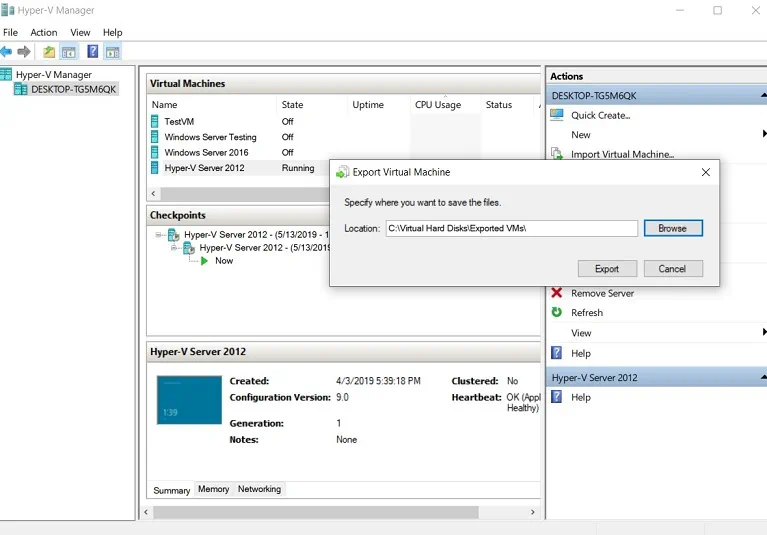
5. Surveillez la progression de l’opération d’exportation Hyper-V dans la colonne Statut.

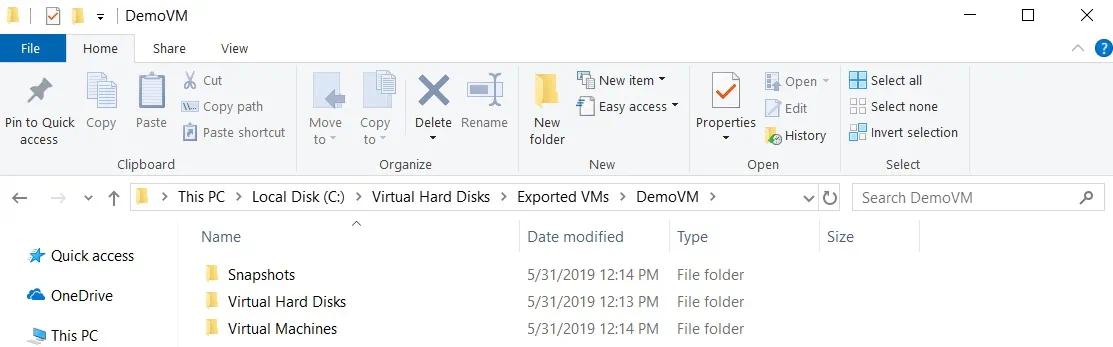
6. Après l’opération, ouvrez le dossier pour vérifier que tout a été exporté correctement.

Comme vous pouvez le voir sur la capture d’écran ci-dessus, la machine virtuelle sélectionnée, y compris ses disques durs virtuels, ses fichiers de configuration et ses instantanés, a été exportée avec succès vers un nouvel emplacement.
Utilisation de PowerShell
La méthode suivante consiste à exécuter des applets de commande PowerShell, qui peuvent vous aider à automatiser le processus d’exportation des VMs Hyper-V. Après avoir créé un script PowerShell fonctionnel, vous pouvez planifier son exécution automatique à l’aide du Planificateur de tâches. De cette façon, vous pouvez sauvegarder régulièrement vos VMs en cours d’exécution, sans subir d’interruption du système ou de perturbation du service.
Pour exporter des machines virtuelles Hyper-V avec PowerShell, vous devez exécuter la cmdlet suivante :
Export-VM -Name DemoVM -Path 'C:Virtual Hard DisksExported VMs'
N’oubliez pas d’exécuter PowerShell en tant qu’administrateur pour que les cmdlets fonctionnent correctement.
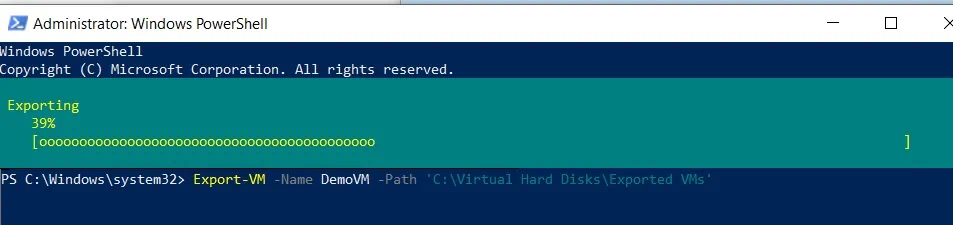
Après avoir vérifié le dossier cible, vous pouvez voir que la machine virtuelle et les fichiers correspondants ont été exportés avec succès.
La cmdlet suivante peut être utilisée pour exporter toutes les VMs disponibles vers la racine du lecteur C (C:).
Get-VM | Export-VM -Path C:
Comment importer des VMs Hyper-V
Comme mentionné ci-dessus, vous pouvez même importer des VMs Hyper-V qui n’ont pas été exportées auparavant. Pour cela, vous pouvez également utiliser Hyper-V Manager ou les commandes PowerShell.
Utilisation de Hyper-V Manager
Pour importer une machine virtuelle Hyper-V, procédez comme suit :
1. Ouvrez Hyper-V Manager.
2. Dans la section Actions, sélectionnez Importer une machine virtuelle pour ouvrir l’assistant Importation de machine virtuelle.
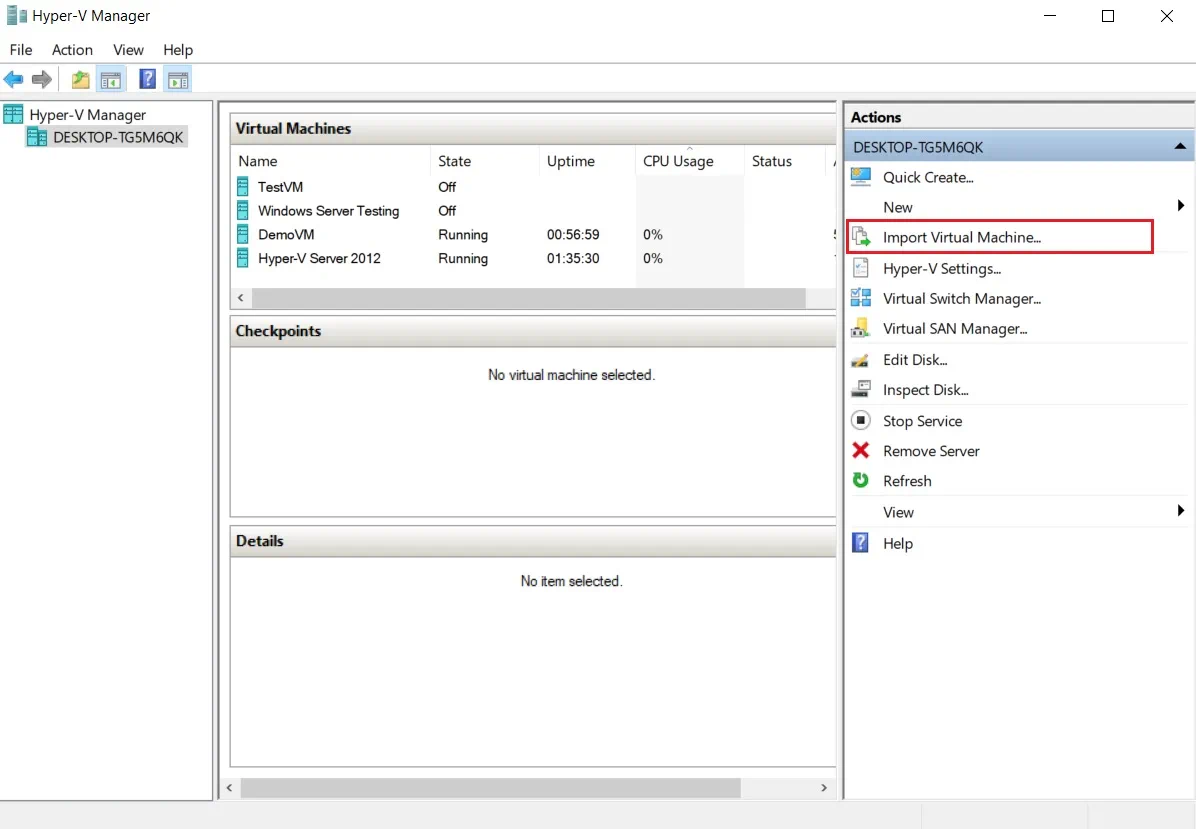
3. Dans la section Avant de commencer, lisez ce que cet assistant peut faire et cliquez sur Suivant.

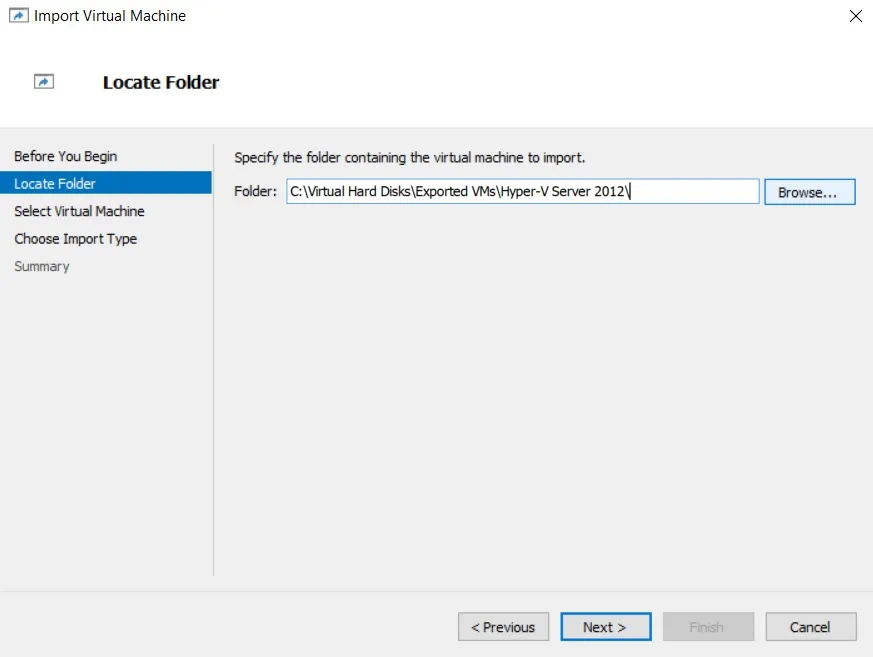
4. Dans la section Localiser le dossier, sélectionnez le dossier qui contient la machine virtuelle que vous souhaitez importer.
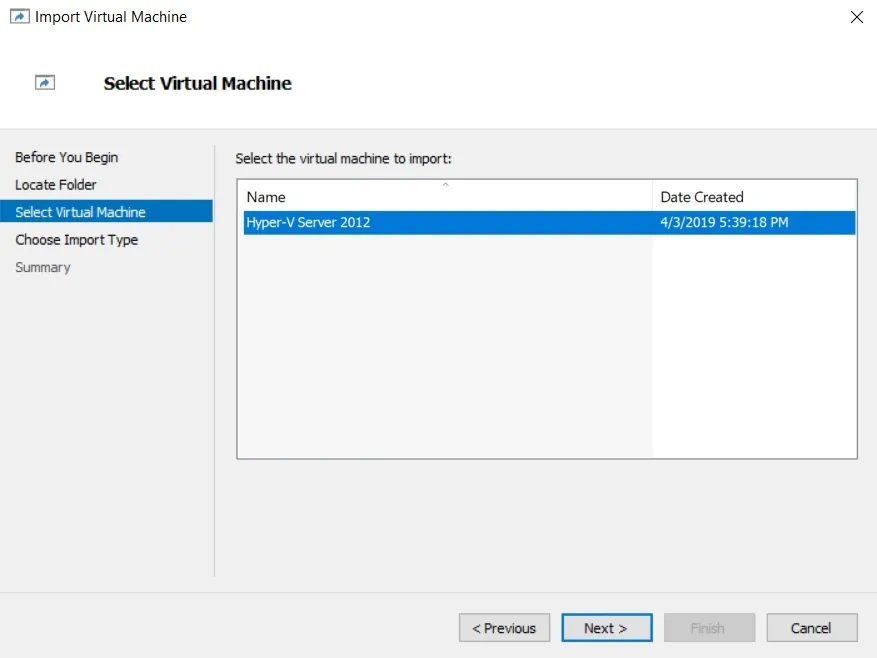
5. Dans la section Sélectionner une machine virtuelle, choisissez la machine virtuelle à importer.
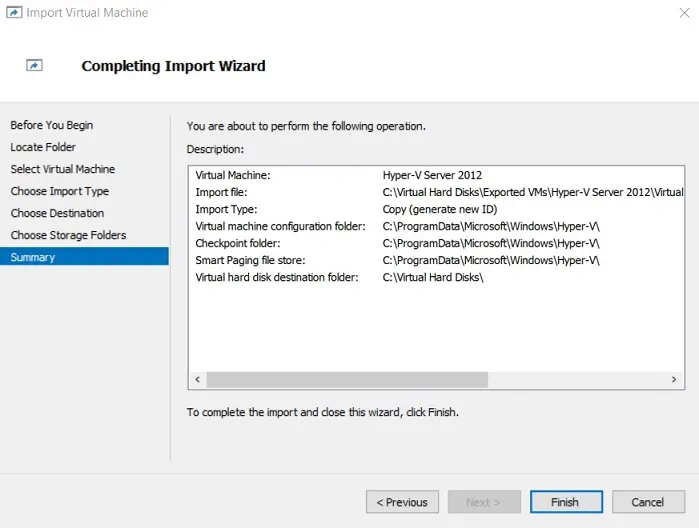
6. Dans la section « Choisir le type d’importation », en fonction de vos besoins particuliers, vous devez choisir entre les trois types d’importation : Enregistrer la machine virtuelle sur place, Restaurer la machine virtuelle, et Copier la machine virtuelle. Dans ce cas, je vais vous montrer comment copier la machine virtuelle et lui attribuer un nouvel identifiant unique.

7. Dans la section « Choisir la destination », vous pouvez spécifier les dossiers dans lesquels les fichiers de la machine virtuelle doivent être stockés. Vous avez deux options : importer les fichiers de la machine virtuelle dans les VM-Ordners des dossiers Hyper-V par défaut ou stocker la machine virtuelle dans un autre emplacement en sélectionnant manuellement les dossiers.

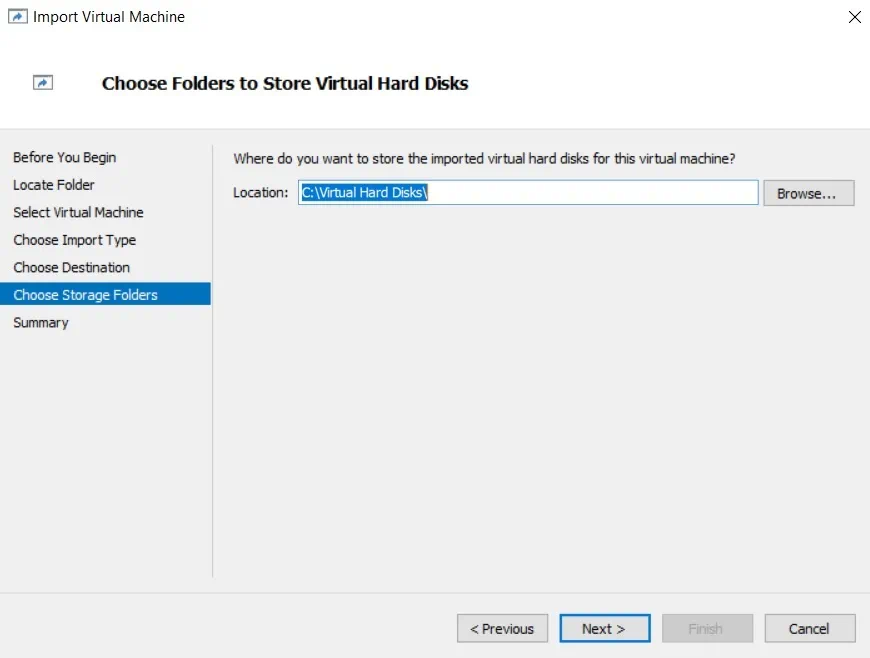
8. Dans la section Choisir les dossiers de stockage, cliquez sur Parcourir pour sélectionner le dossier dans lequel les disques durs virtuels de cette VM seront stockés.
9. Dans la section Résumé, vous pouvez consulter les sélections que vous avez effectuées dans cet assistant. Cliquez sur Terminer si vous souhaitez fermer l’assistant et importer une machine virtuelle Hyper-V.
10. Les fichiers sont en cours de copie vers l’emplacement cible.

Une fois l’opération terminée, vous pouvez trouver la machine virtuelle importée sur l’hôte Hyper-V sélectionné à l’aide du Gestionnaire Hyper-V.
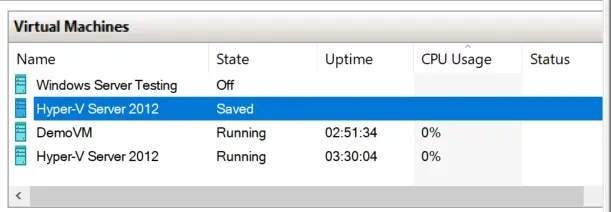
À l’aide de PowerShell
Comme vous le savez, trois types d’importation existent dans un environnement Hyper-V, et vous pouvez utiliser la cmdlet Import-VM pour effectuer différents types d’importation Hyper-V.
Pour effectuer l’enregistrement sur place de la machine virtuelle sélectionnée, vous devez d’abord supprimer la machine virtuelle source qui possède le même ID. Pour ce faire, exécutez la cmdlet suivante :
Get-VM DemoVM | Remove-VM
Après cela, vous pouvez exécuter la cmdlet Import-VM pour vous assurer que la machine virtuelle est enregistrée sur place et que l’ID unique existant est utilisé.
Import-VM –Path 'C:Virtual Hard DisksExported VMsDemoVMVirtual Machines9C21B83D-EF80-4566-BF25-DDA50FEE2FFE.vmcx'

L’option suivante consiste à restaurer la machine virtuelle. Dans ce cas, les fichiers exportés seront copiés et déplacés vers le nouvel emplacement et l’ID existant sera utilisé. Ce type d’importation nécessite également de supprimer la machine virtuelle source avant de lancer l’opération de restauration.
Import-VM -Path 'C:Virtual Hard DisksExported VMsHyper-V Server 2012Virtual Machines6E62C696-E3A1-41C3-A975-0E1CC9E67A31.vmcx' -Copy -VhdDestinationPath 'C:Program FilesImported VMsVHD Files' -VirtualMachinePath 'C:Program FilesImported VMsVM Files'
L’opération d’importation devrait être terminée en quelques secondes.

Pour que cette applet de commande fonctionne, vous devez indiquer clairement le chemin d’accès complet à l’emplacement où le fichier .vcmx source est actuellement stocké, ainsi que le chemin d’accès complet à l’emplacement où les fichiers .vcmx et .vhdx doivent être copiés.
Enfin, vous pouvez copier la machine virtuelle à l’aide de la cmdlet PowerShell suivante. Dans ce cas, vous n’avez pas besoin de supprimer la machine virtuelle source, car un nouvel ID unique sera créé pour la machine virtuelle importée. Cette approche vous permet d’importer cette machine virtuelle plusieurs fois sur le même hôte.
Import-VM -Path 'C:Virtual Hard DisksExported VMsDemoVMVirtual Machines9C21B83D-EF80-4566-BF25-DDA50FEE2FFE.vmcx' -Copy -GenerateNewId

Conclusion
Pour exporter ou importer des VMs Hyper-V, vous pouvez utiliser Hyper-V Manager ou exécuter des scripts PowerShell. Chacune de ces approches présente ses propres avantages et cas d’utilisation, et vous devez choisir entre les deux en fonction de vos besoins individuels.
La fonctionnalité d’exportation et d’importation Hyper-V peut être utilisée comme alternative de sauvegarde, c’est-à-dire que vous pouvez créer une copie des VMs en cours d’exécution et les récupérer en cas de corruption ou de panne. Cependant, le processus d’exportation et d’importation des VMs Hyper-V nécessite beaucoup de saisies manuelles de votre part et ne peut être automatisé qu’à l’aide de scripts PowerShell. Ainsi, par rapport aux solutions de sauvegarde complètes, l’exportation et l’importation Hyper-V ont des fonctionnalités plutôt limitées, qui vous permettent de protéger uniquement de petits environnements Hyper-V, en plus de vous demander beaucoup de temps et d’efforts.
Si vous souhaitez rendre le processus de protection des VMs Hyper-V facile, rapide et sécurisé, vous devriez envisager d’installer une solution avancée de protection des données. NAKIVO Backup & Replication est une solution fiable et puissante qui peut vous aider à protéger plusieurs environnements pour un prix modique.


