Configuration d’un cluster Hyper-V sur des machines Windows Server : guide étape par étape
<>L’une des conditions à remplir pour les infrastructures virtuelles, en particulier dans les grands centres de données, est l’élimination des points de défaillance uniques et la garantie d’une haute disponibilité des services et des applications. Dans un environnement Hyper-V, la technologie Microsoft Failover Clustering permet de configurer plusieurs hôtes (ou nœuds) Microsoft Hyper-V capables de prendre le relais en cas de défaillance d’un hôte.
Dans ce guide étape par étape, découvrez les aspects pratiques de la configuration du clustering de basculement Hyper-V, notamment la configuration initiale de l’hôte et du réseau, l’installation du rôle Hyper-V et la création du cluster.

Configuration de l’hôte Hyper-V
Pour préparer les hôtes au clustering de basculement, nous devons sélectionner un système d’exploitation à installer sur tous les hôtes qui seront utilisés dans un cluster particulier. Nous devons ensuite effectuer une configuration de base de l’environnement, y compris tous les hôtes, afin de les préparer à la configuration du cluster Hyper-V.
Sélection d’un système d’exploitation à installer
Dans cette configuration, nous utilisons deux installations Windows Server 2016 Server Core afin de minimiser les éléments mobiles et d’améliorer la sécurité. L’utilisation de l’installation Windows Server 2016 Server Core élimine de nombreux composants inutiles et réduit l’empreinte. La difficulté accrue de l’administration avec Server Core est compensée par les avantages en termes d’efficacité et de sécurité. Vous pouvez également utiliser les versions plus récentes de Windows Server, telles que Windows Server 2019 pour la configuration du cluster Hyper-V.
Remarque : Pour l’administration et la configuration de Windows Server 2016 Server Core, nous utilisons PowerShell. Il est techniquement possible d’utiliser Windows Server avec Desktop Experience pour configurer le clustering de basculement Hyper-V.
Configuration initiale de l’environnement
Avant d’envisager les hôtes Hyper-V comme un cluster, nous devons effectuer la configuration initiale des hôtes. Cela implique en grande partie les mêmes étapes que pour la préparation de n’importe quel serveur Windows : attribution d’un nom, configuration réseau, application de correctifs, etc. La planification de la mise en réseau, en particulier, est cruciale dans un cluster Windows, car elle permet une communication correcte au sein du cluster ainsi qu’avec le stockage partagé.
- Attribution d’un nom. Les deux serveurs ont été nommés et joints au domaine du laboratoire. Notez qu’à partir de Windows Server 2016, la jonction à un domaine n’est plus une condition préalable. Les configurations des serveurs sont affichées dans les captures d’écran ci-dessous pour le premier serveur H1. Les configurations pour le deuxième serveur H2 sont similaires.

- Mises à jour. Nous devons mettre à jour tous les nœuds de cluster Hyper-V potentiels avec le dernier correctif disponible, conformément aux bonnes pratiques en matière de clustering Hyper-V. L’installation de mises à jour sur les hôtes Hyper-V améliore la sécurité de notre système. Vous devrez peut-être redémarrer Windows pour terminer l’installation des mises à jour.

- Cohérence. En tant que bonne pratique, nous voulons que tous nos nœuds de cluster potentiels soient configurés de manière identique, à l’exception des noms d’ordinateurs et des adresses IP. Cela garantit que tout est standardisé entre les hôtes, y compris les niveaux de correctifs, les réseaux, etc.
Planification du réseau
Une planification adéquate de l’environnement permet d’atténuer de nombreux risques à l’avenir. Pour le réseau de laboratoire dans ce scénario, quatre cartes réseau ont été configurées pour chaque hôte. Les deux hôtes du laboratoire n’effectuent aucun regroupement de cartes réseau pour des raisons de simplicité. Cependant, vous souhaiterez regrouper vos cartes en production afin d’éviter d’avoir un point de défaillance unique dans un réseau.
Pour notre configuration de laboratoire, nous avons :
- GESTION et trafic VM
- iSCSI
- Trafic de cluster privé
- Migration en direct
En tenant compte des réseaux ci-dessus, nous attribuons des adresses IP à chaque serveur dans les gammes de sous-réseaux souhaitées. Les VLAN doivent également être pris en compte ici, car vous souhaiterez très probablement aligner vos sous-réseaux avec les VLAN provisionnés. Cela doit être réfléchi à l’avance.
Configuration de la cible de stockage iSCSI
Le stockage du cluster Hyper-V est un point crucial pour la création d’un cluster. Pour le stockage iSCSI dans un environnement de laboratoire, nous utilisons dans cet exemple FreeNAS pour créer des cibles iSCSI et les présenter à notre cluster Hyper-V. Bien sûr, la configuration d’iSCSI sur le matériel du fournisseur de votre choix ou sur le logiciel iSCSI peut varier en fonction du fournisseur. Veuillez donc toujours suivre les méthodes définies pour chacun.
Remarque : FreeNAS est un système d’exploitation universel et flexible basé sur FreeBSD que vous pouvez installer sur un ordinateur pour l’utiliser comme NAS. Vous pouvez créer un stockage partagé en cluster Hyper-V ou construire une appliance de sauvegarde avec FreeNAS et la solution NAKIVO.
Vous trouverez ci-dessous un aperçu rapide de la configuration du stockage pour le clustering de basculement Hyper-V à l’aide de FreeNAS. Nous n’aborderons pas en détail la configuration de FreeNAS pour iSCSI. Cependant, voici les paramètres de base pour présenter plusieurs cibles iSCSI à nos hôtes Hyper-V.
- Démarrez le service iSCSI dans FreeNAS et configurez votre réseau de stockage de manière à ce qu’il corresponde à celui que vous comptez utiliser pour les hôtes Hyper-V.
- Vérifiez la configuration IQN de base pour les cibles que nous allons créer.

- Configurez un portail dans FreeNAS pour écouter le trafic iSCSI.

- Configurez les noms des cibles iSCSI. Dans notre appliance FreeNAS, nous configurons :
- a quorum volume à utiliser comme témoin de disque
- volume à utiliser pour le volume partagé du cluster Hyper-V afin d’héberger nos VMs
Remarque : Le quorum est le mécanisme utilisé dans un cluster Windows pour garantir que, en cas de défaillance d’une partie du cluster, la majorité des ressources du cluster reste toujours disponible pour assurer son fonctionnement.
- À partir de Windows Server 2012, chaque nœud du cluster dispose par défaut d’une seule voix de quorum. En ajoutant un vote supplémentaire avec un partage de fichiers, un disque ou un nouveau compte de stockage dans le cloud dans Windows Server 2016, une partie du cluster devrait toujours obtenir plus de 50 % des votes de quorum en revendiquant le vote du partage, du disque ou du compte de stockage dans le cloud.
- Avec Windows Server 2012 R2, la recommandation a changé pour toujours configurer le témoin de disque ou de partage de fichiers. Le vote est étendu au témoin supplémentaire (partage de fichiers, disque ou compte de stockage dans le cloud) uniquement s’il y a un nombre pair de nœuds. Avec un nombre impair de nœuds, le témoin n’obtient pas de vote et n’est pas utilisé.
Dans la capture d’écran ci-dessous, nous avons créé les deux noms cibles : un volume de quorum à utiliser comme témoin de disque et un volume à utiliser pour notre volume partagé de cluster.
Ajoutez des extensions, qui dans l’exemple ci-dessous sont mappées aux disques individuels que nous avons physiquement attribués dans notre appliance FreeNAS. - Associez la cible à l’extension. Les cibles sont mappées au stockage dans FreeNAS.
- Définissez le service sur automatique.
- Démarrez le service.
- Utilisez PowerShell pour ajouter l’adresse du portail iSCSI provisionnée :
- Connectez les cibles iSCSI spécifiques qui, dans notre cas, ont été créées sur notre appliance FreeNAS. Vous trouverez ci-dessous des exemples de ce que nous avons utilisé pour ajouter les cibles FreeNAS aux hôtes Hyper-V provisionnés pour le cluster.
Connect-IscsiTarget -nodeaddress iqn.2005-10.org.freenas.ctl:quorum -IsPersistent $true -IsMultipathEnabled $true -InitiatorPortalAddress 10.0.0.70 -TargetPortalAddress 10.0.0.1Connect-IscsiTarget -nodeaddress iqn.2005-10.org.freenas.ctl:hvvol1 -IsPersistent $true -IsMultipathEnabled $true -InitiatorPortalAddress 10.0.0.70 -TargetPortalAddress 10.0.0.1- Avant de créer le cluster, exécutez cette commande pour vérifier que la configuration du cluster respecte les bonnes pratiques en matière de clustering Hyper-V :
- Utilisez la commande
new-clusterpour créer un cluster et lui attribuer un nom, des nœuds et une adresse IP statique. - Une fois le processus de création du cluster terminé, le nom du cluster s’affiche dans la ligne de commande.
- Renommez la ressource de disque de cluster qui sera utilisée pour le stockage des VMs (facultatif). Dans notre configuration de laboratoire, il s’agit de Cluster Disk 1:
- Nous pouvons maintenant ajouter ce volume à un volume partagé de cluster :
- Vérifiez l’état du volume partagé du cluster à l’aide de la commande
get-clustersharedvolume. - Cliquez avec le bouton droit sur Rôles et choisissez de créer une Nouvelle machine virtuelle.
- Choisissez l’hôte Hyper-V (l’un des nœuds du cluster) pour la machine virtuelle.
- Suivez les instructions de l’assistant New Virtual Machine Wizard pour provisionner une nouvelle machine virtuelle.
- Dans l’ Connecter le disque dur virtuel étape de l’assistant, assurez-vous que la machine virtuelle est créée sur notre volume partagé en cluster Hyper-V.
- L’étape Résumé L’étape affiche les options que nous avons sélectionnées.
- Lorsque vous cliquez sur Terminer, l’assistant Haute disponibilité affiche le résumé de l’activation de la haute disponibilité sur le Rôle et la machine virtuelle. Comme vous pouvez le constater, l’activation a été effectuée avec succès.
- Si vous souhaitez consulter le rapport de haute disponibilité, vous pouvez cliquer sur le bouton Afficher le rapport qui affiche un rendu plus détaillé des tests de haute disponibilité.


Installation du rôle Hyper-V
Pour installer le rôle Hyper-V service, exécutez la commande suivante dans une invite de commande PowerShell :
Install-WindowsFeature -Name Hyper-V -IncludeAllSubFeature -IncludeManagementTools -Restart

Configuration du stockage : Ajout de l’adresse du portail iSCSI
Avant d’ajouter notre adresse de portail iSCSI, nous devons configurer et démarrer le service Microsoft iSCSI comme indiqué ci-dessous :
Set-Service -Name msiscsi -StartupType Automatic
Start-Service msiscsi
New-iscsitargetportal -targetportaladdress

Vous pouvez überprüfen und sehen, welche Ziele hinzugefügt wurden, indem Sie die Kommandozeile Get-iSCSItarget .
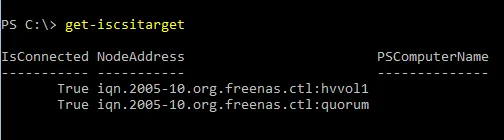
Remarque : Vous pouvez utiliser la commande get-disk pour afficher les informations sur le disque et vous assurer que le stockage partagé du cluster Hyper-V est en ligne et en bon état.

Configuration des commutateurs virtuels
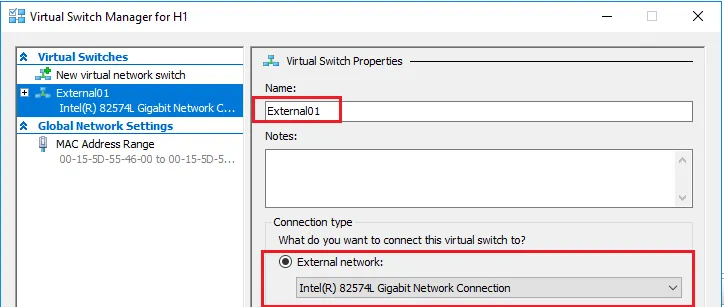
Configuration des commutateurs virtuels est nécessaire pour une configuration réseau correcte du cluster de basculement Hyper-V. Nous pouvons utiliser soit PowerShell, soit Hyper-V Manager pour configurer nos commutateurs virtuels pour Hyper-V.
Exemple de commande pour créer un commutateur virtuel dans PowerShell :
New-VMSwitch "ExternalSwitch01" -NetAdapterName "Public" -AllowManagementOS 1
Remarque : Configurez vos commutateurs virtuels avec des noms identiques sur les deux hôtes, car nous devons nous assurer que les commutateurs virtuels correspondent, en particulier lors d’une migration en direct.
Création d’un cluster Hyper-V
À l’aide de PowerShell, la création du cluster se fait à l’aide d’une simple commande d’une ligne.
Test-Cluster H1,H2
New-Cluster -Name HVCluster -node H1,H2 -staticAddress 192.168.85.75


Volumes partagés en cluster Hyper-V
Même si nous disposons d’un stockage partagé du point de vue d’une cible iSCSI, nous devons nous assurer que le stockage qui héberge nos VMs est configuré sur un volume partagé en cluster Hyper-V . Le volume partagé en cluster (CSV) a été introduit dans Windows Server 2008 R2 pour être utilisé avec le rôle Hyper-V afin qu’une machine virtuelle puisse disposer de fichiers VHD accessibles par n’importe quel nœud du cluster. Le CSV intègre également une fonctionnalité de résilience, notamment la détection des erreurs d’E/S, qui permet d’utiliser d’autres chemins de communication en cas de défaillance de la communication.
Voyons comment créer étape par étape le volume partagé en cluster pour nos VMs.
(Get-ClusterResource | ?{$_.Name -eq "Cluster Disk 1"}).name = "VMs"
Get-ClusterResource -Name "VMs"| Add-ClusterSharedVolume
Remarque : Nous pouvons également utiliser le Gestionnaire de cluster de basculement pour ajouter un disque au CSV :


Remarque : Si vous disposez d’un poste de travail de gestion à connecter à l’aide du Failover Cluster Manager, vous pouvez consulter le stockage par l’interface utilisateur graphique (GUI) en vous connectant à Windows Failover Cluster. Ici, nous pouvons facilement voir les Disques disponibles et les rôles qui leur sont attribués. Ci-dessous, nous voyons à la fois le disque Quorum et le disque VMs qui sont désignés comme volume partagé du cluster.

Modification des paramètres de stockage Hyper-V
Maintenant que notre volume partagé en cluster est configuré, nous pouvons modifier nos paramètres Hyper-V afin d’utiliser notre volume partagé en cluster Hyper-V comme emplacement par défaut pour le stockage de nos VMs.
Dans les paramètres Hyper-V pour chaque hôte, modifiez l’emplacement des disques durs virtuels et l’emplacement des Virtuelles Maschinen pour qu’ils correspondent à votre volume partagé en cluster, qui est C:ClusterStoragevolume(x) sur vos hôtes Hyper-V.

Création d’une machine virtuelle hautement disponible
Nous pouvons maintenant lancer le Gestionnaire de basculement et commencer à créer une machine virtuelle hautement disponible.


La configuration du cluster de basculement Hyper-V est terminée et nous disposons désormais d’une machine virtuelle hautement disponible fonctionnant dans le cluster. Vous pouvez créer d’autres VMs dans votre cluster pour utiliser la haute disponibilité Hyper-V.

Conclusions
LeLe clustering de basculement Hyper-V vous permet de réduire le temps d’indisponibilité des VMs en cas de panne. Cependant, cela ne protégera pas les données de vos VMs si vous n’effectuez pas de sauvegardes fréquentes du cluster Hyper-V. Les VMs pouvant migrer entre les hôtes du cluster de basculement Hyper-V, leur sauvegarde peut s’avérer une tâche ardue. Utilisez la solution NAKIVO pour sauvergarder facilement même les VMs qui s’exécutent dans le cluster.


